在 Mac 上複製檔案路徑的 6 種方法

Steven
作者Steven更新於 2026 年 7 月 1 日

Gerhard Chou
核准者Gerhard Chou

目錄

頁面內容:

在 Mac 上複製文件、檔案夾或應用程式的路徑,對於故障排除、程式設計、檔案分享和系統配置非常有用。macOS 並不總是讓這個過程顯而易見,但透過一些簡單的技巧,您可以在 Finder、終端機和系統的其他部分存取完整的檔案路徑。

本指南涵蓋了六種方法來複製 Mac 上任何檔案或檔案夾的完整路徑,包括適用於 macOS Tahoe、Sequoia、Sonoma、Ventura 及更早版本的方法。無論您是初學者還是進階使用者,您都能在此找到適合您工作流程的方法。
複製 Mac 上任何檔案或檔案夾的完整路徑

方法 1:從 Finder 使用右鍵複製檔案路徑

這是現代 macOS 版本中最簡單、最快速的方法。

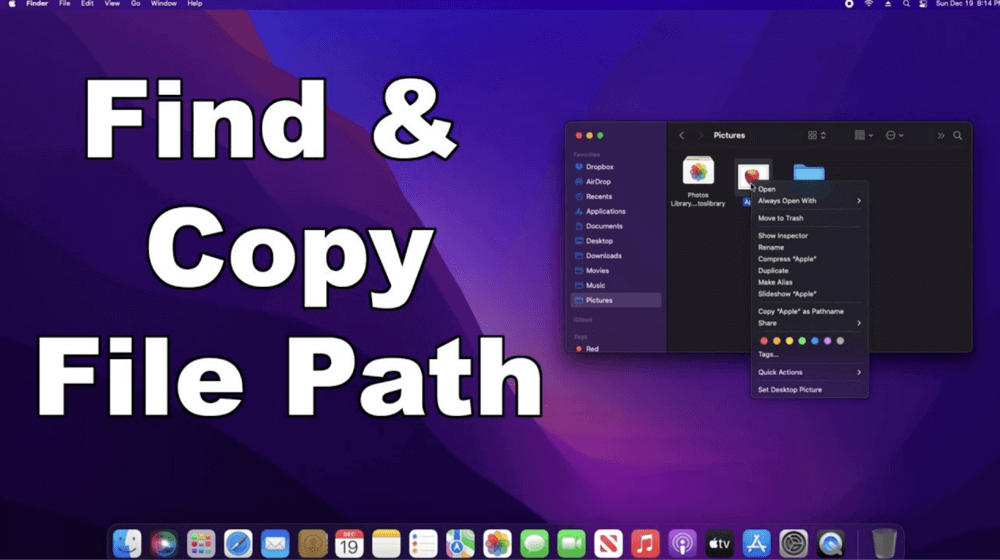
  1. 開啟 Finder 並找到該檔案或檔案夾。
  2. 在該項目上按右鍵(或 Control + 點擊)。
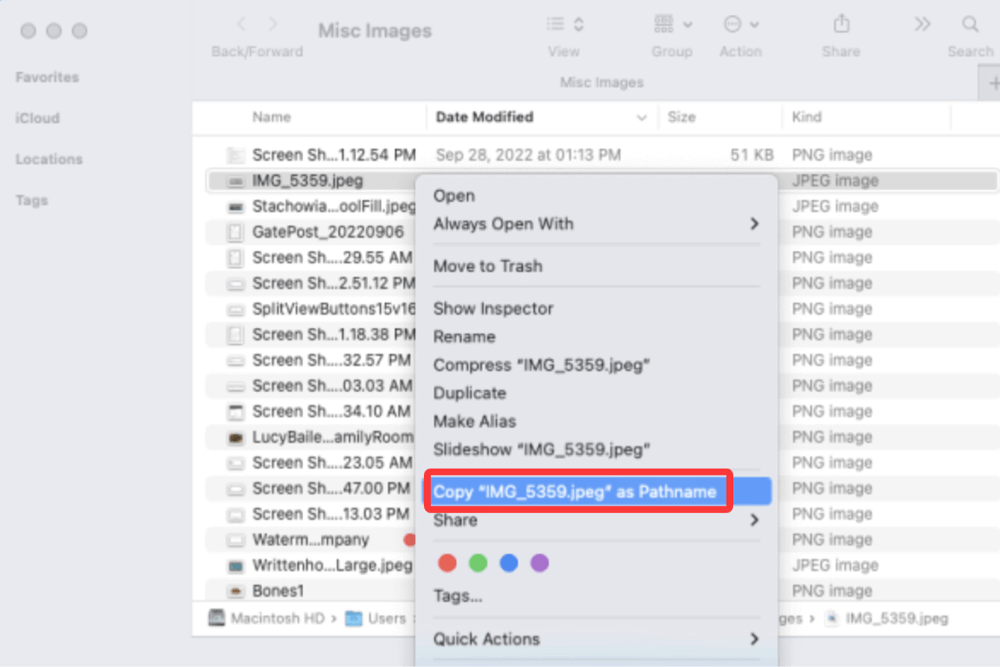
  3. 按住 Option 鍵,您會看到選單項目從「複製」變為 ➝ 將 [檔案名稱] 拷貝為路徑名稱

    複製 Mac 上任何檔案或檔案夾的完整路徑

  4. 點擊它,完整的檔案路徑就會被複製到您的剪貼簿。
  5. 將其貼到任何應用程式中(文字編輯、終端機、備忘錄等)。

何時使用:

  • 適合一般使用者
  • 最適合快速複製貼上操作

macOS 相容性:適用於 macOS Big Sur 或更新版本

方法 2:使用終端機取得檔案路徑

如果您熟悉 終端機,這種方法既直觀又精確。

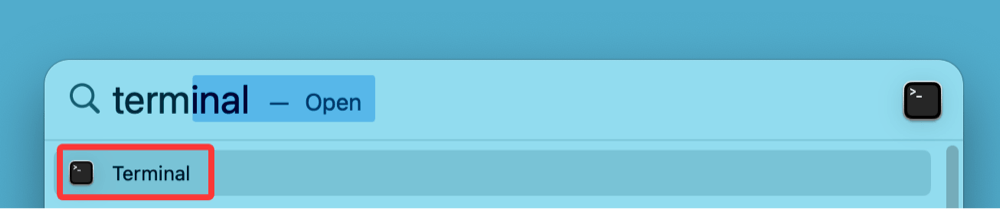
  1. 從 Launchpad 或 Spotlight 開啟 終端機

    複製 Mac 上任何檔案或檔案夾的完整路徑

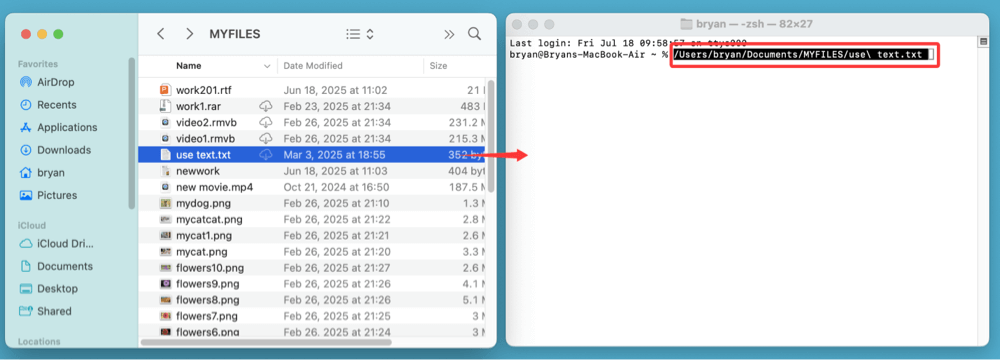
  2. 將檔案或檔案夾拖曳到終端機視窗中。
  3. 完整的檔案路徑會立即顯示。

    複製 Mac 上任何檔案或檔案夾的完整路徑

  4. 反白選取並使用 Command + C 複製路徑。

輸出範例:

/Users/bryan/Documents/MYFILES/use\ text.txt

為何使用此方法?

  • 非常適合開發人員和進階使用者
  • 允許在 Shell 腳本或指令中立即使用

方法 3:使用「取得資訊」面板檢視路徑

這種方法以視覺方式運作,但需要手動複製。

  1. 在檔案或檔案夾上按右鍵。
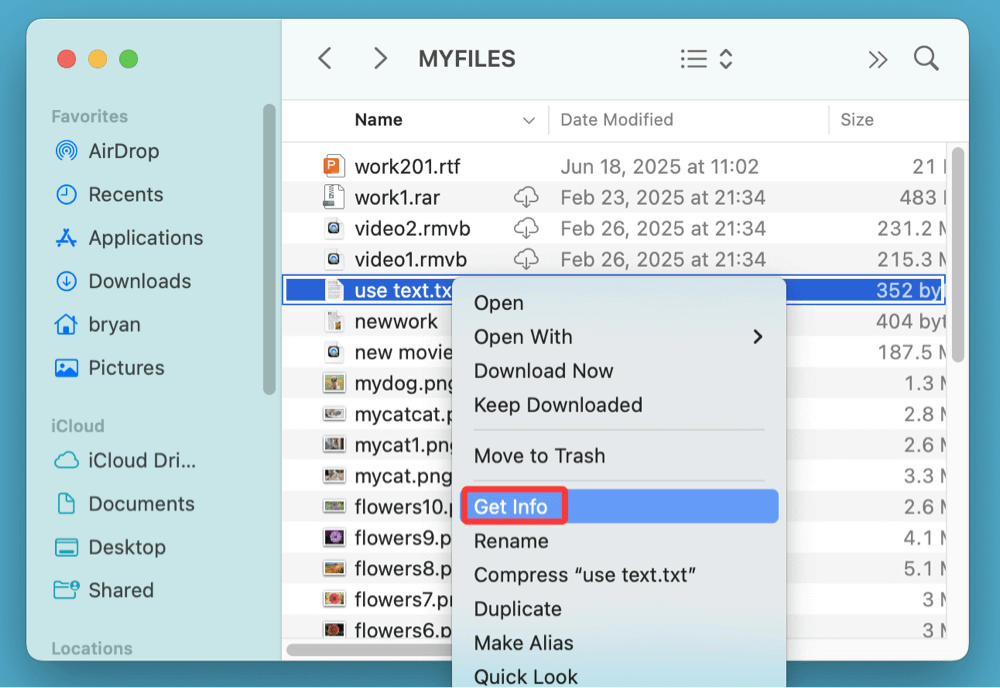
  2. 選擇 取得資訊(或按下 Command + I)。

    複製 Mac 上任何檔案或檔案夾的完整路徑

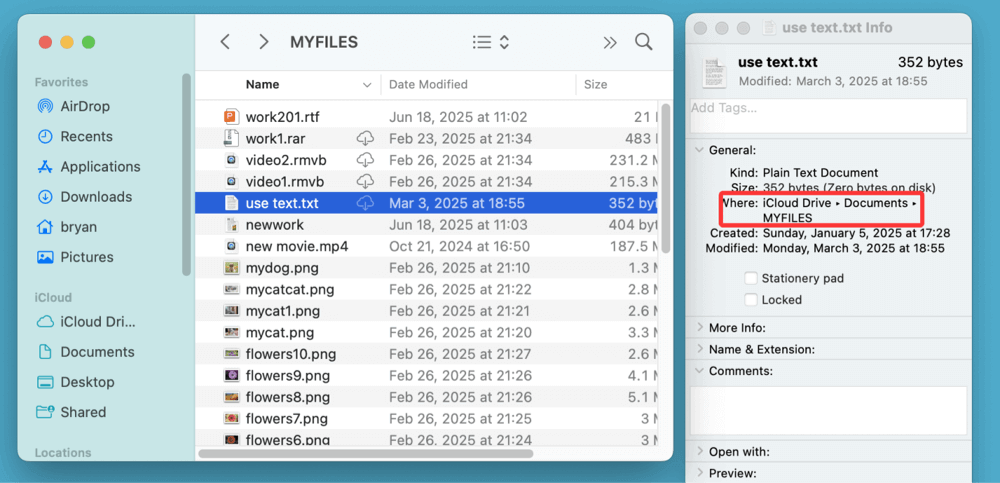
  3. 在資訊視窗中,找到「一般」下方的「位置」區段。
  4. 這會顯示檔案夾路徑(不包含檔案本身)。

    複製 Mac 上任何檔案或檔案夾的完整路徑

  5. 您可以手動反白選取並複製路徑。

限制:

  • 不包含完整的檔案名稱
  • 不適合進階自動化或腳本編寫

方法 4:使用 Automator 建立快速服務(進階)

如果您是經常需要複製檔案或檔案夾路徑的人,並且想要一個一鍵解決方案,Automator 提供了一種強大且可自訂的方法。透過使用 Automator 設定一個快速動作(在較舊的 macOS 版本中也稱為服務),您可以新增一個名為「複製檔案路徑」的永久右鍵選單項目,該項目適用於所有檔案類型和檔案夾 - 無需記住鍵盤快速鍵或按住 Option 鍵。

這尤其適用於:

  • 開發人員、系統管理員或 QA 測試人員
  • 腳本編寫者,他們經常需要 POSIX 路徑
  • 任何想要加快重複性檔案操作速度的人

設定 步驟:

步驟 1:開啟 Automator

  • 前往 應用程式 > Automator
  • 或使用 Spotlight(Command + Space)並輸入「Automator」

    複製 Mac 上任何檔案或檔案夾的完整路徑

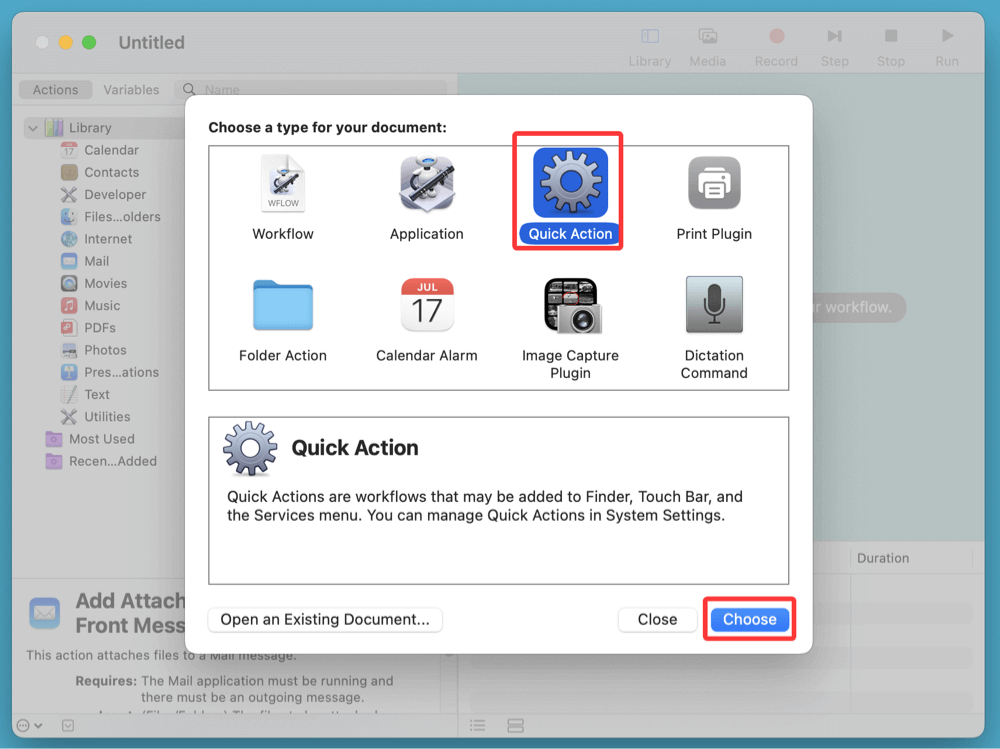
步驟 2:建立一個新的快速動作

  • 選擇 檔案 > 新增

    複製 Mac 上任何檔案或檔案夾的完整路徑

  • 選擇 快速動作(或較舊系統上的 服務

    複製 Mac 上任何檔案或檔案夾的完整路徑

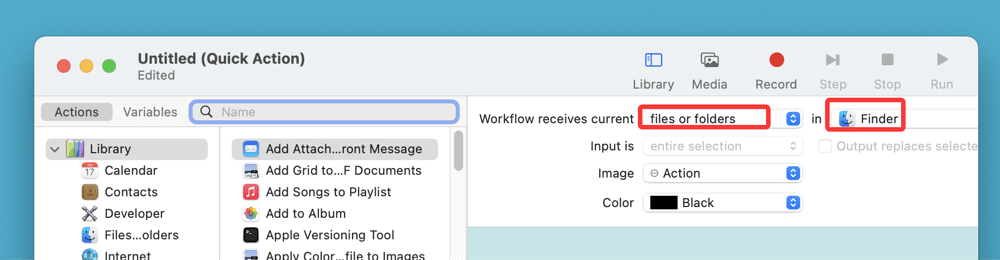
步驟 3:配置工作流程輸入

  • 在工作流程的頂部:
    • 工作流程接收目前的 → 選擇 檔案或檔案夾
    • → 選擇 Finder

      複製 Mac 上任何檔案或檔案夾的完整路徑

  • 此設定確保快速動作僅在 Finder 中按右鍵時出現。

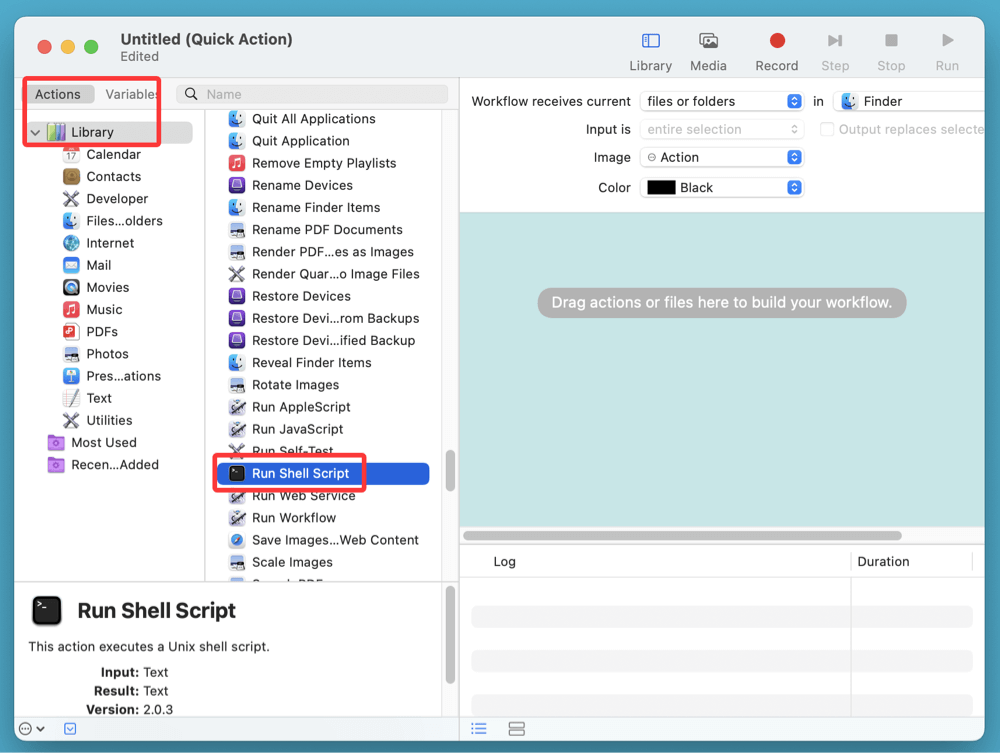
步驟 4:新增「執行 Shell 工序指令」動作

  • 動作資料庫(左側面板)中,搜尋「執行 Shell 工序指令"

    複製 Mac 上任何檔案或檔案夾的完整路徑

  • 將其拖曳到工作流程區域

步驟 5:輸入 Shell 腳本代碼

  • 使用此代碼將所選檔案或檔案夾的路徑複製到剪貼簿:

    for f in "$@"
    do
    echo "$f"
    done | pbcopy

  • 這會循環遍歷每個所選項目,並將完整路徑傳送到 macOS 剪貼簿。

步驟 6:儲存工作流程

  • 前往 檔案 > 儲存
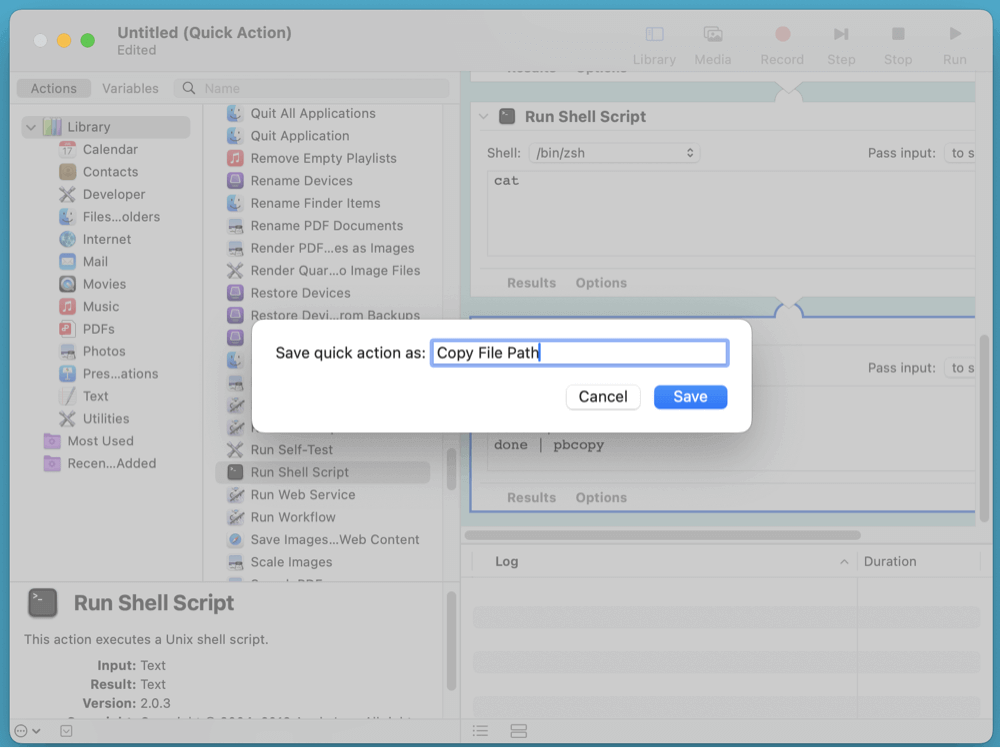
  • 將其命名為有意義的名稱,例如「複製檔案路徑"

    複製 Mac 上任何檔案或檔案夾的完整路徑

儲存後,新動作將會出現在 Finder 的右鍵選單中,位於 快速動作服務 下方。

如何使用您的自訂檔案路徑複製工具

  1. 開啟 Finder 並找到該檔案或檔案夾
  2. 在該項目上按右鍵
  3. 懸停在 快速動作服務
  4. 選擇 複製檔案路徑

    複製 Mac 上任何檔案或檔案夾的完整路徑

完整的路徑將立即複製到您的剪貼簿。

★ 進階選項: 僅複製檔案名稱或目錄路徑

如果您想要更量身定制的行為,例如僅複製檔案夾路徑或檔案名稱,請修改腳本:

僅複製父目錄:

dirname "$@" | pbcopy

僅複製檔案名稱:

basename "$@" | pbcopy

您甚至可以建立多個工作流程,並使用不同的名稱,例如:

  • 複製檔案夾路徑
  • 僅複製檔案名稱
  • 複製相對路徑(需要額外的腳本)

為什麼這種方法與眾不同

雖然 Option + 右鍵對大多數使用者來說效果很好,但建立您自己的 快速動作 為您提供:

  • 對格式和行為的完全控制
  • 在所有檔案和檔案夾中的一致性
  • 不依賴鍵盤修飾鍵
  • 支援多個項目

一旦設定完成,它就會成為您檔案管理工作流程的一部分 - 對於開發人員、IT 專業人員或經常使用終端機的使用者尤其強大。

方法 5:使用 Finder 的網址列(路徑列或前往檔案夾)

Finder 有一個內建的路徑列,您可以用來檢視和複製檔案路徑。

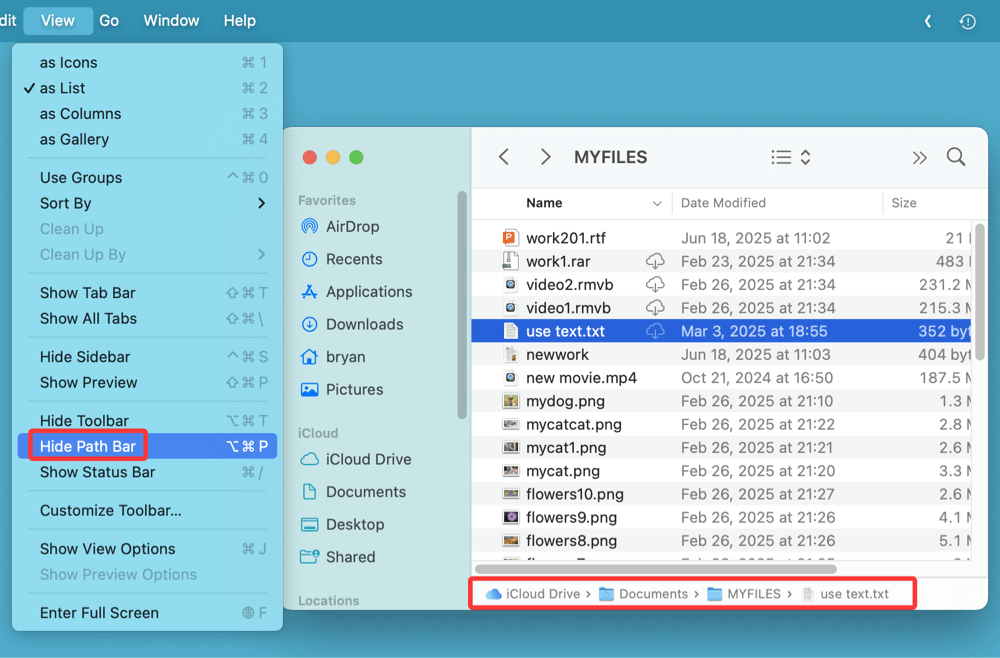
選項 A: 顯示路徑列

  1. 開啟 Finder
  2. 前往選單:顯示方式 > 顯示路徑列
  3. 路徑將會出現在 Finder 視窗的底部

    複製 Mac 上任何檔案或檔案夾的完整路徑

  4. 在路徑列中的檔案夾名稱上按右鍵,然後選擇 複製

選項 B: Command + Option + C 快速鍵

  1. 在 Finder 中選取檔案或檔案夾
  2. 按下 Command + Option + C
  3. 完整的路徑會立即複製到您的剪貼簿

    '/Users/bryan/Documents/MYFILES/use text.txt'

最適合:

  • 想要無需右鍵即可使用一致方法的使用者
  • 非常適合視覺化追蹤檔案夾階層

方法 6:使用第三方檔案管理器或剪貼簿工具

像是 Path FinderCommander OneClipMenu 等應用程式提供了增強的檔案導覽和複製功能。

熱門工具:

  • Path Finder – 新增工具列按鈕以複製路徑
  • CopyPath – 用於快速複製路徑的輕量級工具
  • ClipMenu – 儲存和格式化複製的路徑

何時使用:

  • 如果您經常處理檔案路徑
  • 當 macOS 工具感覺受限或重複時

在 Mac 上複製檔案路徑的提示

Q1. 如何在 macOS Ventura 或更新版本上複製檔案路徑?

上述方法在 macOS Ventura、Sonoma...Tahoe 或更新版本上運作方式類似,但您可能會注意到細微的差異:

選單行為的變更:

  • 右鍵選單現在更突出地包含「快速動作」
  • 有些使用者回報「拷貝為路徑名稱」選項預設為隱藏或停用

解決方法:

  • 確保 Finder 在 系統設定 > 隱私權與安全性 下擁有 完整磁碟存取權限
  • 如果 Option + 右鍵沒有顯示「拷貝為路徑名稱」,請重新啟動 Finder 或嘗試 Command + Option + C 快速鍵

Q2. 為什麼您可能需要複製檔案路徑?

了解如何以及何時複製檔案路徑在許多情況下都很有價值:

1. 使用終端機指令

  • 檔案路徑對於 cd、ls、open 和其他指令至關重要
  • 範例:

    open "/Users/John/Documents/report.pdf"

2. 故障排除軟體或錯誤

  • 技術支援通常會要求提供檔案路徑來診斷問題

3. 程式設計和自動化

  • 檔案路徑用於 Xcode、腳本、Visual Studio Code 等 IDE 和 Python

4. 分享內部檔案位置

  • 與同事分享內部檔案路徑(例如,在共享磁碟機上)

Q3. 在 Mac 上複製檔案路徑時的常見錯誤

1. 未按住 Option 鍵

  • 如果您在按右鍵時沒有按住 Option,您將不會看到「拷貝為路徑名稱」

2. 空格和特殊字元

  • 包含空格的路徑在終端機中需要跳脫,例如:

    /Users/John/My\ Files/notes.txt

3. 無意中使用相對路徑

  • 始終檢查路徑是絕對路徑(以 / 開頭)還是相對路徑

4. 引號錯誤

  • 在腳本或終端機中使用路徑時,請將路徑放在雙引號內以避免問題:

    open "/Users/John/Documents/My Notes/plan.txt"

給進階使用者的提示

  • 設定自訂 Automator 動作來複製相對路徑或 POSIX 路徑
  • 使用 Keyboard Maestro 將複製路徑的動作繫結到熱鍵
  • 將常用路徑儲存在 Alfred 工作流程或剪貼簿管理器中

結論

無論您是在對 Mac 進行故障排除、編寫腳本,還是只是想與隊友分享檔案夾位置,複製檔案路徑都是一項基本但重要的任務。macOS 提供了幾種內建方式來完成此操作,每種方式都針對不同的使用者等級和需求量身定制。

對大多數使用者來說,右鍵 + Option > 拷貝為路徑名稱是最簡單的方法。進階使用者可能更喜歡自訂的 Automator 工作流程或終端機指令。

掌握這些方法後,您在處理 macOS 檔案和應用程式時將提高生產力和效率。

logo stage

DMcleaner for Mac

Donemax DMcleaner for Mac 是一款屢獲殊榮的 Mac 清理與維護應用程式。它提供 10 多種工具,幫助 Mac 使用者清理 Mac 上的垃圾資料、解除安裝不需要的應用程式並刪除殘留檔案、粉碎檔案、刪除重複檔案、釋放磁碟空間、加速慢速 Mac 等。它也是 Mac 的智慧開關管理員,以及強大的 Mac 磁碟管理工具。


 下載

DMcleaner for Mac

評分:4.6


Steven
特約作者

Steven

Steven 自 2020 年起擔任 Donemax 軟體的資深作者與編輯。他是個超級電腦迷,無法想像沒有電腦的生活。擁有超過 6 年撰寫技術解決方案和軟體測試的經驗,他熱衷於為 Windows 和 Mac 使用者提供解決方案和技巧。

Gerhard Chou
總編輯

Gerhard Chou

為了有效解決客戶的問題,我們網站上發布的每一篇文章和故障排除解決方案都經過嚴格的測試和實踐。我們的編輯熱愛研究和使用電腦、測試軟體,並樂於幫助電腦使用者解決他們的問題。