
作者Steven更新於 2026年4月17日

開始之前:遵循本指南可以幫助您解決XprotectService高CPU使用率的問題。解決此問題有助於加速變慢的Mac。另一個強大的Mac清理工具DMcleaner for Mac提供了更多優化和改善macOS效能的選項。
頁面內容:
XprotectService是macOS的重要組成部分,旨在透過掃描檔案並確保安全協定到位,來保護您的系統免受惡意軟體侵害。它是Apple內建安全系統的一部分,會在背景執行的功能。然而,有時使用者會回報xprotectservice高cpu使用率的問題,導致系統變慢、無回應和電池耗電。
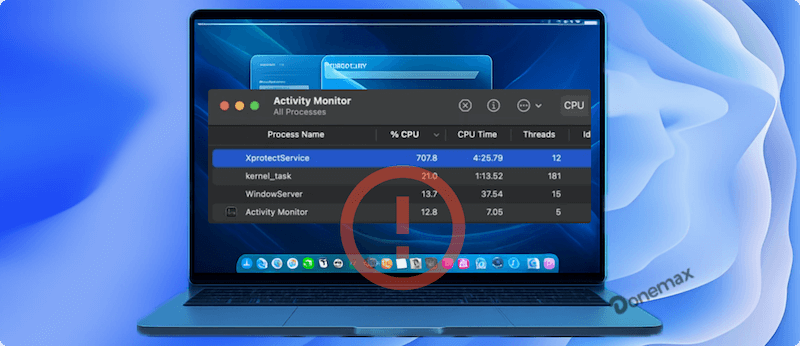
本文將深入探討XprotectService是什麼、為何它有時會消耗過多的CPU資源,以及如何排除故障和解決問題,以維持您Mac的效能。
XprotectService是macOS的一個內建元件,屬於XProtect安全系統。它的運作方式是掃描應用程式和檔案,尋找已知的惡意軟體或其他有害威脅。Apple會定期更新XProtect的定義,以識別新的惡意軟體變種,並自動隔離或阻止有害軟體的執行。這個背景服務是整個macOS安全框架的重要部分,旨在無需任何手動干預的情況下保護使用者安全。
通常,XprotectService會安靜且有效率地執行。然而,在某些情況下,它可能會消耗高CPU使用率,導致Mac出現效能問題。
如果您已確定XprotectService確實是高CPU使用率的原因,您可以按照以下步驟解決問題。
最簡單的解決方案通常是最有效的。重新啟動Mac可以重置XprotectService,並清除可能導致高CPU使用率的任何暫時性故障或問題。操作方法如下:

XprotectService仰賴最新的安全定義才能正常運作。如果您的macOS或安全定義過時,XprotectService可能會因為嘗試掃描檔案而過度工作。
○ 點擊Apple標誌。
○ 前往系統設定 > 一般 > 軟體更新。
○ 如果有可用的更新,請下載並安裝它。之後,重新啟動您的Mac。

○ 從「應用程式」>「工具程式」中打開「終端機」。
○ 輸入sudo softwareupdate --background並按下Enter鍵。
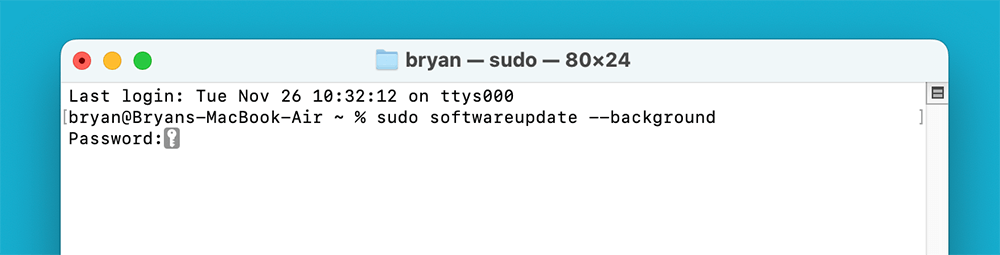
○ 輸入您的密碼,並允許更新在背景執行。
更新完成後,請檢查活動監視器,看看問題是否仍然存在。
重置Mac的NVRAM和SMC(適用於Intel處理器的Mac)可以解決各種與效能相關的問題,包括由XprotectService等系統服務引起的問題。
○ 對於桌上型Mac(iMac、Mac mini、Mac Pro):拔掉電源線,等待15秒。重新插上電源線,讓它運作五秒鐘。然後重新開啟Mac。
○ 對於電池不可拆卸的MacBook:關閉電腦。按下鍵盤左側的Shift + Control + Option,然後按下電源按鈕。按住所有按鍵十秒鐘後,放開並開啟Mac。重置NVRAM和SMC後,檢查XprotectService的CPU使用率是否已降低。
如果損壞的系統檔案導致XprotectService行為異常,使用macOS內建的磁碟工具程式可以幫助解決問題。
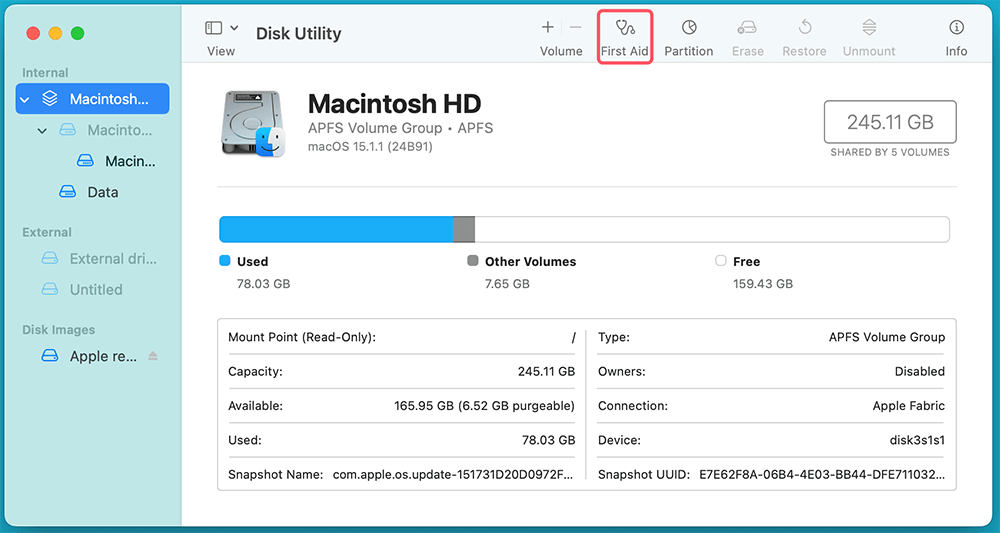
磁碟工具程式將修復它找到的任何損壞檔案,這可能會解決高CPU使用率的問題。
如果您正在使用第三方的防毒軟體或系統最佳化軟體,它可能與XprotectService發生衝突。嘗試暫時停用或解除安裝這些程式,看看是否能解決問題。

移除軟體後,檢查活動監視器,看看XprotectService的CPU使用率是否已恢復正常。
儘管XprotectService旨在保護您的系統,但某些類型的惡意軟體仍可能潛入,導致XprotectService使用過多的CPU資源。使用macOS內建的惡意軟體掃描器或第三方安全工具掃描感染。
掃描後,重新啟動Mac並監控XprotectService的CPU使用率。
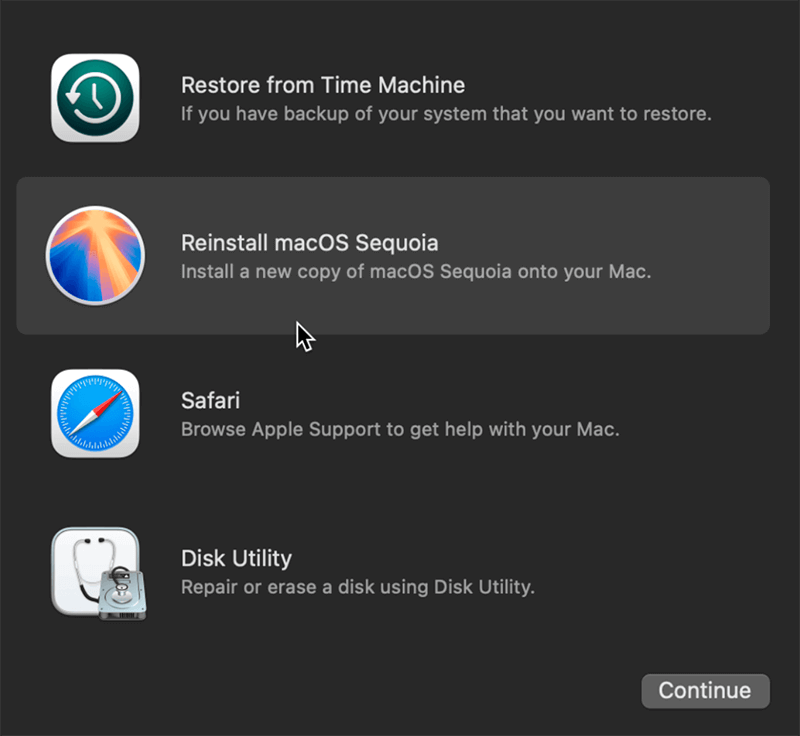
如果上述方法均無效,重新安裝macOS可能是最佳的行動方案。這將確保所有系統檔案(包括XprotectService)都恢復到原始狀態,而不會影響您的資料。
為避免XprotectService反覆出現高CPU使用率,請遵循以下最佳實務:
XprotectService是macOS安全系統不可或缺的一部分,旨在背景中有效率地運作。然而,當它開始消耗過多的CPU資源時,可能會妨礙您Mac的效能。透過遵循本指南文章中描述的流程,包括更新macOS、重置系統元件、修復磁碟錯誤以及移除衝突的軟體,您可以解決問題並恢復系統的正常效能。
如果您仍然遇到問題,可能需要全新安裝macOS。無論如何,保持對系統更新和安全性的積極態度,將有助於確保XprotectService(以及您的Mac)順暢且有效率地運作。如果您需要深度最佳化macOS,請嘗試使用Donemax DMcleaner for Mac工具。
Donemax DMcleaner for Mac
Donemax DMcleaner for Mac是一款屢獲殊榮的Mac清理與維護應用程式。它提供超過10種工具,幫助Mac使用者清理Mac上的垃圾資料、解除安裝不需要的應用程式並刪除殘留檔案、粉碎檔案、刪除重複檔案、釋放磁碟空間、加速變慢的Mac等。它也是Mac的智慧開關管理器,以及一款強大的Mac磁碟管理器。
Steven
Steven自2020年起擔任Donemax軟體的高級作家兼編輯。他是個超級科技狂熱者,無法想像沒有電腦的生活。擁有超過6年的技術解決方案撰寫和軟體測試經驗,他熱衷於為Windows和Mac使用者提供解決方案和技巧。
Gerhard Chou
為了有效解決客戶的問題,我們網站上發布的每篇文章和故障排除解決方案都經過嚴格測試和實踐。我們的編輯熱衷於研究和使用電腦以及測試軟體,並樂於幫助電腦使用者解決他們的問題。

