頁面內容:
Google Drive已成為個人、專業人士和組織的首選雲端儲存解決方案。憑藉其跨裝置的無縫整合、對Google文件與試算表等協作工具的支援,以及強大的同步功能,它簡化了檔案存取與共享。對於Mac使用者來說,在本地安裝Google Drive不僅可以透過Finder提供快速的檔案存取,還能確保文件即時備份。
本文將引導您完成在Mac上安裝Google Drive的每一個步驟,包括系統需求、安裝、設定和故障排除。
Mac版Google Drive的系統需求
在開始安裝之前,務必確保您的Mac與Google Drive for Desktop(原名為備份與同步)相容。
最低需求:
- macOS版本:macOS 11(Big Sur)或更新版本。截至2025年,Google Drive需要較新的macOS版本才能獲得最佳效能。
- 處理器:Intel或Apple Silicon(M1/M2/M3/M4/M5晶片)
- RAM:最低4GB
- 儲存空間:應用程式至少需要500MB可用空間,以及快取檔案的額外空間
- 網際網路:用於同步的穩定寬頻網際網路連線
如果您的Mac不符合這些要求,您可能會遇到功能問題,或者可能根本無法安裝該應用程式。
下載Google Drive for Desktop(Mac版)
為確保安全性並獲得最新更新,請從官方來源下載Google Drive。
下載步驟:
- 開啟Safari或您偏好的瀏覽器。
- 前往https://www.google.com/drive/download/
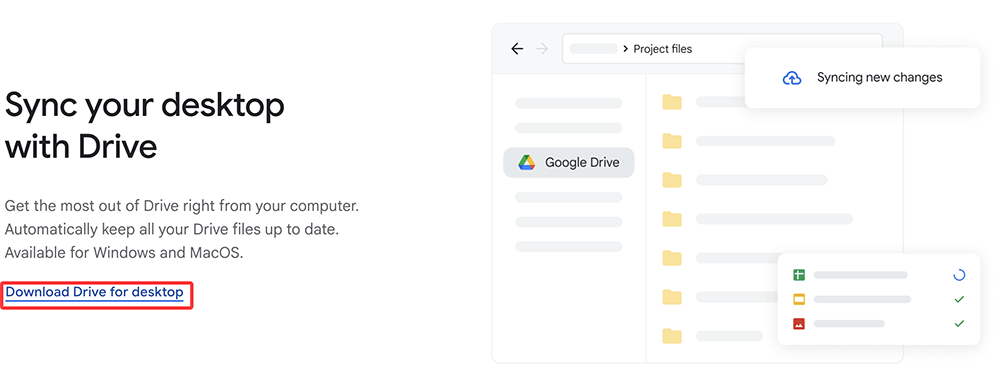
- 在「適用於個人」下方,點擊Mac區塊中的「下載適用於桌面的雲端硬碟」。
![下載Google Drive for Desktop]()
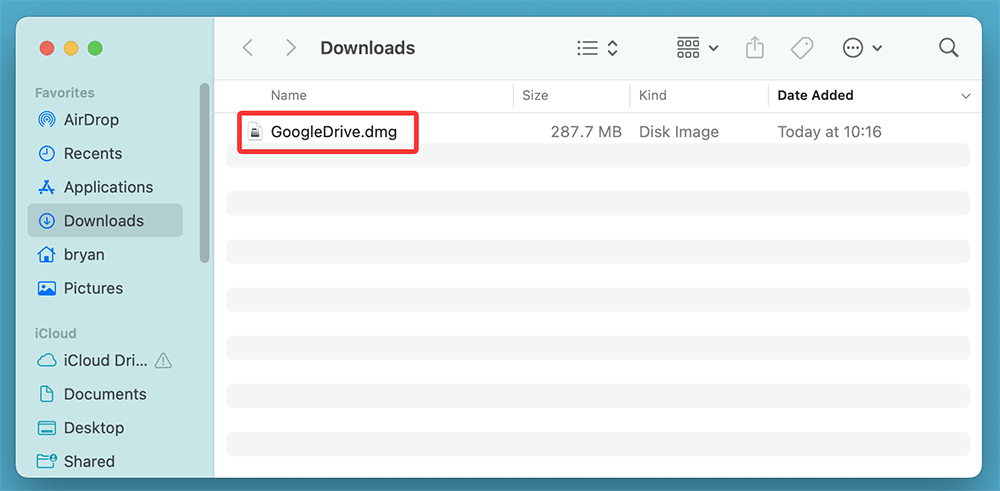
- 名為GoogleDrive.dmg的檔案將儲存在您的下載項目資料夾中。
💡 注意:請避免使用第三方網站,以防止下載惡意軟體或過時版本。
在Mac上安裝Google Drive的步驟
下載.dmg檔案後,請依照以下步驟進行安裝:
安裝說明:
- 開啟Finder並導航至下載項目資料夾。
![開啟Finder並導航至下載項目資料夾]()
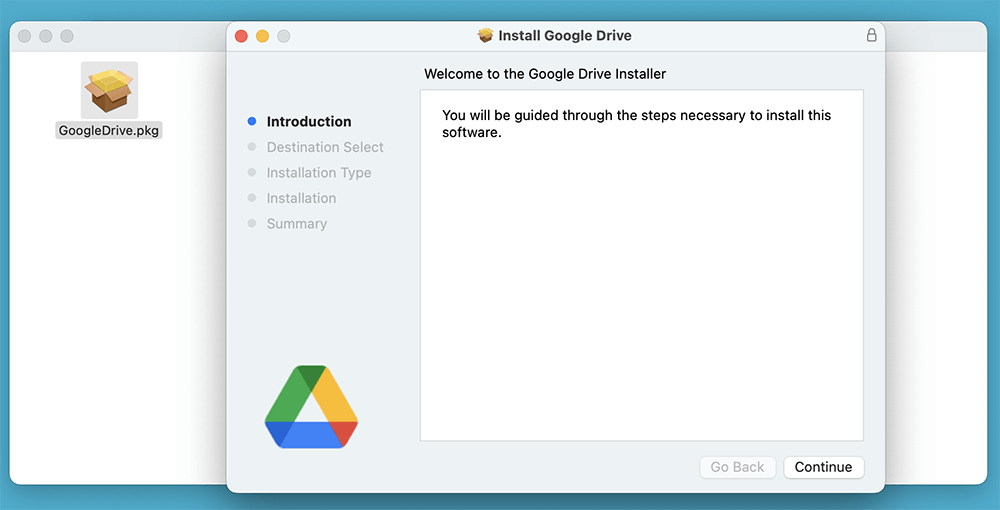
- 按兩下GoogleDrive.dmg檔案以掛載磁碟映像。
- 依照螢幕上的指示在Mac上安裝Google Drive。
![依照螢幕指示在Mac上安裝Google Drive]()
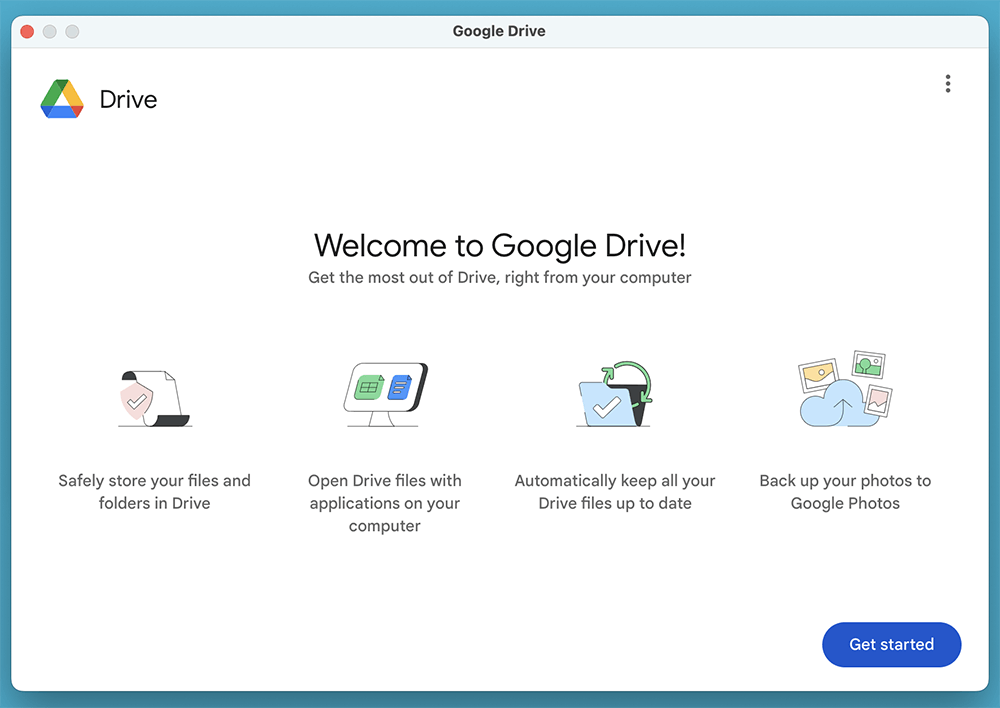
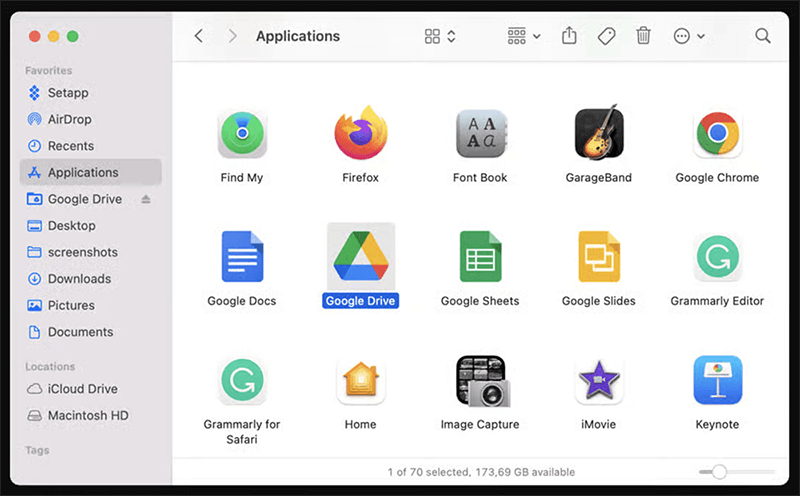
- 開啟應用程式資料夾,然後按兩下Google Drive以啟動它。
![開啟應用程式資料夾並按兩下Google Drive以啟動它]()
首次設定提示:
- macOS可能會顯示應用程式是從網際網路下載的警告。
- 按一下打開以繼續。
- 可能會要求您允許與「檔案存取」和「系統事件」相關的權限。請授予這些權限以確保同步順暢。
在Mac上設定Google Drive的步驟
成功安裝Google Drive並啟動應用程式後,下一個關鍵步驟是針對您的工作流程進行設定。此階段包括登入、選擇同步偏好設定以及根據您的需求調整設定。
步驟1: 使用您的Google帳戶登入
首次啟動Google Drive應用程式後:
- 瀏覽器視窗會自動開啟,提示您登入您的Google帳戶。
- 輸入您的Gmail或Google Workspace憑證。
- 登入後,系統會要求您授予Google Drive for Desktop存取您的雲端硬碟檔案和管理同步設定的權限。
- 按一下允許以繼續。
步驟2: 選擇您的同步模式
設定過程中最重要的決策之一是如何選擇在Mac與Google Drive之間同步檔案。Google Drive for Desktop提供兩種同步模式:
選項1:串流檔案(建議大多數使用者使用)
- 說明:檔案主要儲存在雲端,並在您開啟或編輯時按需下載。
- 優點:
- 節省本地儲存空間。
- 從雲端即時存取最新檔案。
- 快取檔案可暫時離線使用。
- 最適合:磁碟空間有限或主要在線上工作的使用者。
選項2:鏡像檔案
- 說明:Google Drive會在您的Mac上建立「我的雲端硬碟」內容的完整本地副本。
- 優點:
- 所有檔案均可離線使用。
- 無需等待下載即可更快存取。
- 缺點:
- 最適合:需要持續離線存取的使用者(例如:頻繁旅行或網際網路不穩定)。
您之後可以透過以下方式變更此設定:
- 開啟選單列圖示
- 按一下齒輪圖示 → 偏好設定 → Google Drive → 同步選項
步驟3: 選擇要從Mac同步的資料夾(選用)
如果您想要將Mac上的資料夾備份到Google Drive,例如桌面、文件或圖片,請依照以下步驟操作:
- 開啟Google Drive偏好設定。
- 前往我的Mac區段。
- 按一下新增資料夾。
- 選擇您要備份的資料夾(例如:文件)。
- 選擇要:
- 備份到Google Drive(可從雲端硬碟中的「電腦」存取)
- 備份到Google相簿(適用於圖片/影片)
此功能為單向運作:您的Mac資料夾會上傳到Google Drive,但除非您手動重新下載,否則在Google Drive中進行的變更不會影響Mac上的原始檔案。
步驟4: 設定啟動與網路偏好設定
透過調整偏好設定來微調Google Drive的行為:
- 開機時啟動:如果您希望Drive在Mac啟動時自動開始同步,請啟用此選項。
- 通知:設定同步錯誤或檔案變更的警示。
- 頻寬限制:
- 前往偏好設定 → 網路設定。
- 如果您的連線有限,請限制上傳/下載速度。
步驟5: 授予macOS權限
Google Drive可能會要求權限以正常運作:
- 完整磁碟存取權:同步文件或桌面等特定資料夾所必需。
- 輔助使用存取權:允許應用程式控制某些介面元素,例如選單列存取。
授予權限的方法:
- 前往系統設定 → 隱私權與安全性。
- 捲動至完整磁碟存取權和檔案與資料夾。
- 啟用Google Drive的存取權。
如果未授予權限,同步和檔案可見性可能會受到限制或完全被封鎖。
完成所有步驟後,Drive應用程式將開始在背景同步。您將在Finder中看到Google Drive資料夾。檔案和資料夾將根據您選擇的同步模式開始出現。
此時,您可以透過Finder直接開始使用Google Drive檔案,並享有即時同步和版本追蹤功能。
Mac上Google Drive的常見問題與故障排除
儘管Google Drive for Desktop通常很可靠,但您偶爾還是會遇到問題。以下是最常見問題的解決方案:
1. Google Drive無法啟動
- 原因:macOS Gatekeeper或權限問題。
- 解決方法:開啟系統設定 > 安全性與隱私權 > 一般,如果Drive被封鎖,請按一下「強制打開」。
2. Drive資料夾未顯示在Finder中
- 重新啟動Mac。
- 從應用程式資料夾重新開啟Google Drive。
- 確保在偏好設定中啟用了「在Finder中顯示Google Drive」選項。
3. 同步無法運作
- 解決方法:檢查您的網際網路連線。
- 從選單列暫停並恢復同步。
- 確保沒有檔案超過Google Drive的單一檔案5TB限制。
- 檢查檔案名稱中是否有會中斷同步的特殊字元(例如:?, *, /)。
4. 應用程式當機
- 刪除並重新安裝應用程式:
- 結束Google Drive。
- 從應用程式資料夾刪除應用程式。
- 從官方網站重新下載並再次安裝。
5. 檔案存取遭拒
- 開啟系統設定 > 隱私權與安全性 > 檔案與資料夾。
- 確保Google Drive被允許存取必要的資料夾。
在Mac上有效使用Google Drive的技巧
透過以下使用技巧來最大化生產力並減少混亂:
使用離線模式
- 啟用離線模式,無需網際網路即可存取Google文件、試算表和簡報。
- 前往[Google文件 > 設定 > 離線]並啟用該選項。
右鍵點擊操作
- 使用右鍵點擊,從Finder直接快速分享檔案、取得可分享的連結或在Google文件中開啟。
鍵盤快速鍵
- 在Finder中使用Cmd + Shift + G可直接前往~/Google Drive。
使用多個帳戶
- Google Drive for Desktop支援新增多個Google帳戶。
- 開啟偏好設定,按一下新增帳戶,然後依照相同的設定流程操作。
登入時自動啟動
- 確保Google Drive自動啟動:
- 前往系統設定 > 使用者與群組 > 登入項目。
- 將Google Drive加入清單。
結論
在Mac上安裝Google Drive是一個簡單的過程,能將強大的雲端儲存空間直接帶入您的桌面環境。無論是需要快速存取課堂檔案的學生,還是同步團隊文件的專業人士,Drive for Desktop應用程式都能確保與Finder無縫整合,並提供可靠的同步體驗。
從安裝到進階使用,本指南引導您完成在Mac上像專業人士一樣開始使用Google Drive所需的每一個步驟。如果您遇到任何問題,Google的支援資源和Drive的應用程式內故障排除工具隨時可以為您提供協助。
如需更深入的協助,您隨時可以造訪Google Drive說明中心。
Donemax DMcleaner for Mac
強大、安全且易於使用的Mac清理與維護應用程式。它提供10種工具,如垃圾清理器、重複檔案查找器、檔案粉碎機、開關管理器,協助清理垃圾資料、加速變慢的Mac以及管理檔案與磁碟等。