作者Christina更新於 2026 年 5 月 15 日

頁面內容:
您是否曾看著 Mac 的儲存空間,心想為什麼它被分成三或四個不同的「磁碟」,而您只想要一個?也許您幾年前為了一個現在已完成的專案建立了一個分割區,或者您買了一台二手 Mac,它的磁碟配置亂七八糟。

無論是什麼原因,如果您想在 Mac 上合併分割區以收回您的空間,那麼您來對地方了。在本指南中,我們將向您展示如何透過合併這些獨立的卷宗到一個無縫的磁碟中,來簡化您的數位生活。如果您還沒有準備好完全刪除它們,我們也會介紹如何在 Mac 上調整分割區大小。
隨著我們進入 2026 年,儲存需求正在改變。由於雲端整合和更大的系統更新,一個小的系統分割區和一個巨大的「資料」分割區經常導致「磁碟已滿」的錯誤——即使您有足夠的總空間。
合併分割區讓您能夠:
在我們碰觸任何設定之前,讓我們先處理「安全第一」的規則。合併分割區是對您的磁碟進行的重大結構性變更。
備份所有資料:我們再怎麼強調這一點也不為過。當您合併分割區時,您基本上是在刪除一個並擴充另一個。如果出了問題(例如電源閃爍),您可能會遺失資料。請使用外接磁碟或 iCloud。
檢查您的格式:現代 Mac 使用 APFS(Apple 檔案系統)。較舊的則使用 HFS+。您通常只能合併具有相同格式的分割區。
識別「父」分割區:在 Mac 上,您通常會將一個「子」分割區合併到位於磁碟圖中「上方」的那個分割區。
對於 99% 的家庭使用者來說,內建的 「磁碟工具程式」 是在 Mac 卷宗上合併分割區的最佳工具。它直觀、安全,且直接內建於 macOS 中。
步驟 1: 啟動「磁碟工具程式」
按下 Command + Space 並輸入「磁碟工具程式」,或在 應用程式 > 工具程式 中找到它。
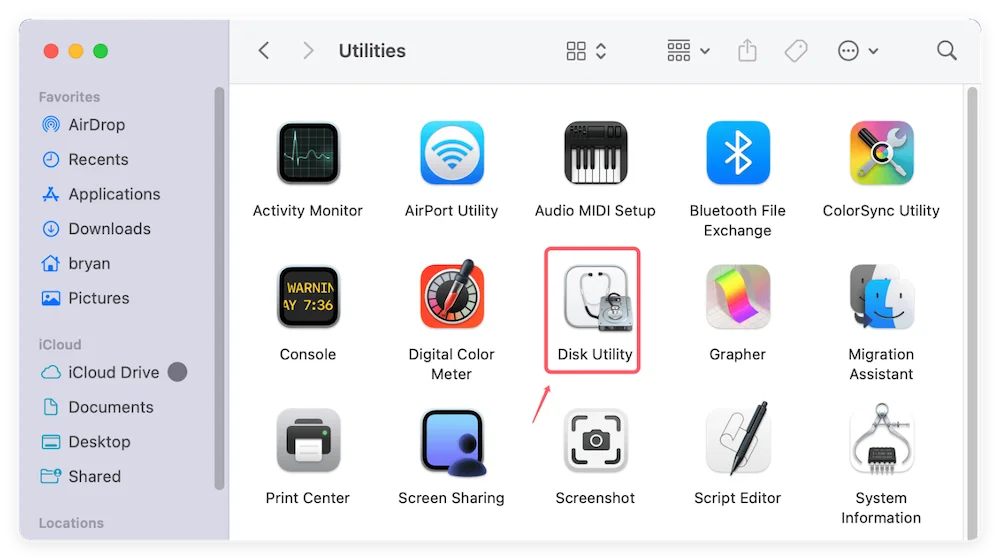
步驟 2: 檢視所有裝置
在左上角,點擊 檢視 圖示並選擇 顯示所有裝置。這樣可以確保您看到的是實體磁碟,而不僅僅是邏輯卷宗。
步驟 3: 分割區圖
選擇您的主要內部磁碟,然後點擊頂端工具列中的 分割區 按鈕。將會出現一個圓餅圖,顯示您的空間是如何劃分的。
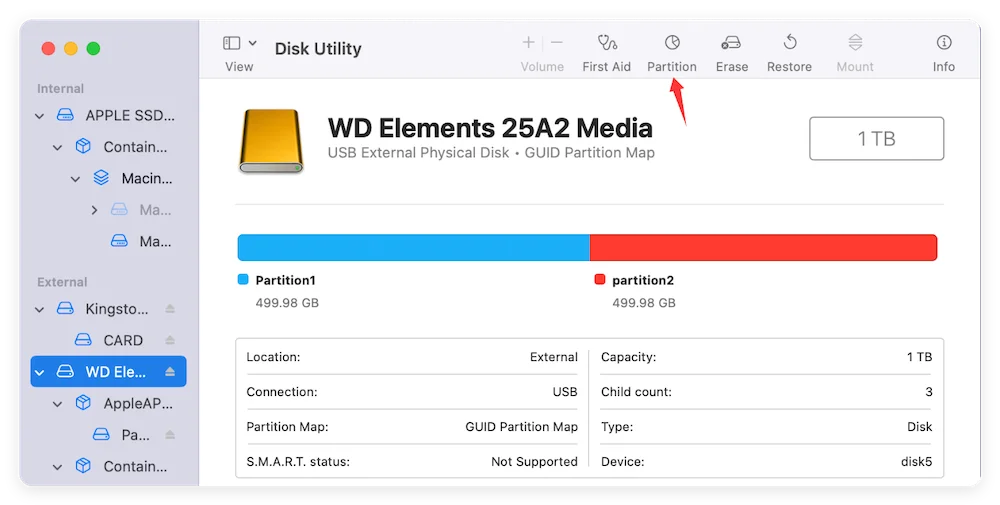
步驟 4: 刪除不需要的分割區
選擇您想要移除的分割區(您要從其中合併出去的那個)。點擊 減號 (-) 按鈕。注意:這將立即清除該特定分割區上的資料。
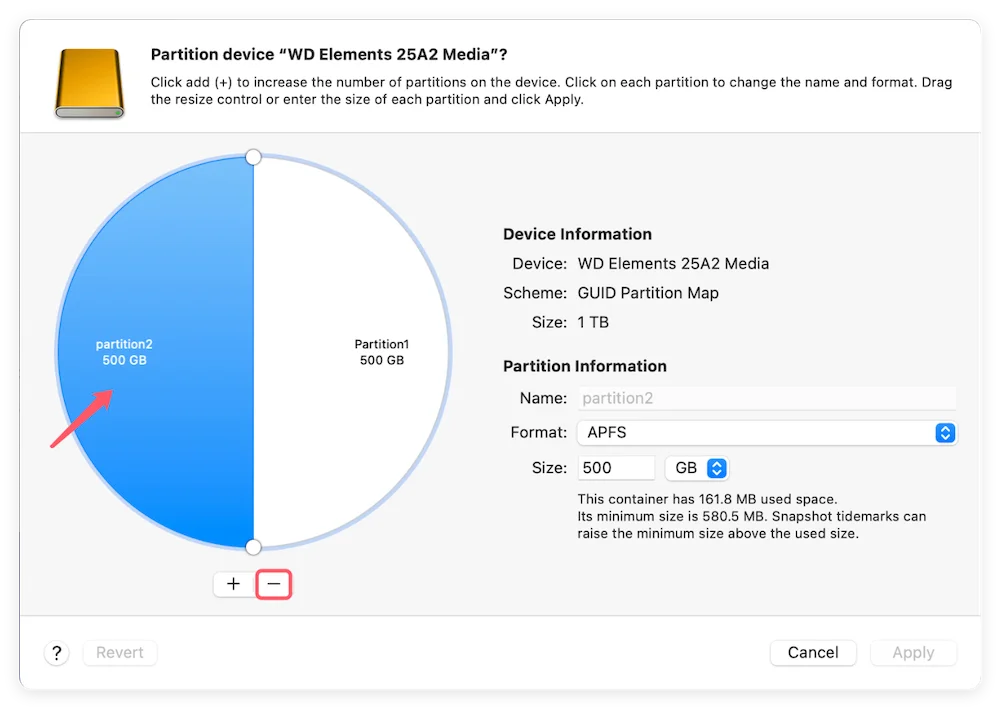
步驟 5: 調整大小以填滿空隙
一旦分割區被刪除,您將會看到一個灰色的「可用空間」區域。要在 Mac 上調整分割區大小以佔用該空間:
如果「磁碟工具程式」出現錯誤或「減號」按鈕呈灰色,您可能需要使用 「終端機」。這比較技術性,但對於難以處理的磁碟通常更為強大。
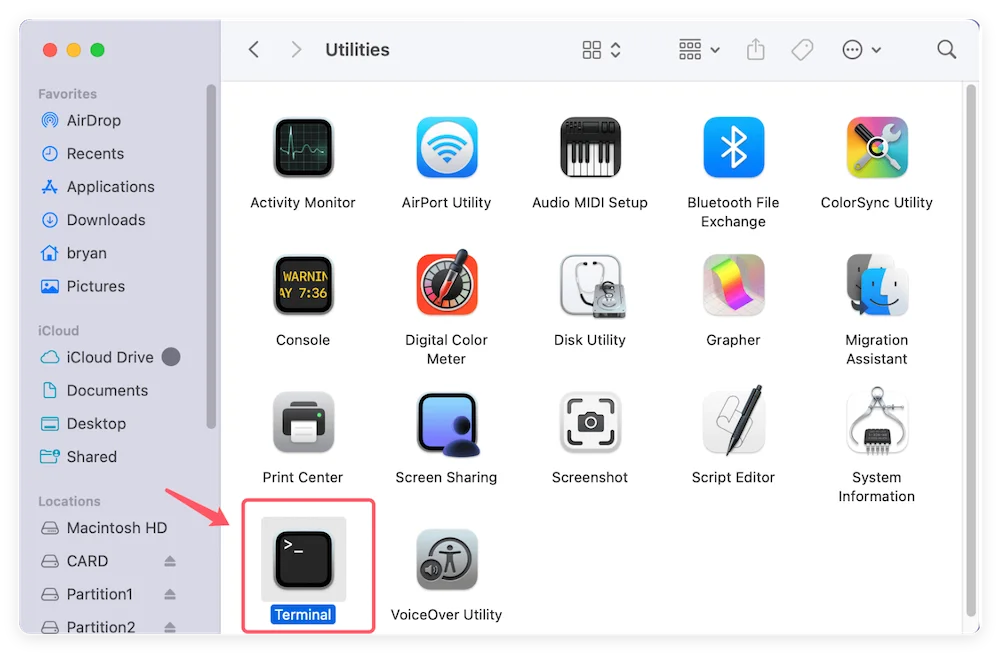
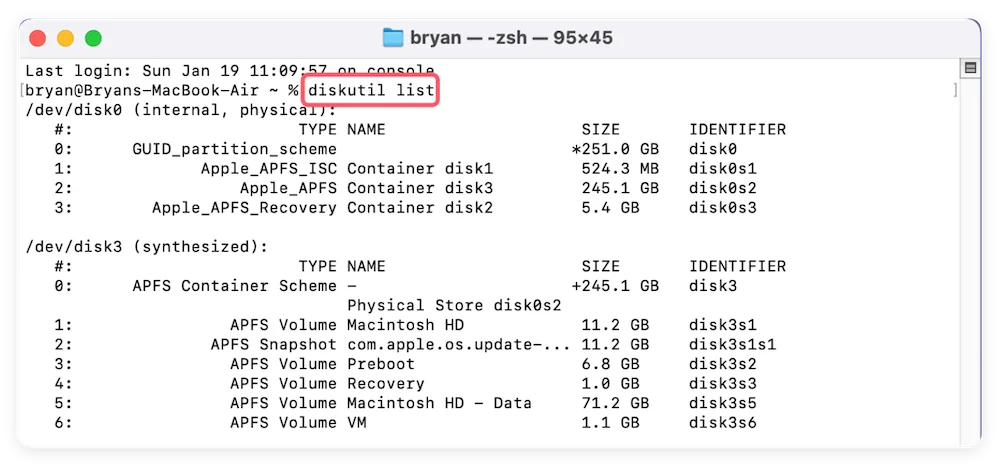
💡 注意:此指令會將第二個分割區的空間合併到第一個列出的分割區中。
有時您不想刪除一個分割區;您只想移動它們之間的「邊界」。這就叫做調整大小。
管理您的儲存空間不應該像是一件苦差事。雖然「分割」和「合併」這些術語聽起來很技術性,但 Apple 多年來已使這個過程變得更加用戶友好。選擇在 Mac 上合併分割區,您是在給您的電腦更多喘息空間,並讓您的檔案組織更加簡單。
請記住:先備份,後操作。一旦這些分割區合併完成,您將享受到更順暢、更高效的 Mac 體驗。
Donemax Disk Clone for Mac
一款屢獲殊榮的磁碟克隆程式,可協助 Mac 使用者克隆 HDD/SSD/外接裝置。它還可以為 Mac 建立完整的可開機克隆備份。
Christina
Christina 是 Donemax 軟體的資深編輯,已在公司服務超過 4 年。她主要撰寫關於資料銷毀、資料傳輸、資料救援和磁碟克隆的指南與解決方案,以協助使用者充分利用他們的 Windows 和 Mac。她喜歡在閒暇時旅行、欣賞鄉村音樂和玩遊戲。
Gerhard Chou
為了有效解決客戶的問題,我們網站上發布的每一篇文章和故障排除解決方案都經過嚴格的測試和實踐。我們的編輯熱愛研究和使用電腦、測試軟體,並樂於幫助電腦使用者解決他們的問題。