關閉 2026 世界盃特別優惠

在 Mac 上關閉通知:實現無干擾工作空間的指南

Charles
作者Charles更新於 2026 年 4 月 28 日

Gerhard Chou
審核者Gerhard Chou

目錄

頁面內容:

我們都經歷過這種情況。當您正處於一個需要深度專注的專案或一場重要的 Zoom 會議中時,突然間,一連串的「叮」聲和橫幅開始出現在您螢幕的角落。無論是社群媒體更新、新聞快訊,還是「貼心」的系統提醒,數位雜亂都會嚴重扼殺您的生產力。
在 Mac 上關閉通知

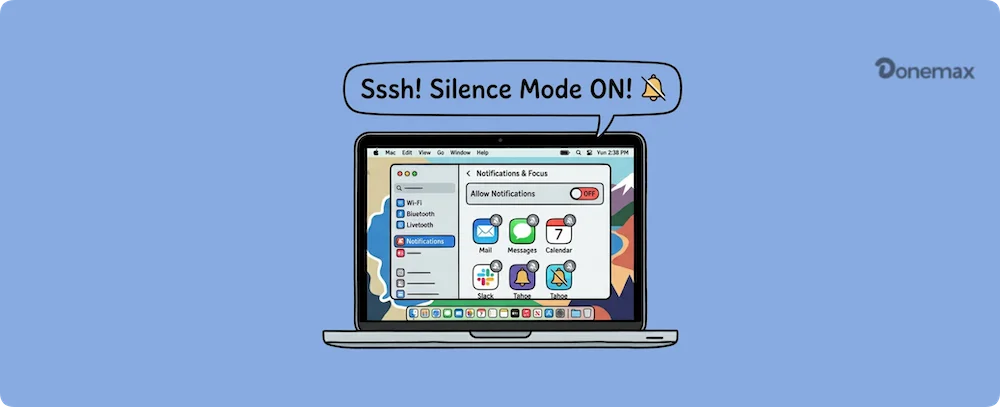
了解 如何在 Mac 上關閉通知 是每位現代使用者必備的技能。在本指南中,我們將帶您了解從快速「靜音」到全面檢視通知設定的所有內容,確保您的 Mac 為您服務,而不是反過來。

1. 最快速的方法:使用專注模式(原「請勿打擾」)

如果您需要立即安靜,而無需深入選單,專注模式是您的最佳幫手。這是「請勿打擾」的現代版本,對於希望立即獲得安寧與平靜的家庭使用者來說,它的功能非常強大。

如何切換專注模式:
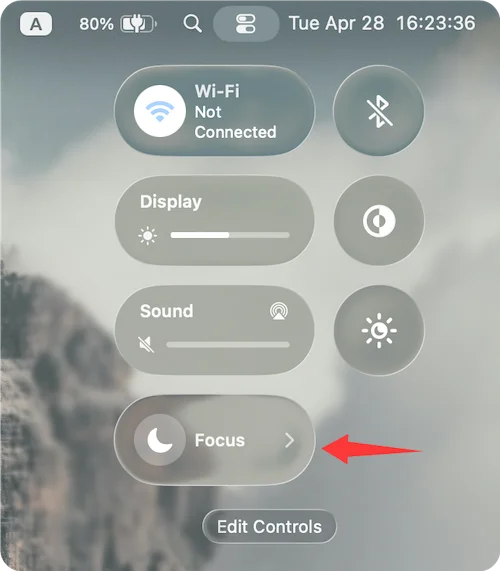
  1. 查看選單列的右上角,然後點擊 「控制中心」圖示(看起來像兩個小的切換開關)。
  2. 點擊 「專注模式」 按鈕。

    在 Mac 上關閉通知

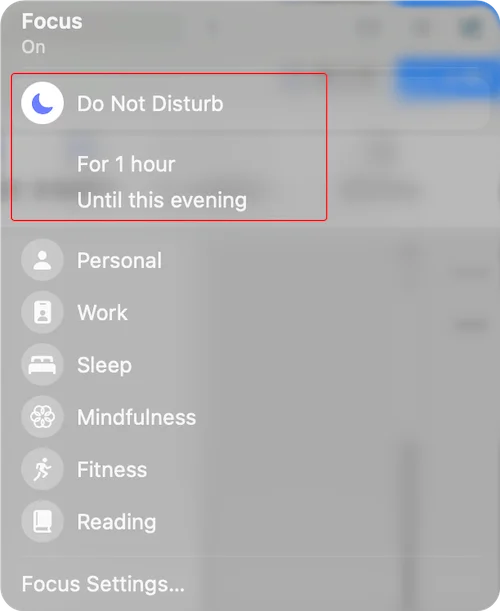
  3. 選擇 「請勿打擾」。您可以選擇開啟一小時、直到今晚,或無限期。

    在 Mac 上關閉通知

👀 為什麼這樣做有效: 這是一個「全域」開關。它不會刪除您的通知;只是將它們隱藏起來,這樣您就可以在準備好時稍後查看。

2. 如何關閉特定應用程式的通知

有時候,您不想將 所有 內容都靜音。您可能希望繼續接收工作電子郵件,同時將個人訊息或 Steam 更新靜音。

管理特定應用程式警示的步驟:
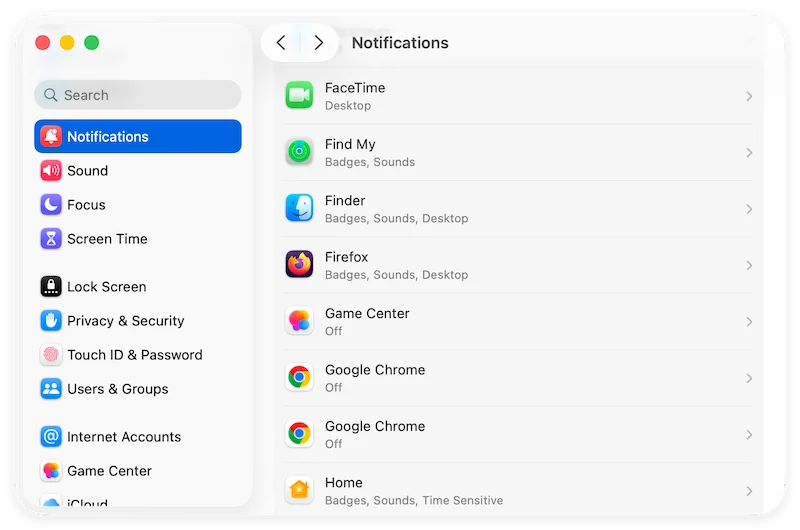
  1. 點擊 「Apple 選單 ()」 並選擇 「系統設定」
  2. 在側邊欄中,點擊 「通知」
  3. 向下捲動至 「應用程式通知」 區段。在這裡您會看到 Mac 上安裝的每個應用程式清單。

    在 Mac 上關閉通知

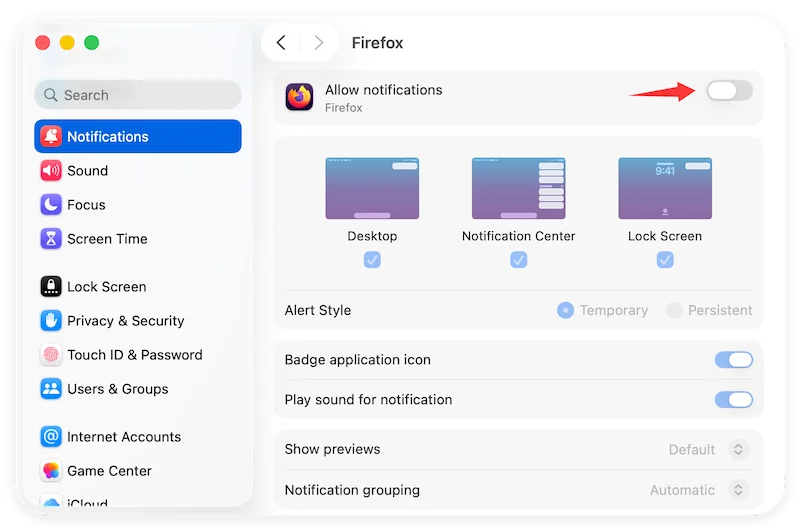
  4. 找到造成干擾的應用程式並點擊它。
  5. 關閉 「允許通知」

    在 Mac 上關閉通知

💡 專業提示: 如果您不想完全關閉它們,可以將「提示樣式」從 「橫幅」(會消失)更改為 「無」。您也可以取消勾選 「播放通知聲音」,以保持安靜但可見。

3. 停用「紅點」:關閉應用程式標記

Dock 圖示上那些帶有數字的紅色小圓圈稱為「標記」。對許多人來說,它們是「通知焦慮」的來源。即使您將聲音靜音,視覺提示仍然可能分散注意力。

移除標記的方法:
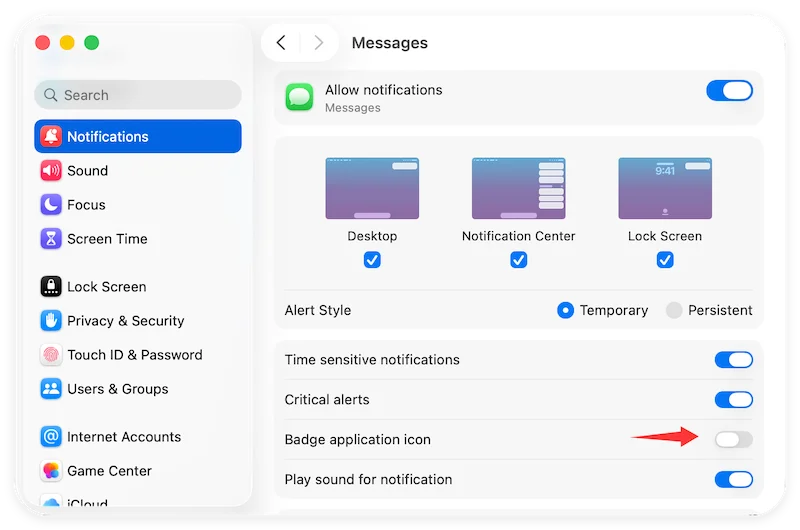
  1. 前往 「系統設定」> 「通知」
  2. 選擇特定應用程式(例如「郵件」或「訊息」)。
  3. 關閉 「應用程式圖像標記」

在 Mac 上關閉通知

現在,您的 Dock 將保持簡潔和極簡風格,讓您可以按照自己的節奏查看這些應用程式。

4. 隱私優先:在鎖定畫面上隱藏通知

您是否曾將 Mac 留在咖啡廳或共用辦公室?預設情況下,macOS 可能會在鎖定畫面上顯示您訊息的預覽。為了確保您的私人資訊保持私密:
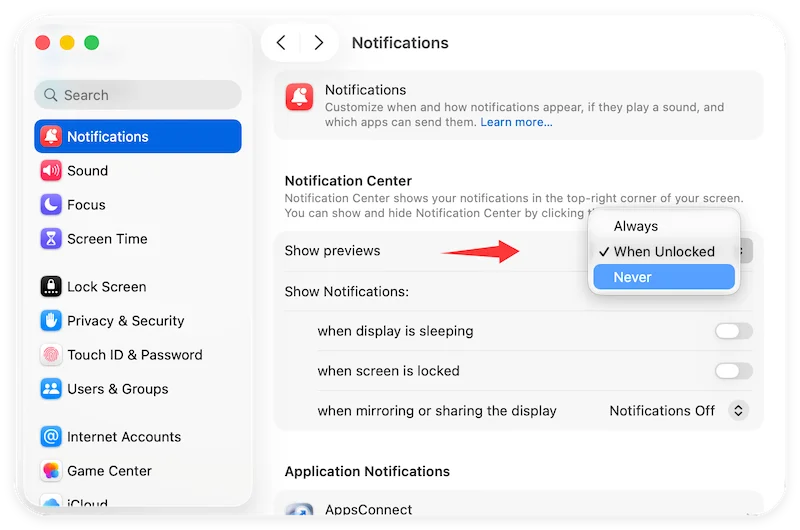
  1. 前往 「系統設定」> 「通知」
  2. 向下捲動以找到 「顯示預覽」
  3. 將此設定更改為 「解鎖時」「永不」

在 Mac 上關閉通知

這確保即使有通知送達,內容也會保持隱藏,直到您使用 Touch ID 或密碼進行驗證。

5. 進階策略:使用 Siri 和自動化

您可以使用語音指令或「捷徑」應用程式來管理您的通知。

  • Siri: 只要說 「嘿 Siri,開啟請勿打擾直到下午 5 點。」 這是家庭使用者免持管理干擾的最快方法。
  • 捷徑: 您可以設定一個「工作模式」捷徑,當您到達某個地點或連接到特定 Wi-Fi 網路時,自動關閉通知並開啟瀏覽器。

6. 在較舊的 macOS 版本上管理通知

如果您使用的是較舊的 Mac(例如執行 macOS Monterey 或 Big Sur 的機型),步驟會略有不同:

  • 您將尋找的是 「系統偏好設定」,而不是 「系統設定」
  • 圖示通常是一個鈴鐺,標示為 「通知與專注模式」
  • 邏輯保持不變:在側邊欄中找到應用程式並切換權限。

7. 疑難排解:為什麼我還是會收到通知?

如果您已遵循 在 Mac 上關閉通知 的步驟,但警示仍然不斷出現,請檢查以下三件事:

  • 關鍵警示: 某些應用程式(如「尋找」或安全性軟體)具有會繞過「請勿打擾」的「關鍵警示」。這些必須在應用程式本身的設定中停用。
  • 跨裝置共享: 如果您在 iCloud 設定中開啟了「跨裝置共享」,在 iPhone 上關閉專注模式可能會不小心在 Mac 上也關閉它。請在 「系統設定」> 「專注模式」 中檢查此項。
  • 瀏覽器通知: 有時,「叮」聲並非來自應用程式,而是來自 Safari 或 Chrome 內的網站(例如 Facebook 或新聞網站)。您需要前往 「瀏覽器設定」> 「網站」> 「通知」 來封鎖這些通知。

8. 打造更乾淨 Mac 的必備工具

雖然 macOS 提供了強大的內建工具,但有時需要更深入的清理。如果在調整通知後,您的 Mac 仍然感覺遲緩或「雜亂無章」,請考慮使用維護工具。

Donemax DMcleaner for Mac 這樣的工具可以幫助您管理啟動項目(這通常會觸發那些惱人的「已加入背景項目」通知),並 清除系統垃圾,這些垃圾可能會拖慢您的「通知中心」。
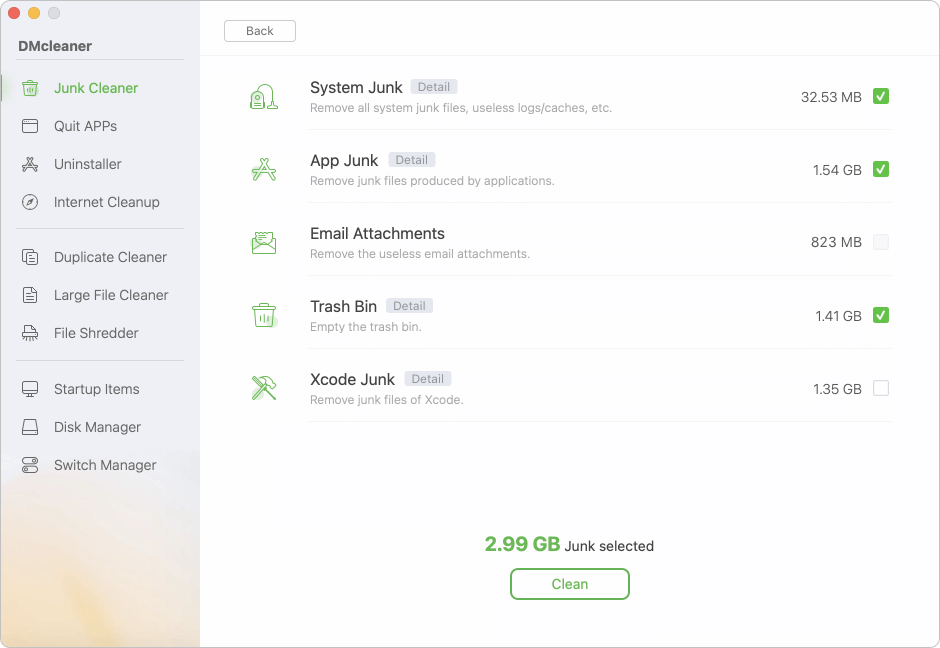
在 Mac 上清理垃圾資料

最後的思考

數位健康始於控制您的環境。花五分鐘時間最佳化您的 macOS 通知設定,您可以將 Mac 從壓力來源轉變為提升生產力的精簡工具。無論您是學生、創意工作者還是家庭使用者,更安靜的 Mac 就是更好的 Mac。

家庭使用者摘要清單

  • 需要立即安靜? 使用控制中心切換 「專注模式」
  • 被某個應用程式惹惱? 前往 「系統設定」> 「通知」 並將其關閉。
  • 想要乾淨的 Dock? 停用 「應用程式標記」
  • 擔心隱私問題?「顯示預覽」 設定為「解鎖時」。
標誌階段

Donemax DMcleaner for Mac

Donemax DMcleaner for Mac 是一款屢獲殊榮的 Mac 清理與維護工具。它提供超過 10 種工具,幫助 Mac 使用者清理垃圾資料。它有助於加速慢速 Mac。此外,它還包含 Mac 的智慧開關管理器和磁碟管理器。


 下載

DMcleaner for Mac

評分:4.6


Charles
特約撰稿人

Charles

Charles 居住在澳洲雪梨,是 Donemax 團隊的編輯和撰稿人。他擅長撰寫與 Apple Mac 電腦、Windows 作業系統、資料復原、資料銷毀、磁碟克隆和資料備份等相關的文章。他在閒暇時喜歡閱讀和打網球,並且對測試新數位裝置(如手機、Mac、HDD、SSD、數位相機等)感興趣。

Gerhard Chou
主編

Gerhard Chou

為了有效解決客戶的問題,我們網站上發布的每篇文章和故障排除解決方案都經過嚴格測試和實踐。我們的編輯熱愛研究和操作電腦以及測試軟體,並樂於幫助電腦使用者解決他們的問題。