頁面內容:
SSD 以其閃電般的速度、耐用性和可靠性,徹底改變了資料儲存的世界。然而,儘管具有令人印象深刻的優點,SSD仍可能遇到問題,而最常見(也最令人沮喪)的問題之一就是 SSD無法讀取。如果您的SSD突然無法存取,請不要驚慌。有多種方法可以診斷和解決此問題。在本文中,我們將探討SSD無法讀取的常見原因、如何進行疑難排解,以及避免將來發生此類問題的預防措施。
SSD無法讀取的常見原因
在深入探討解決方案之前,必須先了解SSD無法讀取的根本原因。找出問題可以節省時間,並防止可能導致進一步資料遺失的不必要操作。
了解SSD為何無法讀取是解決問題的關鍵第一步。每個潛在原因都突顯了SSD功能和使用的不同面向。讓我們仔細看看這些因素:
1. 物理損壞
SSD由於沒有活動部件,因此比傳統硬碟更耐用。然而,它們並非無敵。SSD的物理損壞可能通過多種方式發生:
- 外接式SSD:這些磁碟機便於攜帶,因此更容易意外掉落或粗暴對待。即使是微小的撞擊也可能損壞內部電路或連接器。
- 環境因素:SSD對極端溫度、濕度和灰塵暴露很敏感。例如,將SSD留在炎熱的汽車中或潮濕的環境中可能會損害其效能。
- 電湧:突然的電壓尖峰可能會燒壞SSD內部的精密電子元件,使其無法讀取。使用突波保護器有助於減輕這種風險。
2. 韌體損毀
韌體扮演SSD大腦的角色,控制它如何與電腦通訊以及管理資料儲存。當韌體損毀或過時,磁碟機可能無法正常運作。韌體問題通常由以下原因引起:
- 韌體更新期間中斷。
- 更新後與作業系統的相容性問題。
- 較舊韌體版本中的錯誤或故障。
定期檢查並安裝SSD製造商提供的更新可以幫助防止這些問題。
3. 檔案系統錯誤
檔案系統負責組織和管理儲存在SSD上的資料。檔案系統中的錯誤可能會阻止作業系統存取磁碟機。常見原因包括:
- 不當退出:未安全退出就拔出外接式SSD可能會損壞檔案系統。
- 突然斷電:如果正在將資料寫入SSD時電源中斷,可能導致檔案不完整或損毀。
- 惡意軟體或病毒:某些惡意軟體會針對檔案系統,造成使SSD無法讀取的錯誤。
在許多情況下,可以使用內建工具(如Windows的CHKDSK或Mac的磁碟工具程式)來修復這些錯誤。
4. 連接問題
SSD與電腦之間的連接不良是造成SSD無法讀取的常見原因,尤其是外接式SSD。問題可能源於:
- 纜線損壞:USB、SATA或NVMe纜線可能會隨著時間磨損或斷裂,導致連線不穩定或完全中斷。
- 連接埠故障:電腦上的連接埠或SSD本身的連接埠可能因重複使用、異物或製造不良而損壞。
- 轉接器或外接盒問題:如果您使用帶有外接盒或轉接器的外接式SSD,這些配件的故障可能導致SSD無法讀取。
若要進行疑難排解,請嘗試更換纜線、使用不同的連接埠,或在另一台裝置上測試SSD。
5. 電湧或斷電
SSD是依賴穩定電源運作的電子設備。突然的電源中斷(無論是由於停電、電湧或意外拔除插頭)都可能干擾磁碟機的運作。
- 內接式SSD:電湧可能會損壞磁碟機的控制器,使其無法讀取。
- 外接式SSD:如果磁碟機在運作過程中斷電,正在傳輸的資料可能會損毀。
為將風險降至最低,請為您的PC或筆記型電腦使用突波保護器,並避免在電源不穩定期間使用外接式SSD。
6. 相容性問題
儘管SSD通常是隨插即用裝置,但仍可能出現某些相容性問題,尤其是在較舊的電腦或專用磁碟機上。
- 作業系統不相容:某些SSD需要特定的驅動程式才能正常運作。如果作業系統不支援這些驅動程式,SSD將無法被辨識。
- 硬體限制:較舊的主機板可能不支援較新的SSD技術(如NVMe)。此外,某些外接式SSD需要USB 3.0或Thunderbolt連接埠才能獲得最佳效能,而較舊的裝置可能缺乏這些連接埠。
如果問題出在相容性,更新您的作業系統、驅動程式,甚至硬體元件都可以解決問題。
嘗試修復前的初步檢查
在深入研究進階解決方案之前,請先執行以下初步檢查以排除小問題:
- 驗證實體連接:確保SSD已穩固連接到電腦。對於內接式SSD,請檢查SATA或NVMe連接是否緊密。對於外接式SSD,請檢查USB或Thunderbolt纜線,並嘗試使用不同的連接埠。
- 在另一台裝置上測試SSD:將SSD連接到另一台電腦。如果它在該電腦上運作,則問題可能出在原系統上。
- 檢查是否有物理損壞:尋找明顯的損壞跡象,例如外殼破裂、連接器彎曲或燒焦區域。
- 檢查BIOS或磁碟管理:在Windows上,開啟BIOS或磁碟管理工具,查看是否偵測到SSD。在macOS上,使用磁碟工具程式。如果SSD出現但無法存取,則很可能是軟體問題。
修復無法讀取SSD的6大方法
如果初步檢查無法解決問題,請使用以下逐步解決方案:
1. 更新SSD韌體和驅動程式
過時的韌體或驅動程式可能會導致相容性或效能問題,進而導致SSD無法讀取。
更新韌體的步驟:
- 從SSD製造商的網站下載您型號的最新韌體版本。
- 依照製造商的說明安裝韌體更新。某些品牌為此目的提供特定工具,例如Samsung Magician或Crucial Storage Executive。
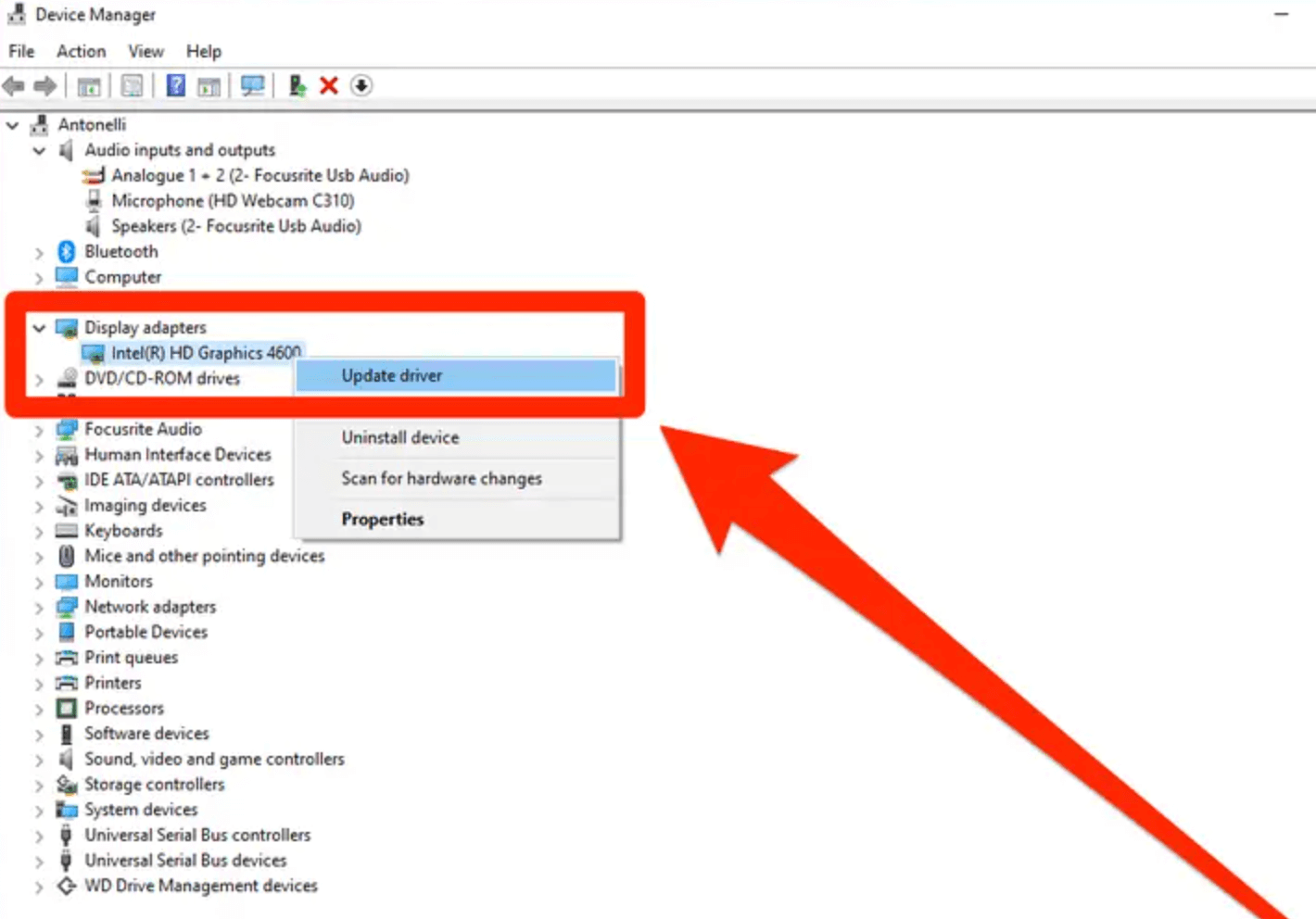
更新驅動程式的步驟(Windows):
- 在開始功能表中尋找裝置管理員並啟動它。
- 展開「磁碟機」類別以找到您的SSD。
- 若要更新驅動程式,請在SSD上按一下滑鼠右鍵,然後選擇「更新驅動程式」。
![SSD無法讀取]()
- 選擇「自動搜尋更新的驅動程式軟體」。
2. 執行磁碟工具程式
大多數作業系統都附帶用於診斷和修復儲存裝置的內建工具。
適用於Windows(CHKDSK):
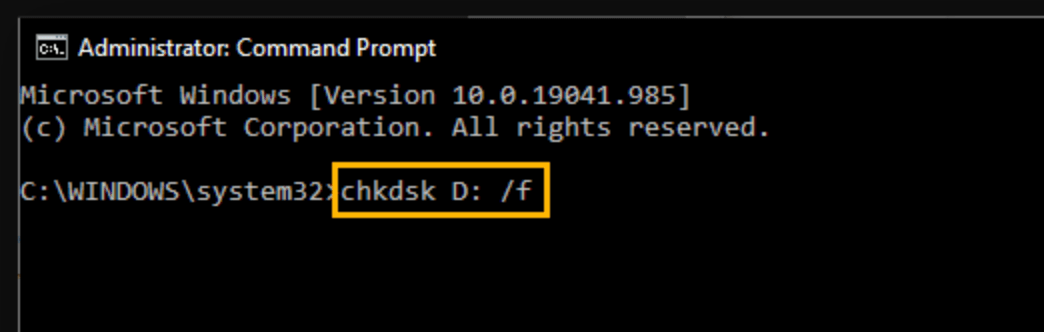
- 以系統管理員身分開啟命令提示字元。
- 輸入命令:chkdsk X: /f,將「X」替換為SSD的磁碟機代號。
![SSD無法讀取]()
- 按下Enter鍵。如果可能,CHKDSK將掃描並修正檔案系統問題。
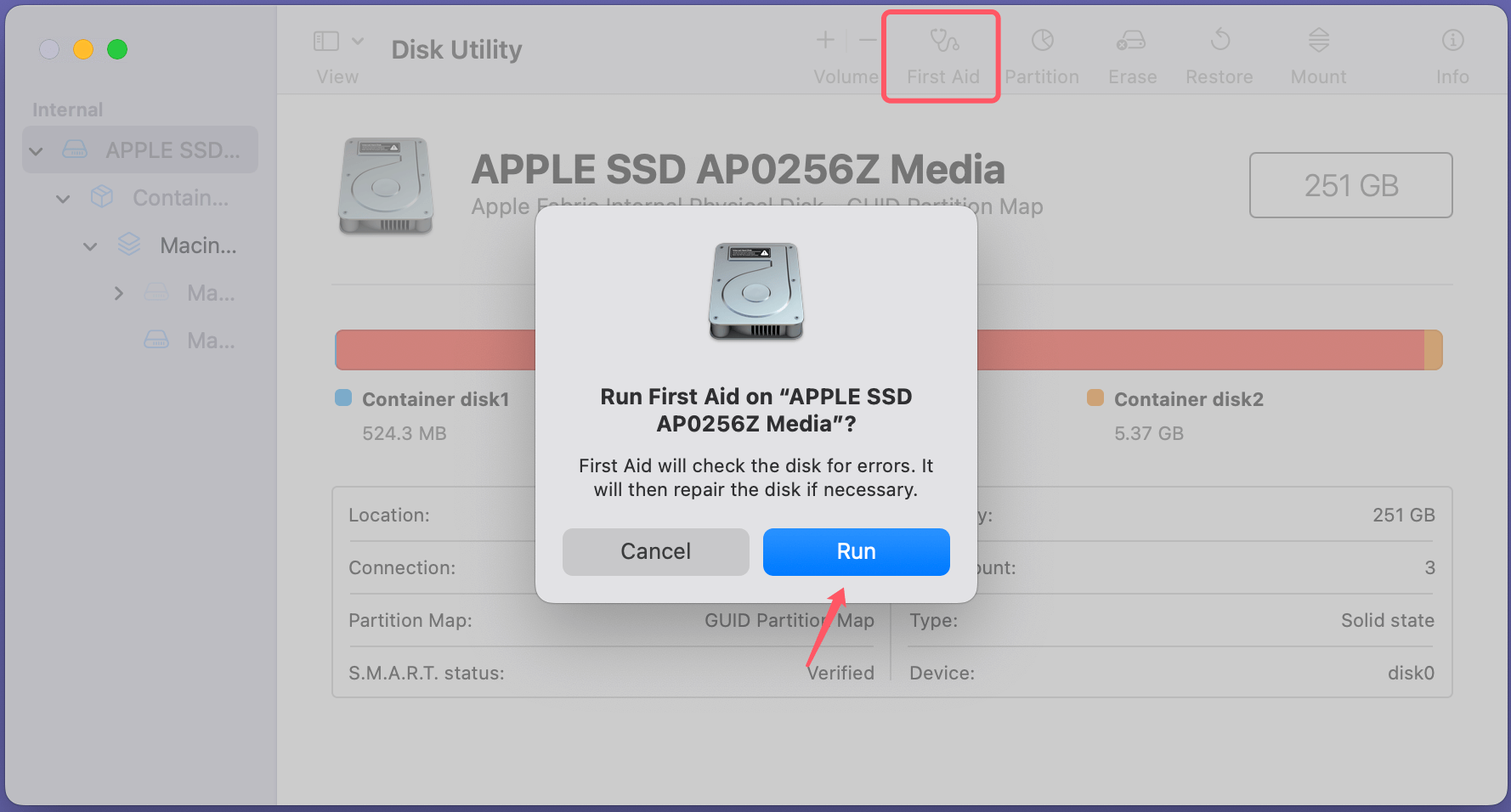
適用於macOS(磁碟工具程式):
- 開啟「磁碟工具程式」應用程式。
- 從側邊欄中選擇無法讀取的SSD。
- 按一下「急救」,然後依照提示修復磁碟機。
![SSD無法讀取]()
3. 重新指派磁碟機代號
有時,作業系統無法為SSD指派磁碟機代號,導致其無法存取。
重新指派磁碟機代號的步驟(Windows):
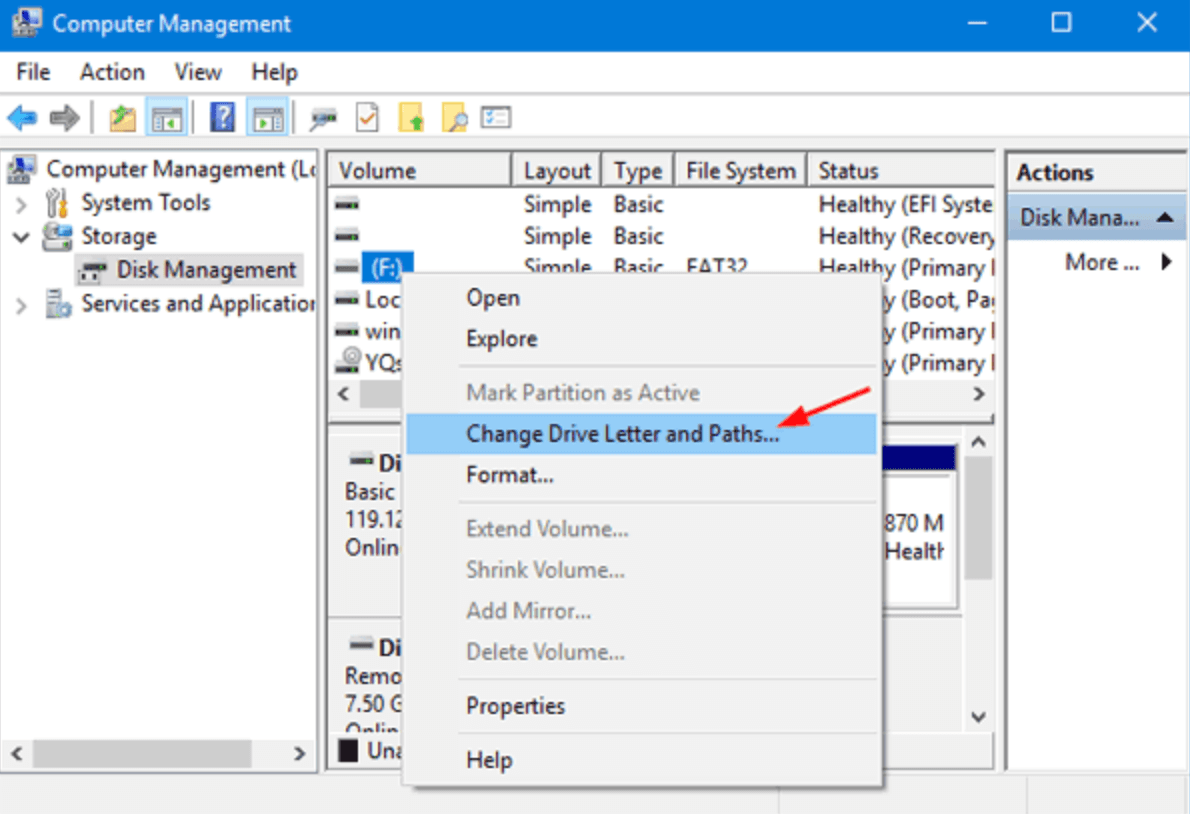
- 在開始功能表中搜尋「磁碟管理」並開啟它。
- 在磁碟機清單中找到SSD。
- 在SSD上按一下滑鼠右鍵,然後選擇「變更磁碟機代號及路徑」。
![SSD無法讀取]()
- 按一下「新增」或「變更」,然後指派一個新的磁碟機代號。
4. 格式化SSD
如果上述方法失敗,格式化SSD可能會解決問題,儘管這會清除所有資料。如果資料很關鍵,請先嘗試資料救援。
格式化SSD的步驟(Windows):
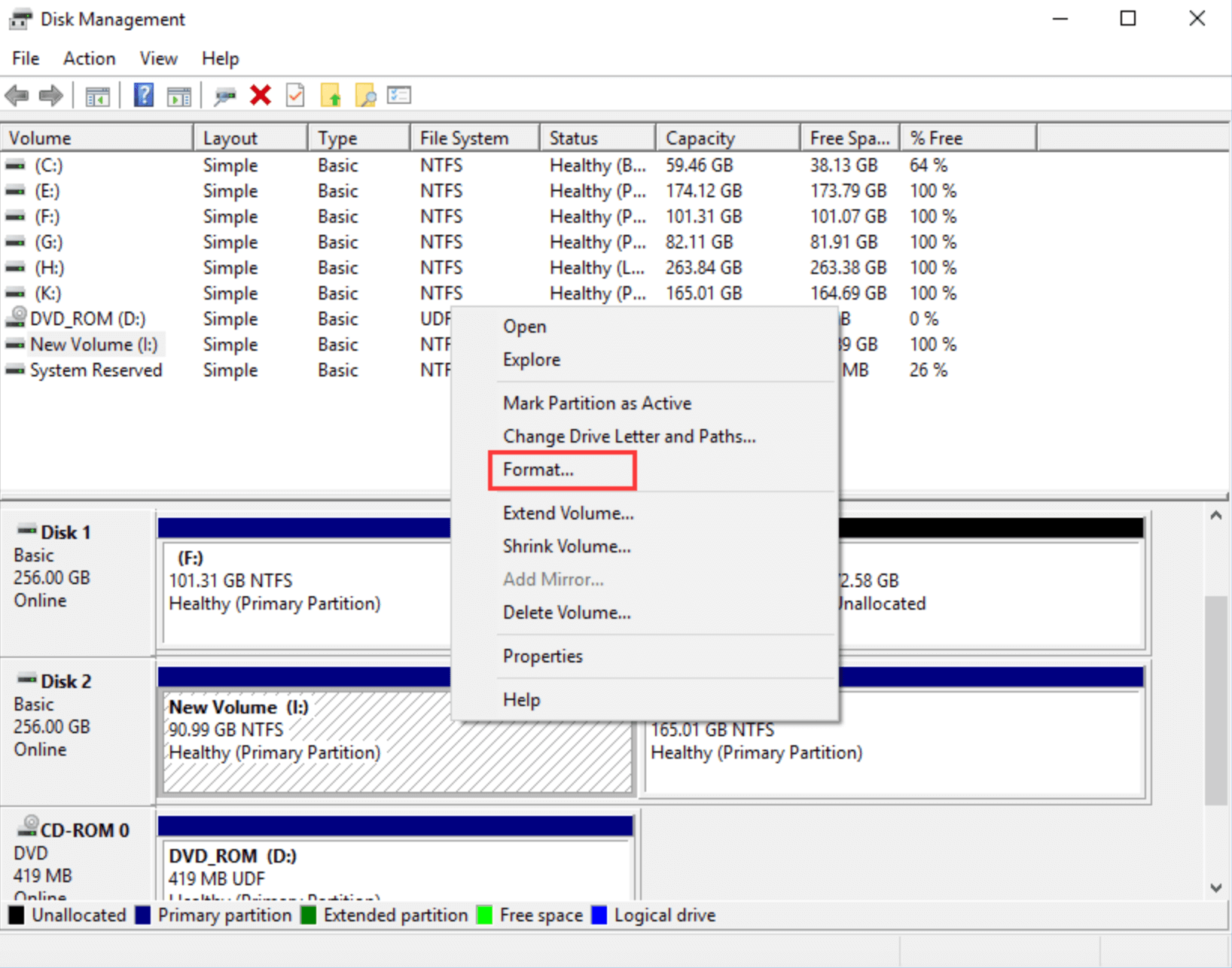
- 開啟磁碟管理。
- 在SSD上按一下滑鼠右鍵,然後選擇「格式化」。
![SSD無法讀取]()
- 選擇檔案系統(例如NTFS、exFAT),然後按一下「確定」。
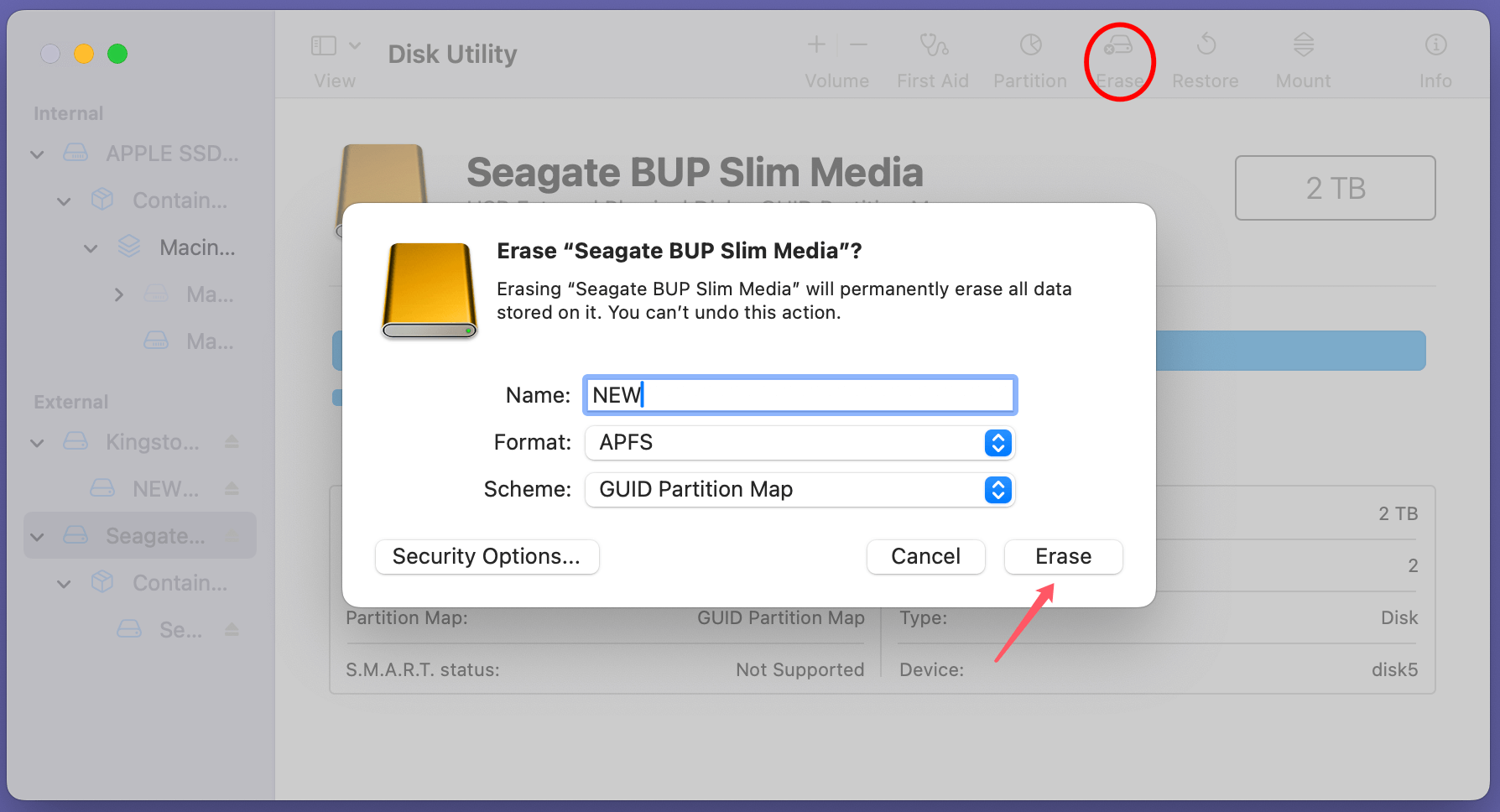
格式化SSD的步驟(macOS):
- 開啟磁碟工具程式。
- 選擇SSD,然後按一下「清除」。
- 選擇格式類型(例如APFS、Mac OS Extended),然後按一下「清除」。
![SSD無法讀取]()
5. 使用第三方資料救援工具
如果SSD仍然無法讀取但包含有價值的資料,資料救援軟體可能會有所幫助。一些可靠的選項包括:
- Donemax Data Recovery
- EaseUS Data Recovery Wizard
- Disk Drill
- Stellar Data Recovery
將軟體安裝在不同的磁碟機上,以避免覆寫無法讀取之SSD上的資料。按照程式的指示掃描和救援檔案。
例如,您可以使用Donemax Data Recovery從無法讀取或已清除的SSD中救援資料:
步驟1. 在您的電腦上下載並安裝Donemax Data Recovery,確保SSD已連接到您的電腦。
步驟2. 開啟Donemax Data Recovery,選擇SSD以開始資料救援。

步驟3. Donemax Data Recovery提供深度掃描模式。只需按一下掃描按鈕,即可深度掃描SSD並找出所有現有檔案、無法存取的檔案、已刪除/已清除的檔案等。

步驟4. 掃描完成後,Donemax Data Recovery將列出所有找到的檔案。您可以預覽它們,然後選擇想要的檔案,按一下救援按鈕將其儲存。

6. 將SSD重設為原廠設定
將SSD重設為原廠設定(也稱為安全清除)可以解決與韌體相關的問題,並將磁碟機恢復到可用狀態。
安全清除的步驟:
- 使用SSD製造商的工具軟體(例如Samsung Magician、Intel SSD Toolbox)。
- 依照提示執行安全清除。
- 程序完成後重新格式化磁碟機。
何時尋求專業協助
如果上述方法均無效,是時候諮詢專業的資料救援服務了。在以下情況下考慮專業協助:
- SSD沒有任何生命跡象(例如,沒有LED活動或發熱)。
- 您從SSD聽到異常噪音。
- SSD上的資料至關重要,必須安全地救援。
專業救援的費用預期在300美元到1,000美元或更多,具體取決於問題的複雜性。
預防未來SSD問題的提示
預防勝於治療,尤其是在處理有價值的資料時。請遵循以下提示,讓您的SSD保持最佳狀態:
- 定期更新韌體:定期檢查韌體更新並安裝,以提高效能並修復潛在錯誤。
- 經常備份資料:使用雲端儲存或外部磁碟機來維護關鍵檔案的備份。
- 防範電湧:使用突波保護器或不間斷電源供應器(UPS)來防止與電源相關的損壞。
- 小心處理:避免掉落或粗暴對待外接式SSD。將它們存放在保護殼中。
- 正確退出:始終安全地退出外接式SSD,以防止檔案系統損毀。
- 監控SSD健康狀況:使用CrystalDiskInfo(Windows)或Smartmontools(Linux)等工具來檢查SSD的健康狀況和使用壽命。
結論
SSD無法讀取可能是一個令人沮喪的問題,但大多數問題都可以通過正確的診斷和故障排除來解決。從初步檢查開始,然後嘗試更新韌體、執行磁碟工具程式或重新格式化磁碟機等解決方案。如果所有其他方法都失敗,專業協助可以幫助救援有價值的資料。
為了將未來問題的風險降至最低,請通過保持更新、定期備份資料和監控其健康狀況來維護您的SSD。透過這些做法,您可以享受SSD的速度和可靠性,而不必擔心意外的資料遺失。


Donemax Data Recovery
功能強大、安全且易於使用的資料救援軟體,可從PC、Mac、HDD、SSD、USB隨身碟、相機、SD卡、RAID和其他儲存裝置中輕鬆完整地救援已刪除、格式化、無法存取和遺失的資料。
相關文章
- 2025年1月14日如何在不遺失資料的情況下修復損壞或故障的SSD?
- 2025年4月25日如何使SSD資料無法被救援?
- 2025年3月26日MacBook SSD資料救援:全面指南
- 2025年5月13日是否可以將SSD格式化為FAT32?
- 2025年6月6日Sabrent Rocket SSD未在電腦上顯示,立即修復
- 2025年11月18日什麼是SSD、SSD類型介紹、SSD與HDD比較
Steven
Steven自2020年起擔任Donemax軟體的高級撰稿人兼編輯。他是個超級電腦迷,無法想像沒有電腦的生活。擁有超過6年的技術解決方案撰寫和軟體測試經驗,他熱衷於為Windows和Mac使用者提供解決方案和提示。
Gerhard Chou
為了有效解決客戶的問題,我們網站上發布的每篇文章和疑難排解方案都經過嚴格的測試和實踐。我們的編輯熱愛研究和使用電腦以及測試軟體,並樂於幫助電腦使用者解決他們的問題。