免費卸載器,可快速卸載不需要的程式並刪除所有殘留物。
在 Windows 10 上卸載程式似乎是一項相當簡單的工作。但實際上,會留下一些檔案、資料夾和登錄檔,這些內容會佔用剩餘空間。您的 Windows PC 上可能有過多的應用程式,其中包含一些您可能不再需要的程式。因此,及時卸載它們以避免佔用電腦空間是一件好事。
大多數人嘗試通過從指定位置刪除其資料夾來卸載程式。這根本不是一個好方法,因為它會留下與該程式相關的零星檔案。因此,請務必嘗試通過正確的卸載方法來刪除您的程式。這裡有一些技術可以告訴您如何在 Windows 10 中卸載程式。
Windows 10 卸載程式的 5 種方法
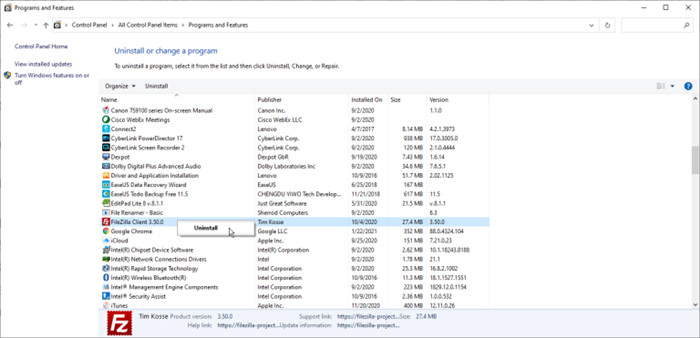
方法 1:透過控制台在 Windows 10 中卸載程式。
在 Windows 10 中卸載程式的第一種也是最常見的方法是選擇 Windows 的官方卸載程序。要訪問它,請右鍵單擊右下角的 Windows 圖標,然後單擊搜索按鈕。在搜索框中輸入 control panel 並打開它。在這裡,搜索「程式和功能」按鈕,它最有可能存在於最後一行。單擊它後,您將看到 Windows 上安裝的程序列表。
要從該列表中卸載任何程序,請右鍵單擊該程序,然後單擊 卸載 或 卸載/更改 選項。這應該會卸載您的程序。
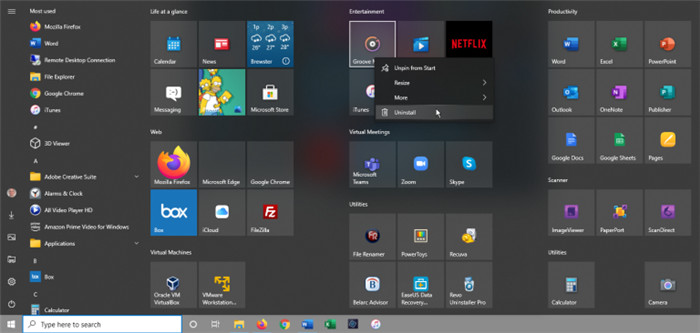
方法 2:透過開始功能表在 Windows 10 中卸載程式。
第二種方法是通過開始菜單卸載程序。左鍵單擊右下角的 Windows 圖標,在那裡您會發現左側有程序列表,窗口中間或右側有一些程序圖標。您可以右鍵單擊該列表中的任何程序,然後單擊 卸載 來移除它。
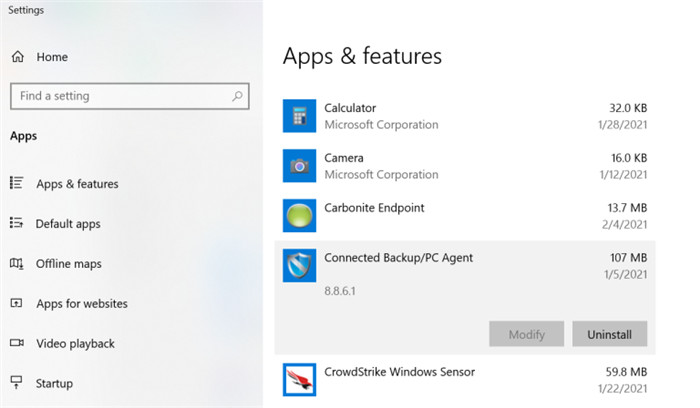
方法 3:在應用程式設定中卸載。
第三種方法也隱藏在右下角的 Windows 圖標中。右鍵單擊它,然後單擊 設定 按鈕。之後,將出現一個窗口,您可以從中選擇不同的選項。單擊通常位於第二行的「應用程式」圖標。另一個窗口將打開。從左側列表中選擇 應用程式與功能 選項,您將在窗口中間看到應用程序列表。向下滾動,您可以找到要刪除的所需應用程序。要刪除程序,請左鍵單擊該程序,然後選擇 卸載 選項。程序應該就被移除了。
方法 4:手動刪除安裝資料夾。
這是一種獨特的方法,在 Windows 10 之前的時代為用戶所熟知。基本上,當安裝程序時,開發者也會在程序資料夾內添加卸載圖標。要訪問該資料夾,您需要費一番功夫。打開 Windows 的 C 槽。您會看到 Program Files 和 Program Files (x86) 資料夾;這些是您的關鍵資料夾。
程序有兩種類型:32 位元和 64 位元。x86 指的是包含支持 32 位元程序的資料夾,而簡單的 Program Files 資料夾則包含 64 位元程序。您所需的程序可能位於這些資料夾中的任何一個。打開這些資料夾,檢查以您的目標程序命名的資料夾。打開它,在那裡,應該存在一個名為 Uninstall 或其縮寫形式的 exe 擴展名文件。運行此 exe 程序,這將開始從您的電腦中刪除的過程。相當累人,對吧?
方法 5:使用免費卸載器在 Windows 10 中卸載程式。
這最後一種方法涉及使用第三方卸載器以有效的方式移除程式。免費卸載器是您在 Windows 10 中徹底卸載程式的最佳工具。Donemax AppRemover 是一款可靠的免費 Windows 10 卸載器。它可以幫助 Windows 用戶快速卸載不需要的程式,並刪除所有殘留物,包括應用垃圾、登錄文件、快取、日誌等。請按照以下步驟操作:
步驟 1. 在 Windows 10 電腦上下載並安裝 AppRemover。
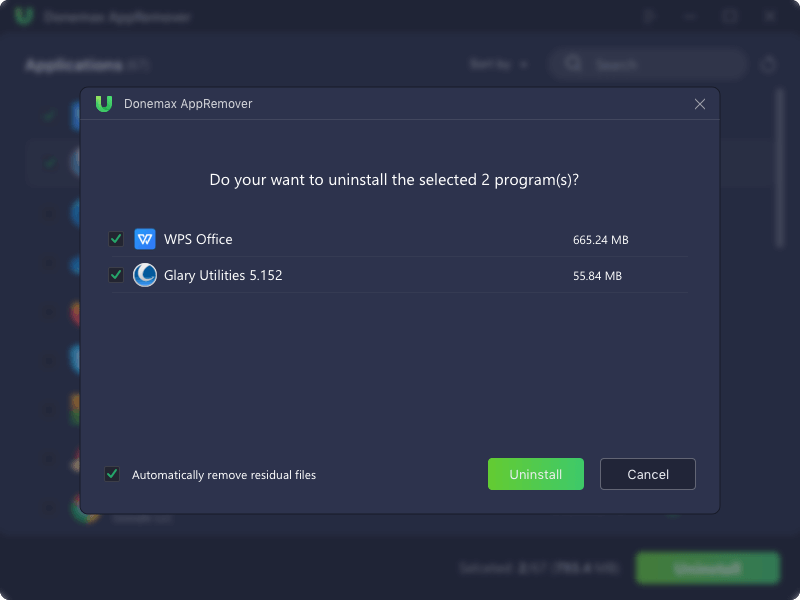
步驟 2. 在 Windows 10 電腦上運行 Donemax AppRemover,並選擇要卸載的程序。
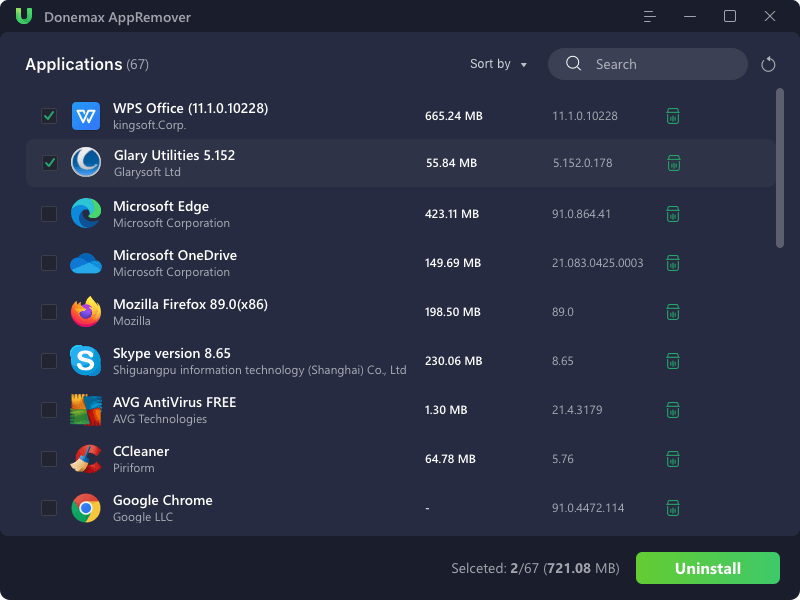
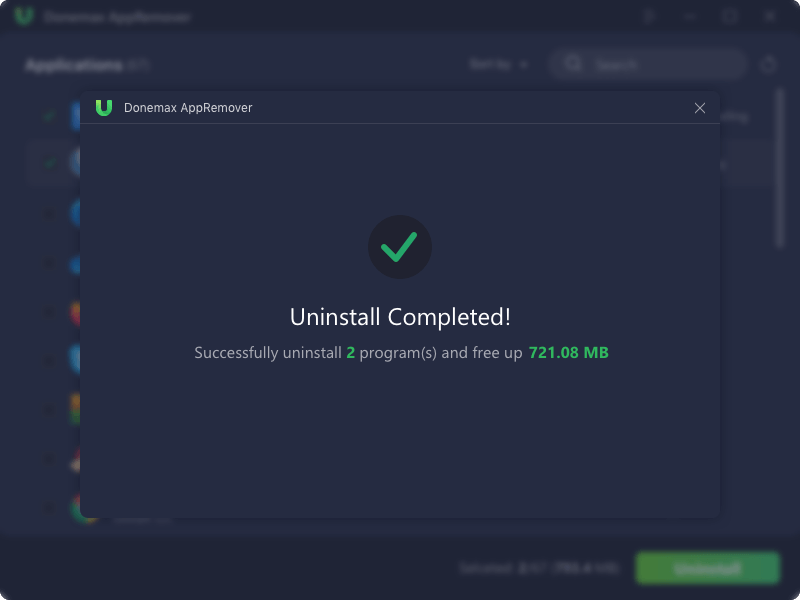
步驟 3. 單擊 卸載 按鈕。該軟體將快速卸載所選程序並清理所有殘留物。
步驟 3. 卸載完成!
結論
從 Windows 10 中移除不必要的內容,以便為新內容騰出空間或通常增加儲存空間,這始終是一個很好的做法。電腦上存在未使用程式通常有兩個缺點。第一是它會顯著降低電腦的整體速度。第二是它會增加硬碟記憶體,導致存儲短缺。
在本文中,我們介紹了一些在 Windows 10 中卸載程式的方法,以提高 Windows PC 的存儲量和品質。列出的這些方法不花任何錢,只需花費您一點時間。它們讓您可以使用開始菜單卸載程序,或者您可以通過控制台並選擇要卸載的應用程序來卸載。最後一種方法,免費卸載器 Donemax AppRemover 是在 Windows 10 中徹底卸載無用或不需要程式的最佳方式。
Donemax AppRemover