Christina
特約撰稿人
Christina 是 Donemax 軟體的高級編輯,已在公司工作超過 4 年。她主要撰寫關於資料擦除、資料傳輸、資料救援和磁碟克隆的指南與解決方案,協助使用者充分發揮 Windows 和 Mac 的效能。她在閒暇時間喜歡旅行、欣賞鄉村音樂和玩遊戲。
在我們開始之前: 如果您需要在 Windows 7 中完全解除安裝程式並移除相關殘留物,我們的免費程式移除工具 - Donemax AppRemover 將能解決此問題。
頁面內容:
隨著電腦的持續使用,系統磁碟可能會提示空間不足。當您 Windows 7 電腦中無用或不需要的程式佔用過多磁碟空間,或降低系統效能時,您只需要解除安裝它們並移除殘留物,即可釋放磁碟空間。在本文中,我們將向您展示兩種在 Windows 7 中輕鬆完全解除安裝不需要程式的方法。
步驟 1. 點擊開始功能表 -> 點擊右側窗格中的 控制台。
步驟 2. 選擇 程式集 > 解除安裝程式。
步驟 3. 選擇您要移除的程式,然後點擊 解除安裝。接著 Windows 系統將協助您快速從電腦中移除該程式。

透過這種方式解除安裝 Windows 7 程式非常簡單。然而,它僅支援逐一解除安裝程式,且會留下部分相關檔案。如果您想快速解除安裝所有不需要的程式並清理殘留物,請嘗試這款免費的程式移除工具。
事實上,有許多免費的解除安裝工具可以幫助您解除安裝 Windows 7 上的無用程式。在本文中,我們推薦 Donemax AppRemover,這是一款適用於 Windows 11/10/8/7/Vista/Server 的安全、易用且 100% 免費的解除安裝工具。這款免費工具可以協助您解除安裝 Windows 7 電腦中的任何類型程式,並快速刪除所有殘留物,包括應用程式垃圾、登錄檔文件、快取、日誌等。
👉 讓我們看看如何使用它在 Windows 7 中解除安裝程式。
步驟 1. 啟動 Donemax AppRemover for Windows。它將列出您電腦上安裝的所有程式。
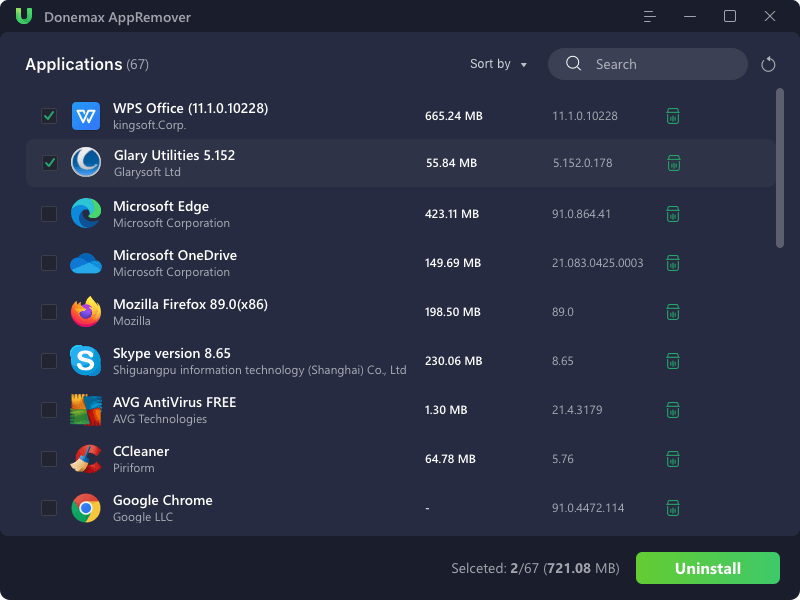
步驟 2. 選擇不需要的程式,然後點擊 解除安裝。您可以逐一或批次解除安裝程式。
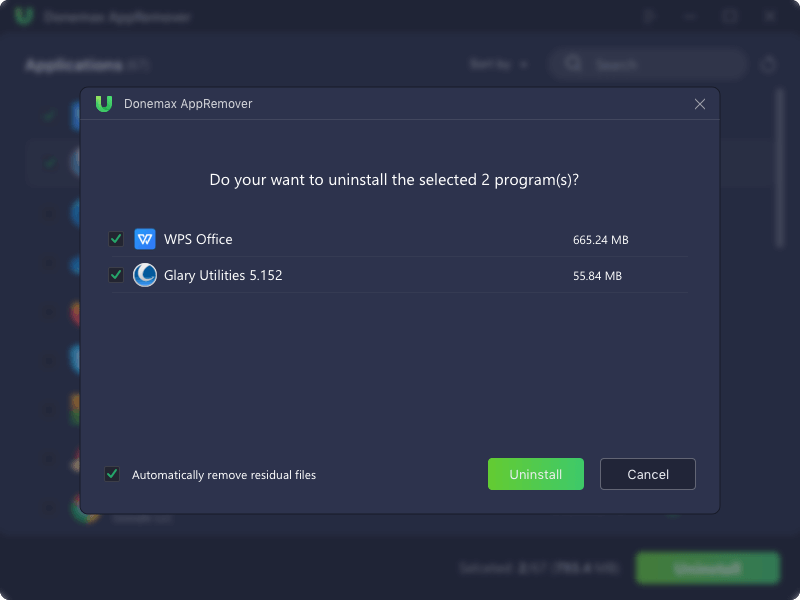
步驟 3. 此軟體將快速解除安裝不需要的程式,並協助您移除電腦中的所有殘留物。

解除安裝後,該程式的所有元件都將從您的電腦中移除。
已解除安裝的程式與痕跡仍有機會被 資料救援軟體 恢復。在您出售或贈送 Windows 7 電腦之前,您可能需要永久解除安裝包含敏感資訊的程式(如財務程式、通訊軟體、CAD/PHOTOSHOP 等)並移除敏感檔案。
事實上,您需要一款經過認證的資料擦除軟體,例如 Donemax Data Eraser for Windows,來永久抹除 Windows 7 中的使用痕跡與敏感檔案。
👉 以下是完全解除安裝程式並抹除 Windows 7 檔案的步驟:
步驟 1. 在您的 Windows 7 PC 上下載 Donemax Data Eraser 並啟動它。
步驟 2. 切換至 解除安裝工具 (Uninstaller)。
步驟 3. 選擇您要永久移除的程式,然後點擊 解除安裝。
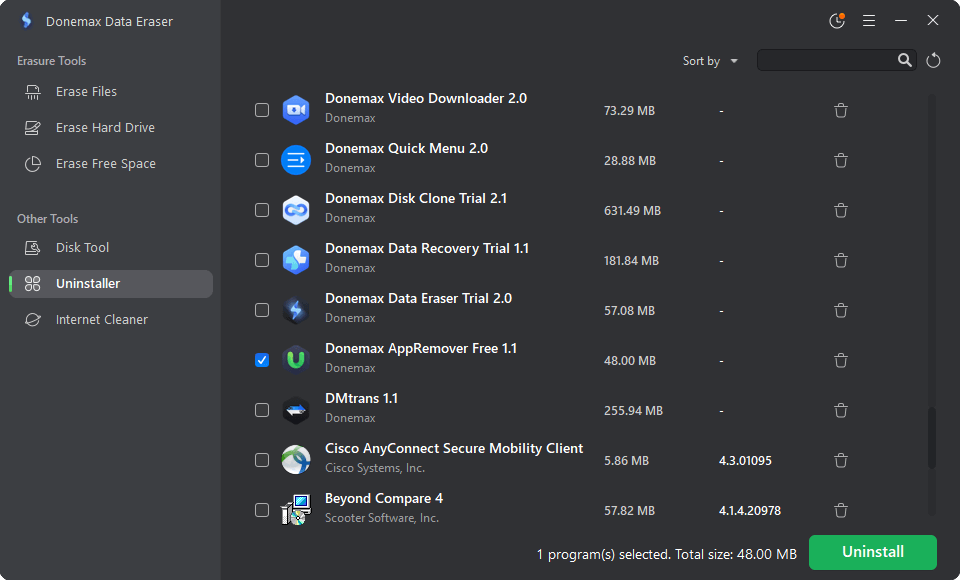
該工具將協助您快速從 Windows 7 電腦中移除選定的程式及相關檔案。
步驟 4. 選擇 擦除剩餘空間 (Erase Free Space)。這將協助您抹除硬碟的可用空間,永久擦除所有已刪除或遺失的資料,同時保留硬碟上的現有數據。
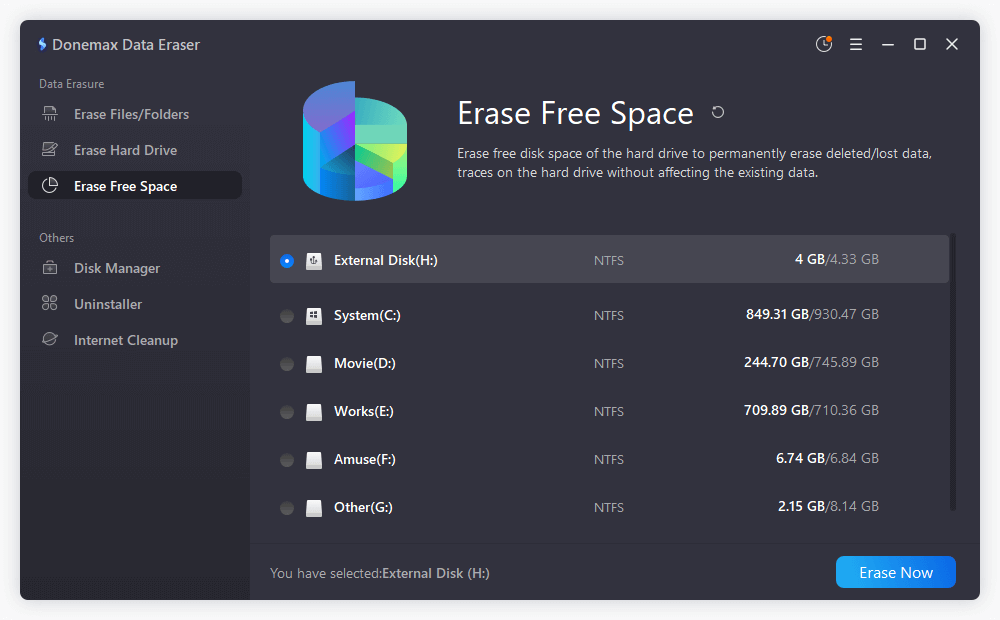
步驟 5. 選擇您安裝程式的磁碟機(例如 C 槽)。然後點擊 立即擦除 (Erase Now)。
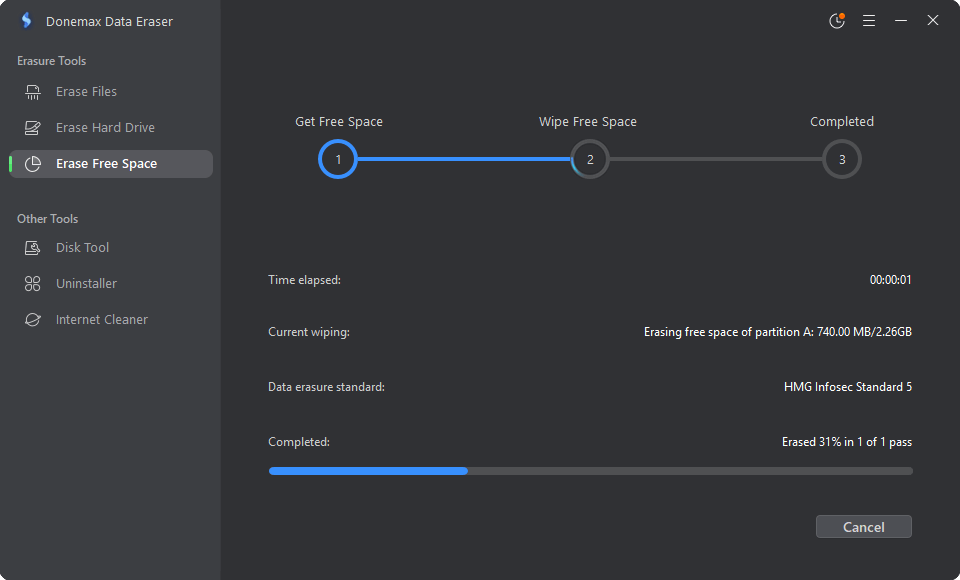
一旦程序完成,硬碟上所有已刪除或遺失的資料(包括解除安裝的程式與殘留物)都將被永久擦除,且無法透過任何資料救援軟體或人工救援服務恢復。
您可以根據需求選擇不同的方法來解除安裝 Windows 7 程式。免費的 Donemax AppRemover 是最佳選擇之一。您可以輕鬆地批量解除安裝無用或不需要的程式,並自動刪除所有殘留物。若要以更高的安全等級解除安裝程式,則需要 Donemax Data Eraser 來完全解除安裝程式並抹除痕跡。

Christina
特約撰稿人
Christina 是 Donemax 軟體的高級編輯,已在公司工作超過 4 年。她主要撰寫關於資料擦除、資料傳輸、資料救援和磁碟克隆的指南與解決方案,協助使用者充分發揮 Windows 和 Mac 的效能。她在閒暇時間喜歡旅行、欣賞鄉村音樂和玩遊戲。