


執筆者Christina更新日: 2026年5月9日

始める前に: 削除したアプリがMacにまだ表示されることがあります。ここでは、この問題を解決するためのいくつかの方法を紹介します。何も残さずにアプリを完全にアンインストールするには、Donemax DMcleaner for Macを使用してください。強くお勧めします。
ページ内容:
アンインストールしたアプリがMacのメニューバーにまだ表示されたり、痕跡を残しているように見えるのはイライラします。時には、頑固なアイコン、残存ファイル、または壊れたショートカットが残ることがあります。これは、スムーズな体験を妨げる可能性があります。幸いなことに、この煩わしさの背後にある考えられる理由ごとに解決策があります。
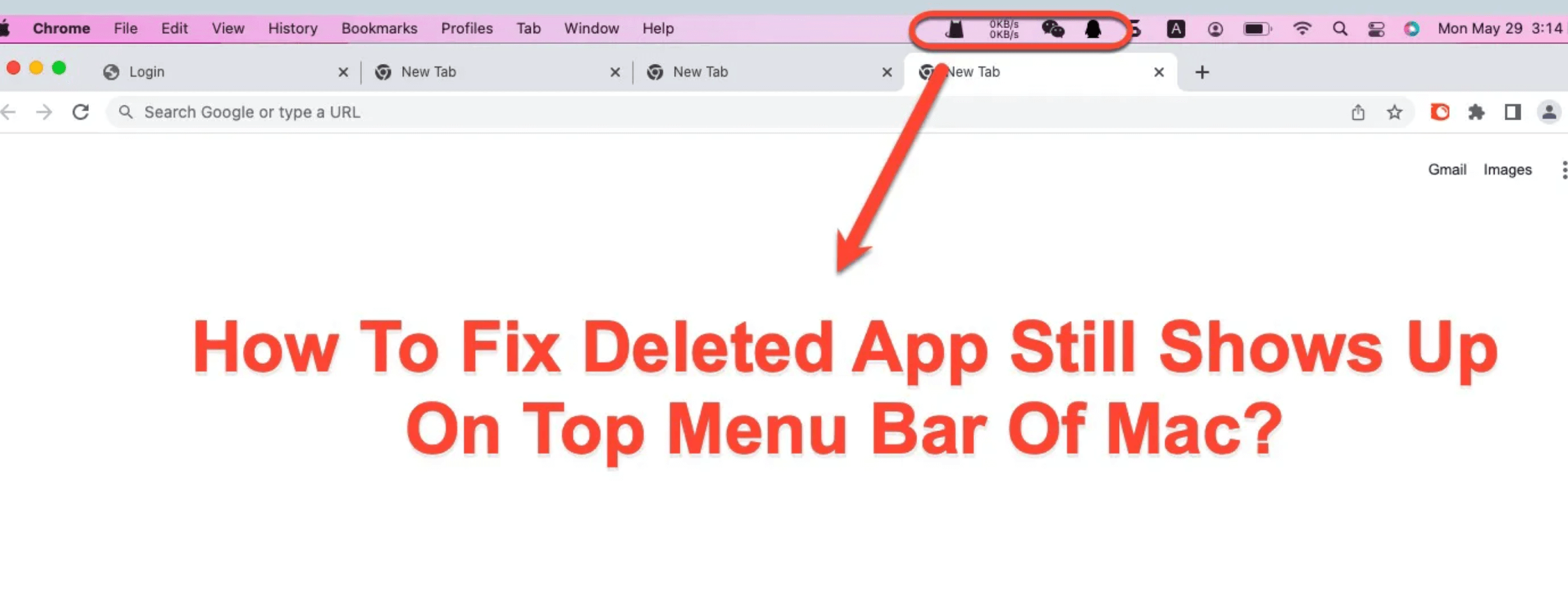
この記事では、削除したアプリがMacにまだ表示される理由と、問題を解決するための明確な手順を説明します。また、macOSがアプリをどのように管理し、問題をトラブルシューティングする方法についても学びます。この知識は、Macのインターフェースを完全に制御するのに役立ちます。
アプリをゴミ箱にドラッグするか、Macのネイティブな方法でアンインストールすると、完全に消えることを期待します。しかし、削除したアプリがまだ表示されることがあります。アプリケーションフォルダ、Launchpad、またはシステム再起動後にも見つかることがあります。これにはいくつかの理由が考えられます:
正しくアンインストールしたと思っていても、アプリが復活したり痕跡を残したりすることがあります。以下は、いくつかの一般的なシナリオです:
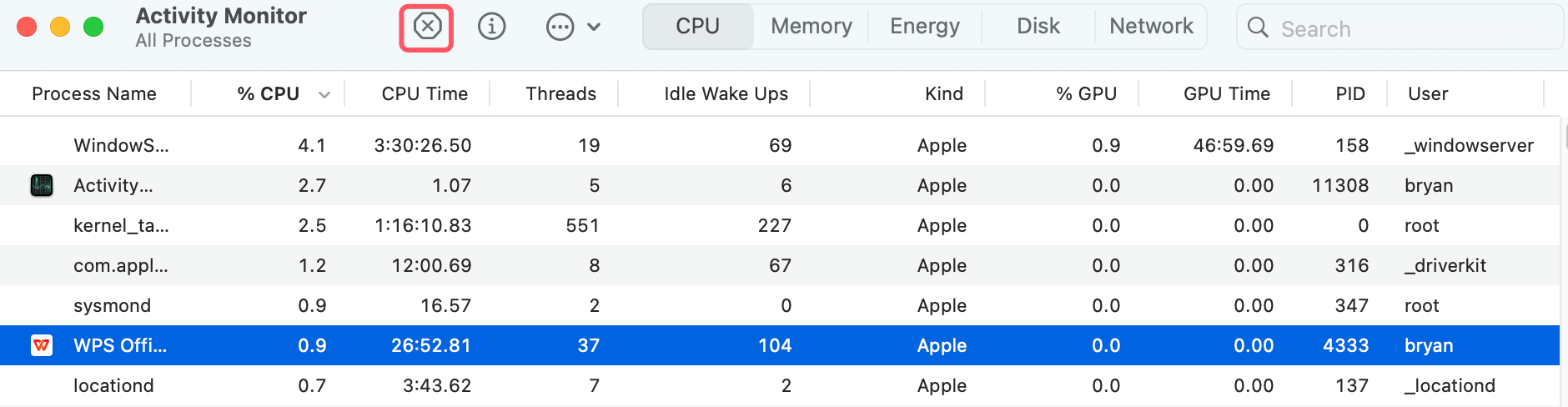
一部のアプリは、アプリが削除されても停止しないバックグラウンドプロセスを実行します。これにより、macOSがアプリがまだアクティブであると認識し、DockやLaunchpadなどに再表示される原因となることがあります。
アプリを削除した後でも、Launchpadにアプリアイコンが残ることがあります。これは、Launchpadキャッシュが正しく更新されていないために発生します。
defaults write com.apple.dock ResetLaunchPad -bool true; killall Dock
このコマンドはLaunchpadを更新し、残っているアプリアイコンを削除します。
アプリを削除しても、すべてのファイルが必ずしも削除されるわけではありません。環境設定、ログ、サポートファイルがシステム全体に散在したままになることがあります。
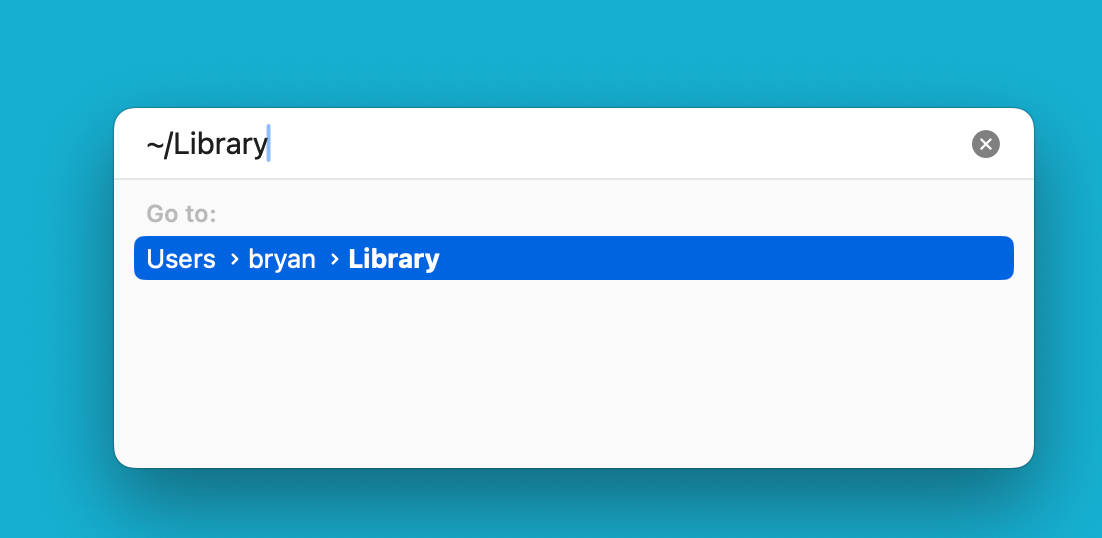
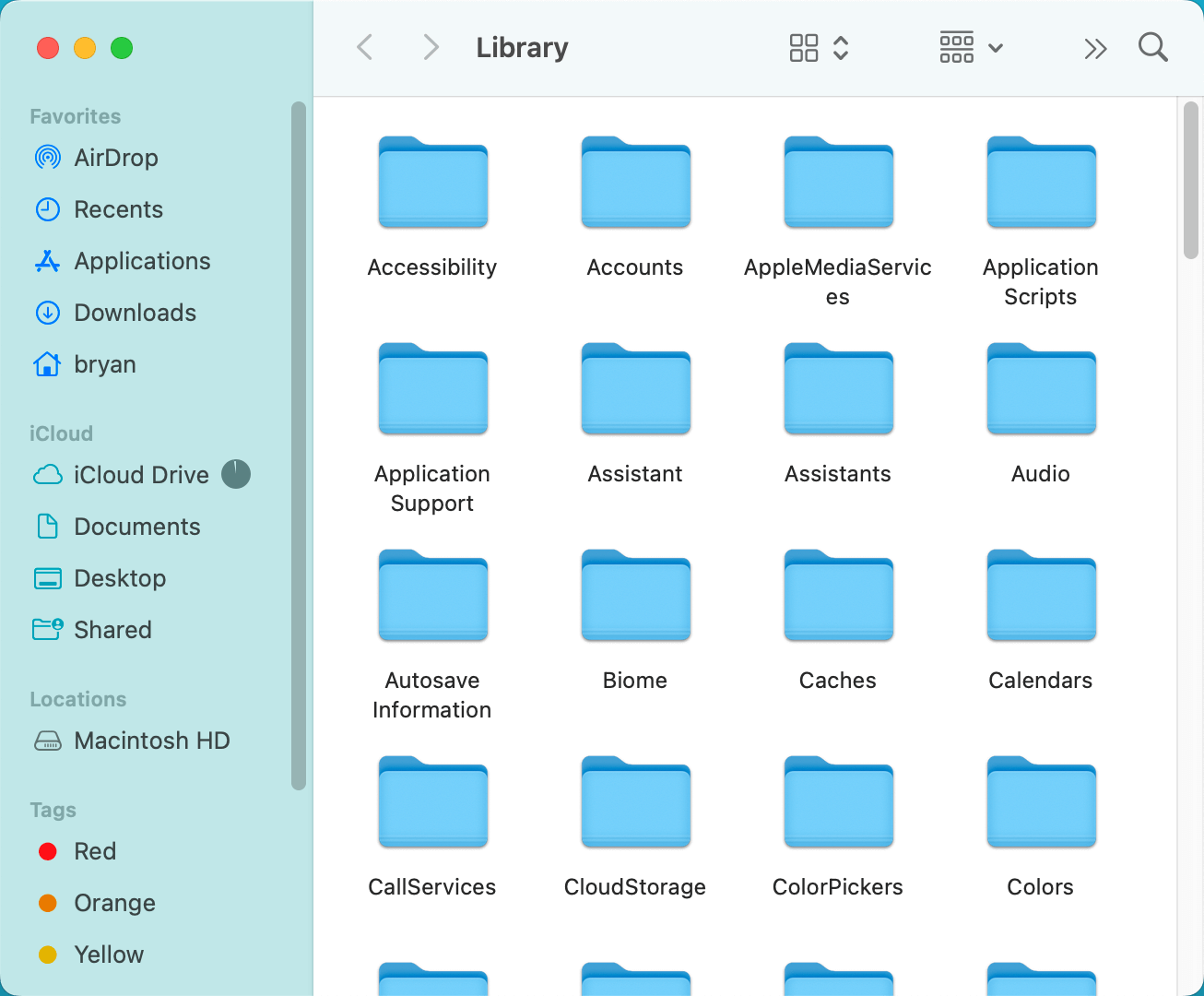
基本的な方法が機能しない場合は、高度なテクニックを試すことができます。これにより、Macからアプリの痕跡をすべて確実に削除できます。
1. システムキャッシュファイルをクリアする
破損したキャッシュファイルにより、macOSが削除したアプリがまだ存在すると認識することがあります。システムキャッシュをクリアすると、問題が解決する場合があります。
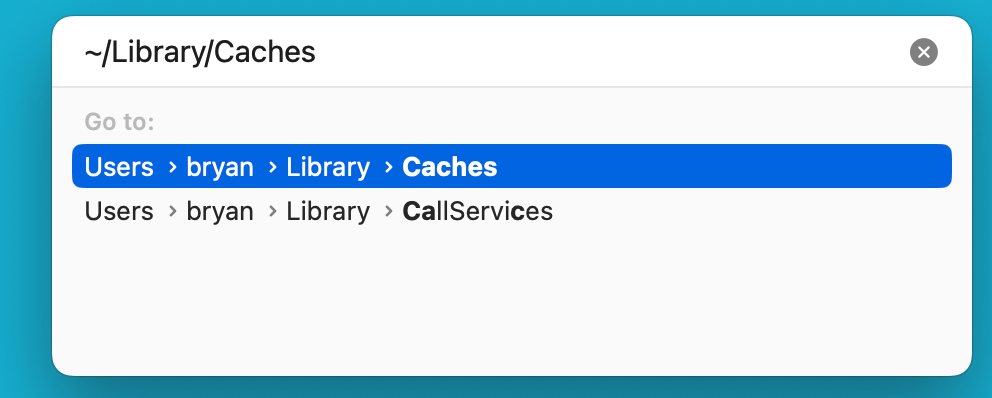
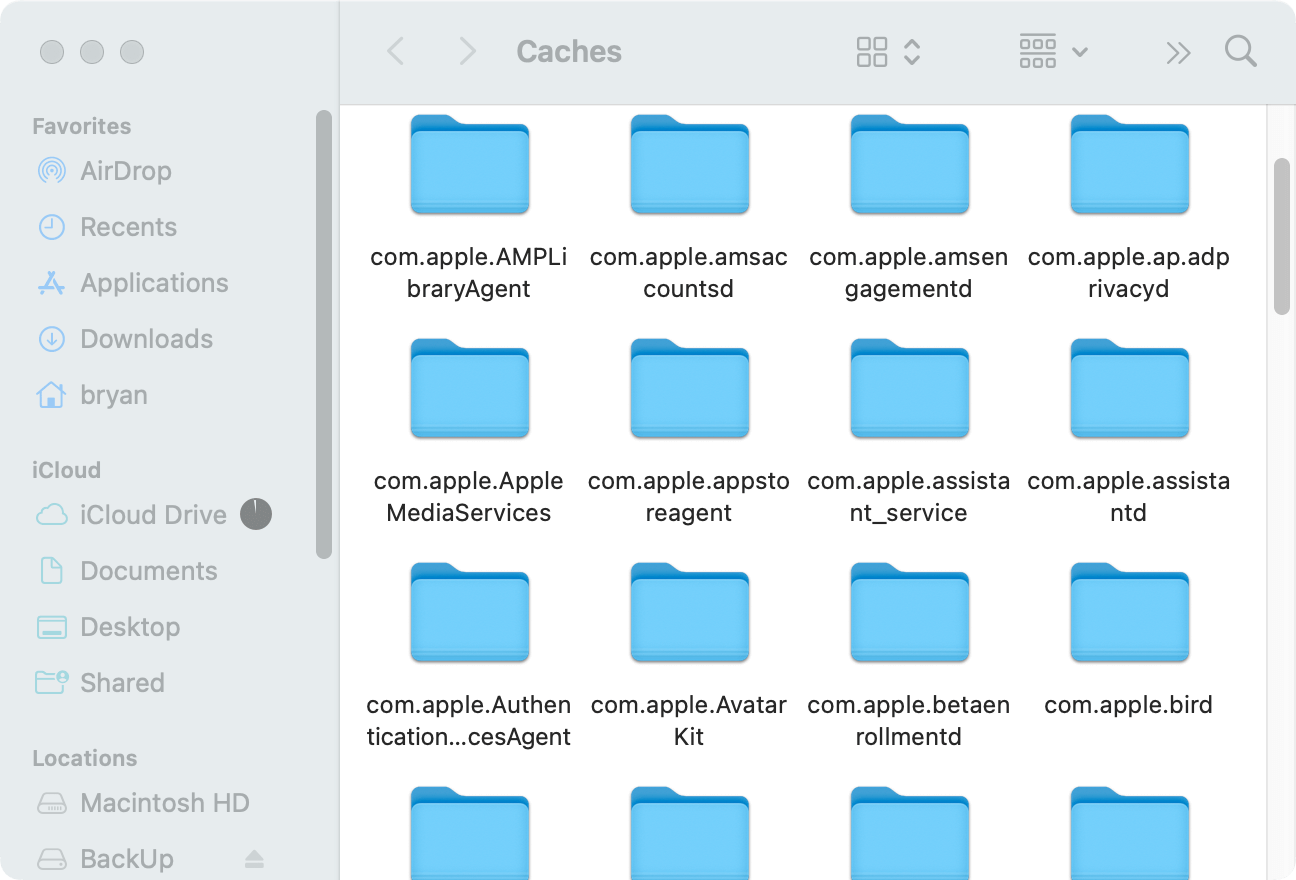
2. アプリのPlistファイルを削除する
Plist(プロパティリスト)ファイルは、アプリのユーザー環境設定を保存します。これらのファイルはアプリを削除した後も残ることがあり、アイコンや機能の残存問題を引き起こす可能性があります。

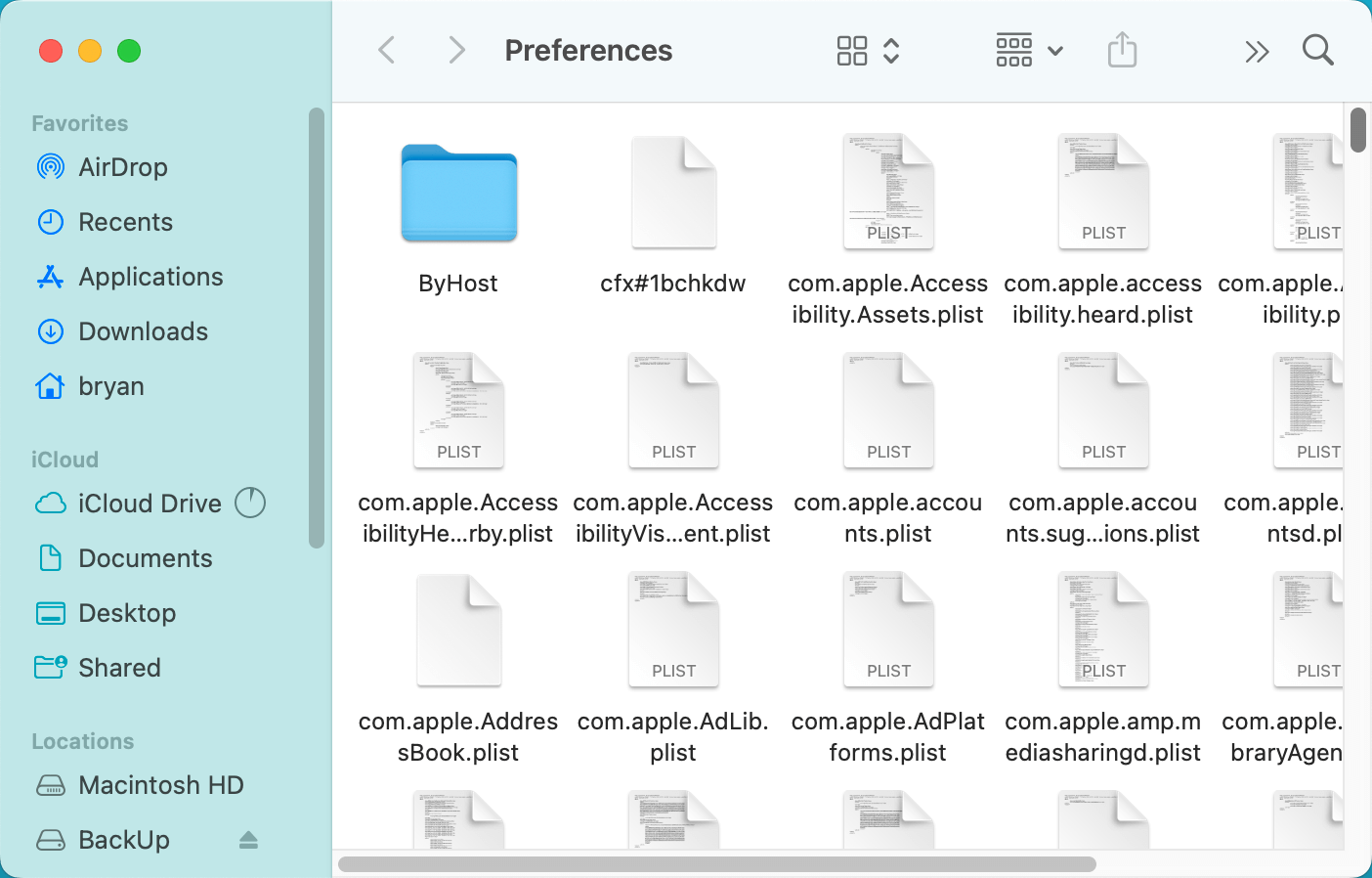
3. 隠しファイルを探す
一部のアプリは、システムの深い場所にファイルを隠すことがあり、通常の削除プロセスでは削除できません。隠しファイルを表示するには、次の手順に従います:
4. ターミナルを使用したアプリの削除
パワーユーザー向けに、ターミナルは頑固なアプリとその関連ファイルを手動で削除するのに役立つツールです。ターミナルはmacOSファイルシステムへの直接アクセスを提供し、通常の方法では削除できないアプリを強制的に削除するのに役立ちます。
① ターミナルで rmコマンド を使用して、削除できないファイルやフォルダを強制的に削除できます。ターミナルを開き、sudo rm -rf に続けてアプリのパスを入力します:
sudo rm -rf /Applications/SomeApp.app
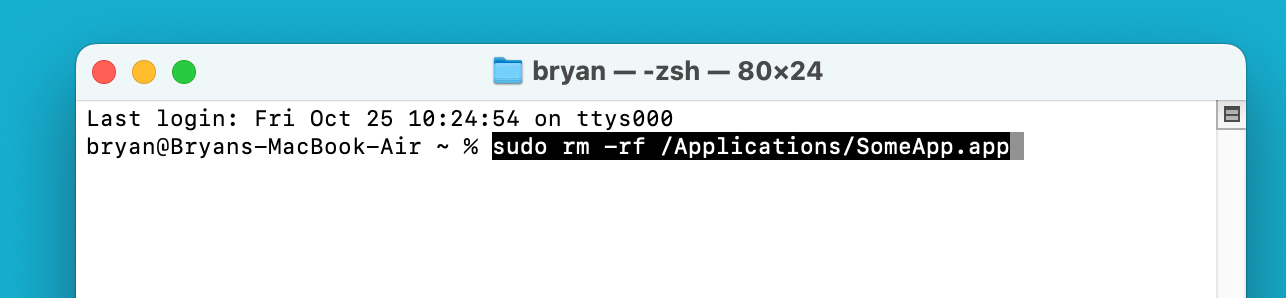
② find コマンドを使用して、削除したアプリに関連するファイルがシステム上にまだ存在するかどうかを検索します。次のコマンドを実行します:
sudo find / -iname "*SomeApp*"
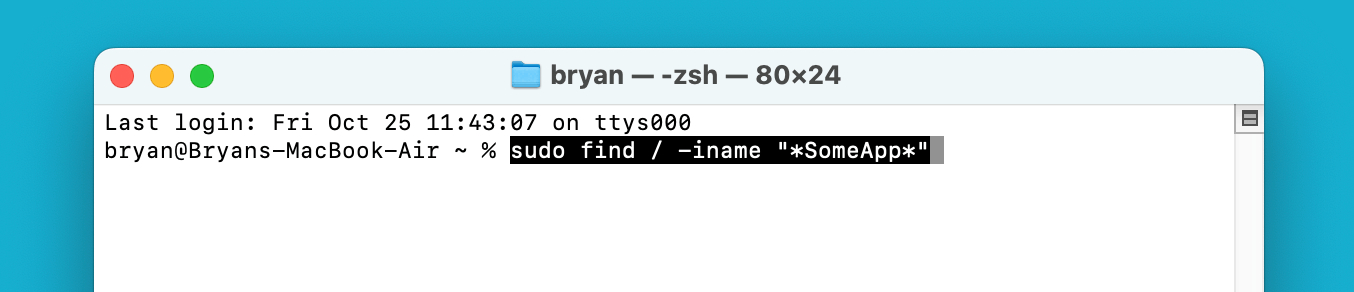
これにより、システム全体でアプリに関連するファイルが検索され、手動で削除できるようになります。
上記のすべての手順を試しても削除したアプリがMacに表示される場合は、一部のmacOS設定をリセットする必要があるかもしれません。これは、一部の設定がデフォルト状態に戻る可能性があるため、最終手段として検討する必要があります。
1. NVRAM/PRAMのリセット
NVRAMをリセットすると、削除後のアプリデータの残存問題を解決できる場合があります。(注意: Apple Silicon Macでは不要です。Apple Silicon Macの場合は、Macを再起動して試してみてください。)
🔗 関連記事: MacでNVRAM/PRAMをリセットする方法 >>
2. macOSの再インストール
他のすべてが失敗した場合、macOSを再インストールすることが問題を完全に解決するために必要になるかもしれません。データを失わずにこれを行うには、次の手順に従います:
🔗 関連記事: Macオペレーティングシステムをインストールまたは再インストールする方法 >>
残存ファイルがMacに悪影響を及ぼすのを防ぐためには、正しい方法でアプリをアンインストールすることが不可欠です。以下は、最も効果的なアプローチです:
macOSでアプリを削除する最も一般的な方法は、アプリケーションフォルダからゴミ箱にドラッグすることです。ただし、この方法では関連するすべてのファイルが常に削除されるわけではありません。
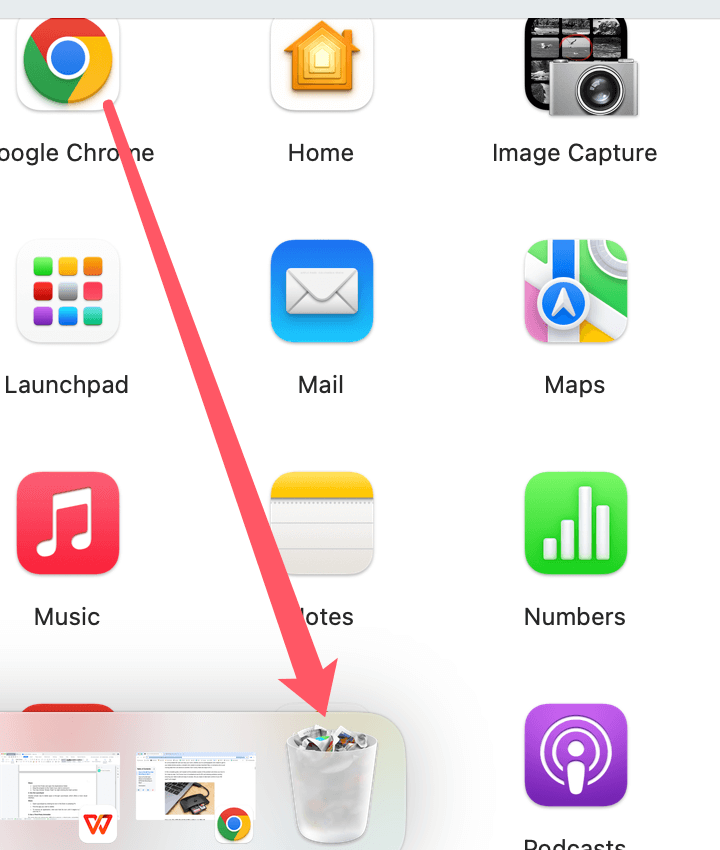
アプリを削除するもう1つの簡単な方法は、より視覚的なインターフェースを提供するLaunchpadを使用することです。
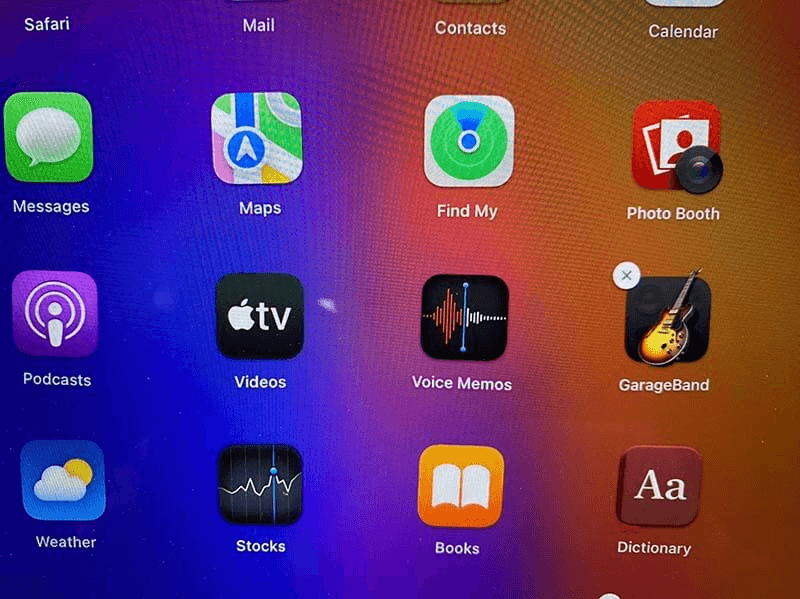
🔖 注: このオプションはmacOS Tahoe 26では利用できません。Launchpadは新しいシステムでは利用できなくなりました。
削除が難しいアプリには、サードパーティのアンインストーラアプリが必要になる場合があります。Donemax DMcleaner for Mac、Donemax AppRemover for Mac、CleanMyMac、AppZapperなどのツールは、アプリを完全にアンインストールし、残存ファイルが残らないようにすることができます。
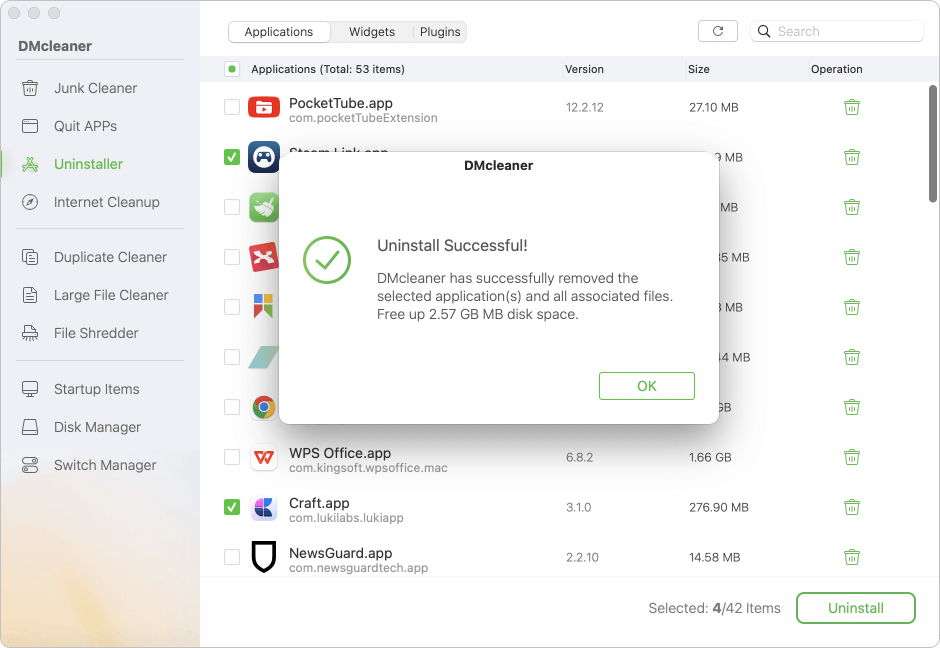
ここでは、Donemax DMcleaner for Macを使用してアプリをアンインストールする方法を紹介します:
ステップ 1. DMcleaner for Macをダウンロードしてインストールします。
ステップ 2. アプリを開き、アンインストーラオプションに切り替えます。
ステップ 3. アンインストールボタンまたは「ゴミ箱」アイコンをクリックして、選択したソフトウェアをアンインストールします。アプリの指示に従ってアンインストールを完了します。これにより、ソフトウェアと残存ファイルが削除されます。
削除したアプリがMacから消えないという問題に対処するのはイライラすることがあります。しかし、適切なツールと方法を使えば、問題を修正し、システムをクリーンに保つことができます。手動で行う方法、サードパーティのアンインストーラを使用する方法、またはターミナルコマンドを使用する方法があります。あらゆる状況に対応する解決策が存在します。
Donemax DMcleaner for Mac
Donemax DMcleaner for Macは、受賞歴のあるMacクリーンアップ&メンテナンスツールです。Macユーザーがジャンクデータをクリーンアップするための10以上のツールを提供します。遅いMacを高速化するのに役立ちます。さらに、Mac用のスマートスイッチマネージャーとディスクマネージャーも含まれています。
Christina
ChristinaはDonemaxソフトウェアのシニアエディターであり、同社で4年以上勤務しています。主にデータ消去、データ転送、データ復元、ディスククローニングに関するガイドや解決策を執筆し、ユーザーがWindowsおよびMacを最大限に活用できるよう支援しています。余暇には旅行、カントリーミュージック、ゲームを楽しんでいます。
Gerhard Chou
お客様の問題を効果的に解決するために、当ウェブサイトに掲載されているすべての記事とトラブルシューティングソリューションは、厳密にテストされ実践されています。当編集者はコンピュータやソフトウェアのテストを研究し使用することを愛し、コンピュータユーザーの問題解決を喜んで支援します。




