始める前に: Donemax Data Recoveryは強力なデータ復元プログラムです。ADATA外付けハードドライブの問題を修正する前に、すべてのファイルを完全に復元することができます。ADATA外付けハードドライブが検出されない問題を修正する前に、このプログラムを使用してドライブからコンピュータにすべてのファイルをエクスポートできます。
ページコンテンツ:
外付けハードドライブは、バックアップ、ファイル転送、データストレージに欠かせないツールとなっています。人気ブランドの中で、ADATAは信頼性が高くコストパフォーマンスに優れたストレージソリューションを提供しています。しかし、他のテクノロジー製品と同様に、問題が発生することがあります。最も一般的な問題の1つは、コンピュータがドライブを検出しないことです。ADATA外付けハードドライブが表示されない場合でも、慌てる必要はありません。このガイドでは、データを復元し、ドライブを再び動作させるためのあらゆる可能性のある理由と解決策を説明します。
ADATA外付けハードドライブが検出されない一般的な理由
解決策に飛び込む前に、問題の根本原因を理解することが重要です。理由は、単純な接続の問題から、より複雑なシステムやハードウェアの障害まで多岐にわたります。
▪️ ハードウェア関連の問題
- USBケーブルまたはポートの故障: 損傷した、または互換性のないUSBケーブルが原因である可能性があります。同様に、コンピュータのUSBポートが故障している可能性もあります。
- 電力供給不足: 一部のドライブ、特に旧型または大容量モデルは、単一のUSBポートが提供できる以上の電力を必要とします。
- 物理的損傷: 落下、水濡れ、または一般的な摩耗により、ドライブが物理的に損傷する可能性があります。
▪️ ソフトウェア関連の問題
- ドライバの問題: 古い、破損した、または不足しているドライバが、オペレーティングシステムがドライブを認識するのを妨げる可能性があります。
- ファイルシステムの破損: ファイルシステムが破損すると、コンピュータがドライブを読み取れなくなります。
- ドライブ文字の競合: コンピュータがドライブ文字を割り当てられない場合、ファイルエクスプローラーやFinderに表示されません。
- USB競合: 接続されている他のデバイスがUSB認識に干渉する可能性があります。
▪️ オペレーティングシステムの競合
- 互換性のないファイルシステム: ADATAドライブがLinux(EXT4)用にフォーマットされている場合、サードパーティ製ソフトウェアなしではWindowsで認識されません。
- システムのバグまたは更新: OSの更新により、USB検出に影響を与えるバグが導入されたり、設定が変更されたりする可能性があります。
トラブルシューティング前の予備チェック
時には、解決策が予想よりも簡単な場合があります。高度な修正に取り組む前に、以下の簡単なチェックを行ってください:
- 別のUSBポートまたはケーブルを試す: ポートとケーブルの両方を交換して、故障の可能性を排除します。
- 別のコンピュータを使用する: ADATAドライブを別のマシンに接続して、認識されるかどうかを確認します。
- LEDインジケータまたはサウンドを確認する: ほとんどの外付けドライブは、接続時にライトが点灯したり、音がしたりします。これらのサインがない場合は、電源の問題を示している可能性があります。
- 他のUSBデバイスの接続を外す: プリンタ、他のドライブ、USBハブなどの周辺機器が競合を引き起こしている可能性があります。
- 電源付きUSBハブを使用する: 単一のUSBポートが提供できる以上の電力を必要とする大容量ドライブに特に便利です。
WindowsでADATA外付けハードドライブが検出されない問題を修正する方法
ADATAドライブがWindowsファイルエクスプローラーに表示されない場合、これらのWindows固有の方法が問題の解決に役立ちます。
修正1. ディスクの管理を確認する
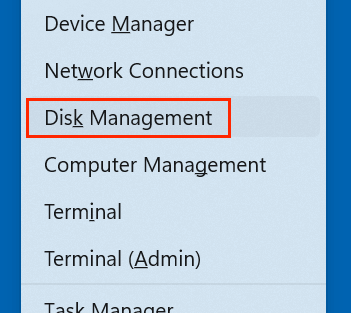
- スタート ボタンを右クリックして ディスクの管理 を選択します。
![ADATA外付けハードドライブが表示されない]()
- 外付けドライブのボリュームリストを確認します。
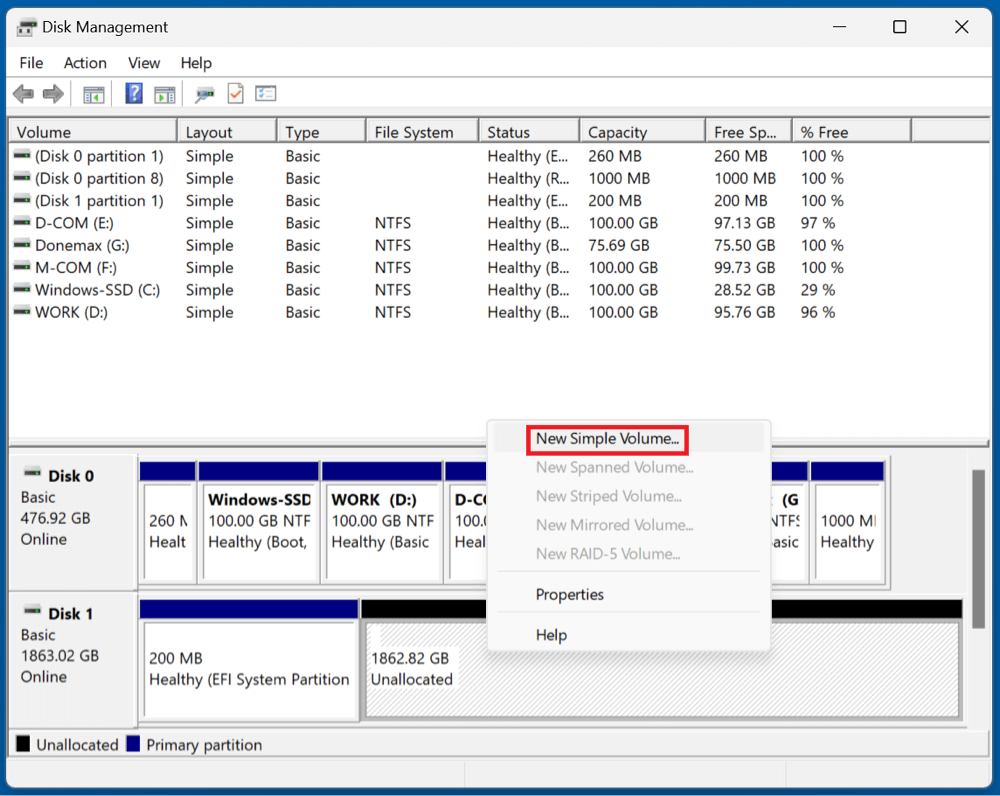
- ドライブが未割り当てとして表示される場合: ドライブ文字を割り当ててパーティションを作成するには、右クリックして 新しいシンプルボリューム を選択します。
![ADATA外付けハードドライブが表示されない]()
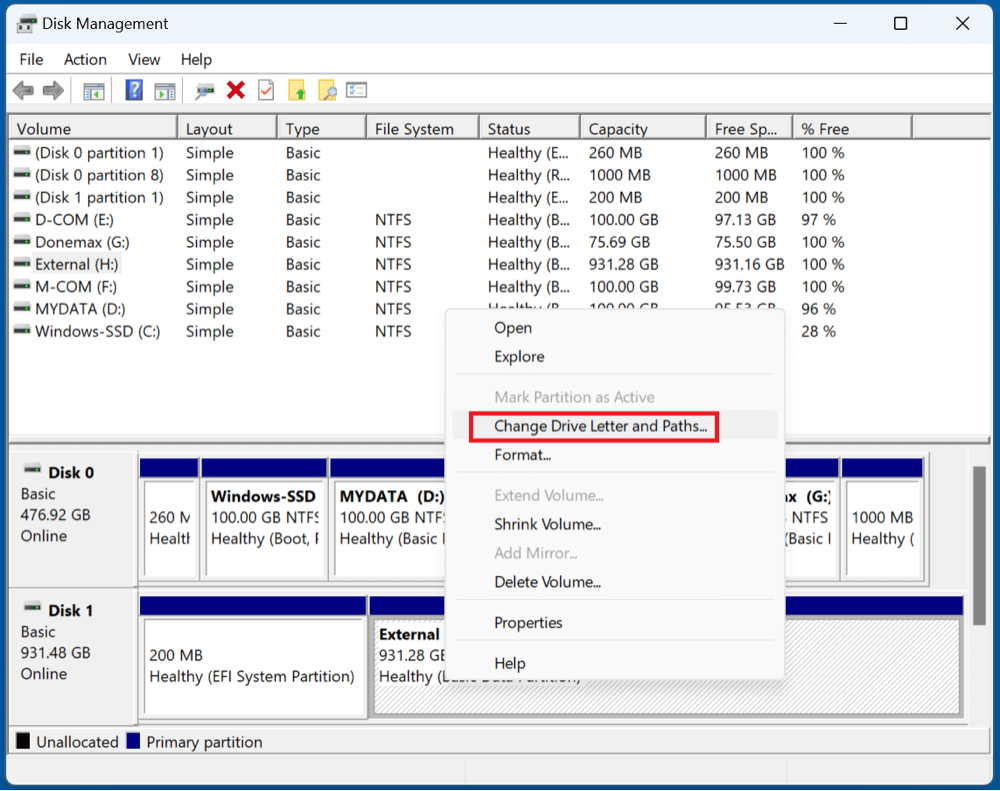
- ドライブが表示されるが文字がない場合: 右クリックして ドライブ文字とパスの変更 > 追加 または 変更 を選択します。
![ADATA外付けハードドライブが表示されない]()
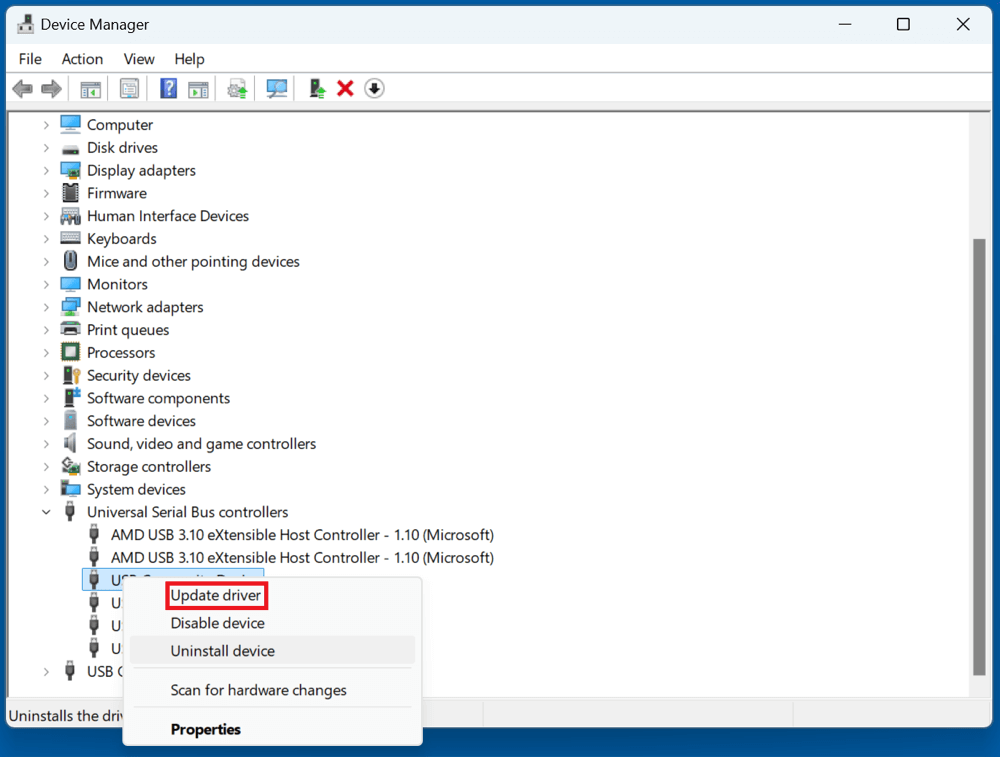
修正2. ドライバを更新または再インストールする
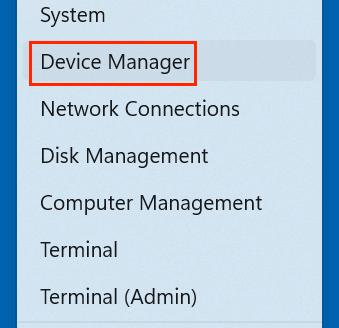
- スタート を右クリックして デバイスマネージャー を選択します。
![ADATA外付けハードドライブが表示されない]()
- ユニバーサルシリアルバスコントローラー とディスクドライブを展開します。
- ADATAドライブを更新するには、右クリックして ドライバーの更新 > ドライバーを自動検索 を選択します。
![ADATA外付けハードドライブが表示されない]()
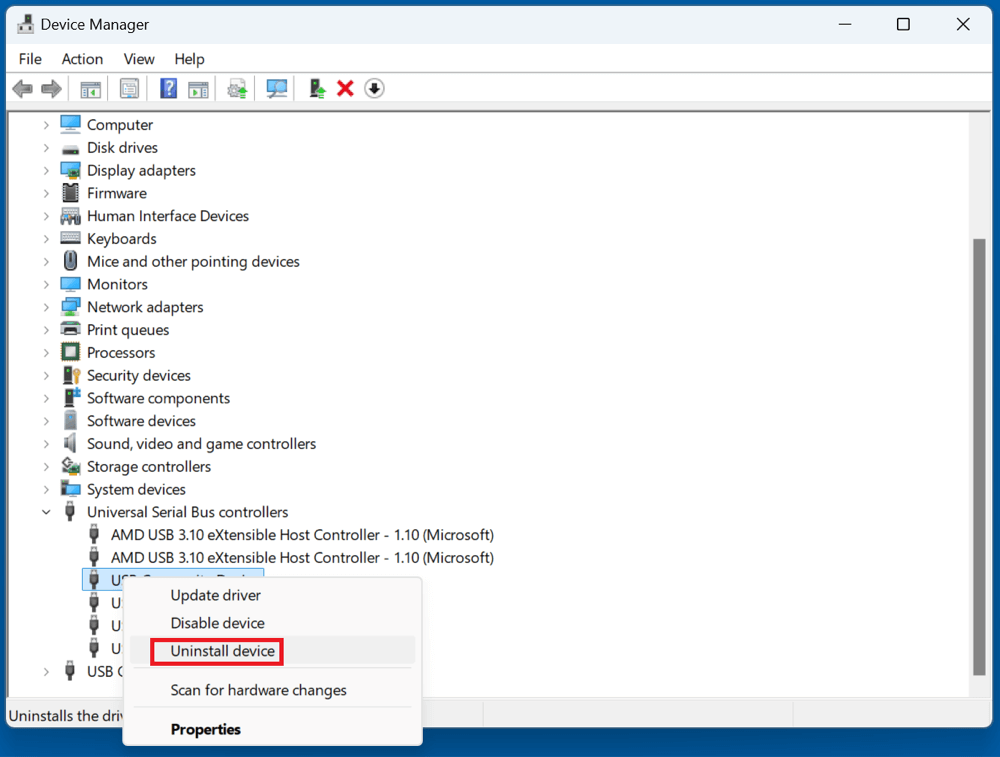
- それが機能しない場合は、デバイスをアンインストールしてPCを再起動し、自動的に再インストールします。
![ADATA外付けハードドライブが表示されない]()
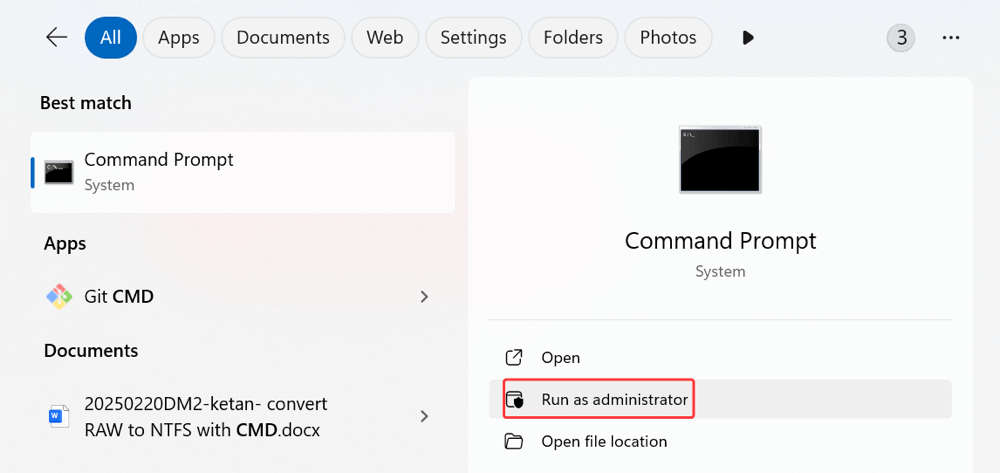
修正3. Diskpartを使用してドライブを検出する
- 管理者モードでコマンドプロンプトを起動します。
![ADATA外付けハードドライブが表示されない]()
- diskpartと入力し、Enterキーを押します。
- 以下のコマンドを使用します:
- list disk
- select disk # (#をADATAドライブに割り当てられた番号に置き換えます)
- detail disk で情報を表示
これにより、ドライブがシステムレベルで検出されているかどうかを確認できます。
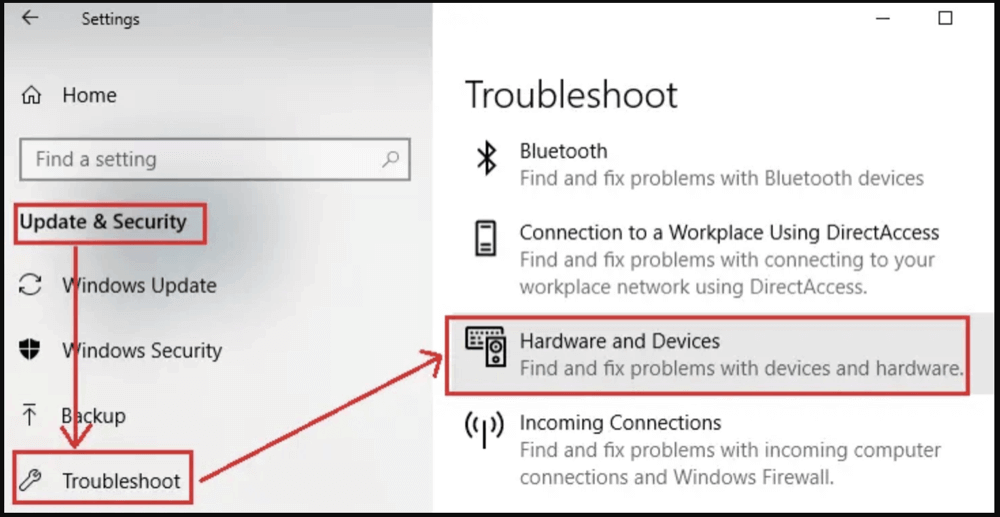
修正4. ハードウェアとデバイスのトラブルシューティングを実行する
- 設定 > システム > トラブルシューティング > その他のトラブルシューティング(Windows 11)または 設定 > 更新とセキュリティ > トラブルシューティング > ハードウェアとデバイス(Windows 10)を開きます。
![ADATA外付けハードドライブが表示されない]()
- 下にスクロールして ハードウェアとデバイス を実行します。
これにより、ドライバと構成の問題が自動的に解決される場合があります。
MacでADATA外付けハードドライブが検出されない問題を修正する方法
macOSを使用していてADATAドライブが検出されない場合は、次の手順に従ってください:
修正1. ディスクユーティリティで確認する
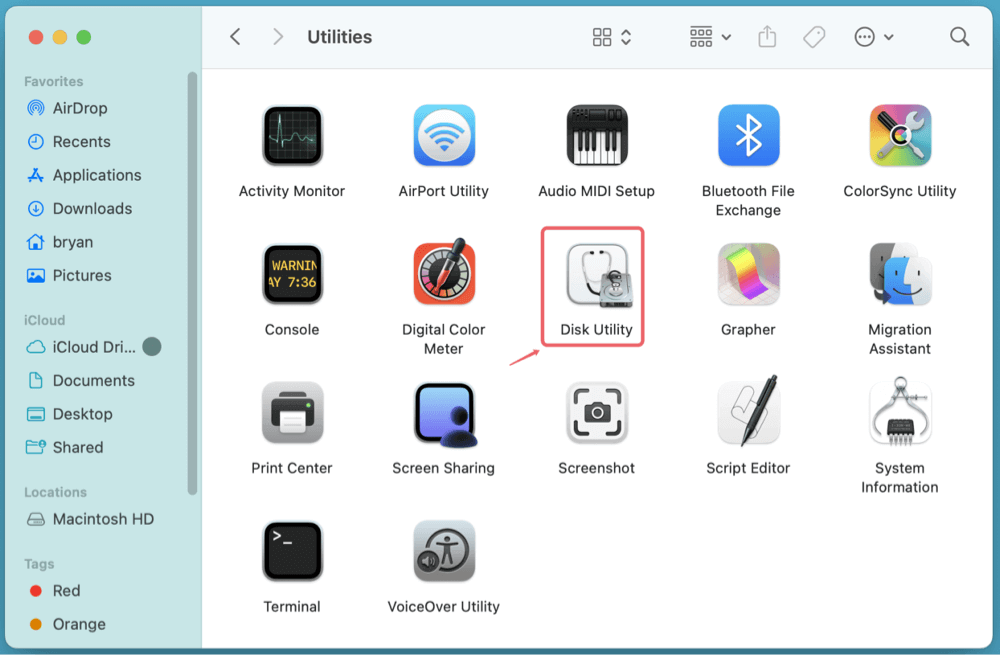
- アプリケーション の ユーティリティ から ディスクユーティリティ を開きます。
![ADATA外付けハードドライブが表示されない]()
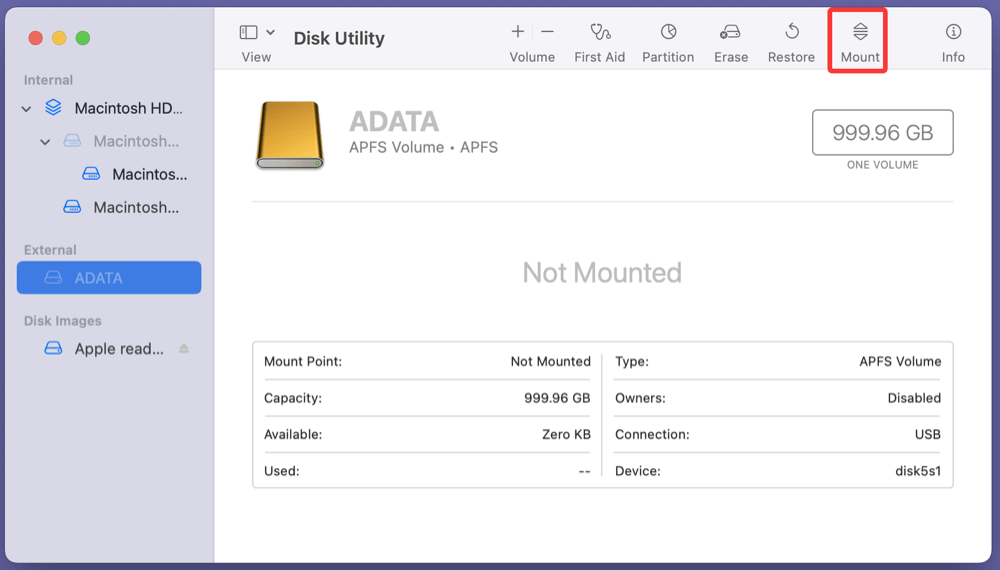
- サイドバーの 外部 の下を確認します。
- ドライブが表示されるがグレー表示されている場合は、マウント をクリックします。
![ADATA外付けハードドライブが表示されない]()
修正2. ADATAドライブを手動でマウントする
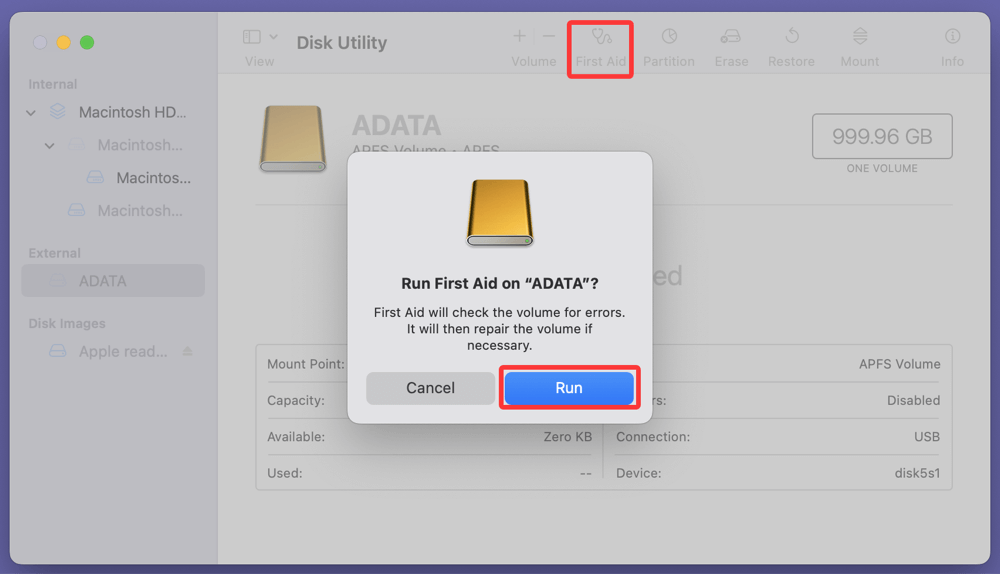
ディスクユーティリティでADATAドライブを選択し、マウント をクリックします。これが失敗した場合は、ドライブで ファーストエイド を実行して、軽微な問題を修復してみてください。
![ADATA外付けハードドライブが表示されない]()
修正3. ターミナルを使用してADATAドライブをマウントする
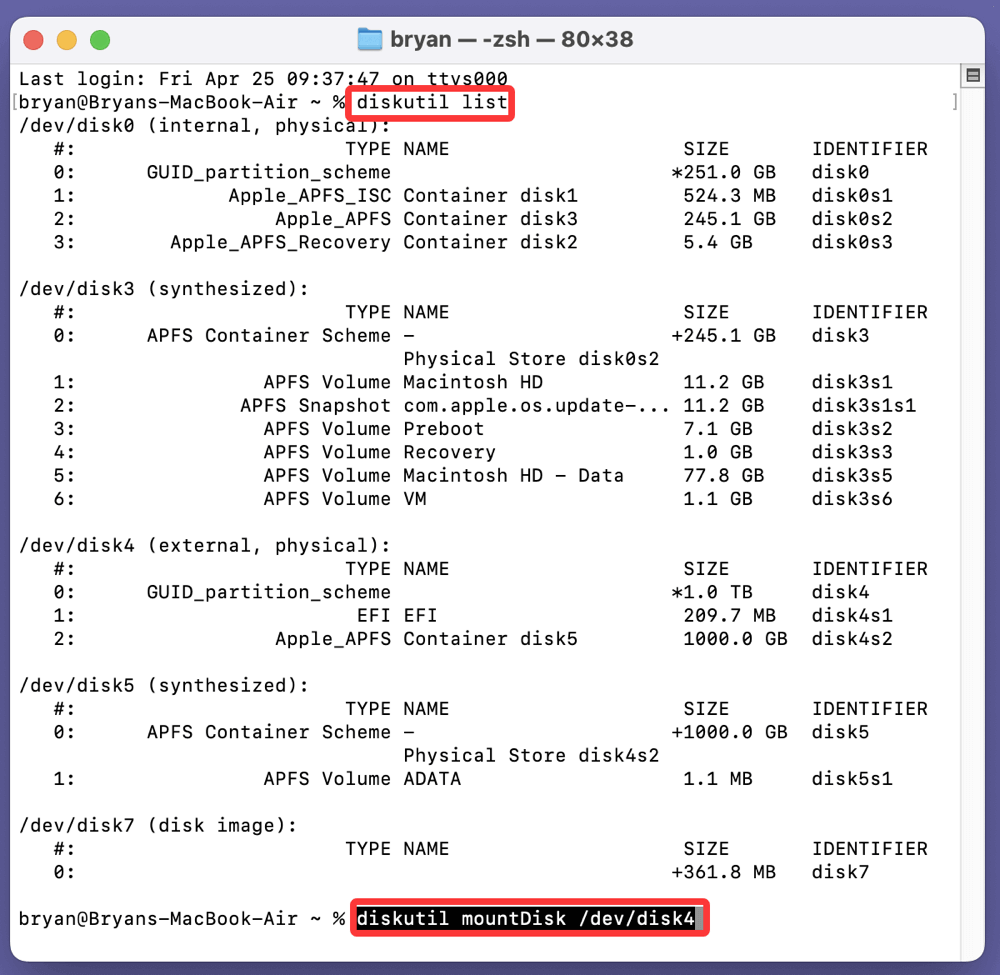
- ターミナル を開き、次のように入力します:
diskutil list
- これにより、マウントされていないものを含め、Macに接続されているすべてのディスクが表示されます。
- ディスクをマウントするには、次のように入力します:
diskutil mountDisk /dev/disk#
![ADATA外付けハードドライブが表示されない]()
disk#を適切な識別子に置き換えてください。
修正4. NVRAM/PRAMとSMCをリセットする
これらの低レベルのリセットは、電源と認識の問題を修正できます:
- Macの電源を切ります。
- NVRAM/PRAMを起動するには、Option + Command + P + R を押します。
- SMCリセット手順は、MacのIntel/M-chipモデルによって異なります。お使いのデバイスに応じて、Appleの推奨事項を参照してください。
ADATAドライブをフォーマットする(データ損失が許容される場合、またはバックアップ後)
ドライブが検出されるが使用できないかエラーがある場合、フォーマットすることで問題が解決する可能性があります。データをバックアップした場合、またはデータが不要になった場合にのみ進めてください。
Windowsの場合
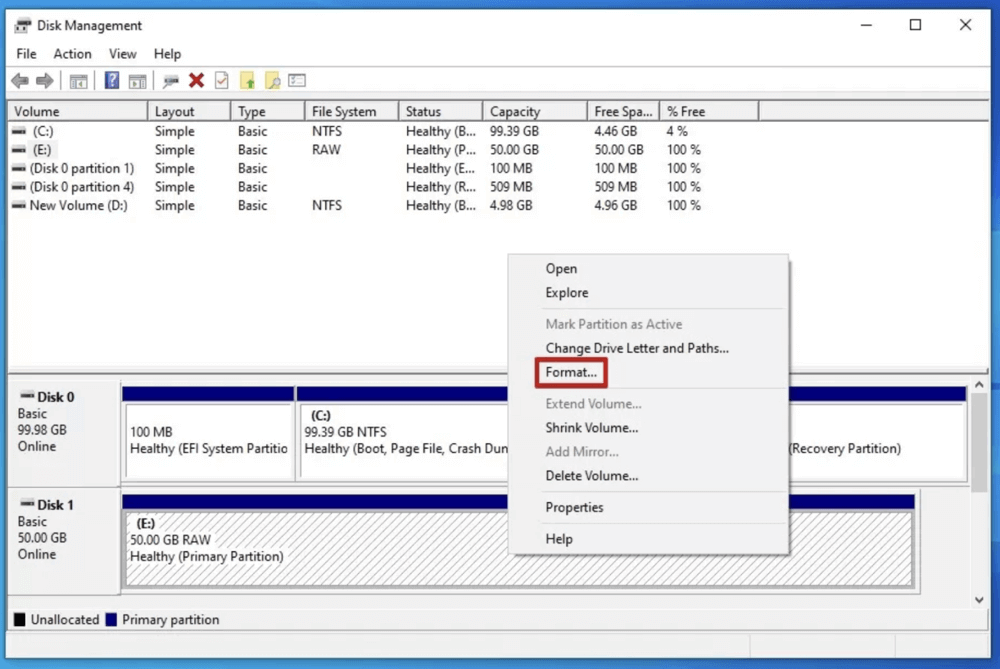
- ディスクの管理 に移動します。
- ドライブを右クリック > フォーマット。
![ADATA外付けハードドライブが表示されない]()
- ファイルシステムを選択します(Windowsの場合はNTFS、クロスプラットフォーム使用の場合はexFAT)。
- OK をクリックして続行します。
Macの場合
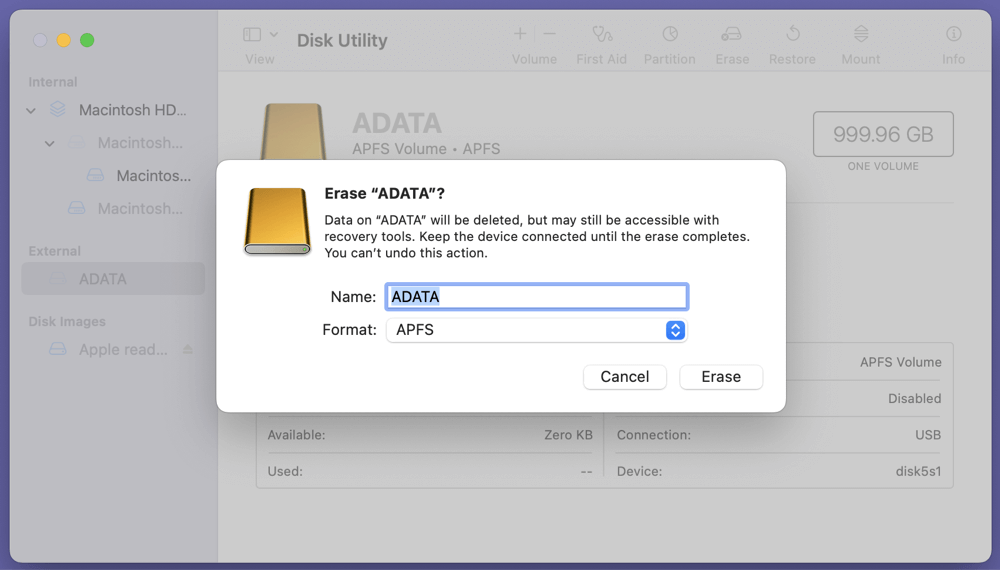
- ディスクユーティリティ を開きます。
- ドライブを選択 > 消去。
- フォーマットを選択します(APFSまたはexFAT)。
- 消去 をクリックしてドライブをフォーマットします。
![ADATA外付けハードドライブが表示されない]()
検出されないADATAドライブからデータを復元する
すべての検出およびトラブルシューティング方法を試しても、ADATA外付けハードドライブが正しく表示されない場合でも、まだ希望はあります。特に、ドライブがシステムによって少なくとも部分的に認識されている場合(例:ディスクの管理やディスクユーティリティには表示されるが、ファイルエクスプローラーやFinderには表示されない場合)です。このような場合、完全なフォーマットや交換を検討する前に、データ復元を試みることができます。
1. ADATAデータ復元ソフトウェアを使用する
最新の データ復元 ツールはユーザーフレンドリーで、パーティションが欠落しているかファイルシステムが破損している場合でもファイルを復元できます。手順は次のとおりです:
ステップバイステップ:ソフトウェアを使用してデータを復元する方法
- すぐにドライブの使用を中止する
- ドライブに新しいデータを書き込まないでください。
- 復元可能なデータを上書きする可能性があるため、複数のフォーマットやパーティション操作を試みないでください。
- 信頼できる復元ツールをダウンロードしてインストールする
- 紛失したファイルの上書きを防ぐため、ソフトウェアは別のドライブ(ADATA外付けドライブではない)にインストールしてください。
- ADATA外付けハードドライブをスキャンする
- ツールを起動し、デバイスリストからADATAドライブを選択します。
- クイックスキャンで結果が返されない場合は、ディープスキャン を使用します。
- 復元可能なファイルをプレビューして選択する
- ほとんどのツールでは、復元前にファイルをプレビューできるため、データが無傷であることを確認できます。
- ファイルを復元して保存する
- 復元したファイルは、外付けデバイスまたはコンピュータの内蔵ドライブなど、別の場所に保存します。
推奨ツールと比較
| ソフトウェア |
プラットフォーム |
強み |
無料版 |
| Donemax Data Recovery |
Windows, Mac |
ディープスキャン、使いやすいUI、全フォーマット対応、高い復元率 |
あり(200MB無料) |
| Disk Drill |
Windows, Mac |
信頼性の高い復元、ディスクヘルスモニタリング、バイト単位のバックアップ |
あり(500MB無料) |
| Recuva |
Windowsのみ |
軽量、基本的な問題に対する迅速な復元 |
あり(制限あり) |
| Stellar |
Windows, Mac |
強力なディープリカバリ、RAID/NAS/RAWドライブをサポート |
あり(ファイルプレビュー) |
| R-Studio |
Windows, Mac, Linux |
プロフェッショナル向けの高度なオプション、複雑な復元に最適 |
無料復元なし |
💡 ヒント: 初心者はDonemax Data Recoveryから始めてください。技術的な背景がある場合や、より深刻な論理的損傷に対処している場合はR-Studioを使用してください。
例えば、Donemax Data Recovery を使用して、認識されない、またはフォーマットされたADATA外付けハードドライブからすべてのデータを復元できます。
ステップ1. 信頼性の高いADATA外付けハードドライブデータ復元ソフトウェア - Donemax Data Recoveryをダウンロードしてインストールします。
Donemax Data Recovery
- 破損した外付けドライブからデータを復元します。
- USBドライブ、HDD/SSD、SDカードなどのデータ復元をサポートします。
- 100%安全で、WindowsとmacOSに対応しています。
ステップ2. Donemax Data Recoveryを開き、ADATA外付けハードドライブを選択してデータ復元を開始します。
![ADATA外付けハードドライブを選択]()
ステップ3. スキャン ボタンをクリックして、ADATA外付けハードドライブを詳細にスキャンし、既存のファイル、アクセスできないファイル、削除/フォーマット/紛失したファイルなどをすべて検索します。
![ADATA外付けハードドライブをスキャン]()
ステップ4. スキャンが完了したら、復元可能なファイルをすべてプレビューできます。次に、必要なファイルを選択し、復元 ボタンをクリックして保存します。
![ADATA外付けハードドライブをプレビューして復元]()
2. 専門的なデータ復元サービスを検討する場合
以下の場合:
- ドライブが回転していない、またはカチカチ/ビープ音が鳴っている。
- ディスクの管理やディスクユーティリティでもドライブが検出されない。
- 復元ソフトウェアがドライブを検出できない、または破損したファイルしか見つからない。
その場合、物理的損傷または深刻なファイルシステムの破損に直面している可能性があります。DIY復元は問題を悪化させる可能性があるため、専門家に相談することをお勧めします。
復元サービスの選び方
- ドライブを安全に開くために不可欠な クラス100クリーンルームラボ を持つ会社を探してください。
- カスタマーレビューとデータプライバシーポリシーを確認してください。
- まず評価を依頼してください - ほとんどの会社は無料または低コストの診断を提供しています。
世界的なトップ復元サービス
- DriveSavers
- Ontrack
- Seagate Recovery Services
- Gillware Data Recovery
3. 安全なADATA復元の実践のためのヒント
- データが不要であるか、すでに復元されていると確信できない限り、フォーマットしないでください。
- マルウェアを含む可能性のあるランダムなフリーウェア復元ツールのインストールを避けてください。
- 機密データや法医学データを扱う場合は、ライトブロッカーまたは読み取り専用アクセスの復元ソフトウェアを使用してください。
- 復元前にドライブのセクター単位のイメージを作成してください(Disk DrillとR-Studioがこれを提供しています)。特にドライブが不安定な場合に有効です。
4. 特別なケース:暗号化またはBitLockerで保護されたドライブ
ADATAドライブがBitLocker(Windows)またはFileVault(Mac)で暗号化されていた場合:
- 復元ソフトウェアはパスワードまたは復元キーを要求する場合があります。
- 復号化認証情報がないと、専門サービスでもデータを復元できない可能性があります。
- ブルートフォースによるロック解除は試みないでください。ドライブが永久的にロックされたり、破損したりする可能性があります。
5. 復元が成功した場合の対処法
- 復元したファイルを複数の場所(例:別の外付けドライブ + クラウドストレージ)にバックアップします。
- 再使用する前にドライブで CHKDSK または ファーストエイド を実行します。
- ADATAドライブが不安定さやエラーの兆候を示し続ける場合は、交換を検討してください。
将来のADATA外付けハードドライブ検出問題を防ぐ
予防措置を講じることで、検出問題の再発を防ぎます:
- 正しく取り外す:ドライブを抜く前に、必ず「ハードウェアの安全な取り外し」(Windows) または「取り出し」(Mac) を使用してください。
- システムとドライバを最新に保つ:定期的な更新により互換性が向上し、バグが修正されます。
- サージプロテクションを使用する:デバイスを電力変動やサージから保護します。
- 物理的損傷を避ける:使用中は外付けドライブを移動させたり、落下させたりしないでください。
- ディスクヘルスチェックを実行する:CHKDSK (Windows) または ファーストエイド (Mac) などのツールを使用してエラーをスキャンします。
結論
検出されないADATA外付けハードドライブは、特に重要なファイルが保存されている場合、大きな問題のように感じられます。幸いなことに、ほとんどの場合、ドライバの不具合、USB競合、電源関連の問題など、簡単に修正できる原因が問題の根源です。上記のステップバイステップのトラブルシューティングガイドに従うことで、高価なサービスを必要とせずに、多くの場合ドライブの完全な機能を復元できます。
WindowsユーザーでもMacユーザーでも、重要なのは迅速に行動し、データ復元が目的の場合は ドライブのフォーマット を時期尚早に行わないこと、そしてストレージデバイスを定期的にメンテナンスすることです。すべての修正を試してもドライブが表示されない場合は、専門的な復元サービスを検討するか、ハードウェアを交換する時期かもしれません。
ADATAドライブは失われたわけではなく、一時的に手の届かないところにあるだけかもしれません。これらのツールと方法で、ドライブを再び生き返らせましょう。
Donemax Data Recovery
PC、Mac、HDD、SSD、USBドライブ、SDカード、カメラ、RAID、サーバー、その他のストレージデバイスから、削除、フォーマット、紛失したデータを復元する最高のデータ復元プログラムの1つです。
ADATA外付けドライブが表示されないことに関するFAQ
点滅するランプは通常、ドライブに電力が供給されているが、データ通信に問題があることを示しています。これは多くの場合、USBケーブルの故障、互換性のないポート、またはファイルシステムの破損が原因です。ハードウェアの故障を排除するために、USB 3.0ポートまたは別のケーブルに切り替えてみてください。
Windowsでは、
ディスクの管理 を開いて、ドライブに新しいドライブ文字が必要かどうかを確認します。Macでは、
ディスクユーティリティ を使用して手動でドライブを「マウント」します。これらのツールでは表示されるが、ファイルエクスプローラー/Finderには表示されない場合、問題はおそらく論理的なものであり、多くの場合、ドライバを更新するかファーストエイドを実行することで修正できます。
ドライバの更新やポートの変更などの標準的なトラブルシューティング手順では、データは削除されません。ただし、ドライブを再び動作させるために「フォーマット」または「初期化」する必要がある場合は、すべてのデータが消去されます。フォーマットを実行する前に、必ずDonemax Data Recoveryなどのデータ復元ソフトウェアを使用してファイルをエクスポートしてください。
ADATAはSSD製品向けにSSD ToolBoxを提供しており、ドライブの健全性をチェックできます。従来の外付けHDDの場合は、
CHKDSK(Windows)や
ファーストエイド(Mac)などの内蔵システムツールを使用してディスクエラーを修復することをお勧めします。