
執筆:Charles更新日:2026年3月30日

ページ内容:
Macでディスクを消去する作業は、通常、ディスクユーティリティまたはターミナルを使用して簡単に行えます。しかし、以下のようなエラーメッセージが表示されることがあります。
「呼び出しプロセスまたはユーザーに実行するための適切な権限がありません」
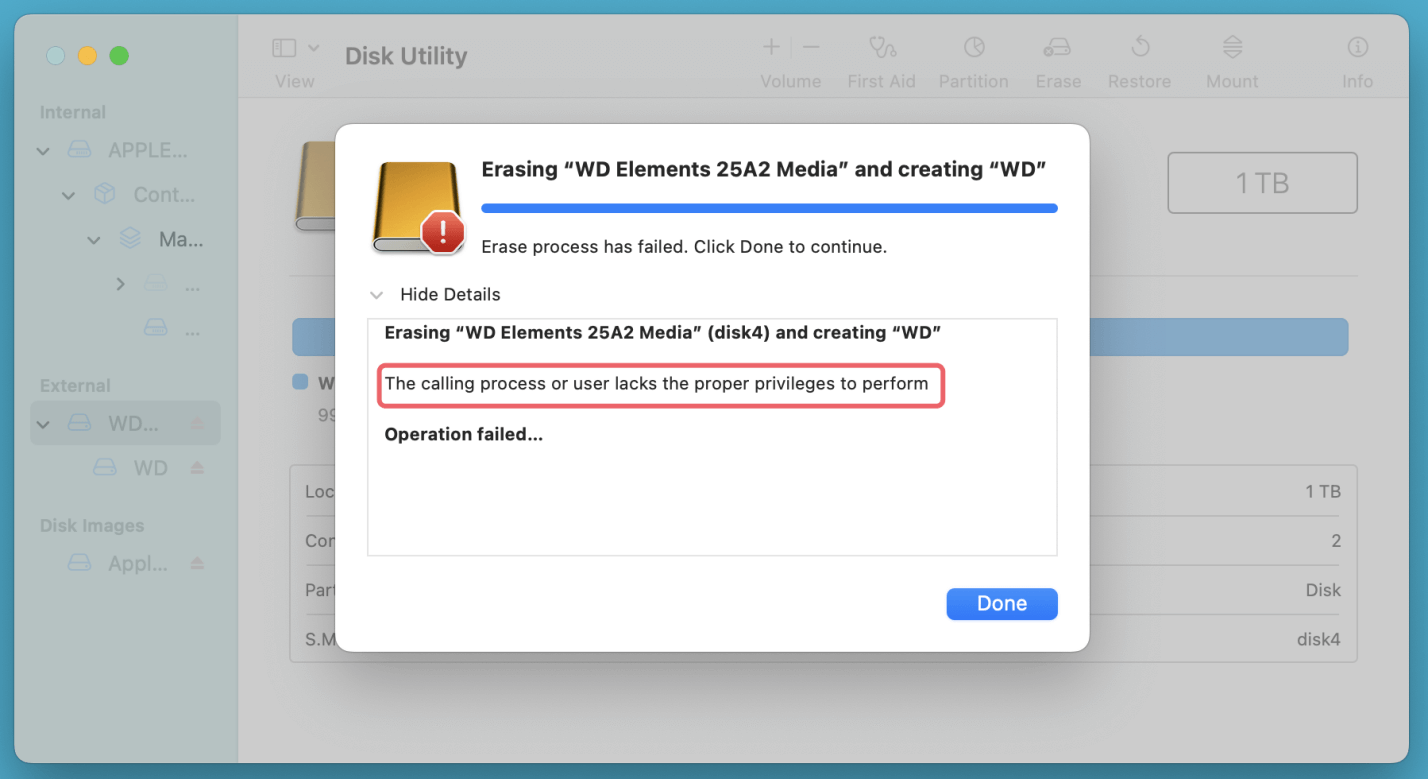
この問題が発生すると、ディスクの消去、フォーマット、パーティション作成ができなくなり、ストレージデバイスの再利用や修復が困難になります。
このエラーは通常、権限の制限、システムレベルのセキュリティ機能、ファイルシステムの破損、またはハードウェアの問題によって発生します。解決するには、ユーザー権限の確認、ディスクの適切なアンマウント、macOSリカバリモードの使用、システム整合性保護(SIP)の無効化、またはディスクエラーのトラブルシューティングが必要です。
このガイドでは、このエラーの考えられる原因を説明し、それを修正するための詳細なステップバイステップの解決策を提供します。
権限エラーのクイック修正:
解決策に入る前に、なぜこの問題が発生するのかを理解することが重要です。macOSがディスクの消去を妨げる最も一般的な理由は以下の通りです。
1. 管理者権限の不足
管理者アカウントではなく標準ユーザーアカウントを使用している場合、特定のディスクを消去または変更するために必要な権限がない可能性があります。
2. システム整合性保護(SIP)の制限
macOSには、重要なシステムファイルや一部のストレージデバイスへの変更を防ぐ「システム整合性保護(SIP)」というセキュリティ機能が組み込まれています。消去しようとしているディスクがSIPによって保護されている場合、macOSは変更の試みをブロックします。
3. システムまたはアプリケーションによってディスクが使用中
消去したいディスクが現在マウントされており、macOSまたはアプリケーションによってアクセスされている場合、消去はできません。これは、外付けドライブ、Time Machineバックアップ、またはmacOSが不可欠と見なすディスクで頻繁に発生します。
4. ファイルシステムの破損またはエラー
ディスクに破損したデータ、不良セクタ、またはサポートされていないファイルシステムがある場合、macOSはディスクを変更できないことがあります。First Aid などのディスク修復ツールを実行すると、この問題を解決できる場合があります。
5. ハードウェアの問題または書き込み禁止
一部の外付けドライブやUSBメモリには、物理的な書き込み禁止スイッチがあります。また、ハードウェアの欠陥によりディスクが故障している場合、macOSはデータの消失を避けるために消去を妨げることがあります。
原因が特定できたところで、この問題を修正するためのステップバイステップの解決策を見ていきましょう。
エラーメッセージに「権限(privileges)」とあるため、最初のステップは管理者アカウントを使用していることを確認することです。
ユーザーアカウントの種類を確認する:
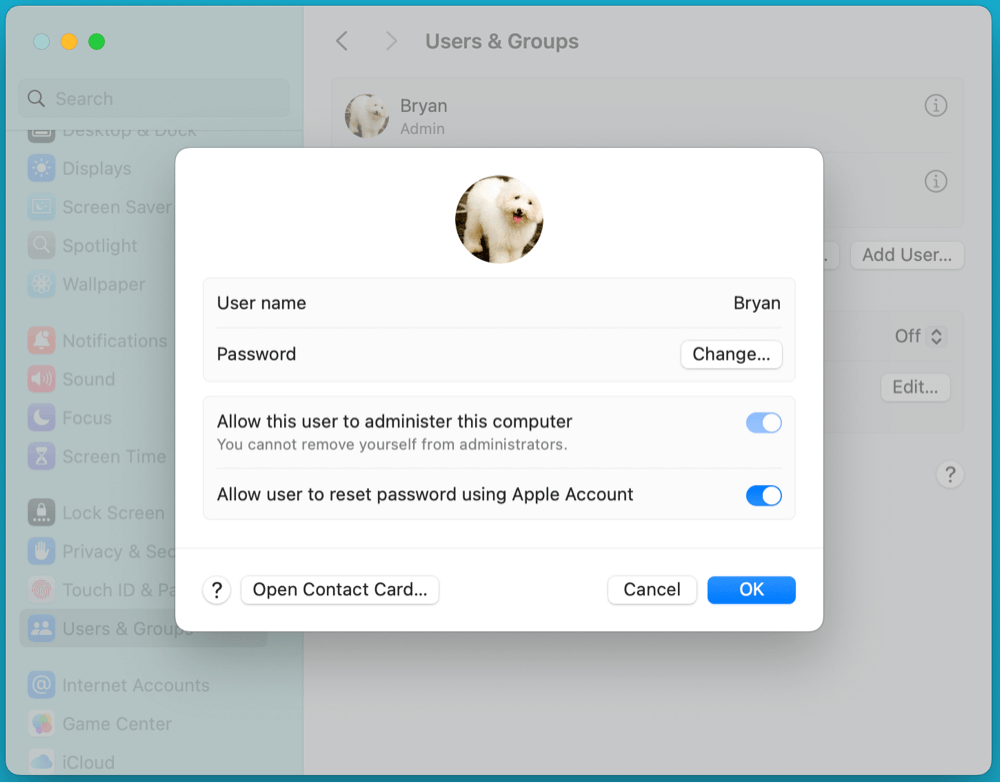
標準ユーザーアカウントを使用している場合は、ディスク操作を実行するために管理者の助けが必要になります。
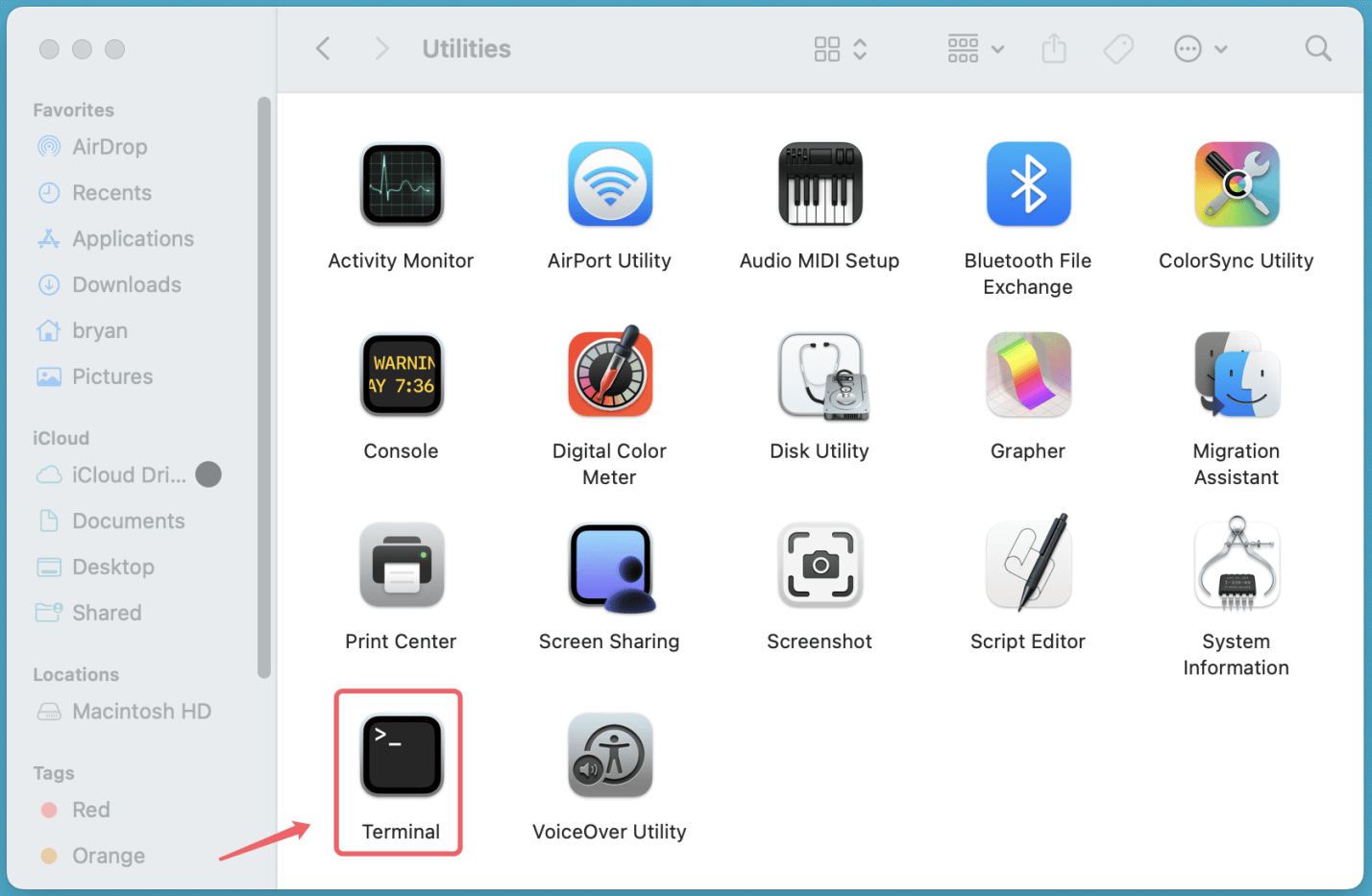
sudo diskutil list
sudo diskutil eraseDisk APFS NewDiskName /dev/disk5
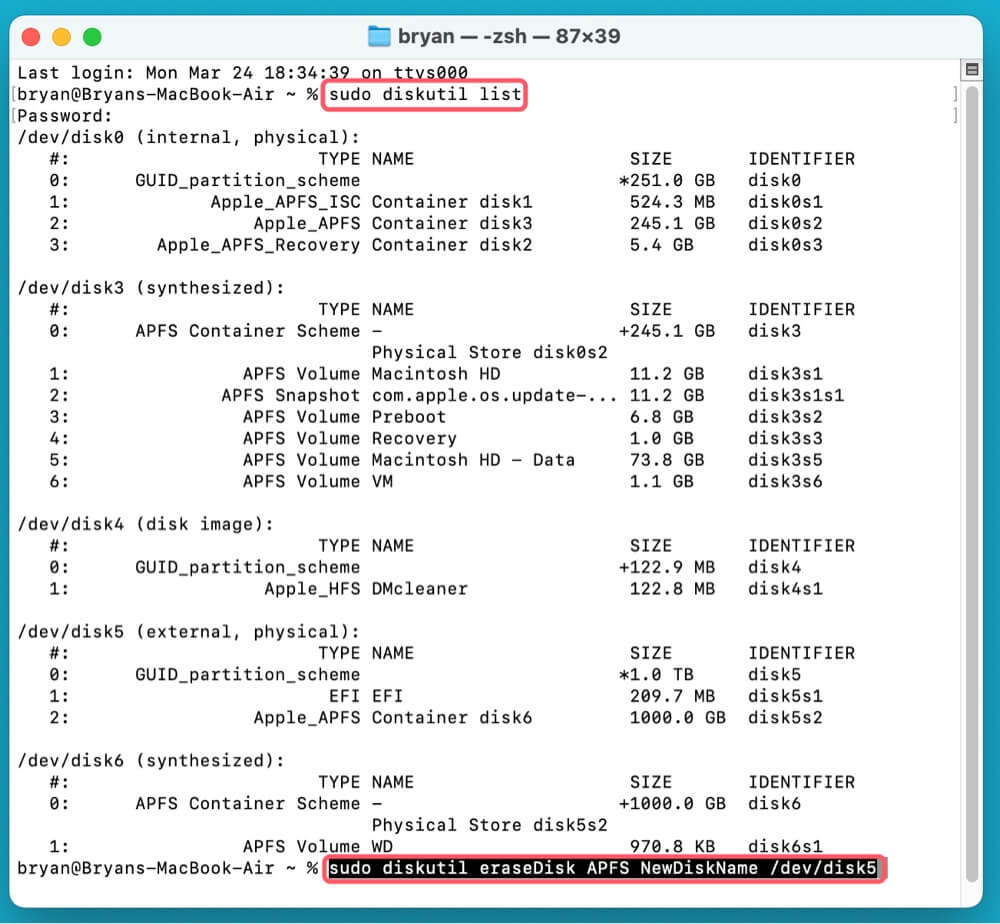
これでうまくいかない場合は、次の解決策に進みます。
macOSでディスクを消去しようとする際、最も一般的な障害の一つは、そのディスクが現在システムまたはアプリケーションによって使用されていることです。これにより、フォーマットやパーティション作成を含む変更ができなくなります。「呼び出しプロセスまたはユーザーに実行するための適切な権限がありません」というエラーメッセージが表示された場合、最も効果的な解決策の一つは、macOSリカバリモードからディスクを消去することです。
macOSリカバリモードとは?
macOSリカバリモードは、トラブルシューティング、ディスク管理、およびシステム復旧のために設計された特別な起動環境です。リカバリモード内でディスクユーティリティを使用することで、実行中のオペレーティングシステムからの干渉を受けることなく、ディスクの消去やフォーマットを行うことができます。
この方法は、以下の場合に特に有効です。
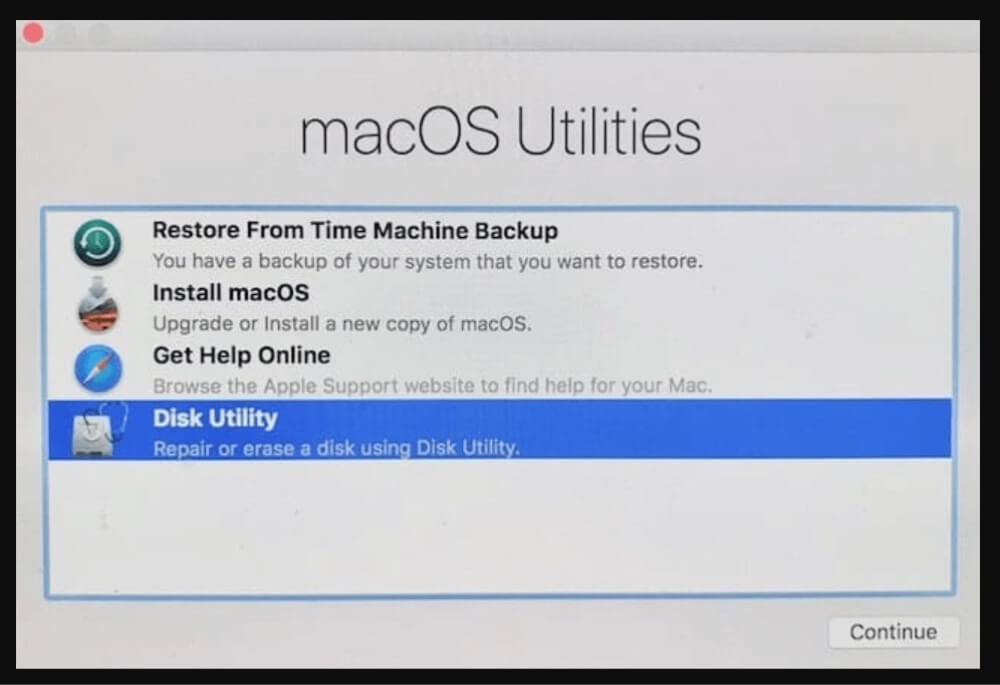
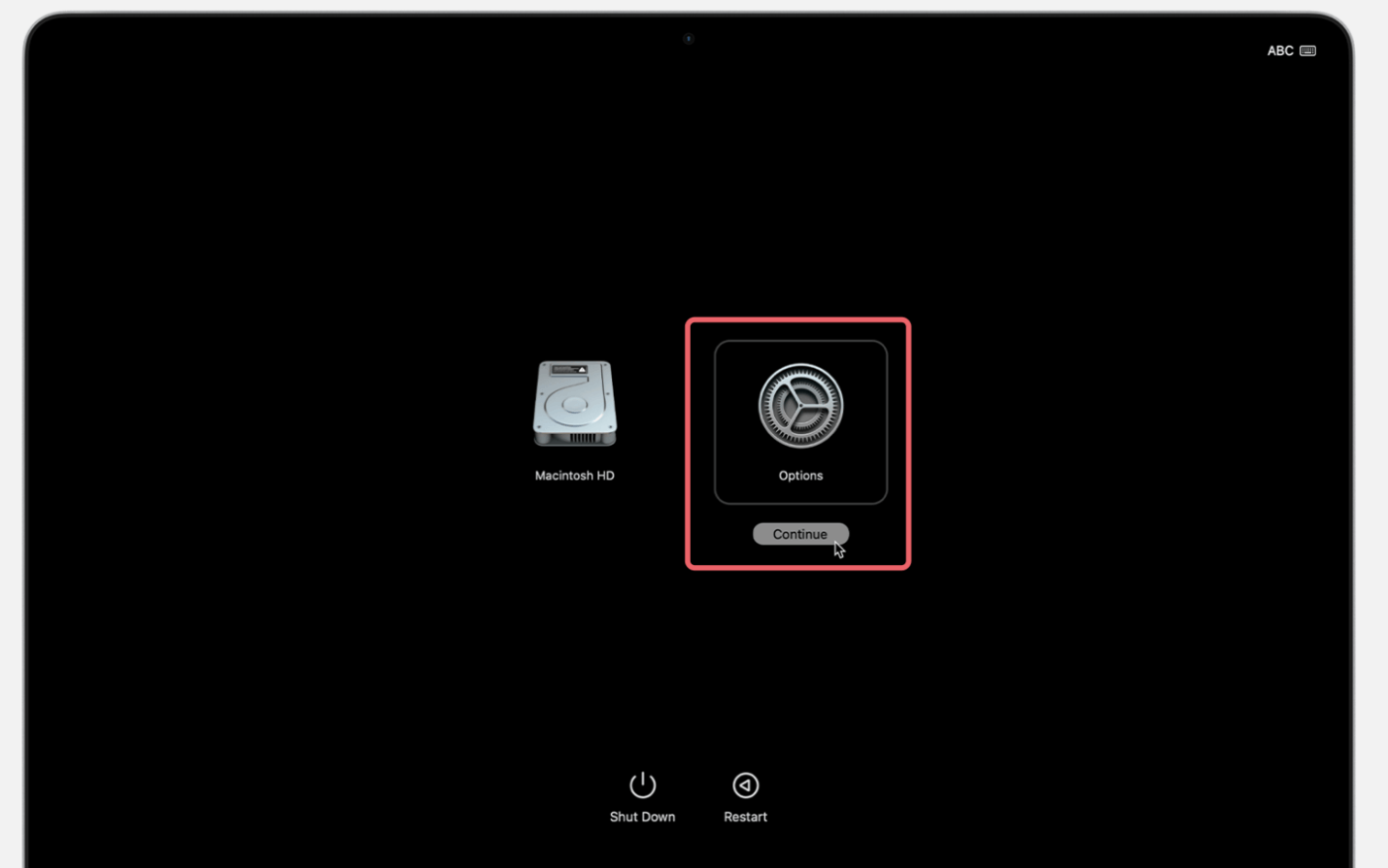
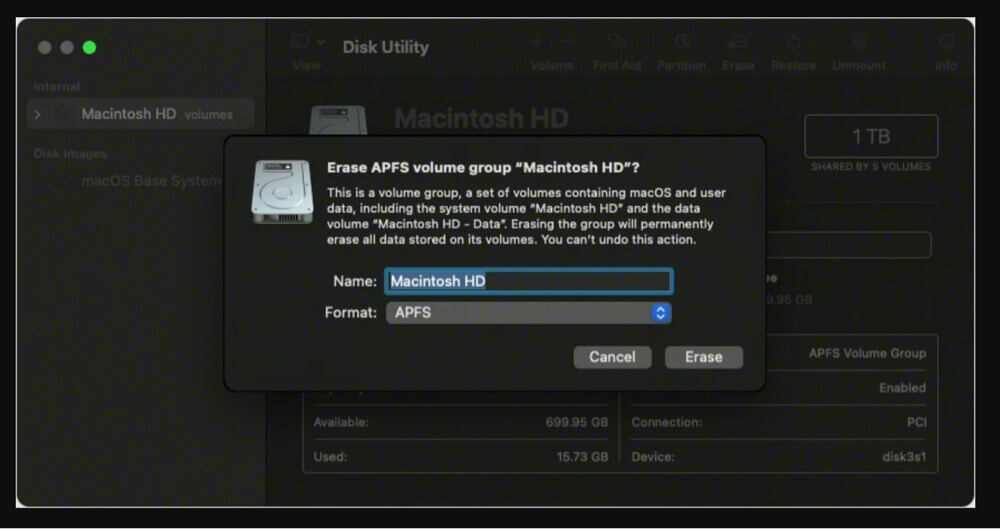
macOSリカバリモードを使用してディスクを消去する手順:
ステップ 1: macOSリカバリモードで起動する
リカバリモードに入る方法は、MacがIntelプロセッサかAppleシリコンかによって異なります。
IntelベースのMacの場合:
Appleシリコン(Mチップ)Macの場合:
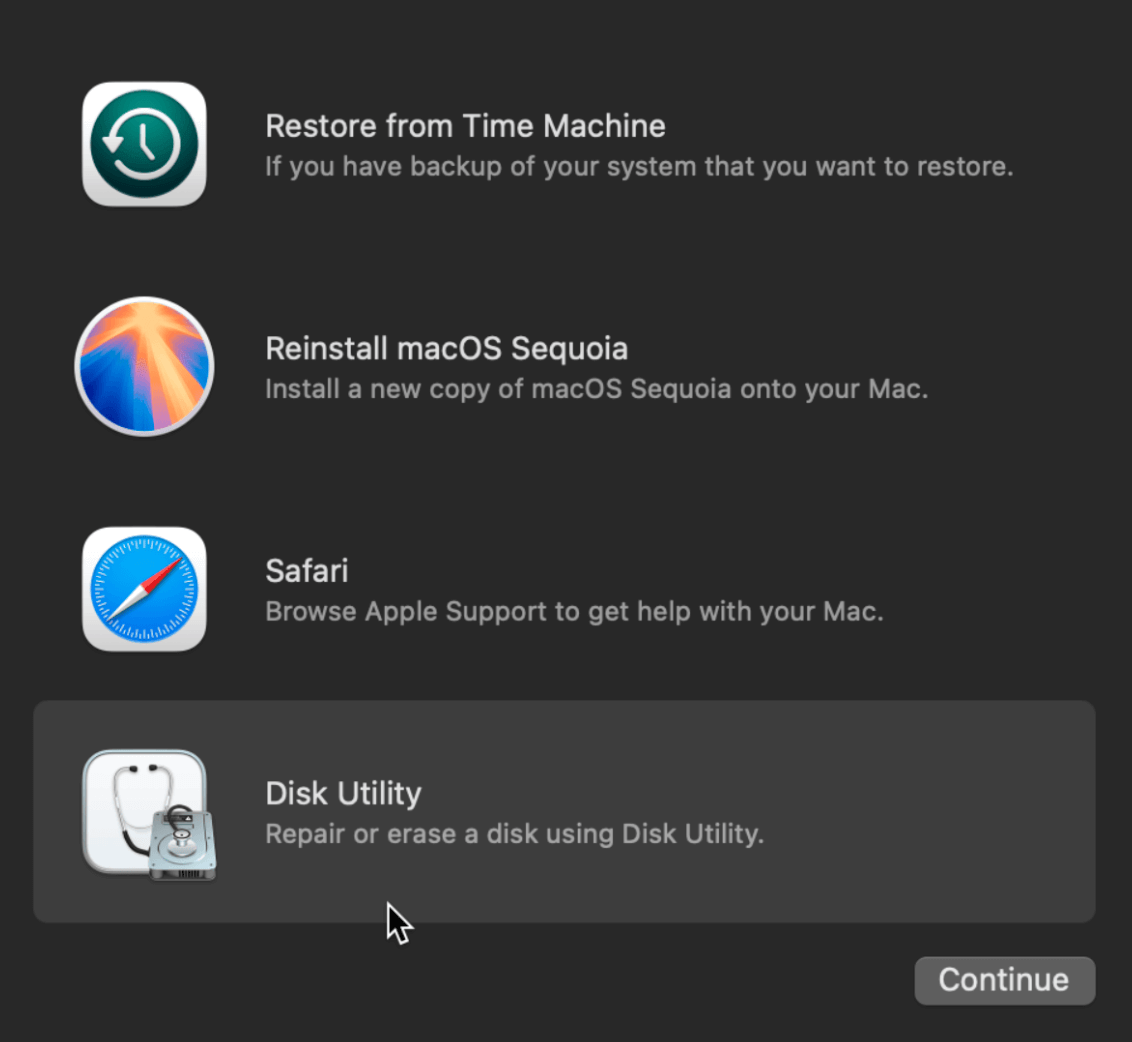
ステップ 2: リカバリモードでディスクユーティリティを開く
ステップ 3: ディスクを消去する
ステップ 4: 再起動して確認する
それでもディスクが消去されない場合は?
それでもエラーが出る場合は、システム整合性保護(SIP)、永続的なディスクエラー、またはハードウェアの問題が原因である可能性があります。以下の追加ステップを試してください。
First Aidを実行する:
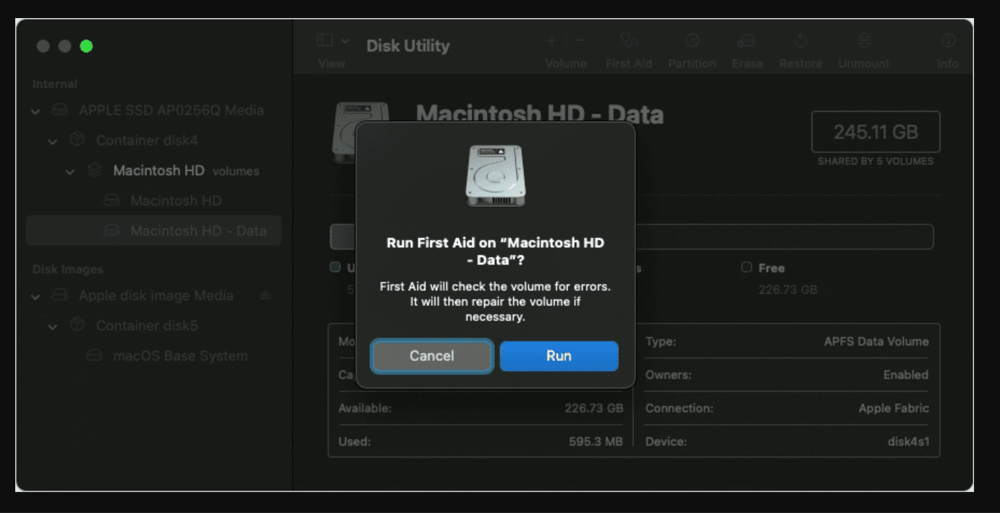
リカバリモードのターミナルを使用して消去する:
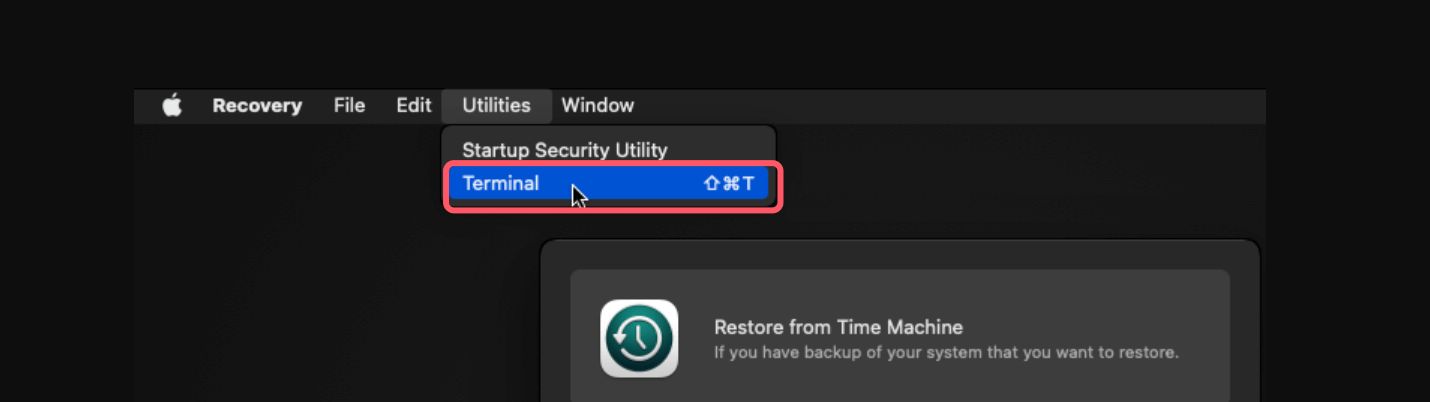
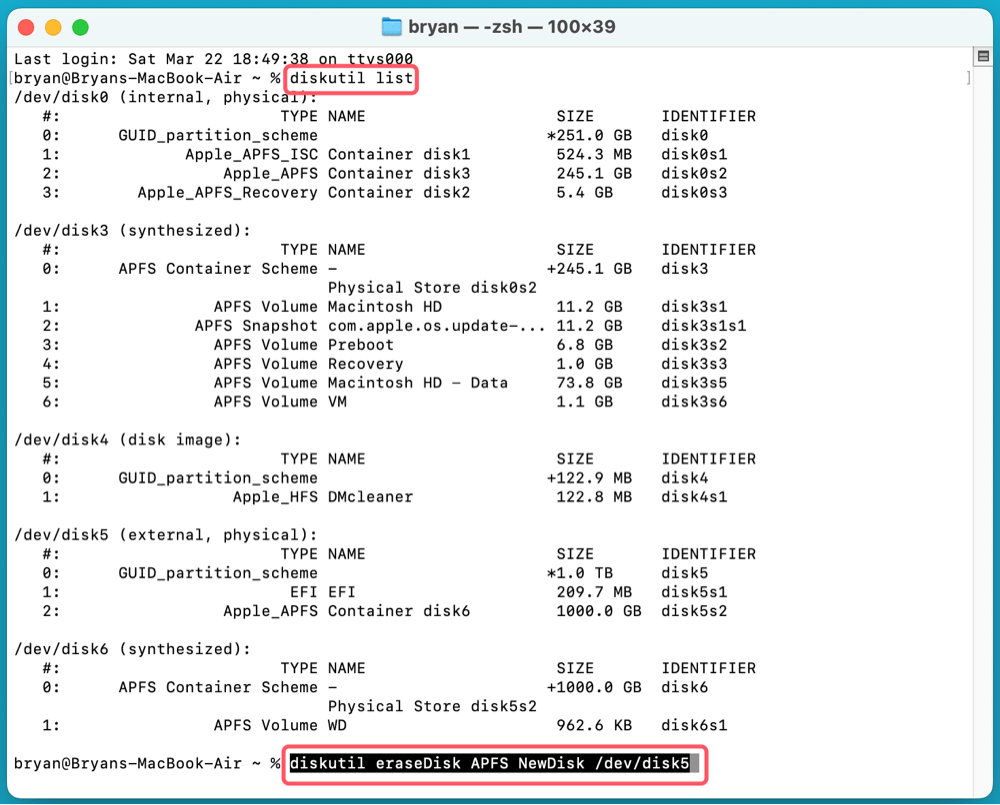
diskutil list
diskutil eraseDisk APFS "NewDisk" /dev/disk5
一時的にSIPを無効にする(IntelベースのMac用):
SIPがディスクの消去を妨げている場合は、後述の「SIPを無効にする」セクションの指示に従い、再度消去を試みてください。
これらの手順に従うことで、以前に権限エラーやシステム制限に遭遇した場合でも、正常にディスクを消去できるはずです。
SIPは、システムファイルやストレージデバイスへの不正な変更を防ぐセキュリティ機能です。SIPを一時的に無効にすることで、ディスクを消去できる場合があります。
SIPを無効にする手順:
csrutil disable
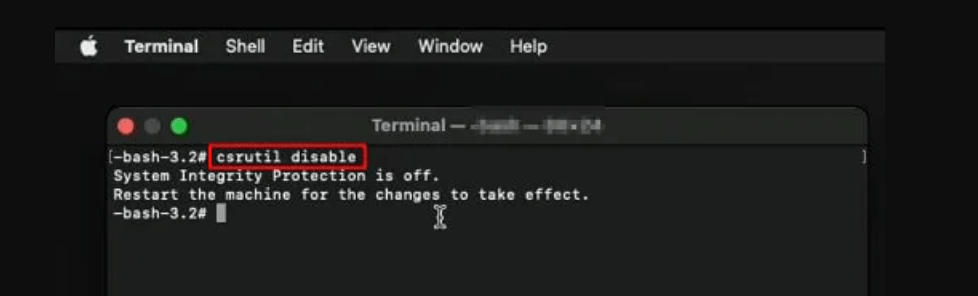
💡 重要: ディスクの消去が完了したら、セキュリティのためにSIPを再度有効にしてください。
csrutil enable
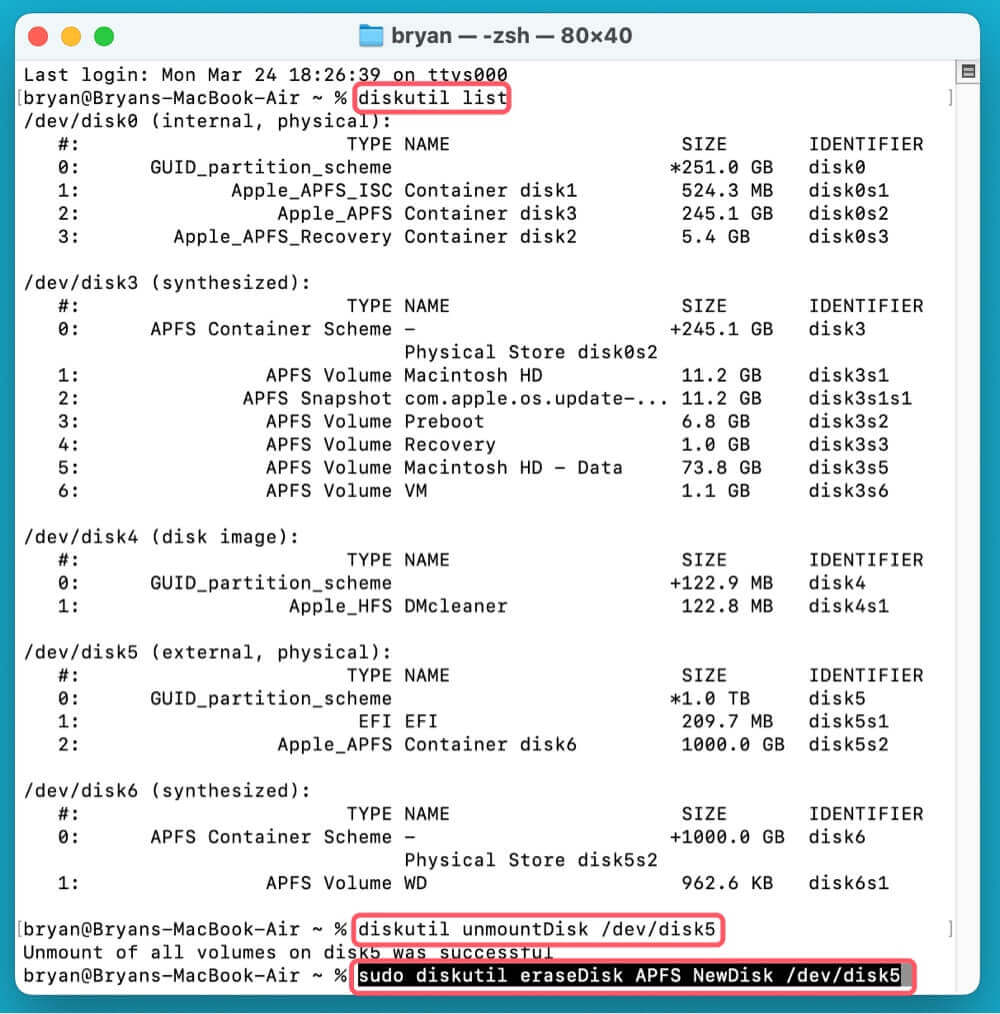
ディスクが使用中の場合、消去はできません。まずは手動でアンマウントを試みてください。
ターミナルを使用してディスクをアンマウントする手順:
diskutil list
diskutil unmountDisk /dev/disk5
sudo diskutil eraseDisk APFS NewDisk /dev/disk5
ディスクに破損の問題がある場合は、まず修復を行う必要があります。
ディスクユーティリティでFirst Aidを実行する手順:
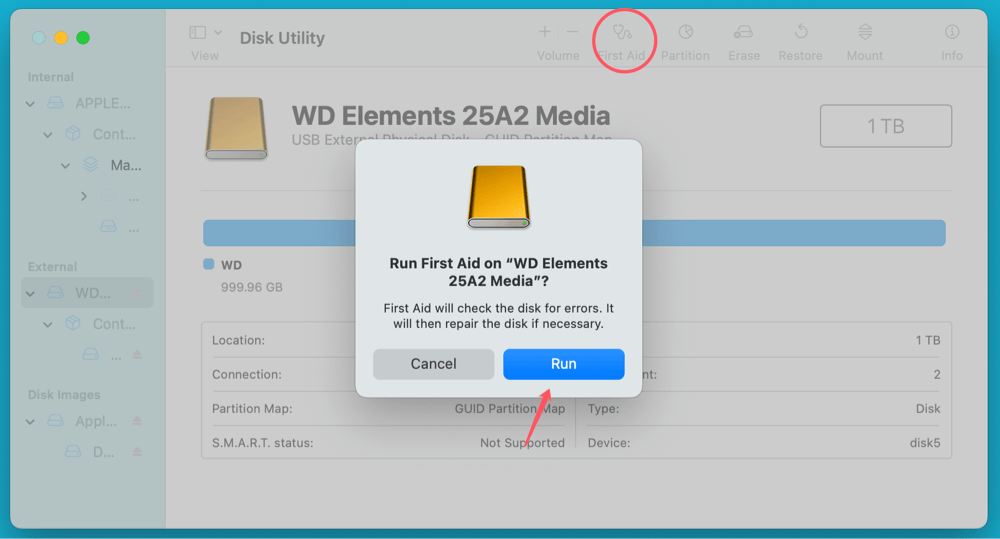
あるいは、ターミナル を使用します。
diskutil repairDisk /dev/disk5

上記の方法がどれも機能しない場合、ディスクに物理的な損傷があるか、書き込み保護がかかっている可能性があります。
ハードウェアの問題を確認する方法:
ディスクが故障している場合は、交換が唯一の解決策になる場合があります。
「呼び出しプロセスまたはユーザーに実行するための適切な権限がありません」という理由でmacOSでディスクを消去できない場合、その問題は権限、システムセキュリティ設定、ディスクの破損、またはハードウェアの故障に関連している可能性が高いです。
修正方法のクイックリキャップ:
これらの解決策がいずれも機能しない場合は、Appleサポートに相談するか、サードパーティ製のディスク管理ツールの使用を検討してください。ディスク操作を行う前には、必ず重要なデータのバックアップを取ってください!
ハードドライブからデータを失った場合は、Donemax Data Recovery for Mac などのデータ復元ツールを使用して、失われたすべてのデータを取り戻すことができます。
Donemax Data Recovery for Mac
Donemax Data Recovery for Macは、最高のMacデータ復元ソフトウェアの一つです。使いやすく、MacのHDD/SSD、外付けディスク、USBドライブ、SDカード、カメラ、その他のストレージデバイスから、削除、初期化、アクセス不能、または紛失したデータを復元するのに役立ちます。
Charles
オーストラリアのシドニーに住むCharlesは、Donemaxチームのエディター兼ライターです。Apple Macコンピュータ、Windowsオペレーティングシステム、データ復元、データ消去、ディスククローン、データバックアップに関連する記事の執筆を得意としています。暇な時は読書やテニスを楽しんでおり、携帯電話、Mac、HDD、SSD、デジタルカメラなどの新しいデジタルデバイスのテストに興味を持っています。
Gerhard Chou
お客様の問題を効果的に解決するために、当ウェブサイトで公開されているすべての記事とトラブルシューティングソリューションは、厳密にテストされ実践されています。私たちの編集者はコンピュータの研究、使用、ソフトウェアのテストを愛しており、コンピュータユーザーの問題解決を喜んでお手伝いします。




