無料体験
無料体験 今すぐ購入
今すぐ購入
100% 安全で信頼できるソフトウェア
macOSまたはOS X用の100%安全なディスククローン作成アプリケーションです。最新のmacOS TahoeおよびApple M2チップ搭載Macでのハードドライブのクローン作成をサポートしています。
Donemax Disk Clone for Mac Enterprise 3.0
 macOS Tahoe 対応
制限なしで100台以上のMacでハードドライブのクローン作成やブータブルクローンバックアップを安全かつ簡単に作成できます。
外付けハードドライブ、USBフラッシュドライブ、サーバー、RAID、SSD、HDD、Intel搭載Mac、T2、Appleシリコン搭載Macに対応しています。
20万以上のMacユーザーに信頼され、SoftpediaやMacUpdateを含む1000以上のトップテクノロジーメディアに推奨されています。

Mac用の信頼できるブータブルクローンバックアップを作成
Donemax Disk Clone for Mac Enterpriseは、Macユーザーが任意のMacコンピュータのブータブルクローンバックアップを作成するのに役立つ完全なディスククローンソリューションを提供します。OSクローンモードでは、Macの起動ディスクを外付けハードドライブに迅速かつ完全にクローンし、ブータブル化できます。
MacでHDD/SSDまたは外部ストレージデバイスをクローン
この強力なMacディスククローン作成ソフトは、あらゆる種類のハードドライブやストレージデバイスをある場所から別の場所へクローンできます。ディスクコピーモードはMacやストレージデバイスのバックアップを素早く作成するのに役立ち、ディスクイメージ作成モードはDMGやZIP形式のディスクバックアップを安全に作成するのに役立ちます。

100% 安全で信頼できるソフトウェア
macOSまたはOS X用の100%安全なディスククローン作成アプリケーションです。最新のmacOS TahoeおよびApple M2チップ搭載Macでのハードドライブのクローン作成をサポートしています。
100台以上のMacに対応
1つのライセンスキーで100台以上のMacに対応し、永久無料アップデートが保証されています。また、顧客に対してディスククローンサービスを提供することも可能です。
信頼性の高いSSDクローン作成
このソフトを使用して、SSDを別のSSDやHDDへ、またはHDDを別のSSDやHDDなどへ安全にクローンできます。(SATA、M.2、NVMe対応)

使いやすいツール
Donemax Disk Clone for Mac Enterpriseは、初心者でもMacでクローンバックアップを作成できる、完全なDIYディスククローンツールです。
3つのクローンモード
3つの柔軟なディスククローンモードにより、Macのブータブルクローンの作成、迅速なディスクコピー、またはディスクイメージバックアップの作成が可能です。
最高のTime Machine代替案
より高速なスピードで、Donemax Disk Clone EnterpriseはMacのフルバックアップを素早く作成するのに役立ち、ブータブルディスクとして使用できます。
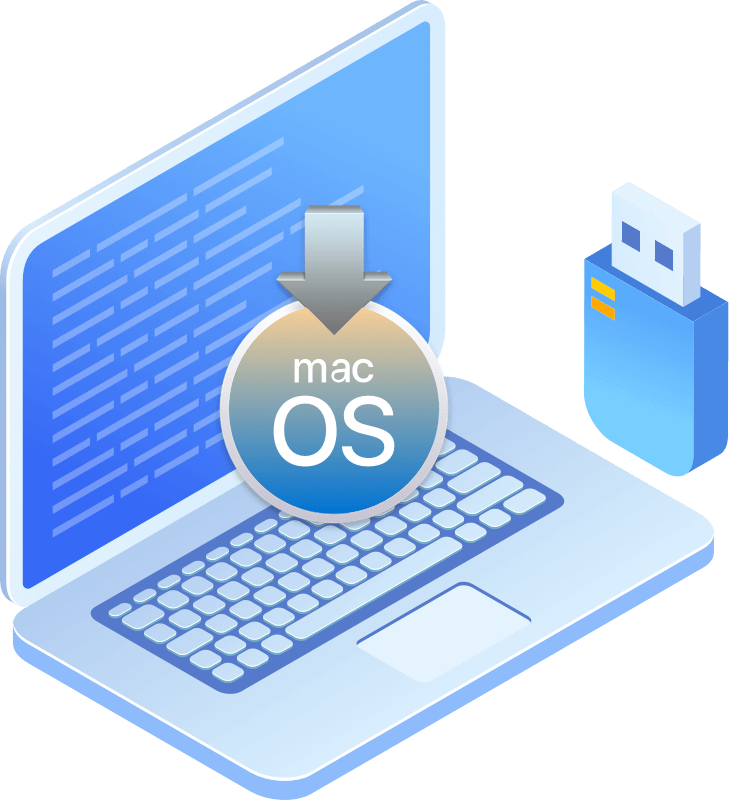
ブータブルインストーラーは、他のmacOSインストール方法が失敗した場合、新しいドライブや消去されたドライブにmacOSをインストールする場合、またはインストーラーを毎回ダウンロードせずに複数のMacにmacOSをインストールしたい場合に便利です。Macが起動しない、動作が遅い、システムファイルが破損しているなどの問題が発生している場合、ブータブルUSBインストーラーを使用してmacOSを再インストールしたり、診断を実行したりできます。
Donemax Disk Clone for Mac Enterpriseは、強力で安全、かつ使いやすいディスククローン作成ツールです。HDD、SSD、外部デバイスのクローン作成、またはブータブルクローン/ディスクイメージバックアップの作成を支援する3つのディスククローンモードを提供します。
ステップ 1. クローンする内容を選択 データのバックアップには「ディスクコピー」または「ディスクイメージ作成」を選択し、Macのブータブルコピー作成には「OSクローン」を選択します。
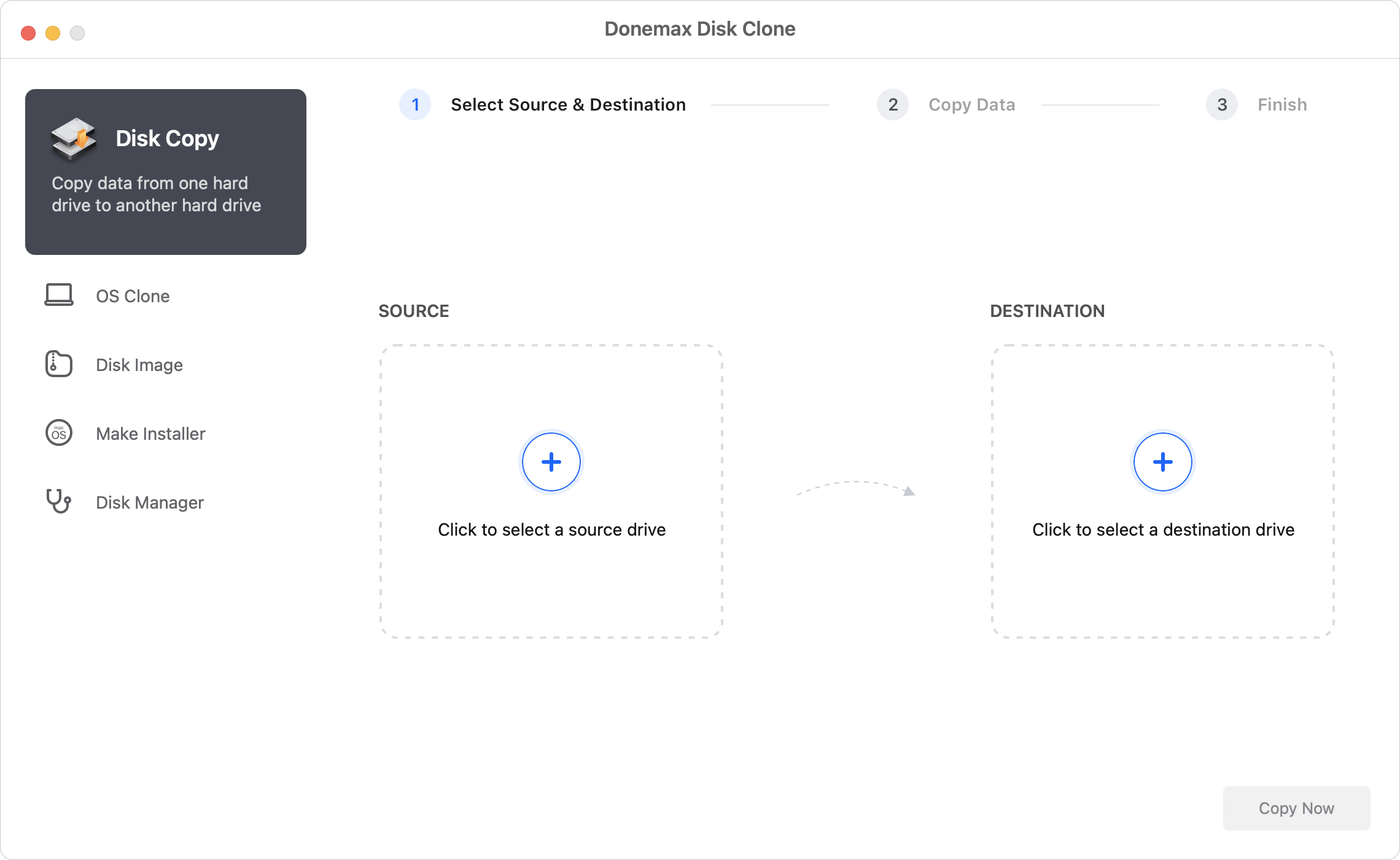
ステップ 2. Macディスクを選択 左側の「+」をクリックしてコピー元のディスクを選択し、右側の「+」をクリックして保存先のディスクを選択します。
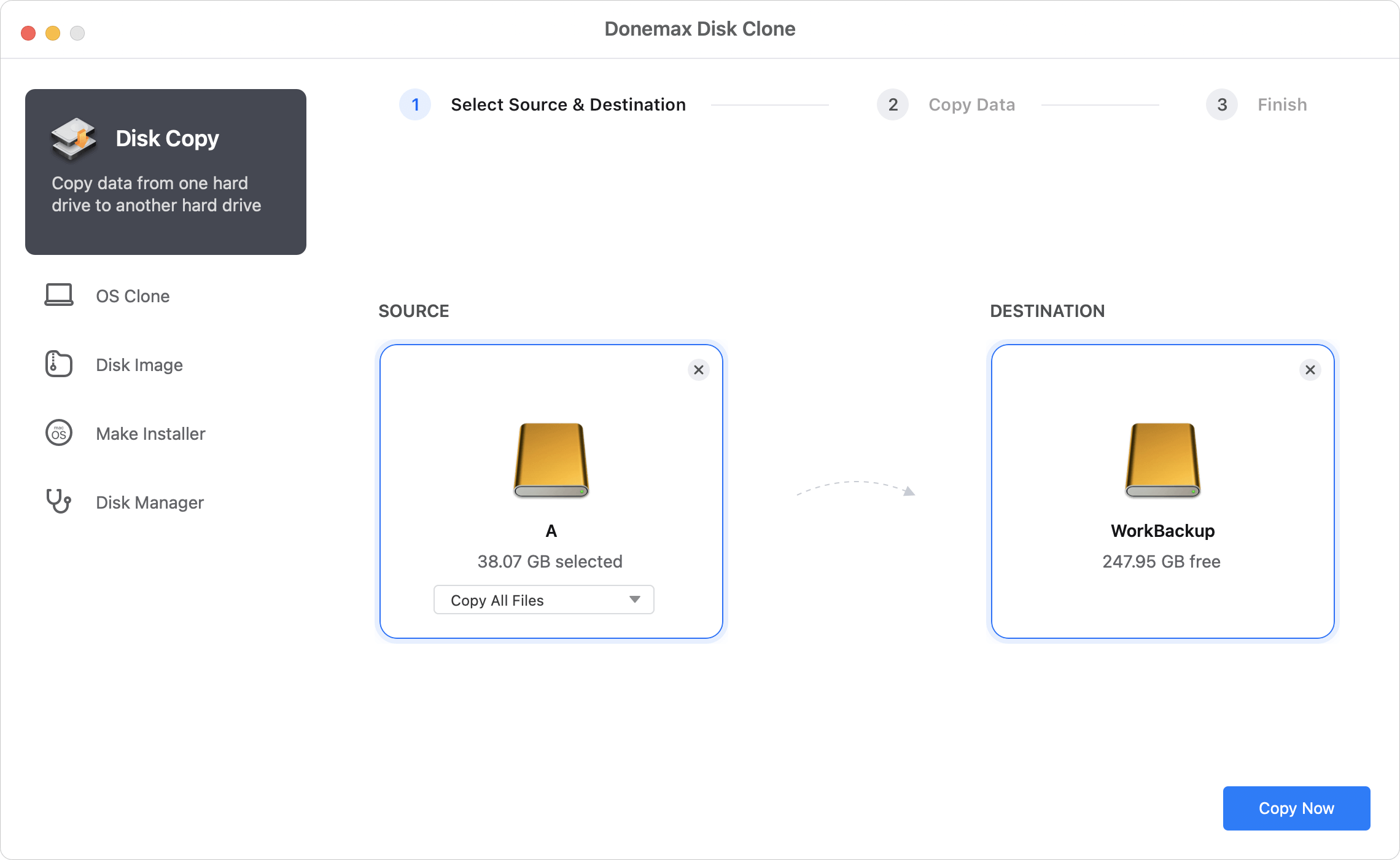
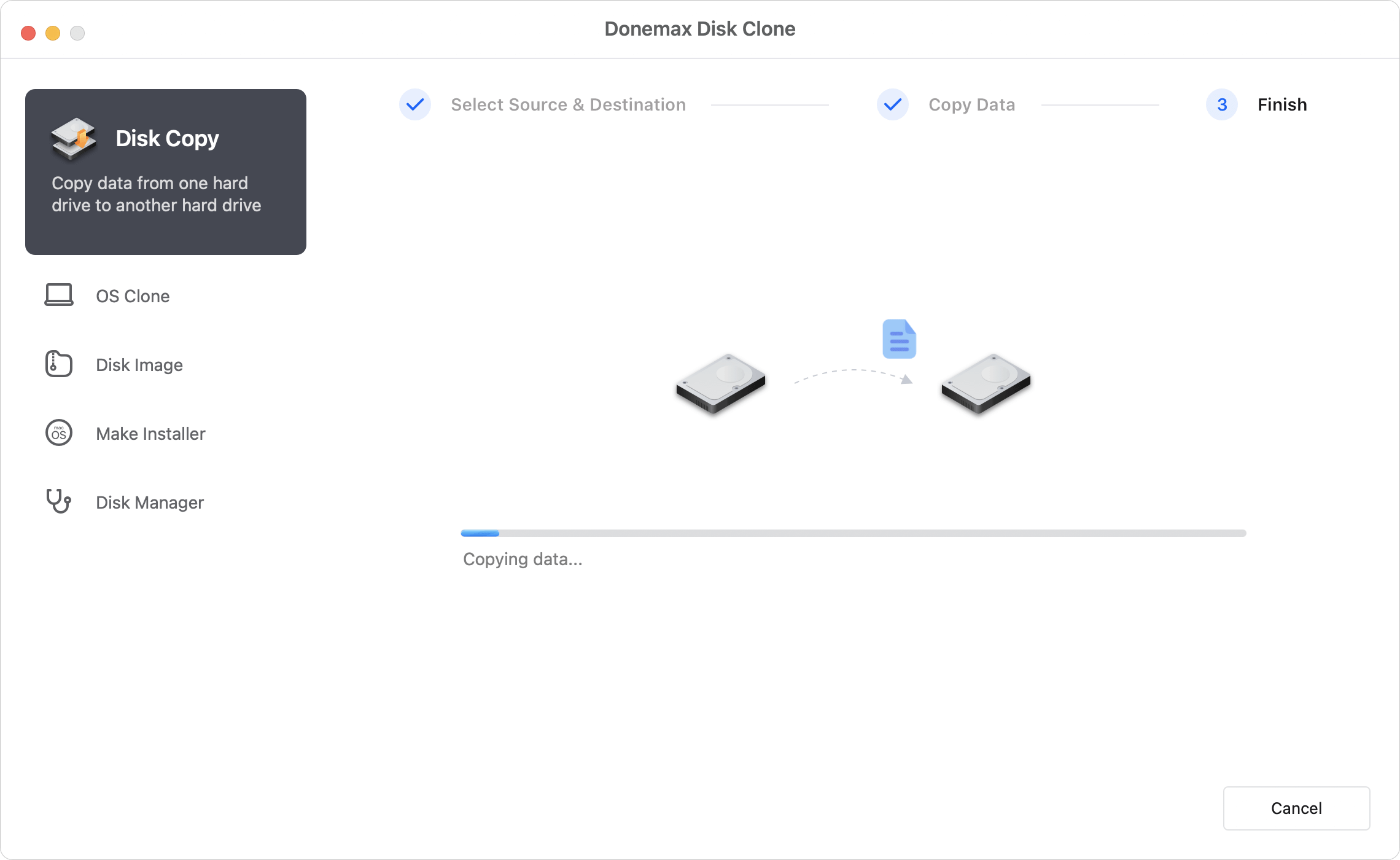
ステップ 3. Macのクローン作成を実行 「今すぐコピー」ボタンをクリックしてプロセスを開始します。選択されたすべてのデータをソースドライブから保存先ドライブへコピーします。
Jerena2022年12月12日更新
数ヶ月前にこの製品を購入しましたが、期待通りに動作しました。たった今、M1 Macにダウンロードしましたが、OSクローンモードはフルクローンバックアップの作成に最適です。
Julie2023年1月5日更新
古いMacBookを売却する予定なので、ブータブルクローンバックアップを作成して新しいMacで使えるようにしたいと考えていました。Donemax Disk Cloneのおかげで、すべてうまくいきました。
Monikave2023年1月10日更新
最高のディスククローンツールです。このツールを長年愛用していますが、最新のアップデートには驚きました。新しいM2 MacBookのハードドライブのクローン作成もサポートされています。
Lasasawuka2023年2月13日更新
本当にありがとうございました!MacBookのディスクイメージを作成するためにこのソフトを購入しましたが、素晴らしく動作します。わずか数ステップでタスクが完了しました。非常に使いやすいソフトウェアです。
Donemax Disk Clone for Mac Enterpriseは最新のmacOSと完全に互換性があります
Mac:
macOS Tahoe 26, macOS 15 Sequoia, macOS 14 Sonoma, macOS 13 Ventura, macOS 12 Monterey, macOS 11 Big Sur, macOS 10.15 Catalina, macOS 10.14 Mojave, macOS 10.13 High Sierra, macOS 10.12 Sierra, Mac OS X 10.9 - 10.11
対応ファイルシステム:
APFS, HFS/HFS+, NTFS, NTFS5, FAT 12/16/32, exFAT, ext2/3/4
ほぼすべてのストレージデバイスからハードドライブをクローン
ハードディスクドライブ:
HDD, SSD, 外付けHDD, RAID, USBドライブ, Zipドライブ, ペンドライブなど
メモリーカード:
USBメモリ, メモリーカード, CF/SDカード, マイクロカード, 各デバイス用メモリーカード
その他のデジタルデバイス
デジタルカメラ, サーバー, MP3, MP4など
Donemax Disk Cloneをインストールするには以下の環境が必要です
ディスク空き容量:
最低 60 MB
CPU:
最低 1GHz
ディスクイメージ:
DMG/ZIP
20万以上
20万回以上のダウンロード
30日間
返金保証
100% 安全
100% 安全な256ビットSSL
無料
無料テクニカルサポート