
著者Lucien2026年4月17日更新

ページ内容:
今日のデジタル時代において、データ損失は壊滅的なものになりかねません。偶発的な削除、ハードウェア障害、盗難、ソフトウェアの破損などが原因です。そのため、定期的なバックアップは推奨されるだけでなく、必須です。Macユーザーであれば、データをバックアップする最も簡単でシームレスな方法の1つはiCloud、Appleの組み込みクラウドストレージソリューションです。
この包括的なガイドでは、準備や段階的なセットアップからストレージの管理や制限事項の理解まで、MacをiCloudにバックアップするために知っておくべきすべてのことを説明します。
iCloudは、Appleのクラウドストレージおよび同期サービスで、ドキュメント、写真、設定、アプリデータなどのコンテンツをすべてのAppleデバイス間で安全かつアクセス可能に保つように設計されています。iCloudを使用すると、最も重要なデータが自動的にバックアップされ、iPhone、iPad、Mac、さらにはiCloud.comのブラウザからも利用できるようになります。
iCloudとiCloud Driveを区別することが重要です:
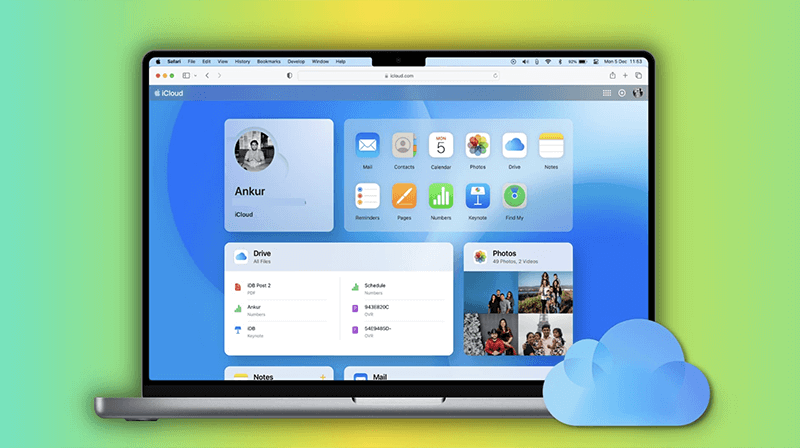
iCloudバックアップを設定する前に、スムーズな操作のために以下の準備手順に従ってください。
1. macOSをアップデートする
Macが最新バージョンのmacOSを実行していることを確認するには、以下に移動します:
システム設定 > 一般 > ソフトウェア・アップデート
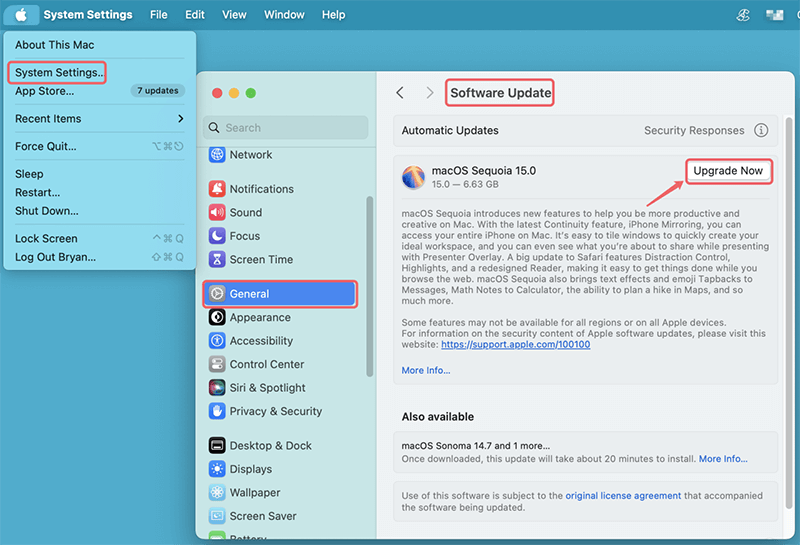
最新のOSを持つことで、iCloud機能との互換性が確保されます。
2. iCloudにサインインする
以下に移動します:
システム設定 > [あなたの名前] > iCloud
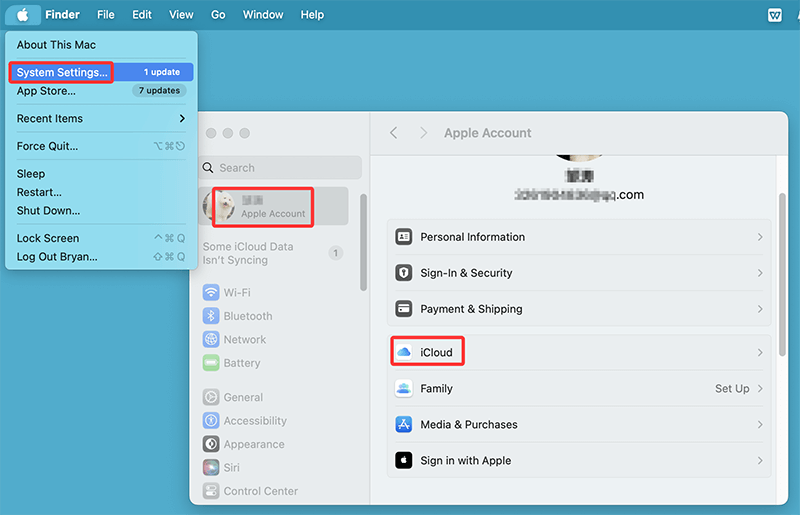
サインインしていない場合は、Apple ID認証情報を使用してログインします。
3. ストレージの空き容量を確認する
デフォルトでは、Appleは5 GBの無料iCloudストレージを提供しています。これは、大規模な写真ライブラリやドキュメントフォルダには不十分な場合がよくあります。現在のストレージは以下で確認してください:
システム設定 > Apple ID > iCloud > 管理
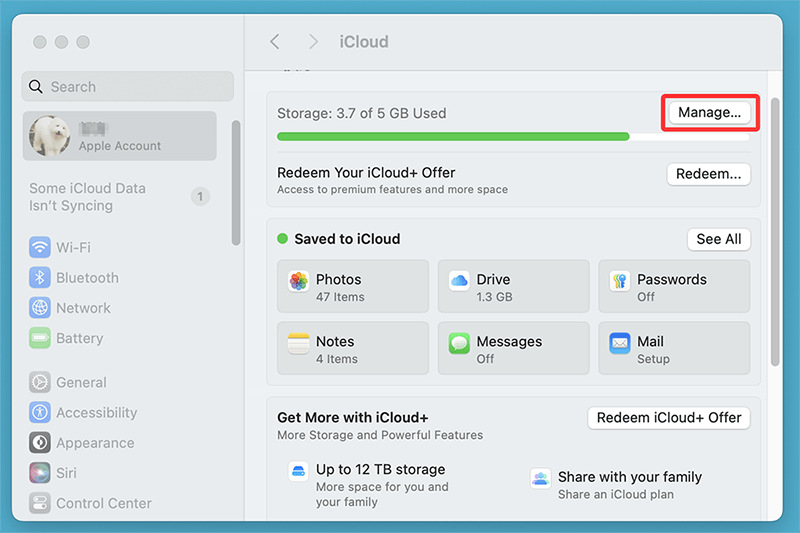
必要に応じて、より上位のストレージプランにアップグレードします:
macOS Ventura、Sonoma、Sequoia、Tahoe以降のバージョンでさまざまなiCloudバックアップオプションを有効にする方法は次のとおりです:
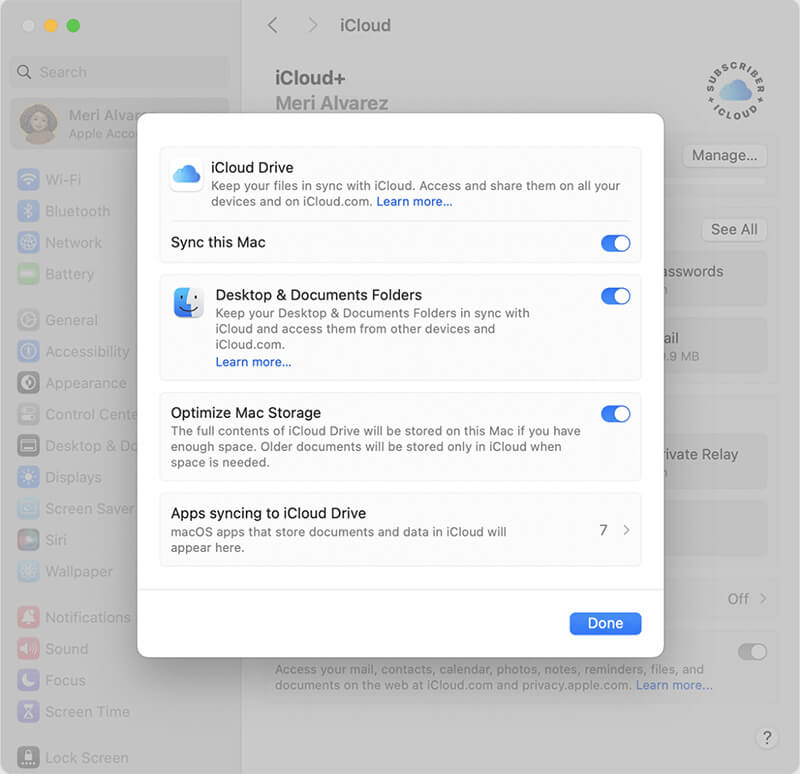
これにより、ファイルとフォルダのクラウドストレージが有効になります。
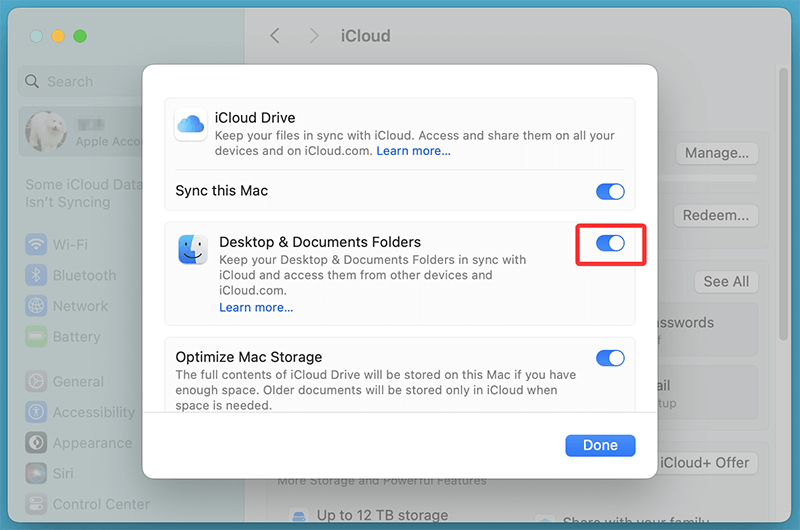
デスクトップと書類フォルダが自動的にiCloudと同期され、他のデバイスやiCloud.comからアクセスできるようになります。
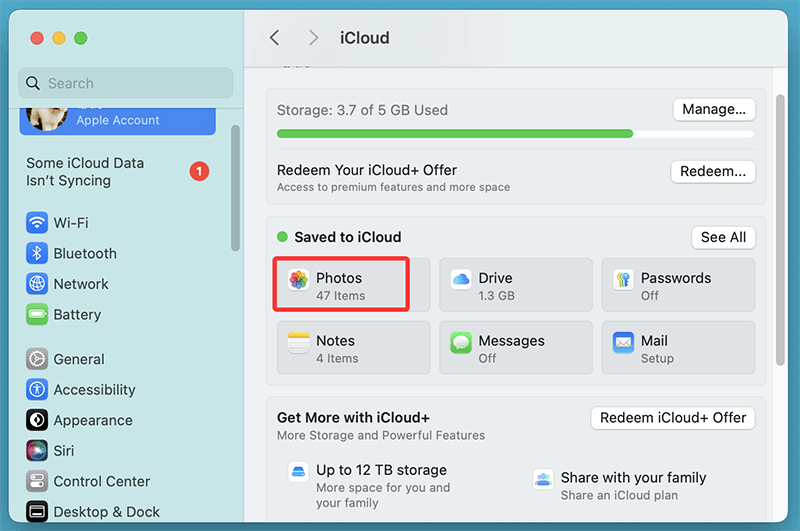
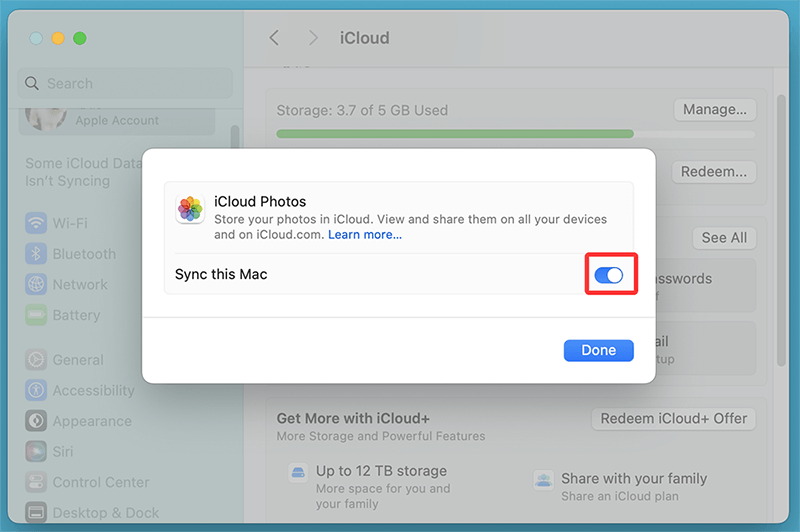
この機能により、写真やビデオがクラウドにアップロードされ、Apple IDでサインインしているすべてのAppleデバイス間で同期されます。
💡 ヒント:Macのストレージを最適化を選択すると、フル解像度の写真をiCloudに保存しながら、デバイスには軽量なプレビューを保持することで、Macのスペースを節約できます。
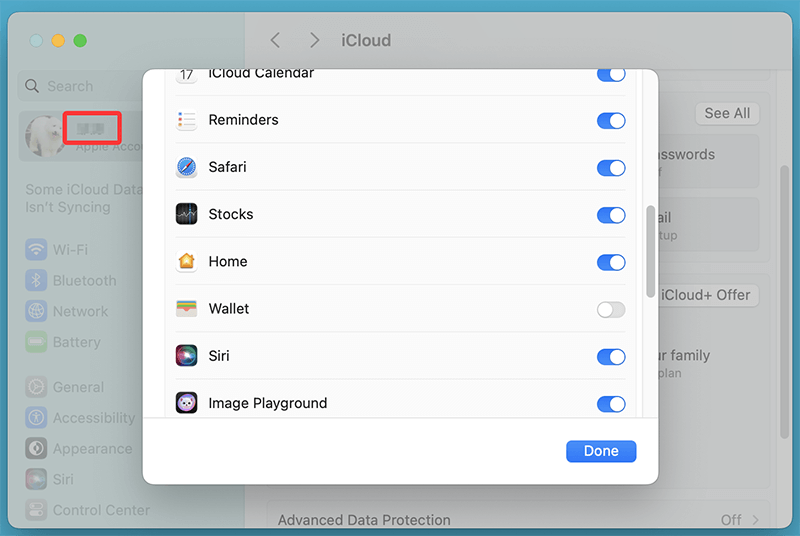
リマインダー、ブックマーク、メモなどのアプリ固有のデータが、iCloudアカウントにバックアップされ、同期されるようになります。
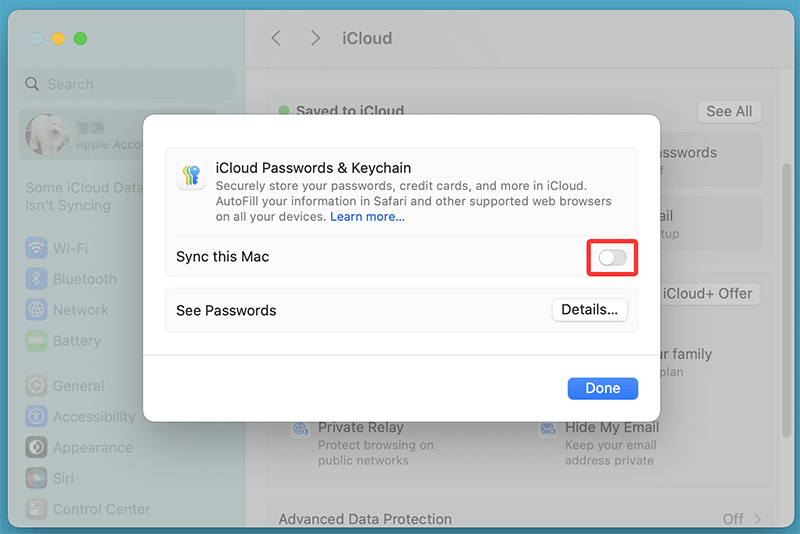
これにより、パスワード、Wi-Fi認証情報、クレジットカード情報がすべてのAppleデバイス間で安全に保存されます。
iCloudは同期や軽量なバックアップには最適ですが、完全なシステムソリューションではありません。考慮すべきいくつかの制限事項を以下に示します:
◾完全なmacOSバックアップはできない - iCloudはシステムファイル、アプリ、macOSのバージョンをバックアップしません。完全な復元には、Time Machineまたはサードパーティのクローンツールが必要です。
解決策:Time Machineを併用します。Time Machineは、システムファイル、アプリ、すべてのユーザーデータを含むMacの完全なバックアップを作成します。これにより、新しいまたは既存のMacへの完全な復元が可能になります。
◾インターネット依存 - iCloudはアップロードとダウンロードのために安定したインターネット接続を必要とします。特に帯域幅が制限されている場合、大きなファイルの同期には時間がかかることがあります。
解決策:他の重要なタスクで帯域幅を使用していない時間帯に大きなアップロードをスケジュールします。より高速なアップロードとダウンロードのために、インターネットプランをアップグレードするか、有線イーサネット接続を使用することを検討してください。
◾ストレージの制限 - 無料の5 GBプランは多くの場合小さすぎるため、多くのユーザーがより多くの容量を確保するために料金を支払う必要があります。
解決策:ニーズに応じて、有料のiCloud+ストレージプラン(50 GB、200 GB、または2 TB)へのアップグレードを検討してください。または、定期的にファイルをクリーンアップし、古いバックアップを削除して制限内に収めるようにします。
◾限定的なファイル制御 - iCloudはファイルのバージョンと削除を自動的に処理するため、完全な手動制御を期待するユーザーを混乱させる可能性があります。
解決策:重要なドキュメントを外部ストレージに手動でバックアップするか、開発作業にはDropbox、Google Drive、Gitベースのシステムなどのバージョン管理されたアプリを使用します。
◾iCloudは外部ドライブや非同期フォルダをバックアップできない - プロジェクト、メディア、アーカイブに外部SSDやHDDを使用している場合、iCloudはそれらのドライブに保存されているファイルを自動的にバックアップしません。同様に、iCloud Drive、デスクトップ、または書類以外のフォルダは、手動でコピーまたは移動しない限り、iCloud同期に含まれません。
解決策:重要なフォルダを定期的に外部ドライブからiCloud Driveにコピーします。または、バックアップソフトウェア(Donemax Disk Clone for Macなど)を設定して、外部データをiCloud同期フォルダにミラーリングします。
💡 注: iCloudは日常的なファイルの同期とAppleデバイス間でのデータ可用性の確保に優れたソリューションです。ただし、すべての人に当てはまるバックアップ戦略ではありません。iCloudをデータ保護計画の1つの柱として扱い、全体の構造として扱わないでください。
重要なドキュメント、クリエイティブな作品、または機密ファイルを保存するすべての人にとって、最善のアプローチは、iCloudをローカルバックアップおよび外部ストレージ方法と組み合わせることです。そうすることで、クラウドだけに依存せずに、冗長性、完全な復元オプション、およびバージョン管理を確保できます。
最大限のデータ保護を確保するには、ハイブリッドバックアップアプローチを使用するのが賢明です:
1. iCloudをTime Machineと組み合わせる
Time Machineは完全なシステムイメージバックアップを提供し、iCloudは頻繁にアクセスされ同期されるデータをカバーします。両者を組み合わせることで、堅牢なソリューションが提供されます。
2. 外部ドライブを使用する
重要なデータを定期的に外部SSDまたはHDDにコピーすることを検討してください。これにより、クラウド障害とローカル障害の両方から保護されます。
3. バックアップを定期的に確認する
すべてのファイルが同期されていると想定しないでください。すべてが適切にバックアップされていることを確認するために、iCloud Drive、写真、アプリデータを定期的に確認してください。
4. "Macを探す"を有効にする
Macが紛失または盗難された場合、この機能(iCloud設定内)はリモートで追跡またはロックするのに役立ちます。
MacデータをiCloudにバックアップすることは、重要なファイル、写真、設定を保護する簡単で安全な方法です。自動同期とデバイス間のアクセス性により、iCloudは一般ユーザーのバックアップを簡素化します。ただし、その限界を理解することが不可欠です。Time Machineのような完全なシステムバックアップツールに代わるものではありません。
最高の保護のために、iCloudをローカルストレージと定期的なチェックを含むより広範なバックアップ戦略の一部として使用してください。iCloud設定を構成するために数分を費やすことで、デジタルライフがクラウドで安全であることを知って安心できます。
Macの完全な起動可能なクローンバックアップを作成したい場合は、Donemax Disk Clone for Macなどのディスククローンソフトウェアを試してみてください。
Donemax Disk Clone for Mac
MacユーザーがHDD/SSD/外部デバイスをクローンするのを支援する受賞歴のあるディスククローンプログラム。また、Macの完全な起動可能なクローンバックアップを作成することもできます。
Lucien
Lucienは、Donemaxソフトウェアのライター兼チーフプログラマーであり、5年以上会社で働いています。彼はサイトのコンテンツの多くを執筆し、ディスククローン、データ復旧、移行、消去、エラー修正など、WindowsおよびMacユーザー向けのトラブルシューティングとソリューションの提供に専念しています。
Gerhard Chou
お客様の問題を効果的に解決するために、当ウェブサイトで公開されているすべての記事とトラブルシューティングソリューションは、厳格にテストされ実践されています。私たちの編集者は、コンピュータの調査と使用、ソフトウェアのテストを愛し、コンピュータユーザーの問題解決を喜んで支援します。

