
著者Christina更新日: 2026年4月8日

始める前に: macOSに内蔵されたファイル圧縮機能を使えば、Macで簡単にファイルを圧縮できます。また、Donemax Disk Clone for Macのようなサードパーティ製ツールの中には、Macでのファイル圧縮に関して高度で多彩な機能を提供するものもあります。
ページ内容:
ファイル圧縮は、ストレージ容量を節約し、ファイル共有をより便利にするための実用的で効率的な方法です。大きなファイルをメールで共有したい場合、Macのディスク容量を節約したい場合、または重要なデータをアーカイブしたい場合など、ファイル圧縮はワークフローを簡素化します。

幸いなことに、macOSにはファイル圧縮と解凍のための内蔵ツールが用意されており、高度な圧縮フォーマット用のサードパーティ製アプリを使用するオプションもあります。この記事では、Finderの使用からターミナルコマンドの利用まで、Macでファイルを圧縮するさまざまな方法を探り、利用可能な最高のサードパーティ製アプリにも触れます。詳細を見ていきましょう。
ファイルやファイルグループのサイズを最小化するためにデータをより効率的にエンコードする技術は、ファイル圧縮として知られています。これは、保存または他の人と共有する必要がある大きなファイルを扱う場合に特に便利です。ファイルを圧縮すると、次のような効果があります:
Macでは、macOSがネイティブにサポートしているため、ZIP形式にファイルを圧縮するのが最も一般的な方法です。ただし、RAR、7z、tar.gzなど、さまざまなレベルの圧縮とサポートを提供するサードパーティ製アプリを通じて利用できる他の形式もいくつかあります。
macOSはFinderを使用してファイルを圧縮するためのシンプルで直感的な方法を提供しており、技術的な専門知識がほとんどない人でもアクセスできます。macOSのネイティブ圧縮ツールはZIPファイルを作成します。ZIPファイルはプラットフォーム間で広くサポートされています。
Finderを使用してファイル/フォルダを圧縮する手順:
Macでファイルやフォルダを圧縮する最も簡単な方法は、Finderを使用することです。以下はステップバイステップのガイドです:
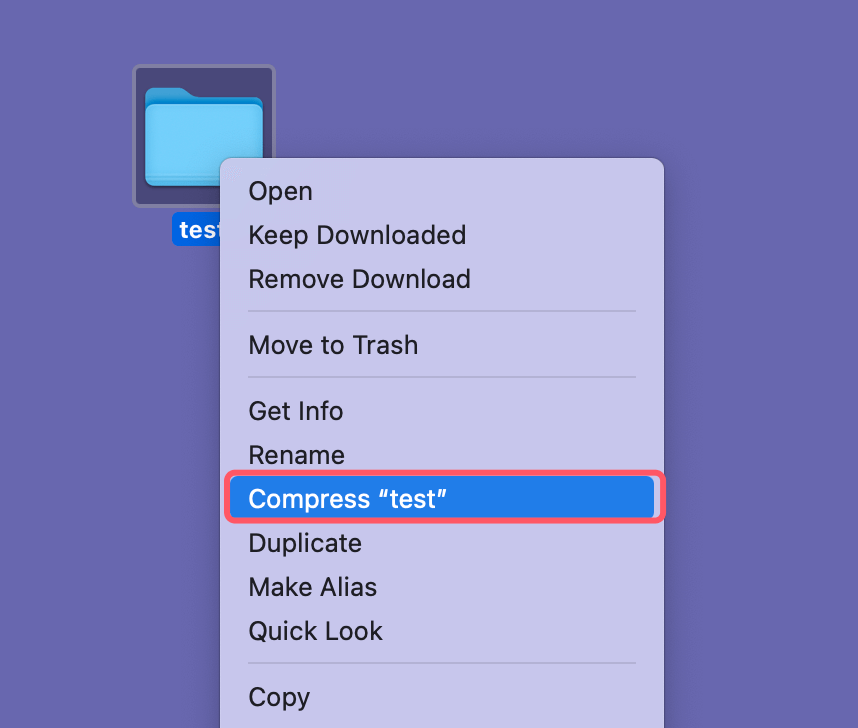
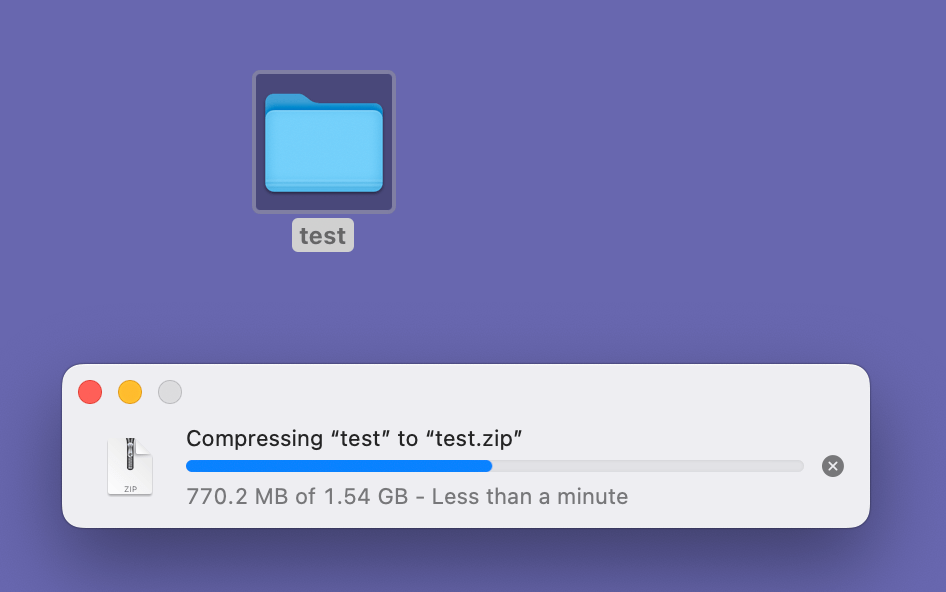
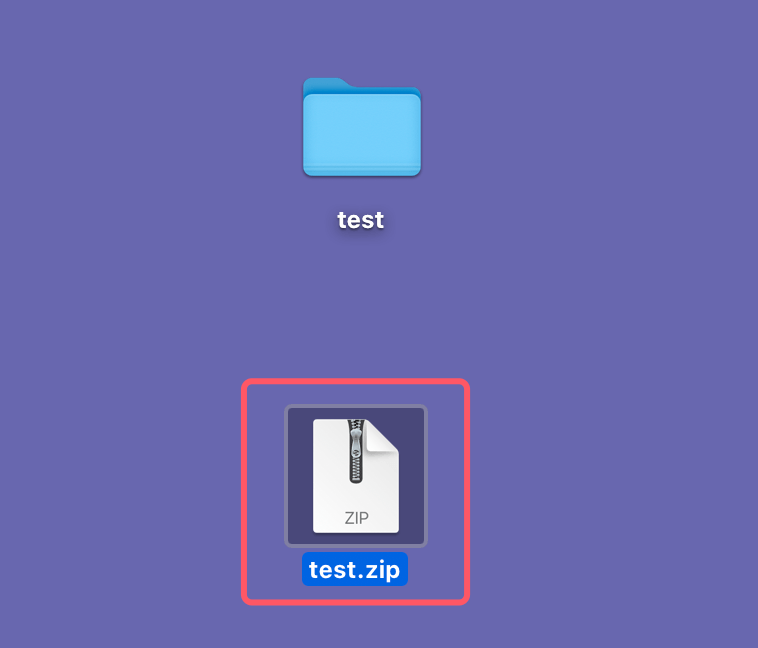
所要時間はファイルまたはフォルダのサイズによって異なります。完了すると、ファイルまたはフォルダと同じ名前で拡張子が.zipのZIPファイルが同じディレクトリに表示されます。
複数ファイルの一括圧縮:
Finderを使用して複数のファイルを一度に圧縮することもできます。以下の手順に従ってください:

コマンドラインの使用に慣れている方のために、macOSはターミナルを介してファイルを圧縮するための強力なツールを提供しています。ターミナルでは圧縮プロセスをより細かく制御でき、特定のファイルタイプの処理、高度なオプションの適用、圧縮タスクの自動化が必要な場合に特に便利です。
ターミナルを使用した基本的なZIP圧縮:
ターミナルを使用してファイルやフォルダを圧縮する方法は以下の通りです:
cd ~/Documents
zip compressed_file.zip file_to_compress.txt
フォルダを圧縮するには、「再帰的」を意味し、すべてのサブディレクトリを含めるようにシステムに指示する -r オプションを使用します:
zip -r compressed_folder.zip folder_to_compress/
複数のファイルとディレクトリの圧縮:
ターミナルを使用して複数のファイルを同時に圧縮することもできます。複数のファイルを圧縮するコマンドは次のとおりです:
zip compressed_files.zip file1.txt file2.txt file3.txt
ファイルとディレクトリの両方を圧縮したい場合は、-rフラグが必要です:
zip -r compressed_data.zip file1.txt folder2 folder3
macOSでのファイルの解凍は、圧縮と同じくらい簡単です。Finderを使用する場合もターミナルを使用する場合も、ZIPファイルの内容を抽出するのは迅速かつ簡単です。
Finderを使用した解凍:
ターミナルを使用した解凍:
コマンドラインを好むユーザーのために、unzipコマンドを使用してZIPファイルを解凍することもできます:
cd ~/Downloads
unzip filename.zip
macOSの内蔵圧縮・解凍ツールはZIPファイルでうまく機能しますが、異なるファイル形式(RARや7zなど)への圧縮や暗号化されたアーカイブの管理など、より高度なオプションが必要になる場合があります。そのような場合には、サードパーティ製の圧縮アプリが役立ちます。ここでは、Macでのファイル圧縮に最適なアプリをいくつか紹介します。

Kekaは、macOS用の人気のある無料のファイル圧縮ツールです。7z、ZIP、Tar、Gzipなどを含むさまざまなファイル形式をサポートしています。Kekaの強みの1つは、暗号化されたアーカイブを作成できることで、圧縮ファイルにセキュリティのレイヤーを追加します。
Kekaでファイルを圧縮する方法:
WinZipは、長年にわたって存在するもう1つの有名な圧縮ツールです。ZIP、Zipx、RAR、7zなどをサポートしています。WinZipは無料ではありませんが、ファイルの暗号化、クラウドストレージの統合、大きなアーカイブを管理する機能など、幅広い高度な機能を提供します。
WinZipでファイルを圧縮する方法:

主に解凍ツールとして知られていますが、The UnarchiverはRAR、7z、Tar、ZIPなど、いくつかのファイル形式を処理できる多目的ツールです。他のツールのような高度な圧縮機能はありませんが、強力な解凍ツールであり、macOSとシームレスに動作します。
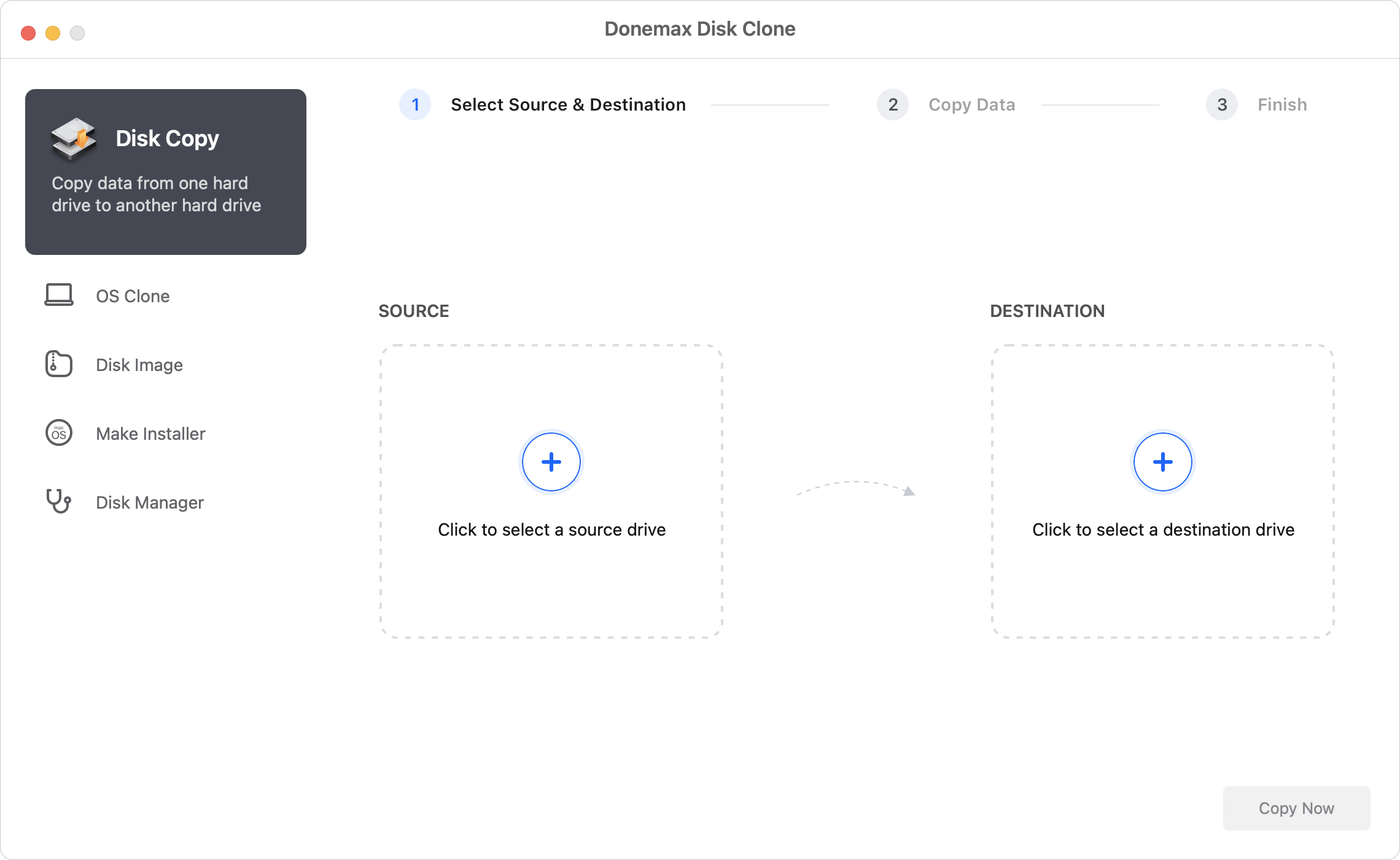
Donemax Disk Clone for Macは、Mac用のディスクコピーツールです。このソフトウェアはドライブをクローンできるだけでなく、Mac上のデータを圧縮ファイルにすることもできます。異なるフォルダにある複数のファイルを圧縮ファイルにする柔軟な方法を提供します。
Donemax Disk Clone for Macでファイルを圧縮する方法:
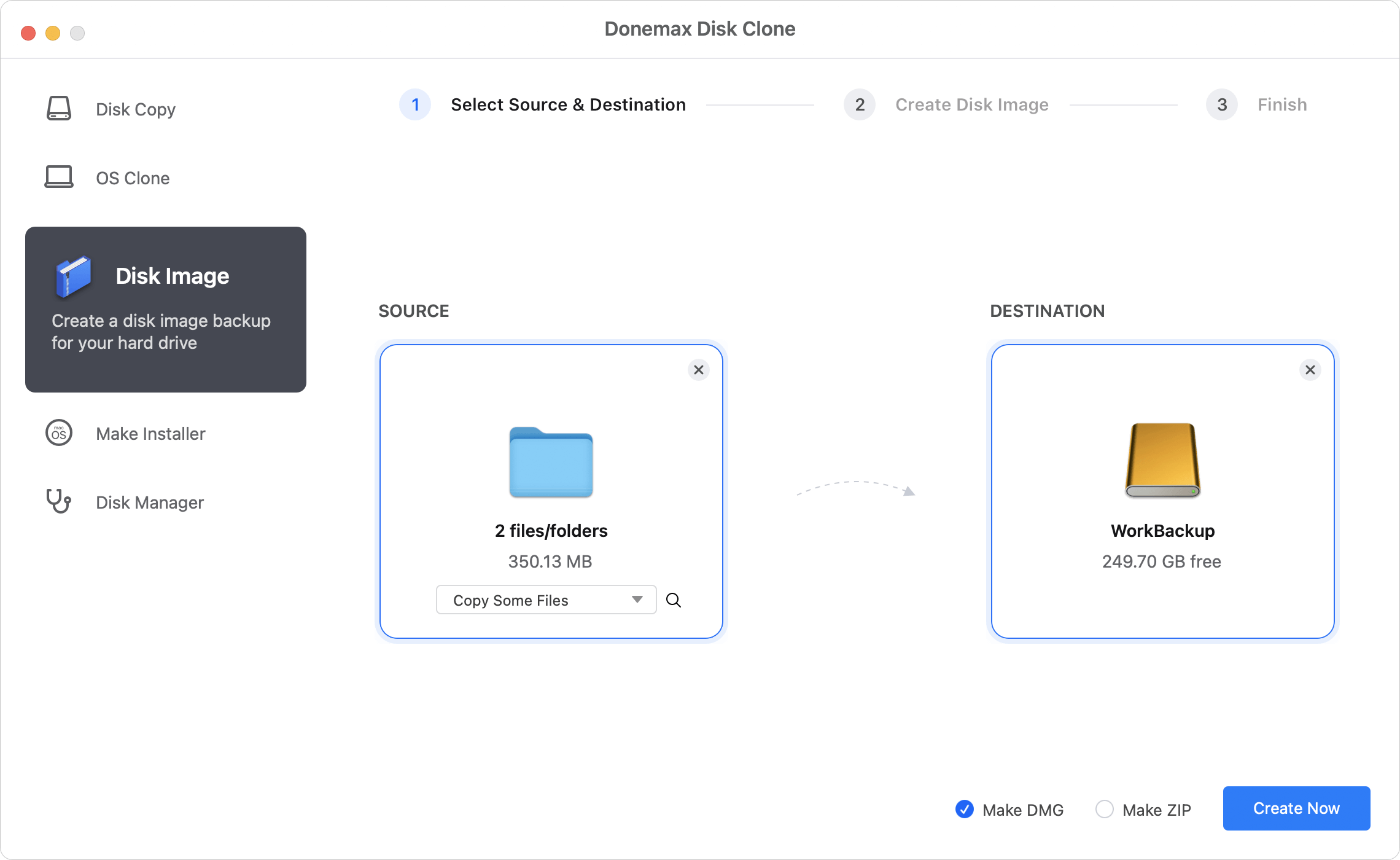
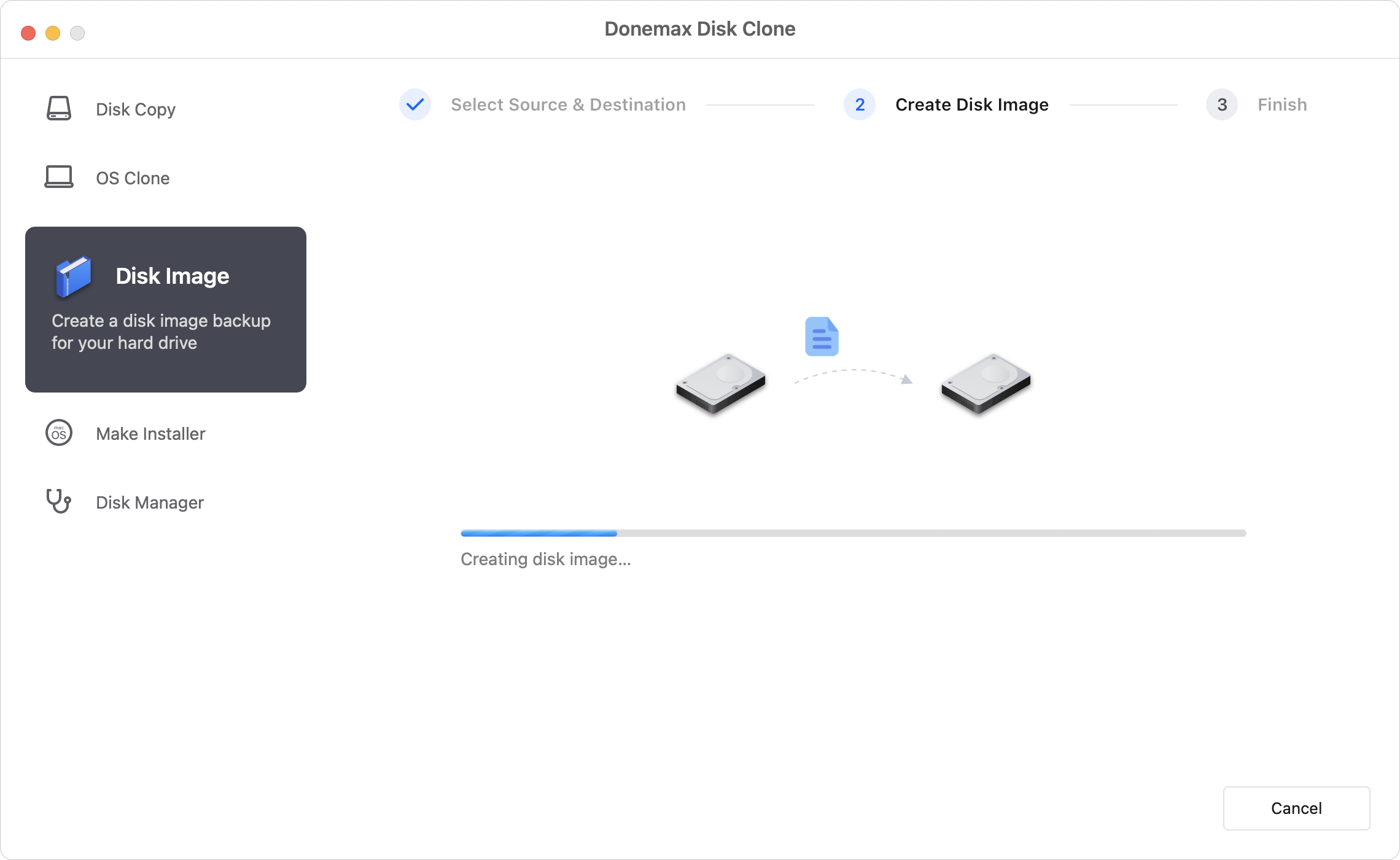
圧縮プロセスが完了したら、宛先ディスクに移動して生成された.zipファイルを確認できます。
ファイルの圧縮は、スペースを節約するだけでなく、ファイルを整理してアクセスしやすく保つことでもあります。以下は、macOSでのファイル圧縮に関するベストプラクティスです:
★ Macでファイルを圧縮するためのベストなヒント:
macOSでのファイル圧縮は、ディスク容量を節約し、ファイル共有をより便利にするための必須のタスクです。ネイティブのFinder方式を使用する場合も、ターミナルの高度なオプションを調べる場合も、macOSは圧縮ZIPファイルの作成を容易にします。追加の形式に対する柔軟性とサポートを必要とする方には、KekaやWinZipのようなサードパーティ製アプリが優れた代替手段を提供します。
💡 注: Mac上で削除または紛失したzip、rar、または7zipアーカイブを復元したい場合は、Macデータ復旧ソフトウェア(Donemax Data Recovery for Macなど)をお試しください。アーカイブを含むあらゆる種類のファイルをMac上で復元するのに役立ちます。
どの方法を選択するにしても、ファイル圧縮の基本を理解し、ベストプラクティスを適用することで、ファイルをより効率的に管理できます。長期保存のためにファイルをアーカイブする場合でも、同僚に送信する場合でも、さまざまなツールや技術を試して、自分のニーズに最適なソリューションを見つけてください。
Donemax Disk Clone for Mac
MacユーザーがHDD/SSD/外部デバイスをクローンするのを支援する、受賞歴のあるディスククローニングプログラムです。また、Macの完全な起動可能なクローンバックアップを作成することもできます。
Christina
ChristinaはDonemaxソフトウェアのシニアエディターで、4年以上同社で働いています。彼女は主に、ユーザーがWindowsとMacを最大限に活用できるよう、データ消去、データ転送、データ復旧、ディスククローニングに関するガイドやソリューションを執筆しています。余暇には、旅行、カントリーミュージックを楽しみ、ゲームをすることが好きです。
Gerhard Chou
お客様の問題を効果的に解決するために、当ウェブサイトで公開されているすべての記事とトラブルシューティングソリューションは、厳密にテストされ実践されています。私たちの編集者は、コンピュータの研究と使用、ソフトウェアのテストを愛し、コンピュータユーザーの問題解決を喜んで支援します。

