ページ内容:
Mac上の書類、フォルダ、アプリのファイルパスをコピーすることは、トラブルシューティング、プログラミング、ファイル共有、システム設定に役立ちます。macOSはこのプロセスを常に明確にしているわけではありませんが、いくつかの簡単なコツを使えば、Finder、ターミナル、その他のシステム部分で完全なファイルパスにアクセスできます。
このガイドでは、Mac上の任意のファイルまたはフォルダの完全なパスをコピーするための6つの方法を紹介します。これには、macOS Tahoe、Sequoia、Sonoma、Ventura、およびそれ以前のバージョンで動作する方法も含まれています。初心者から上級ユーザーまで、ワークフローに合った方法が必ず見つかります。
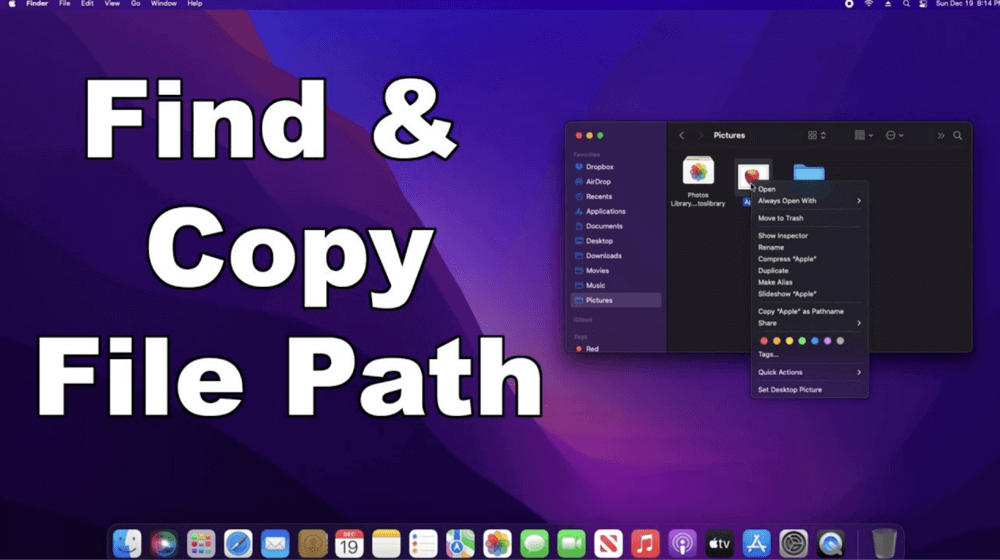
方法 1: Finderから右クリックでファイルパスをコピー
これは最新のmacOSバージョンで利用可能な、最もシンプルで高速な方法です。
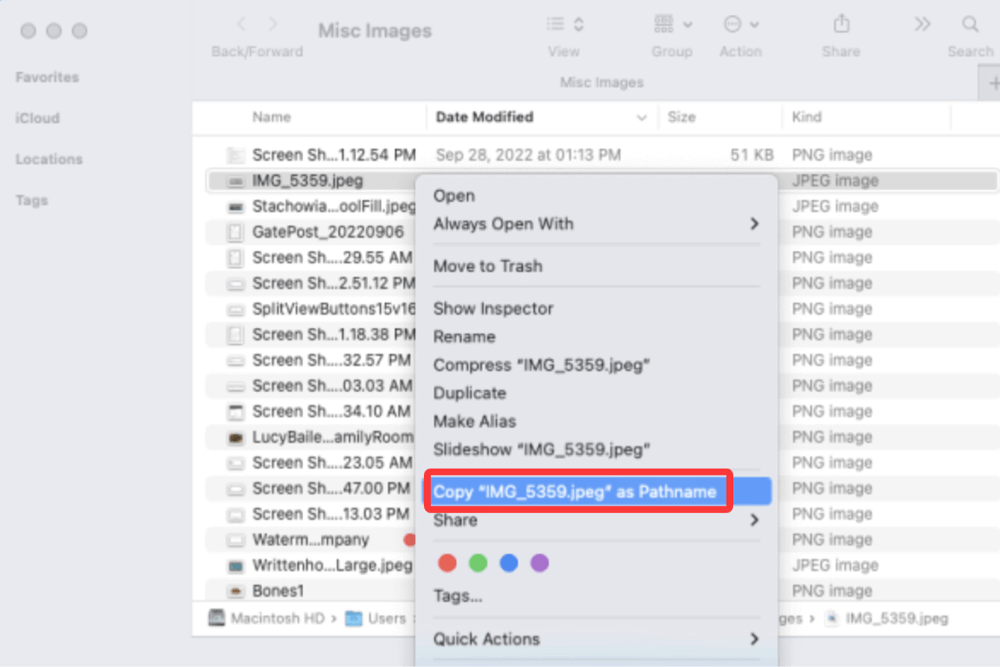
- Finderを開き、ファイルまたはフォルダを見つけます。
- 項目を右クリック(またはControlキーを押しながらクリック)します。
- Optionキーを押し続けると、メニュー項目が「コピー」から➝ パス名として[ファイル名]をコピーに変わります。
![Mac上の任意のファイルまたはフォルダの完全なパスをコピー]()
- クリックすると、完全なファイルパスがクリップボードにコピーされます。
- 任意のアプリ(テキストエディット、ターミナル、メモなど)に貼り付けます。
使用する場面:
- 一般ユーザーに最適
- 素早いコピー&ペースト操作に最適
macOS互換性: macOS Big Sur以降で動作
方法 2: ターミナルを使用してファイルパスを取得
ターミナルに慣れている場合、この方法は視覚的かつ正確です。
- LaunchpadまたはSpotlightからターミナルを開きます。
![Mac上の任意のファイルまたはフォルダの完全なパスをコピー]()
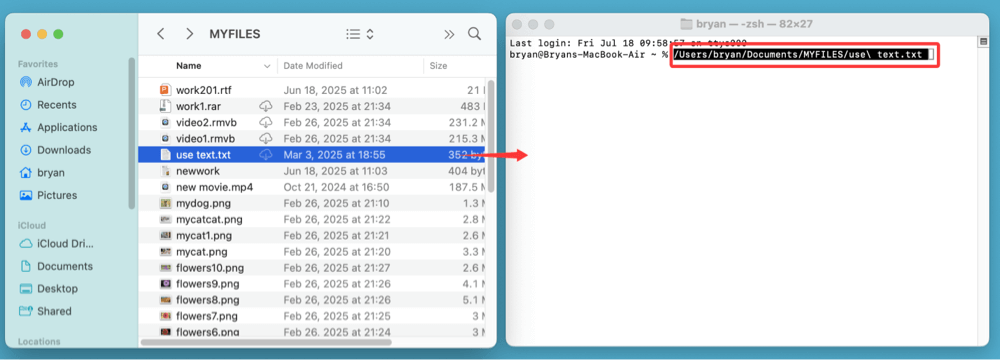
- ファイルまたはフォルダをターミナルウィンドウにドラッグ&ドロップします。
- 完全なファイルパスが即座に表示されます。
![Mac上の任意のファイルまたはフォルダの完全なパスをコピー]()
- Command + Cでパスを選択してコピーします。
出力例:
/Users/bryan/Documents/MYFILES/use\ text.txt
この方法を使用する理由:
- 開発者やパワーユーザーに最適
- シェルスクリプトやコマンドで即座に使用可能
方法 3: 「情報を見る」パネルでパスを表示
この方法は視覚的に機能しますが、手動でのコピーが必要です。
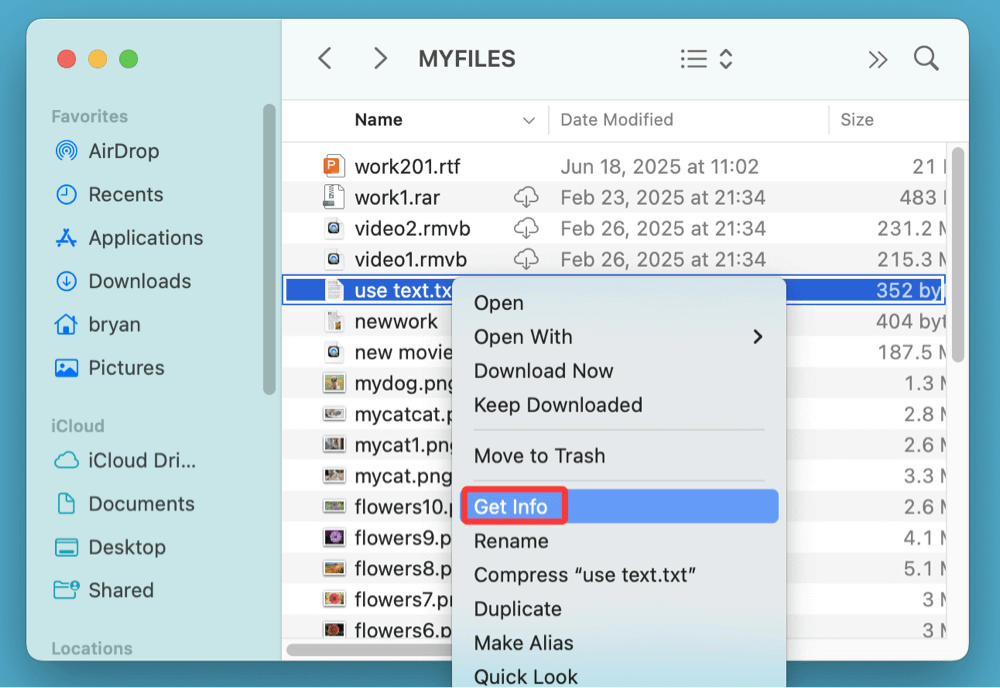
- ファイルまたはフォルダを右クリックします。
- 情報を見るを選択します(またはCommand + Iを押します)。
![Mac上の任意のファイルまたはフォルダの完全なパスをコピー]()
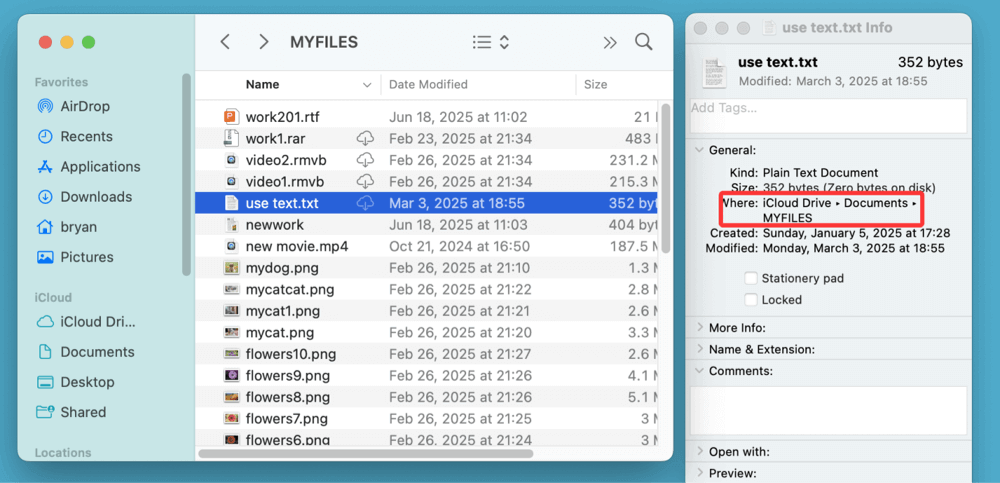
- 情報ウィンドウで、「一般」の下にある「場所」セクションを見つけます。
- これによりフォルダパス(ファイルは含まれません)が表示されます。
![Mac上の任意のファイルまたはフォルダの完全なパスをコピー]()
- 手動でパスを選択してコピーできます。
制限:
- 完全なファイル名は含まれません
- 高度な自動化やスクリプト作成には不向き
方法 4: Automatorを使用してクイックサービスを作成(上級者向け)
ファイルやフォルダのパスを定期的にコピーする必要があり、ワンクリックのソリューションを望む場合、Automatorは強力でカスタマイズ可能なアプローチを提供します。Automatorを使用してクイックアクション(古いmacOSバージョンではサービスとも呼ばれます)を設定することで、「ファイルパスをコピー」という永続的な右クリックメニュー項目を追加できます。これはすべてのファイルタイプとフォルダで機能し、キーボードショートカットを覚えたりOptionキーを押し続ける必要はありません。
これは特に以下の方に役立ちます:
- 開発者、システム管理者、またはQAテスター
- POSIXパスを頻繁に必要とするスクリプト作成者
- 繰り返しのファイル操作を高速化したい方
設定手順
ステップ 1: Automatorを開く
- アプリケーション > Automatorに移動します
- またはSpotlight(Command + スペース)を使用して「Automator」と入力します
![Mac上の任意のファイルまたはフォルダの完全なパスをコピー]()
ステップ 2: 新しいクイックアクションを作成
- ファイル > 新規を選択します
![Mac上の任意のファイルまたはフォルダの完全なパスをコピー]()
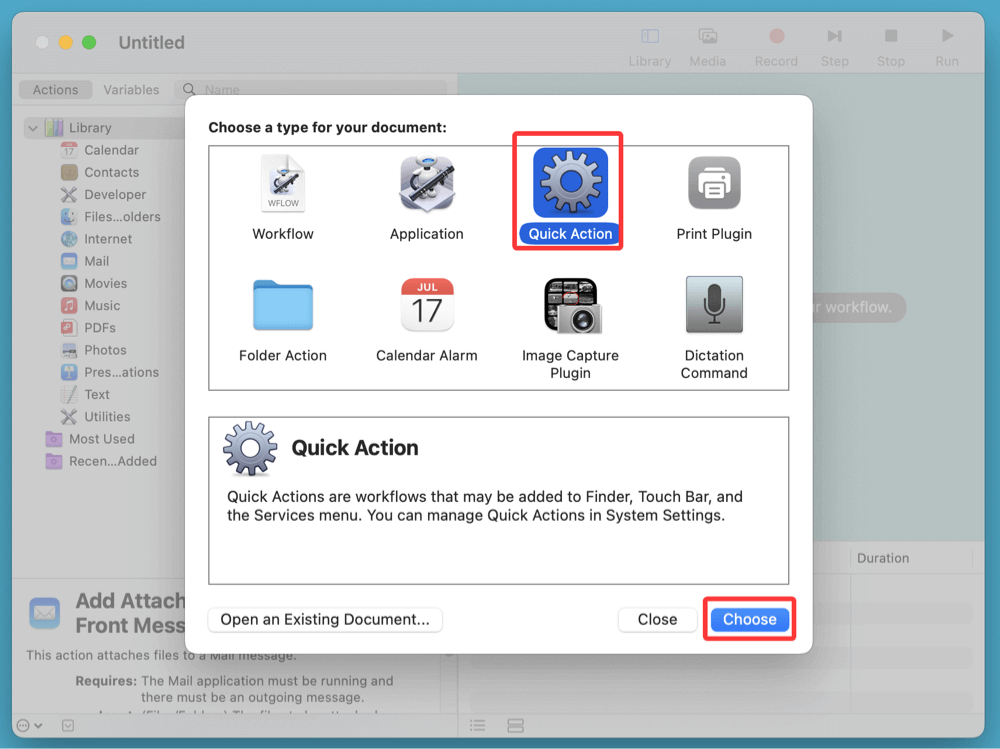
- クイックアクション(古いシステムではサービス)を選択します
![Mac上の任意のファイルまたはフォルダの完全なパスをコピー]()
ステップ 3: ワークフローの入力を設定
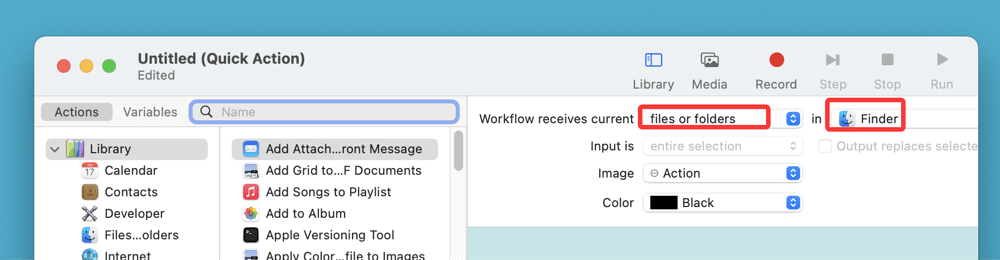
- ワークフローの上部で:
- ワークフローが現在受け取るもの → ファイルまたはフォルダを選択
- 対象 → Finderを選択
![Mac上の任意のファイルまたはフォルダの完全なパスをコピー]()
- この設定により、クイックアクションがFinderで右クリックした時のみ表示されるようになります。
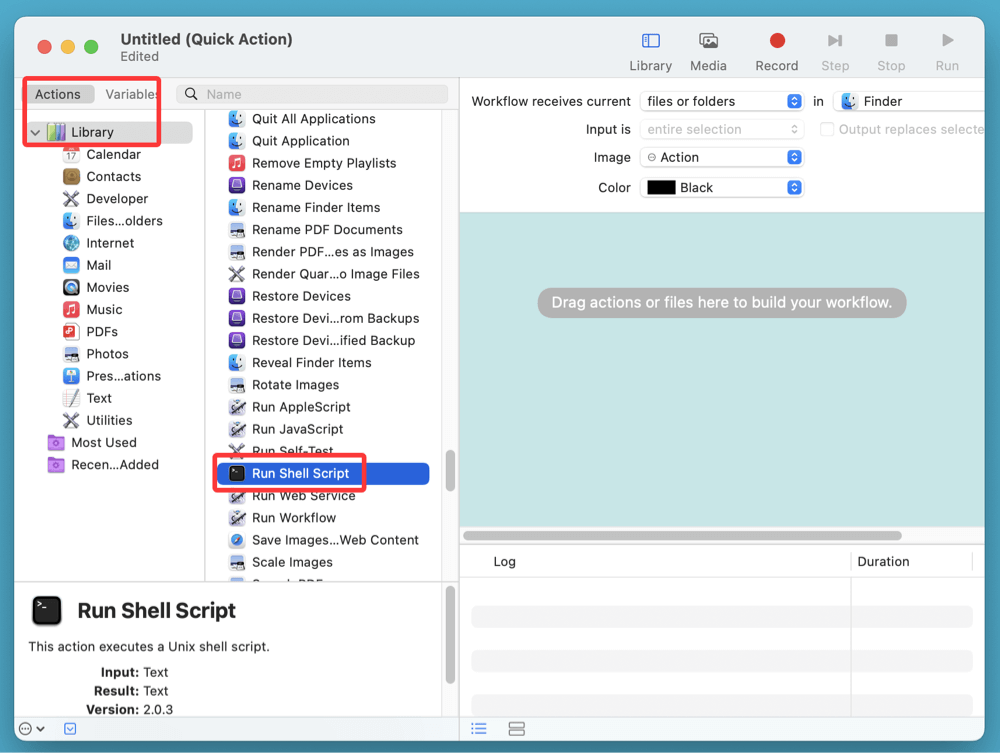
ステップ 4: 「シェルスクリプトを実行」アクションを追加
- アクションライブラリ(左パネル)で、「シェルスクリプトを実行"」を検索します
![Mac上の任意のファイルまたはフォルダの完全なパスをコピー]()
- ワークフローエリアにドラッグします
ステップ 5: シェルスクリプトコードを入力
- 以下のコードを使用して、選択したファイルまたはフォルダのパスをクリップボードにコピーします:
for f in "$@"
do
echo "$f"
done | pbcopy - これは選択された各項目をループし、完全なパスをmacOSのクリップボードにパイプします。
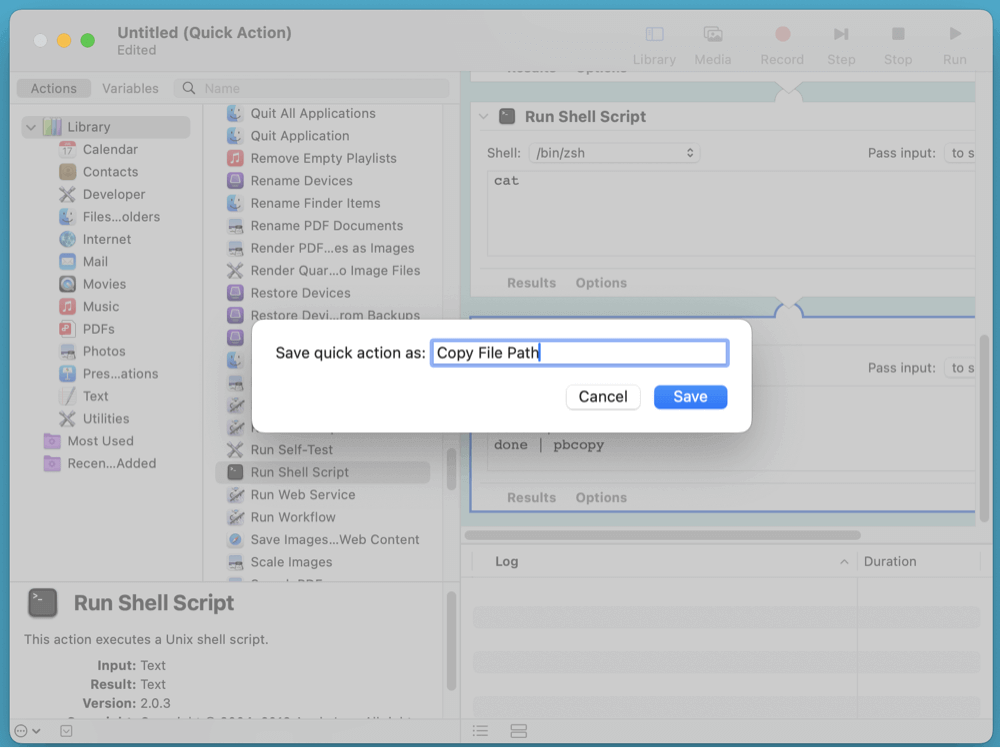
ステップ 6: ワークフローを保存
- ファイル > 保存に移動します
- 「ファイルパスをコピー"」のような意味のある名前を付けます
![Mac上の任意のファイルまたはフォルダの完全なパスをコピー]()
保存すると、新しいアクションがFinderの右クリックコンテキストメニューのクイックアクションまたはサービスの下に表示されます。
カスタムファイルパスコピーツールの使用方法
- Finderを開き、ファイルまたはフォルダを見つけます
- 項目を右クリックします
- クイックアクションまたはサービスにマウスを合わせます
- ファイルパスをコピーを選択します
![Mac上の任意のファイルまたはフォルダの完全なパスをコピー]()
完全なパスが即座にクリップボードにコピーされます。
★ 高度なオプション: ファイル名またはディレクトリパスのみをコピー
フォルダパスやファイル名のみをコピーするなど、よりカスタマイズされた動作が必要な場合は、スクリプトを変更します:
親ディレクトリのみをコピーする場合:
dirname "$@" | pbcopy
ファイル名のみをコピーする場合:
basename "$@" | pbcopy
以下のような異なる名前で複数のワークフローを作成することもできます:
- フォルダパスをコピー
- ファイル名のみコピー
- 相対パスをコピー(追加のスクリプト付き)
この方法が優れている理由
Option + 右クリックはほとんどのユーザーに適していますが、独自のクイックアクションを作成することで、以下の利点が得られます:
- フォーマットと動作を完全に制御可能
- すべてのファイルとフォルダで一貫性がある
- キーボード修飾キーに依存しない
- 複数項目のサポート
一度設定すれば、ファイル管理ワークフローの一部となります - 特に開発者、ITプロフェッショナル、またはターミナルを頻繁に使用するユーザーにとって強力です。
方法 5: Finderのアドレスバーを使用(パスバーまたはフォルダへ移動)
Finderには、ファイルパスを表示およびコピーするために使用できる組み込みのパスバーがあります。
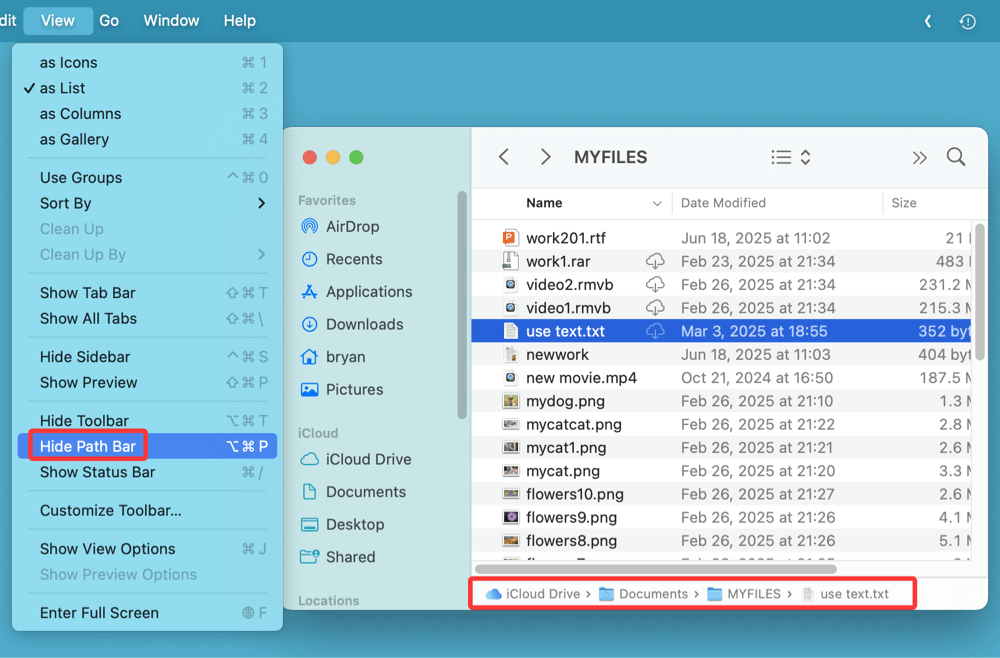
オプション A: パスバーを表示
- Finderを開きます
- メニューに移動:表示 > パスバーを表示
- パスがFinderウィンドウの下部に表示されます
![Mac上の任意のファイルまたはフォルダの完全なパスをコピー]()
- バー内のフォルダ名を右クリックし、コピーを選択します
オプション B: Command + Option + C ショートカット
- Finderでファイルまたはフォルダを選択します
- Command + Option + Cを押します
- 完全なパスが即座にクリップボードにコピーされます
'/Users/bryan/Documents/MYFILES/use text.txt'
最適なユーザー:
- 右クリックなしで一貫した方法を希望するユーザー
- フォルダ階層の視覚的な追跡に最適
方法 6: サードパーティのファイルマネージャーまたはクリップボードツールを使用
Path Finder、Commander One、またはClipMenuなどのアプリは、強化されたファイルナビゲーションとコピー機能を提供します。
人気のツール:
- Path Finder – パスをコピーするツールバーボタンを追加
- CopyPath – パスを素早くコピーする軽量ユーティリティ
- ClipMenu – コピーしたパスを保存およびフォーマット
使用する場面:
- ファイルパスを定期的に扱う場合
- macOSツールが制限されている、または繰り返し作業が多いと感じる場合
Macでファイルパスをコピーする際のヒント
Q1. macOS Ventura以降でファイルパスをコピーする方法は?
上記の方法はmacOS Ventura、Sonoma...Tahoe以降でも同様に機能しますが、微妙な違いに気付くかもしれません:
コンテキストメニューの動作変更:
- 右クリックメニューに「クイックアクション」がより目立つように含まれるようになりました
- 一部のユーザーは、「パス名としてコピー」オプションがデフォルトで非表示または無効になっていると報告しています
回避策:
- Finderがシステム設定 > プライバシーとセキュリティの下でフルディスクアクセスを持っていることを確認します
- Option + 右クリックで「パス名としてコピー」が表示されない場合は、Finderを再起動するか、Command + Option + Cショートカットを試してみてください
Q2. ファイルパスをコピーする必要がある理由は?
ファイルパスのコピー方法とタイミングを理解することは、多くのシナリオで役立ちます:
1. ターミナルコマンドの使用
- ファイルパスは、cd、ls、open、その他のコマンドに不可欠です
- 例:
open "/Users/John/Documents/report.pdf"
2. ソフトウェアやエラーのトラブルシューティング
- テクニカルサポートは問題を診断するためにファイルパスを尋ねることがよくあります
3. プログラミングと自動化
- ファイルパスはXcode、スクリプト、Visual Studio CodeなどのIDE、Pythonで使用されます
4. 内部ファイルの場所の共有
- 社内のファイルパスを同僚と共有します(例:共有ドライブ上)
Q3. Macでファイルパスをコピーする際のよくある間違い
1. Optionキーを押し続けない
- 右クリック中にOptionを押し続けないと、「パス名としてコピー」が表示されません
2. スペースと特殊文字
- スペースを含むパスはターミナルでエスケープする必要があります。例:
/Users/John/My\ Files/notes.txt
3. 意図せず相対パスを使用する
- パスが絶対パス(/で始まる)か相対パスかを常に確認します
4. 引用符のエラー
- スクリプトやターミナルでパスを使用する場合は、パスを二重引用符で囲んで問題を回避します:
open "/Users/John/Documents/My Notes/plan.txt"
パワーユーザー向けのヒント
- 相対パスやPOSIXパスをコピーするカスタムAutomatorアクションを設定します
- Keyboard Maestroを使用して、パスコピーアクションをホットキーにバインドします
- 頻繁に使用するパスをAlfredワークフローやクリップボードマネージャーに保存します
結論
Macのトラブルシューティング、スクリプトの作成、または単にチームメイトとフォルダの場所を共有しようとする場合でも、ファイルパスのコピーは基本的かつ不可欠なタスクです。macOSには、さまざまなユーザーレベルとニーズに合わせた複数の組み込み方法が用意されています。
ほとんどのユーザーにとって、右クリック + Option > パス名としてコピーが最も簡単です。パワーユーザーは、カスタムのAutomatorワークフローやターミナルコマンドを好むかもしれません。
これらの方法をマスターすることで、macOSのファイルやアプリケーションを扱う際の生産性と効率が向上します。
関連記事
- 2025年6月28日MacでRARをZIPに変換する4つの方法:完全ガイド
- 2024年7月12日CCleanerを使用してMac上のデータを完全に消去できますか?
- 2024年12月3日Apple Silicon Mチップ(M1/M2/M3/M4)MacでNTFSドライブを使用する方法
- 2026年5月11日macOS Sequoia用の起動可能なUSBインストーラを作成する方法
- 2025年4月11日Macでcom.apple.DiskManagement.disenterエラー49180を修正
- 2025年4月10日解決済み:MacBook Proが内部ディスクから起動しない
Steven
Stevenは2020年からDonemaxソフトウェアのシニアライター兼エディターです。彼はスーパーネーダーであり、コンピュータのない人生は想像できません。技術的なソリューションの執筆とソフトウェアテストにおいて6年以上の経験を持ち、WindowsとMacユーザーにソリューションとヒントを提供することに情熱を注いでいます。
Gerhard Chou
お客様の問題を効果的に解決するために、当ウェブサイトで公開されているすべての記事とトラブルシューティングソリューションは、厳格にテストされ実践されています。編集者はコンピュータの研究と使用、ソフトウェアのテストを愛し、コンピュータユーザーの問題解決を喜んで支援します。