


著者Coco Lin更新日: 2026年4月23日

ページ内容:
macOS Sequoiaのリリースに伴い、多くの技術愛好家、開発者、ホームユーザーは、仮想環境または複数のマシンで新機能をテストすることに熱心です。VMware、VirtualBoxでmacOS Sequoiaを実行する場合でも、単に多目的なバックアップが必要な場合でも、macOS Sequoia ISOを作成する方法を学ぶことは不可欠なスキルです。
AppleはMac App Storeからインストーラを提供していますが、ISO形式では提供されていません。このガイドでは、インストーラをダウンロードし、ターミナルを使用して独自のISOファイルを構築するプロフェッショナルでありながら簡単なプロセスを説明します。
ISOを構築する前に、ソースマテリアルが必要です。「Install macOS Sequoia」アプリケーション全体をダウンロードする必要があります。
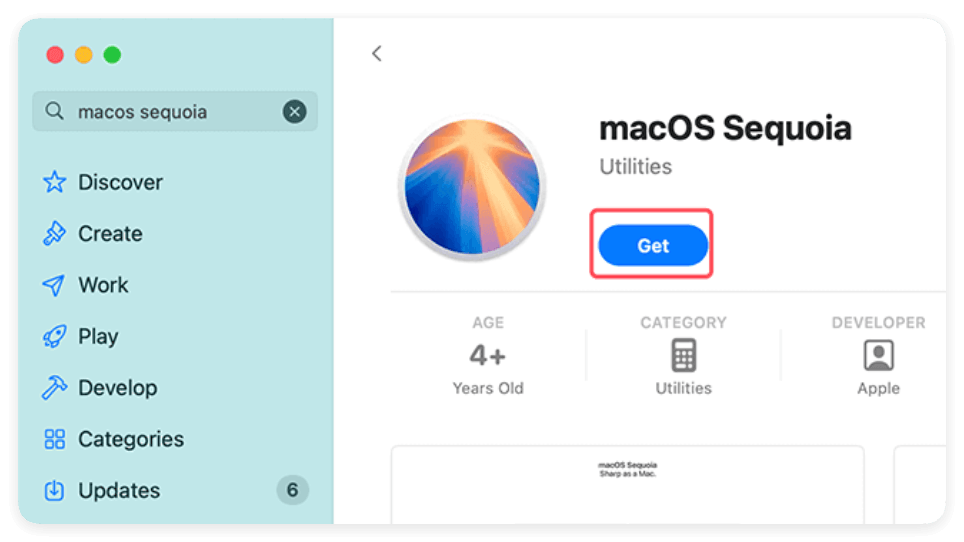
1. MacでApp Storeを開きます。
2. 「macOS Sequoia」を検索します。
3. 入手またはダウンロードをクリックします。これにより、ソフトウェアアップデートパネルが開きます。
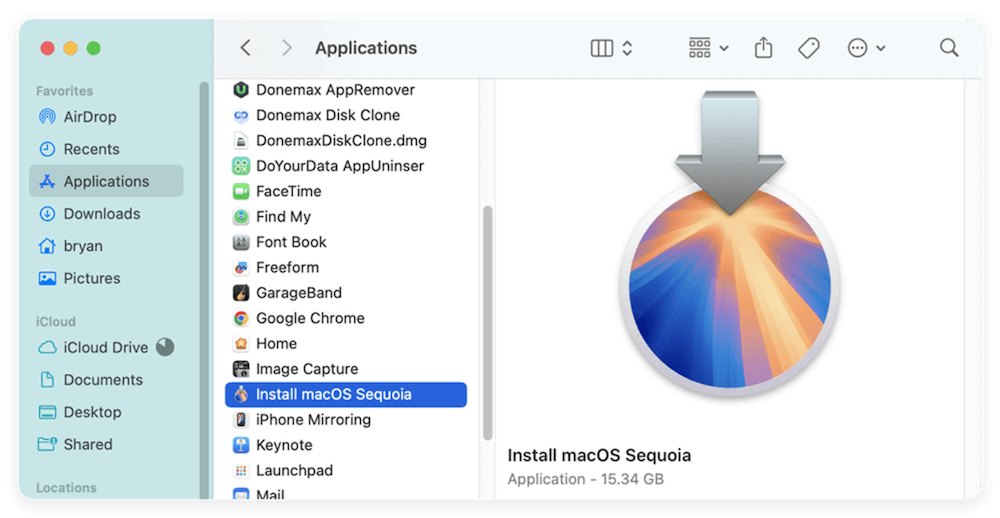
4. 完了すると、インストーラはアプリケーションフォルダにInstall macOS Sequoia.appとして表示されます。
App Storeで問題が発生した場合は、ターミナルを介してダウンロードを強制できます:
softwareupdate --fetch-full-installer --full-installer-version 15.0
インストーラを入手したので、それを変換する必要があります。macOSは.appまたは.dmg形式を使用するため、一連のターミナルコマンドを使用して仮想ディスクを作成し、マウントし、.isoファイルに変換します。
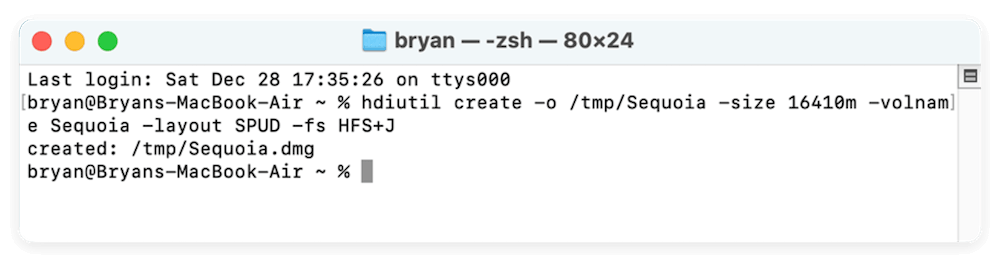
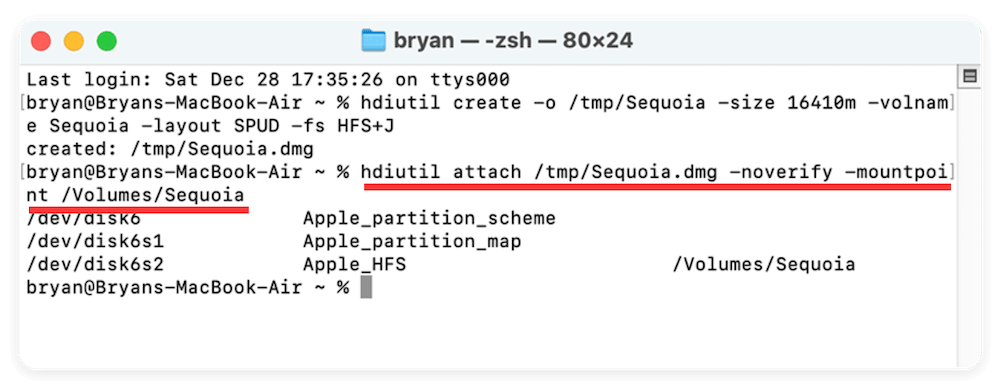
インストーラ用の一時的な「コンテナ」を作成する必要があります。ターミナル(Command + Space、次にTerminalと入力)を開き、以下を入力します:
hdiutil create -o /tmp/Sequoia -size 16410m -volume Sequoia -layout SPUD -fs HFS+J
これにより、一時フォルダに16GBの空のディスクイメージが作成されます。
次に、その空のイメージをMacにマウントします:
hdiutil attach /tmp/Sequoia.dmg -noverify -mountpoint /Volumes/Sequoia
公式のApple「createinstallmedia」ツールを使用して、Sequoiaファイルを新しいディスクにコピーします:
sudo /Applications/Install\ macOS\ Sequoia.app/Contents/Resources/createinstallmedia --volume /Volumes/Sequoia --nointeraction
(続行するには、Macのログインパスワードを入力する必要があります。)
コピープロセスが100%完了したら、ボリュームのマウントを解除します:
hdiutil detach /Volumes/Install\ macOS\ Sequoia
次に、.dmgファイルを.cdrファイルに変換します:
hdiutil convert /tmp/Sequoia.dmg -format UDTO -o ~/Desktop/Sequoia.cdr
最後のステップは、ファイル拡張子を.cdrから.isoに変更することです:
mv ~/Desktop/Sequoia.cdr ~/Desktop/Sequoia.iso
おめでとうございます!macOS Sequoia ISOを作成する方法を正常に習得しました。ファイルはデスクトップに保存され、使用する準備ができています。
macOS Sequoia ISOを作成する主な理由は、仮想化ソフトウェアのためです。
プロでも、問題が発生することがあります。一般的な障害を修正する方法は次のとおりです:
「十分なスペースがない」: Macに少なくとも35~40GBの空き容量があることを確認してください。ISO作成プロセスでは大きな一時ファイルが作成されます。
「許可が拒否されました」: プロンプトが表示されたら必ずsudoコマンドを使用し、ターミナルがシステム環境設定で「フルディスクアクセス」を持っていることを確認してください。
「インストーラが見つかりません」: インストーラの名前が正確にInstall macOS Sequoia.appであり、アプリケーションフォルダにあることを確認してください。
macOS Sequoia ISOファイルを作成する機能により、安全な仮想化環境でAppleの最新オペレーティングシステムを探索する自由が得られます。上記のターミナル手順に従うことで、さまざまなプラットフォームで動作するクリーンでエラーのないイメージが保証されます。
途中で権限の処理や大きなファイルの管理などいくつかの課題がありますが、適切なツールと知識があればプロセスは簡単です。このガイドにより、macOS Sequoia ISOファイルを作成して操作するために必要な手順と理解が得られました。ISOの準備ができたので、macOSの未来を体験する準備は完了です!
Donemax Disk Clone for Mac
MacユーザーがHDD/SSD/外部デバイスをクローンするのに役立つ、受賞歴のあるディスククローニングプログラム。Mac用の完全な起動可能なクローンバックアップも作成できます。
Coco Lin
Cocoは2018年からDonemaxソフトウェアのライター兼主任プログラマーです。ソフトウェア業界でトラブルシューティング記事を執筆して10年以上の経験を持ち、プログラミングに情熱を注ぎ、WindowsとMacユーザーにソリューションを提供することを愛しています。また、暇な時間には音楽を楽しみ、テニスをしています。
Gerhard Chou
お客様の問題を効果的に解決するために、当ウェブサイトに掲載されているすべての記事とトラブルシューティングソリューションは、厳密にテストされ実践されています。私たちの編集者は、コンピュータとソフトウェアの使用とテストを研究することを愛し、コンピュータユーザーの問題解決を喜んで支援します。

