始める前に: MacでディスクをFAT32にフォーマットする方法はいくつかあります。ディスクユーティリティ、ターミナル、またはその他のツールを使用してドライブをフォーマットできます。ディスクを販売または譲渡する前に、Donemax Data Eraser for Macを使用してディスクからデータを完全に消去することを強くお勧めします。
ページ内容:
適切なファイルシステムを選択することは、互換性、パフォーマンス、使いやすさを確保するために重要です。APFSやExFATのような最新のオプションは人気がありますが、FAT32は依然として強力な選択肢です。多くのオペレーティングシステムやデバイスでうまく動作します。しかし、macOSでディスクをFAT32にフォーマットすることは、ネイティブの制限のために驚くほど難しい場合があります。
Mac用のFAT32フォーマッターをお探しの場合、macOSは小容量ドライブでは簡単にできますが、大容量では少し複雑になることに気づいたでしょう。このガイドでは、Mac用の最高のFAT32ディスクフォーマットツールを紹介し、ハードウェアを完璧に動作させる方法を説明します。
2026年になぜFAT32が必要なのか?
これは当然の疑問です。FAT32(ファイルアロケーションテーブル32)は数十年前に導入されましたが、今でも使われ続けています。なぜでしょうか?どこでも動作するからです。Windows、macOS、Linux、PlayStation、デジタルカメラのいずれを使用していても、すべてFAT32を認識します。
FAT32の主な特徴:
- ファイルサイズ制限: FAT32は、個々のファイルサイズが最大4GBまでサポートされます。そのため、大きなファイルを扱う現代のユーザーにとっては大きな欠点となります。
- パーティションサイズ制限: FAT32の最大パーティションサイズは2TBであり、大容量ストレージデバイスにはあまり適していません。
- ユニバーサル互換性: FAT32は、Windows、macOS、Linux、ゲーム機、レガシーハードウェアとシームレスに動作し、幅広い使いやすさを保証します。
FAT32の利点と欠点:
利点
- クロスプラットフォーム互換性: FAT32は、事実上すべてのオペレーティングシステムで認識される、最も汎用性の高いファイルシステムの1つです。
- 安定性: そのシンプルさにより、小容量ドライブでの破損が発生しにくくなっています。
- 使いやすさ: FAT32は、USBドライブやSDカードなどのポータブルストレージデバイスに最適です。
欠点
- ファイルサイズ制限: 4GBを超えるファイルを処理できないことは、大きな制約となる可能性があります。
- 最新機能の欠如: FAT32には、ジャーナリングや高度なアクセス許可などの最新機能がありません。NTFSやAPFSなどの新しいファイルシステムにはこれらの機能が含まれています。
- 旧式の技術: そのアーキテクチャは、今日利用可能なより堅牢なオプションと比較して時代遅れです。
これらの制限があっても、FAT32は依然として非常に重要です。古いハードウェアや特定のデバイスがFAT32を必要とします。そのため、多くのユーザーにとって重要なツールとなっています。
macOSでドライブをFAT32にフォーマットする3つの方法
MacでディスクをFAT32にフォーマットするには、macOSが提供するツールとテクニックを理解する必要があります。このプロセスは、macOSの組み込みツールのいくつかの制限のために複雑に見えるかもしれません。しかし、希望する結果を得るのに役立ついくつかの効果的な方法があります。
以下では、MacでディスクをFAT32にフォーマットする3つの一般的な方法を説明します。まず、小容量ドライブにはディスクユーティリティを使用できます。次に、大容量ドライブにはターミナルを使用できます。最後に、より簡単な操作のためにサードパーティツールを試すことができます。
方法 1. 小容量ドライブにディスクユーティリティを使用する
ディスクユーティリティは、フォーマット、パーティション分割、修復を含むディスク管理のためのmacOSの組み込みユーティリティです。小容量ディスクをFAT32にフォーマットする必要があるユーザー向けの強力なツールです。
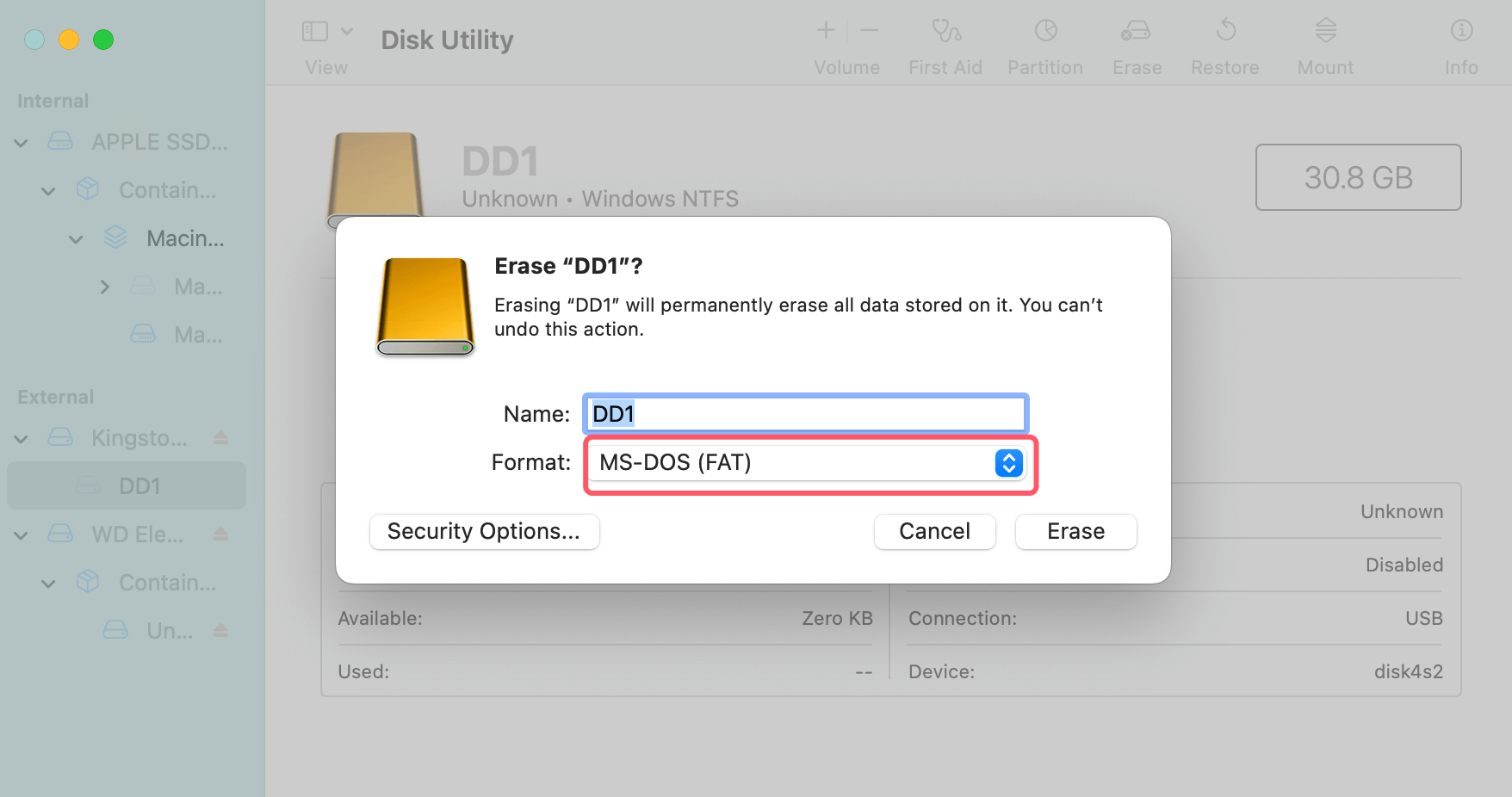
ディスクユーティリティには重要な制限があります。ツール内でMS-DOS (FAT)と呼ばれるFAT32をサポートしているのは、32GB以下のディスクのみです。これより大きいドライブの場合、ユーザーは代替オプションを検討する必要があります。
ディスクユーティリティを使用してドライブをFAT32にフォーマットする手順(32GB以下):
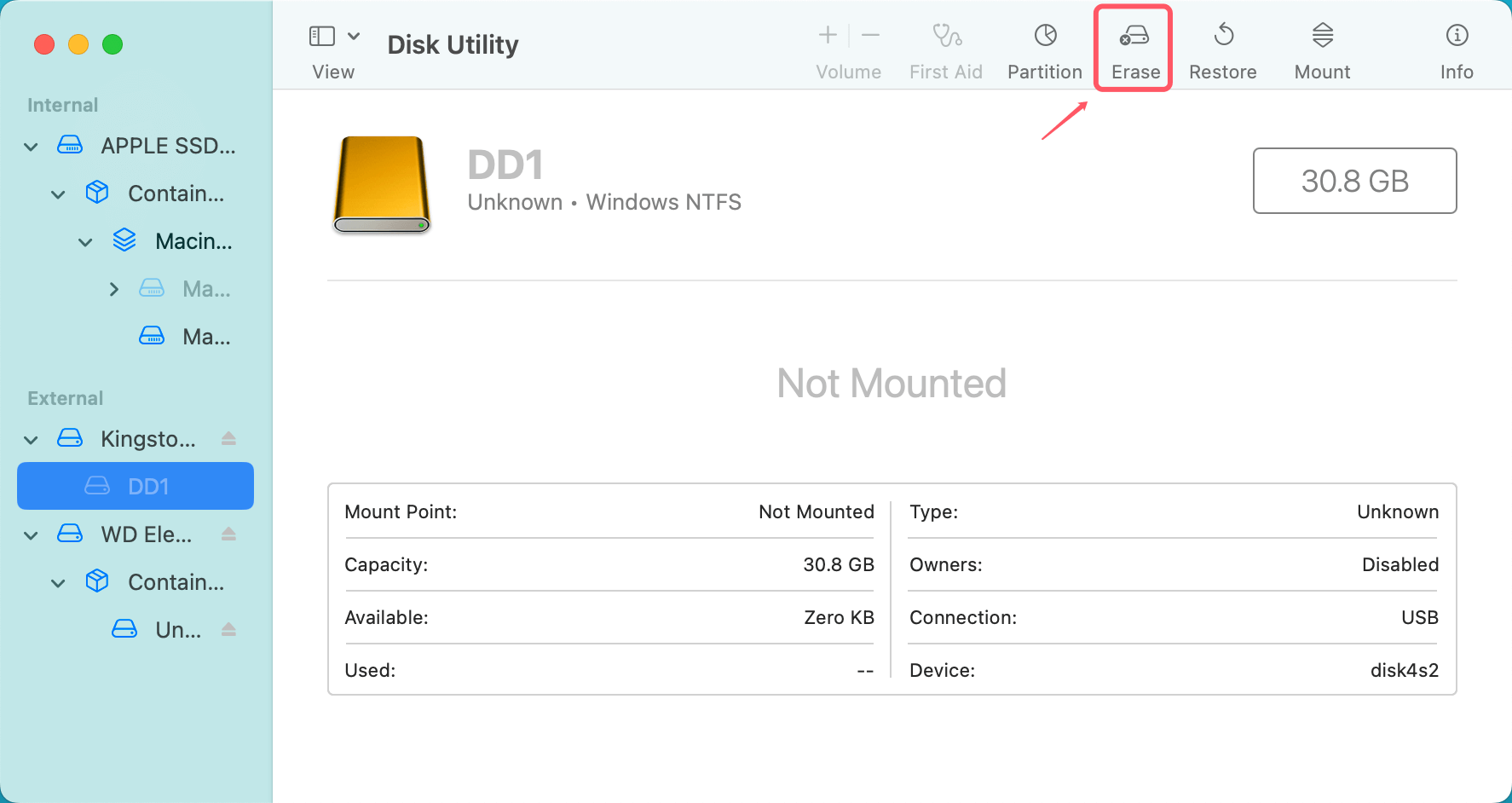
- ドライブを接続する: 外付けドライブ、USBメモリ、またはSDカードをMacに挿入します。
- ディスクユーティリティを開く: ディスクユーティリティにアクセスする方法は複数あります:
- Spotlight を使用するには、Command + Space を押し、「ディスクユーティリティ」と入力して Enter キーを押します。
- または、アプリケーション > ユーティリティ > ディスクユーティリティ に移動します。
- ドライブを選択する: ディスクユーティリティの左側のサイドバーに、接続されているすべてのドライブのリストが表示されます。フォーマットする外付けデバイスを見つけます。フォーマットするとそのドライブ上のすべてのデータが消去されるため、正しいドライブを選択してください。
- ドライブを消去する:ウィンドウの上部にある 消去 タブをクリックします。
![macOSでディスクをFAT32にフォーマットする]()
- フォーマット ドロップダウンメニューで、macOSでFAT32を表す MS-DOS (FAT) を選択します。
![macOSでディスクをFAT32にフォーマットする]()
- 名前 フィールドにドライブの名前を入力します。
- ドライブを消去する:ウィンドウの上部にある 消去 タブをクリックします。
- 消去してフォーマットする: 消去 ボタンをクリックしてフォーマットプロセスを開始します。ディスクユーティリティはドライブをFAT32にフォーマットします。このプロセスは、ドライブのサイズと種類によって通常数分かかります。
- 完了: プロセスが完了したら、ドライブを取り外して互換性のあるデバイスで使用できます。
ディスクユーティリティ使用の制限:
- ファイルサイズ制限: ドライブが32GBより大きい場合、ディスクユーティリティはFAT32へのフォーマットを許可しません。オプションが利用できないか、デフォルトでexFATや他のファイルシステムになります。
- 高度なオプション: ディスクユーティリティは単純なタスクには適していますが、一部の高度な機能はありません。パワーユーザーは、パーティションの管理や特定のファイルシステムの作成において、より多くの制御を望むかもしれません。
方法 2. 大容量ドライブにターミナルを使用する
コマンドライン操作に慣れている人には、macOSのターミナルはドライブをフォーマットするための強力なツールです。これにより、ディスクユーティリティの制限の一部を回避できます。
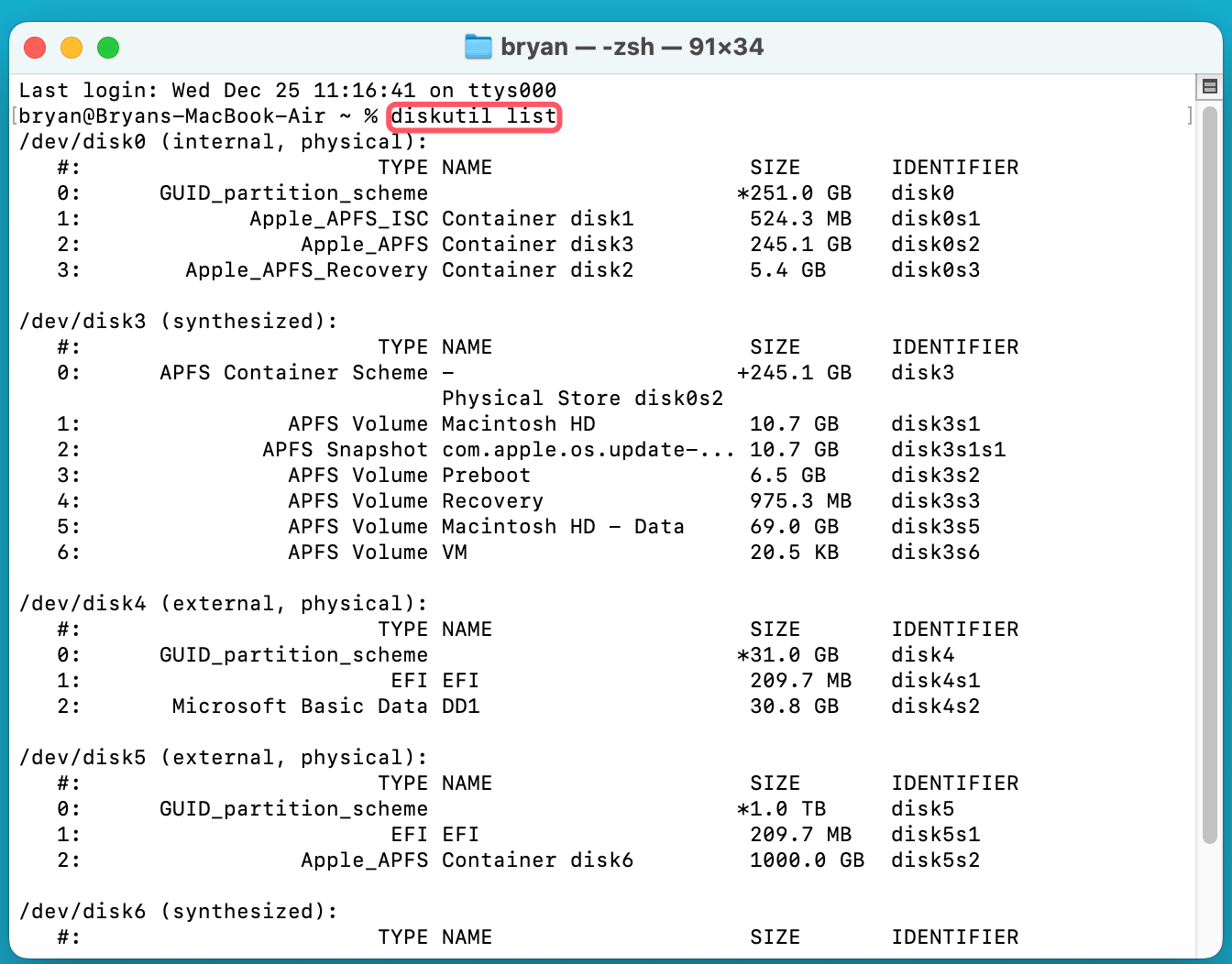
- ドライブを接続し、ターミナル(アプリケーション > ユーティリティ > ターミナル)を開きます。
- diskutil list と入力して Enter キーを押し、接続されているすべてのドライブを表示します。ドライブの識別子(例:disk5)をメモします。
![macOSでディスクをFAT32にフォーマットする]()
- 次のコマンドを使用してドライブをフォーマットします:
diskutil eraseDisk FAT32 DiskName MBRFormat /dev/disk5
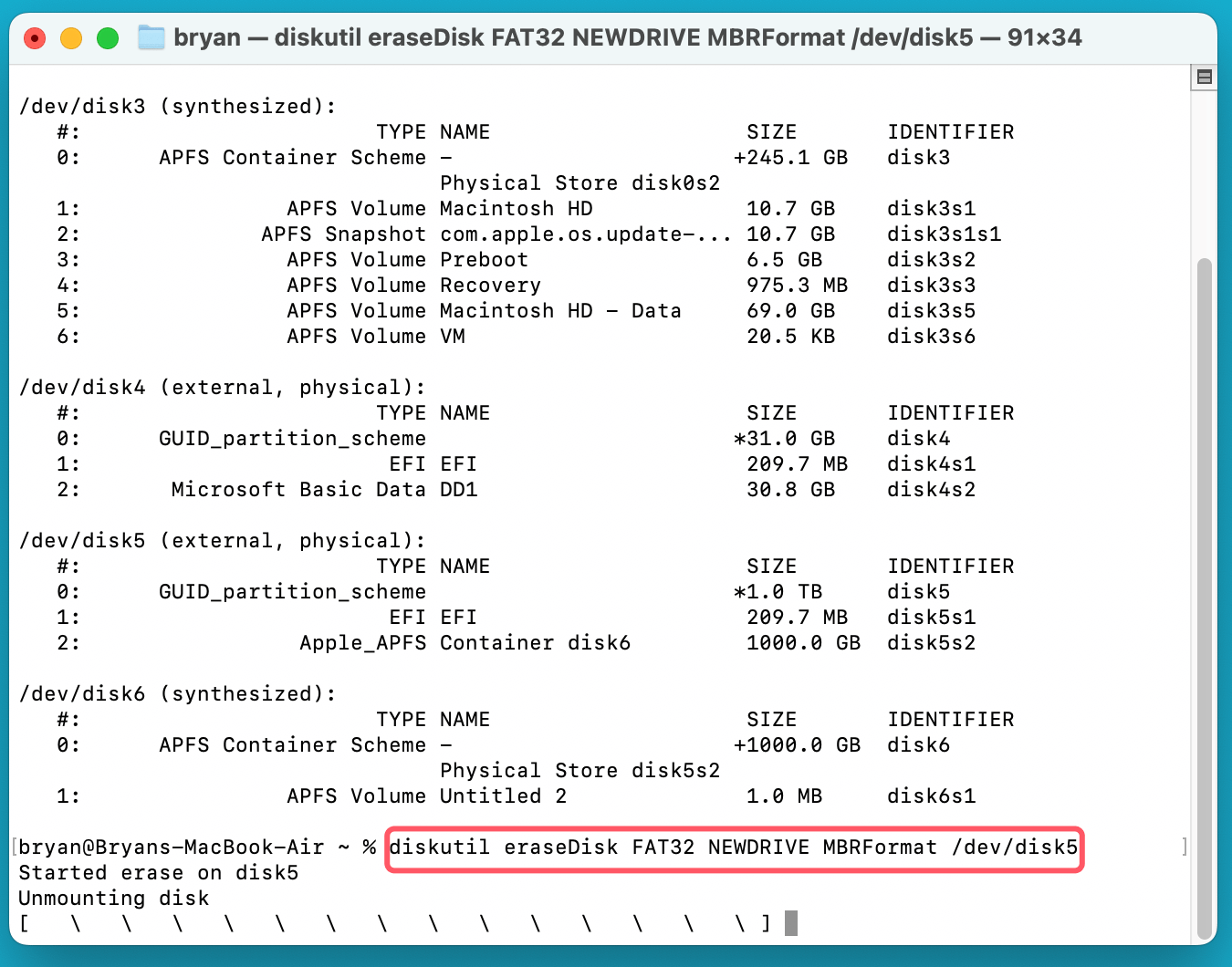
- DiskName を希望のドライブ名に、disk5 をドライブの識別子に置き換えます。
![macOSでディスクをFAT32にフォーマットする]()
- Enter キーを押し、フォーマットプロセスが完了するのを待ちます。
成功のためのヒント:
- 間違ったドライブをフォーマットしないように、ディスク識別子を再確認してください。
- フォーマットするとすべてが消去されるため、重要なデータはすべてバックアップしてください。
方法 3. サードパーティツールを使用する
サードパーティツールは、ディスクユーティリティやターミナルが複雑すぎると感じるユーザーに、使いやすい代替手段を提供します。これらのツールは多くの場合、追加機能を提供し、大容量ドライブも簡単に処理できます。
Mac向けおすすめFAT32フォーマッターツール:
- Donemax NTFS for Mac: Mac上でRAWドライブやAPFS/NTFS/ExFAT/HFSドライブを安全かつ簡単にFAT32にフォーマットします。
- Donemax DMmenu for Mac: Mac上でUSBドライブやSDカードをすばやくFAT32に再フォーマットします。
- Paragon Partition Manager: 堅牢な機能とMac互換性で知られています。
- GParted(ブータブルUSB経由): 経験豊富なユーザー向けの完璧なツールで、オープンソースです。
手順(一般的):
- 選択したツールをダウンロードしてインストールします。
- ドライブを接続し、アプリケーションを起動します。
- ドライブを選択し、フォーマットタイプとしてFAT32を選択し、フォーマットプロセスを開始します。
考慮事項:
- 一部のツールは高度な機能に支払いが必要です。
- マルウェアのリスクを避けるために、常に信頼できるソースからソフトウェアをダウンロードしてください。
重要: データを失わないでください!
ドライブをFAT32にフォーマットする前に、ドライブに重要なデータがないか確認してください。ドライブをフォーマットすると、ドライブ上のすべてのデータが削除されます。
ドライブをFAT32にフォーマットしてデータを失った場合は、Macデータ復元ソフトウェアを使用できます。選択肢の1つはDonemax Data Recovery for Macです。このソフトウェアは、失われたデータの復元に役立ちます。

Macでフォーマットされたディスクから失われたデータを復元する方法は?
Donemax Data Recovery for Macは、macOSでフォーマットされたディスクからデータを復元するのに効果的です。
FAT32フォーマットを成功させるためのヒント
スムーズなフォーマットプロセスを確実にするために、次のベストプラクティスに従ってください:
- データのバックアップ: フォーマットするとドライブ上のすべてのデータが消去されるため、重要なファイルのバックアップがあることを確認してください。
- デバイスの互換性を確認する: ドライブを使用するデバイスがFAT32をサポートしていることを確認してください。
- 設定を再確認する: 最初に正しいファイルシステムとドライブを選択していることを確認してください。
- 信頼できるツールを使用する: サードパーティ製ソフトウェアを使用する場合は、評価の高い評判の良いアプリケーションを選択してください。
一般的な問題のトラブルシューティング
適切なツールと手順を使用しても、ユーザーはFAT32フォーマット中に課題に遭遇することがあります。一般的な問題への対処方法は次のとおりです:
フォーマットが失敗する:
- ドライブが確実に接続され、マウントされていることを確認します。
- ディスクユーティリティの代わりにターミナルまたはサードパーティツールを使用します。
ファイルサイズエラー:
- 4GBを超えるファイルが必要な場合は、FAT32の代わりにExFATを検討してください。
誤ったドライブ選択:
- 偶発的なデータ損失を避けるために、ターミナルまたはサードパーティツールでドライブ識別子を慎重に確認してください。
販売または譲渡前にMacでFAT32ドライブを消去するには?
データ消去プログラムは、FAT32ドライブからすべてのデータを安全かつ完全に消去するのに役立ちます。古いドライブを販売、譲渡、または廃棄する前に、データ消去プログラムを使用してください。Donemax Data Eraser for Macは、ドライブのフォーマットと消去に役立ちます。
ステップ 1. 信頼性の高いデータ消去プログラムであるDonemax Data Eraser for Macをダウンロードしてインストールします。
Donemax Data Eraser for Mac
- ハードドライブをフォーマットし、データを完全に消去します。
- 簡単な手順でデータを消去し、データ復元を防止します。
- 100%安全で使いやすい。
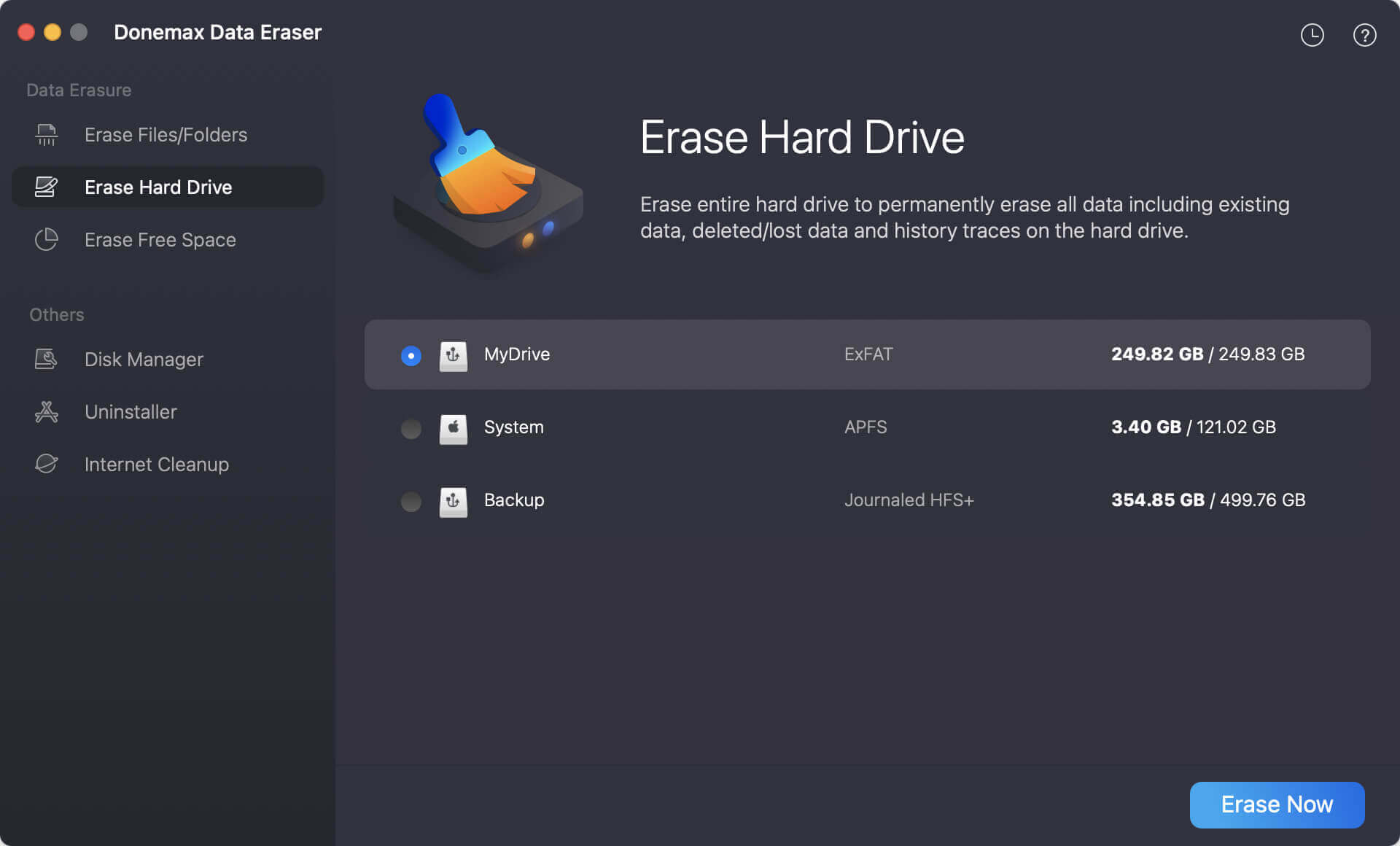
ステップ 2. Donemax Data Eraser for Macを開き、ハードドライブを消去モードを選択し、対象のドライブを選択して、今すぐ消去ボタンをクリックします。
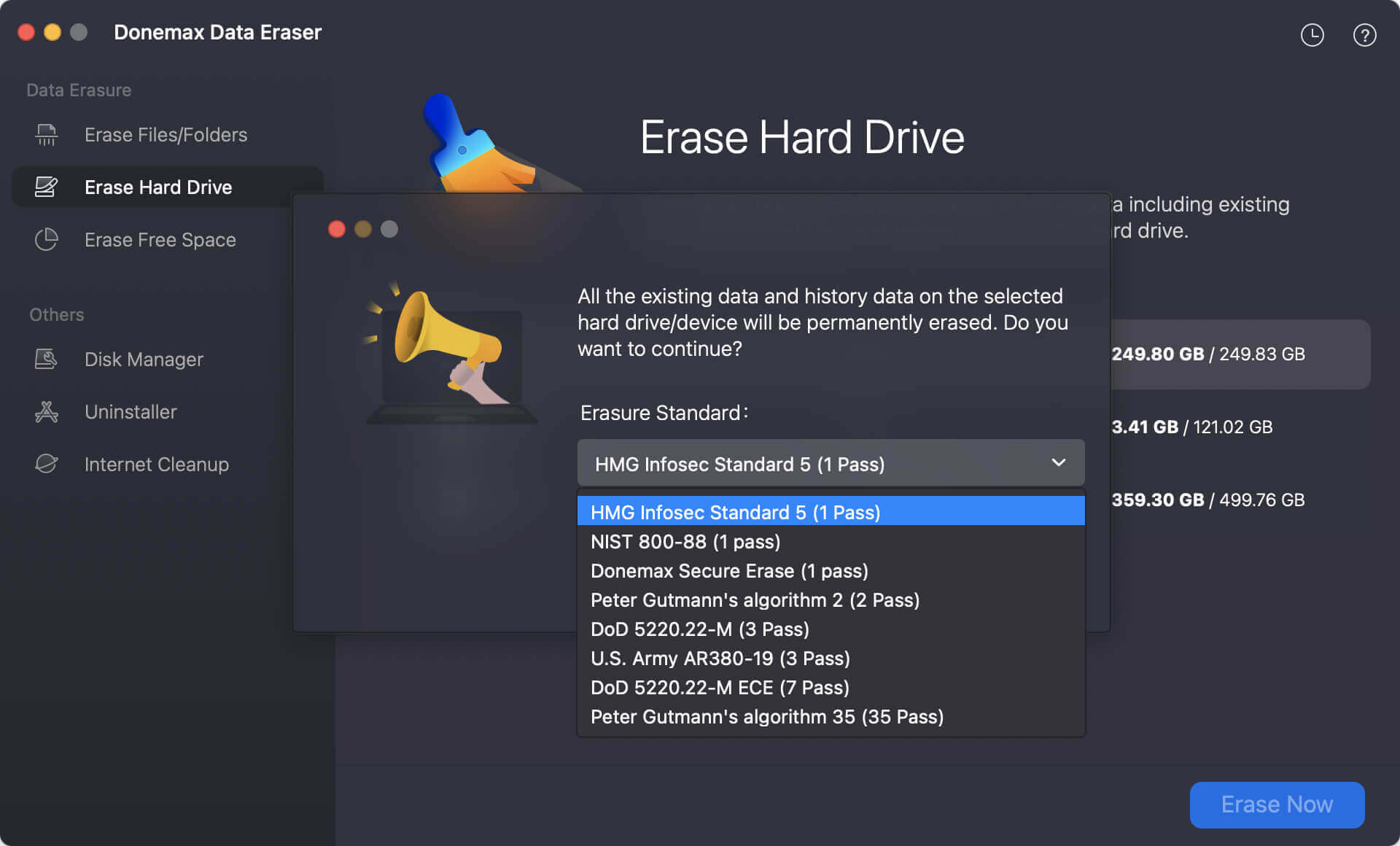
ステップ 3. 次に、選択したドライブからデータを完全に消去するためのデータ消去基準を選択する必要があります。
ステップ 4. 最後に、データ消去プロセスを開始することを確認します。ツールはドライブからすべてのデータを安全かつ完全に消去します。
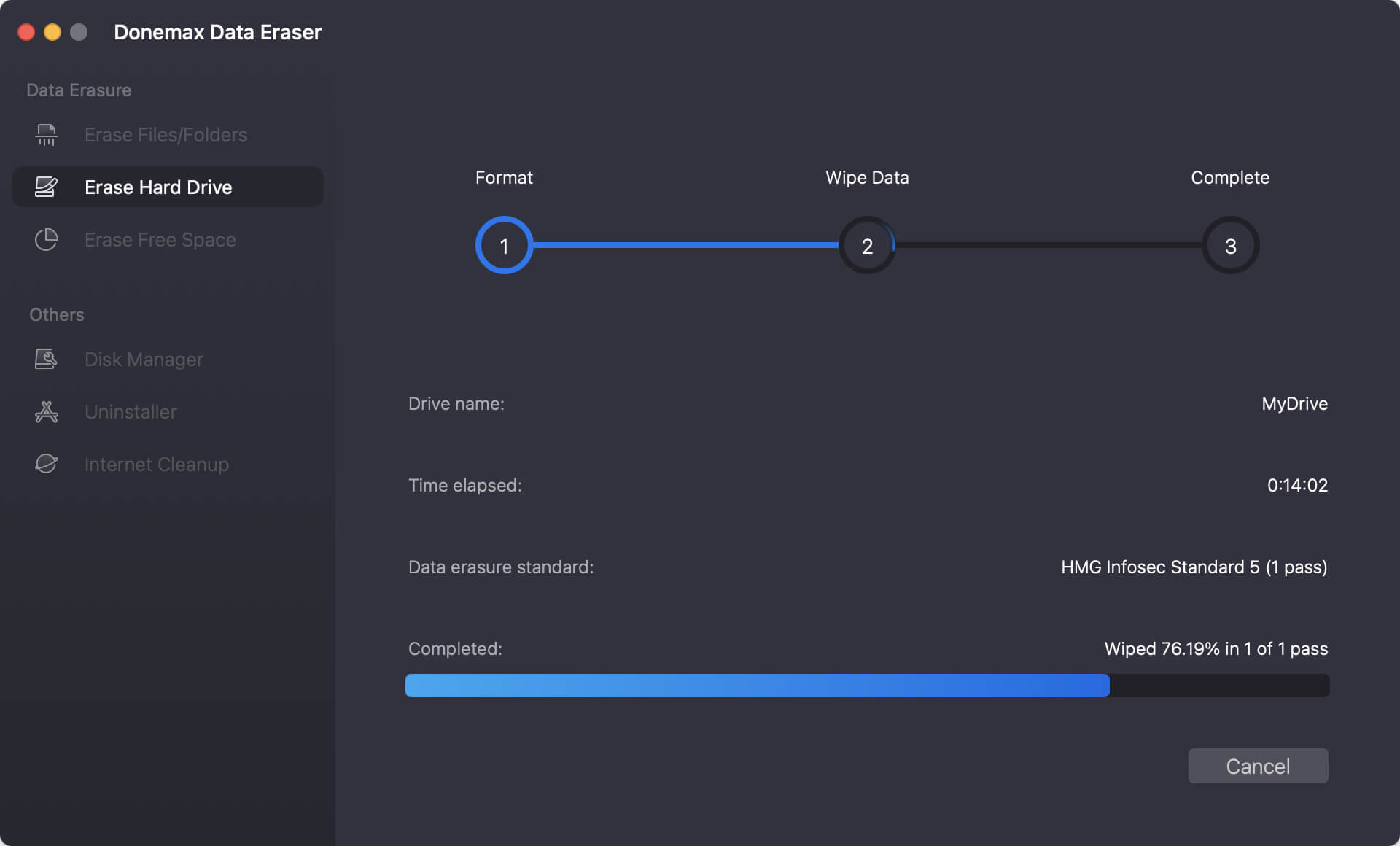
プロセスが完了すると、ドライブに保存されていたすべてのデータが完全に失われ、いかなる方法でも復元できなくなります。
macOS用FAT32フォーマッターに関するFAQ
結論
FAT32は、その古さと制限にもかかわらず、多くのユーザーにとって依然として重要なファイルシステムです。そのユニバーサル互換性は、他のファイルシステムが対応できないシナリオに適しています。
Mac用のFAT32フォーマッターを見つけることは、頭痛の種である必要はありません。簡単な修正のために組み込みのディスクユーティリティを使用するか、大容量外付けドライブ用にプロフェッショナルなツールを使用するかにかかわらず、実行するための知識が得られました。覚えておいてください:バックアップを2回確認し、フォーマットは1回だけ!


Donemax Data Eraser for Mac
100%安全で強力なMacデータ消去プログラムです。米陸軍AR380-19、DoD 5220.22-M ECEを含む認定データ消去基準を提供し、Mac HDD、SSD、外付けストレージデバイスからデータを安全かつ完全に消去します。これにより、データ復元は不可能になります。
関連記事
- 2024年11月29日MacでUSBドライブをNTFSに変換または再フォーマットする方法は?
- 2025年6月19日Macで外付けハードドライブを使用する方法
- 2026年5月15日Macでパーティションを結合する方法:ストレージガイド
- 2025年4月7日[6つの修正] ディスクユーティリティでMacintosh HDがグレー表示される問題を修正:ステップバイステップガイド
- 2024年12月12日ターミナルを使用してMacで外付けハードドライブまたはUSBドライブをマウントする方法
- 2025年4月15日誤ってMacintosh HDを削除した場合の対処法
Christina
ChristinaはDonemaxソフトウェアのシニアエディターであり、同社で4年以上勤務しています。主にデータ消去、データ転送、データ復元、ディスククローニングに関するガイドや解決策を執筆し、ユーザーがWindowsおよびMacを最大限に活用できるよう支援しています。余暇には旅行、カントリーミュージック、ゲームを楽しんでいます。
Gerhard Chou
お客様の問題を効果的に解決するために、当ウェブサイトに掲載されているすべての記事とトラブルシューティングソリューションは、厳密にテストされ実践されています。当編集者はコンピュータやソフトウェアのテストを研究し使用することを愛し、コンピュータユーザーの問題解決を喜んで支援します。