


著者Charles更新日:2026年4月29日

ページ内容:
Macで日付や時刻が間違って表示されると、時計が混乱するだけでなく、さらに多くの問題を引き起こす可能性があります。システム時刻が正しくないと、安全な接続に支障をきたし、Webサイトへのアクセスを妨げ、iCloudの同期エラーを引き起こし、メール送信をブロックし、ソフトウェアアップデートにも影響を与える可能性があります。最新のmacOS Tahoeを実行していても、Big SurやCatalinaのような古いバージョンを実行していても、時計の設定が間違っていると驚くほど多くの問題が発生します。
この記事では、Macで日付と時刻が間違って表示される可能性のあるすべての理由を網羅し、それを修正するための簡単な手順を説明します。手動と自動の方法、システム設定、ターミナルコマンド、高度なトラブルシューティングテクニックを探っていきます。

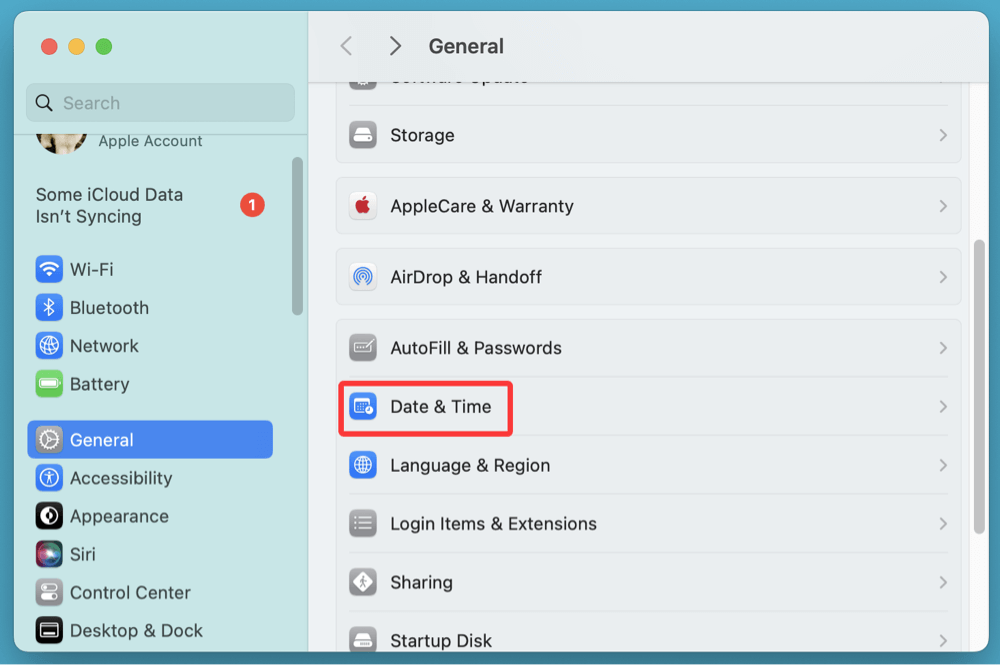
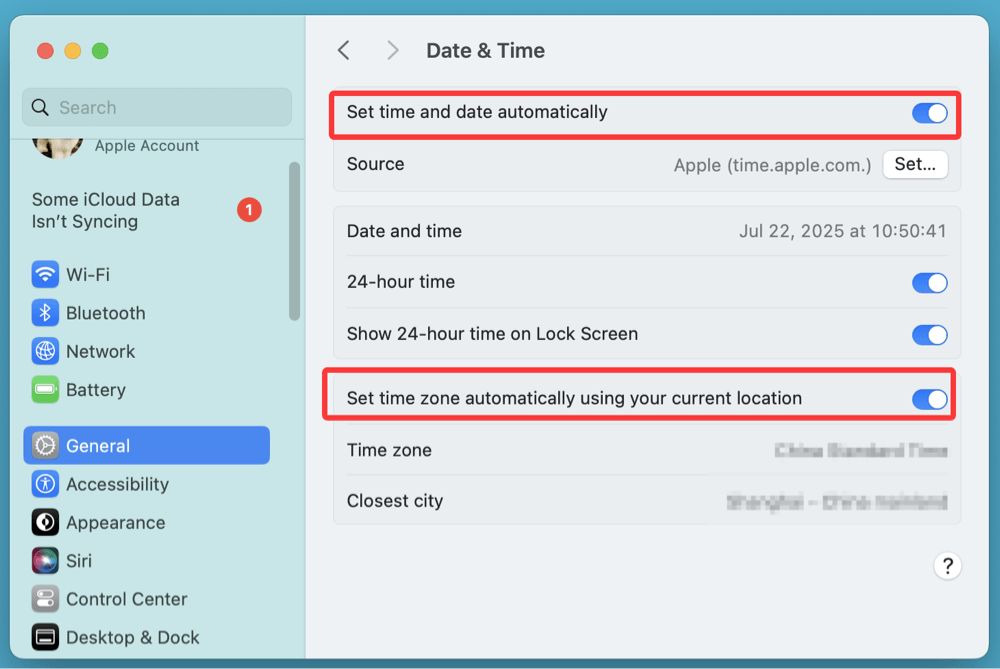
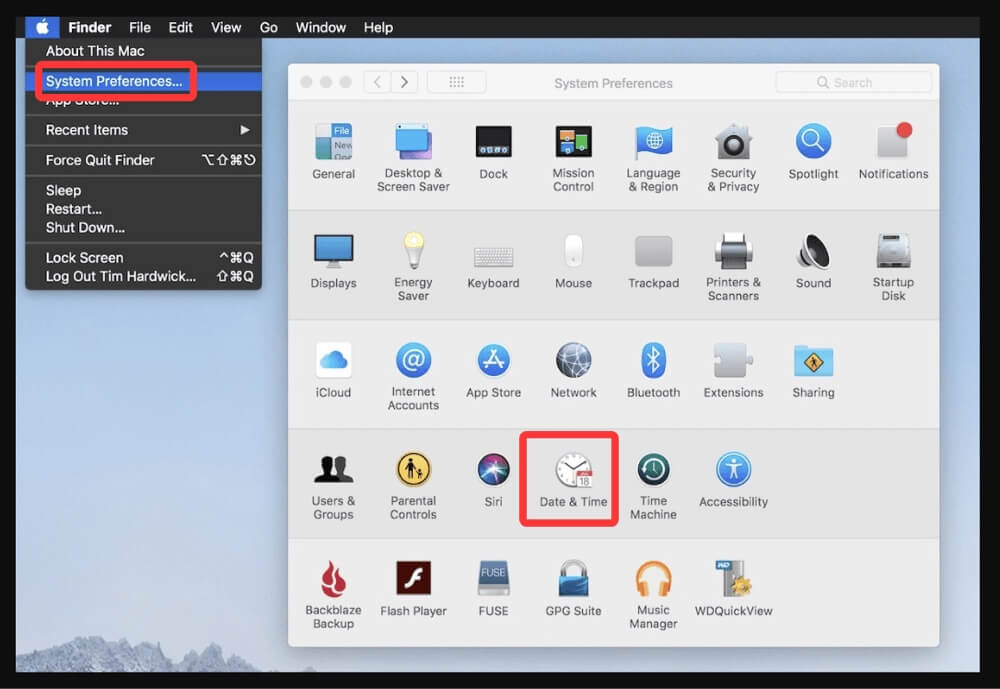
時刻を修正する最も簡単で信頼性の高い方法は、macOSがAppleのタイムサーバーと自動的に同期することを許可することです。
a. macOS Ventura、Sonoma以降

b. macOS Big Sur、Catalina、Mojave以前
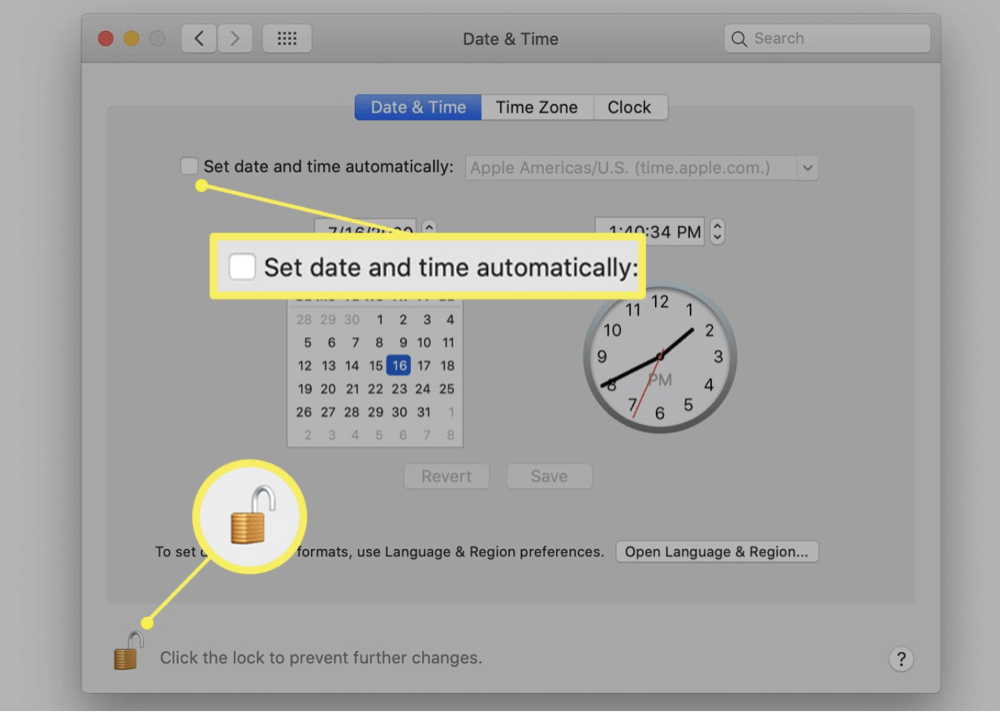
💡 注: このオプションがグレー表示されている場合は、以下のセクション6を参照してください。
Appleのサーバーとの同期が失敗した場合は、正しい日付と時刻を手動で設定できます。
手順:

または、古いmacOSバージョンではシステム環境設定 > 日付と時刻を使用します。
この手動の方法は一時的に機能しますが、自動同期がないと時間が再びずれる可能性が高いため、短期的な修正としてのみ推奨されます。
時には、グラフィカルな設定だけでは不十分な場合があります。特に、MacがmacOSリカバリモードにある場合、セーフモードでスタックしている場合、またはシステムレベルのバグに遭遇している場合です。このような場合、ターミナルは強力な代替手段を提供します。このコマンドラインツールを使用すると、GUIの権限や制限をバイパスして、システムクロックを直接設定できます。
a. dateコマンドで日付と時刻を手動で設定する
dateコマンドは、以下の場合に便利です:
構文の概要
sudo date mmddHHMM[[cc]yy]
例:
sudo date 072010452024
このコマンドは、Macの内部時計を2024年7月20日 午前10:45に設定します。
b. ネットワークタイムサーバーと同期する
Macがインターネットに接続されているが、システム設定からの自動時刻同期が機能していない場合は、ntpdateツールを使用して手動で時刻同期を強制できます。
コマンド:
sudo ntpdate -u time.apple.com
成功すると、次のようになります:
出力例:
20 Jul 10:45:00 ntpdate[572]: step time server 17.253.84.125 offset -123.456789 sec
この出力は、修正前の時刻オフセットを示しています。「no server suitable for synchronization found」のようなエラーが表示された場合は、インターネット接続またはファイアウォール設定を再確認してください。
💡 注: ntpdateは、新しいmacOSバージョンではデフォルトでインストールされていない場合があります。見つからない場合は、代わりにsntpコマンドを使用してください:
sntp -sS time.apple.com
c. DNSキャッシュをフラッシュする(オプション)
同期後も問題が解決しない場合:
sudo dscacheutil -flushcache; sudo killall -HUP mDNSResponder
その後、Macを再起動します。
Macが正しい時刻を維持できない場合は、以下のより深い修正を検討してください。
NVRAMは、時刻設定や周辺機器に関する情報を保存します。
手順:
MacがNVRAMをクリアして再起動します。
Intel Macでは、SMC(システム管理コントローラー)をリセットすると、時計、ファン、電源の問題を修正できます。
ほとんどのMacでの手順:
異常なシステム動作は、マルウェアや破損した設定によって引き起こされる可能性があります。Apple診断または信頼できるウイルス対策スキャンを実行して、これを除外します。
MacがAppleのタイムサーバーに接続できない場合:
時々、鍵アイコンをクリックしても設定がロックされていて変更できない場合があります。
解決策:
a. macOSとWindowsのデュアルブート(Boot Camp)
Windowsはシステム時刻をローカルタイムで保存しますが、macOSはUTC(協定世界時)を使用します。この競合により、OSを切り替えるたびに時刻が正しくなくなる可能性があります。
修正: ターミナルコマンドを使用して、macOSにローカルタイムを読み取らせます:
sudo systemsetup -setusingnetworktime off
sudo systemsetup -settimezone "Your/Timezone"
または、WindowsレジストリをUTCを使用するように調整します。
b. macOSアップデート後の時刻の問題
バグのあるアップデートや失敗したアップデートは、時刻をリセットしたり同期を無効にしたりする可能性があります。セーフモードで起動し、時刻同期を再度有効にするか、ターミナルを使用します。
c. macOSリカバリモードの時刻エラー
リカバリモードで再インストール中にSSLエラーが表示される場合、システムクロックが間違っている可能性が高いです。
修正: リカバリモードでターミナルを使用します:
date 072010452024
その後、インストールを再試行します。
問題を修正したら、再発を防ぐための手順を実行します。
🔹 Macを最新の状態に保つ - 最新のmacOSアップデートをインストールして、時刻サービスが適切に機能するようにします。
🔹 自動時刻同期を有効にする - 無効にする特別な理由がない限り、「日付と時刻を自動的に設定」を有効のままにします。
🔹 ネットワークアクセスを維持する - ファイアウォールやVPNがNTPサービスをブロックしていないことを確認します。会社のネットワークを使用している場合は、IT部門にtime.apple.comをホワイトリストに追加するよう依頼します。
🔹 PRAMバッテリーの状態を監視する(古いMac) - Macが7年以上古い場合、内部PRAMバッテリーが故障している可能性があり、Appleまたは認定サービスプロバイダーによって交換できます。
Macの日付や時刻が間違っていると、ちょっとした不便に思えるかもしれませんが、Webサイトへのアクセスからファイルの同期、ソフトウェアの実行まで、日常的なタスクに大きな支障をきたす可能性があります。幸いなことに、macOSには正確な時刻設定を復元するためのいくつかの方法が用意されています。
最も確実な方法は、Appleのタイムサーバーを介した自動同期を有効にすることです。しかし、それが失敗した場合でも、ターミナルは強力な代替手段を提供します。権限の調整やNVRAMのリセットからデュアルブートシステムの設定まで、このガイドではすべての実証済みの解決策を説明してきました。
すべての方法を試しても問題が解決しない場合は、Appleサポートに連絡するか、Genius Barを訪れてハードウェアの診断を受ける時期かもしれません。
Charles
オーストラリアのシドニーに在住するCharlesは、Donemaxチームの編集者兼ライターです。Apple Macコンピュータ、Windowsオペレーティングシステム、データ復元、データ消去、ディスククローン、データバックアップなどに関する記事を書くことを得意としています。余暇には読書とテニスを楽しみ、スマートフォン、Mac、HDD、SSD、デジタルカメラなどの新しいデジタルデバイスのテストに興味を持っています。
Gerhard Chou
お客様の問題を効果的に解決するために、当ウェブサイトに掲載されているすべての記事とトラブルシューティングソリューションは厳密にテストされ、実践されています。編集者はコンピュータの研究と使用、およびソフトウェアのテストを愛し、コンピュータユーザーの問題解決を喜んでお手伝いします。

