
著者Steven2026年4月17日更新

始める前に:このガイドに従うことで、XprotectServiceの高いCPU使用率の問題を解決できます。この問題を解決すると、動作の遅いMacを高速化するのに役立ちます。もう1つの強力なMacクリーンアップツールであるDMcleaner for Macは、macOSのパフォーマンスを最適化および向上させるためのより多くのオプションを提供します。
ページ内容:
XprotectServiceはmacOSの重要な部分であり、ファイルをスキャンしてセキュリティプロトコルを確実にすることで、システムをマルウェアから保護するように設計されています。これは、Appleの組み込みセキュリティシステムの一部としてバックグラウンドで実行される機能です。ただし、場合によっては、ユーザーがxprotectserviceの高いcpu使用率の問題を報告し、システムの速度低下、応答不能、バッテリー消耗につながることがあります。
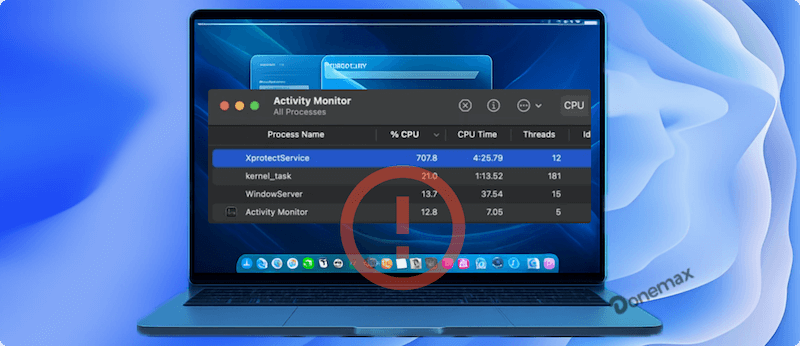
この記事では、XprotectServiceとは何か、なぜ時々過剰なCPUリソースを消費するのか、そしてMacのパフォーマンスを維持するために問題をトラブルシューティングして修正する方法について詳しく説明します。
XprotectServiceは、XProtectセキュリティシステムに属するmacOSの組み込みコンポーネントです。アプリやファイルをスキャンして、既知のマルウェアやその他の有害な脅威を検出します。Appleは、新しいマルウェアの株を特定し、有害なソフトウェアの実行を自動的に隔離または防止するために、XProtectの定義を定期的に更新しています。このバックグラウンドサービスは、手動での操作を必要とせずにユーザーの安全を確保するように設計された、全体的なmacOSセキュリティフレームワークの不可欠な部分です。
通常、XprotectServiceは静かかつ効率的に実行されます。ただし、特定のケースでは、高いCPU使用率を消費し、Macでパフォーマンスの問題を引き起こす可能性があります。
XprotectServiceが実際に高いCPU使用率の原因であることを特定した場合は、次の手順に従って問題を修正できます。
最も簡単な解決策は、多くの場合最も効果的です。Macを再起動すると、XprotectServiceがリセットされ、高いCPU使用率の原因となっている一時的な不具合や問題を解消できます。これを行うには:

XprotectServiceは、適切に機能するために最新のセキュリティ定義に依存しています。macOSまたはセキュリティ定義が古い場合、XprotectServiceはファイルをスキャンしようとして過負荷になる可能性があります。
○ Appleロゴをクリックします。
○ システム設定 > 一般 > ソフトウェア・アップデートに移動します。
○ アップデートが利用可能な場合は、ダウンロードしてインストールします。その後、Macを再起動します。

○ アプリケーション > ユーティリティから「ターミナル」を開きます。
○ sudo softwareupdate --backgroundと入力し、Enterキーを押します。
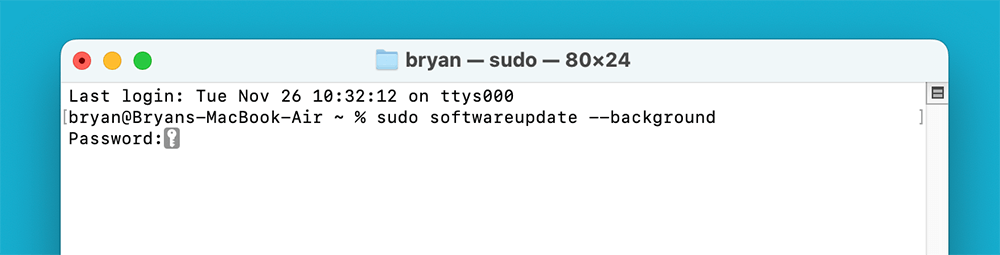
○ パスワードを入力し、アップデートをバックグラウンドで実行できるようにします。
アップデートが完了したら、アクティビティモニターをチェックして、問題が続くかどうかを確認します。
MacのNVRAMをリセットし、SMC(Intelプロセッサを搭載したMacの場合)をリセットすると、XprotectServiceなどのシステムサービスによって引き起こされるものを含む、さまざまなパフォーマンス関連の問題を解決できます。
○ デスクトップMac(iMac、Mac mini、Mac Pro)の場合:電源ケーブルを外し、15秒間待ちます。電源ケーブルを再接続し、5秒間動作させます。Macの電源を再度入れます。
○ バッテリーが取り外せないMacBookの場合:コンピュータの電源を切ります。キーボードの左側でShift + Control + Optionを押し、次に電源ボタンを押します。すべてのキーを10秒間押し続けた後、Macの電源を入れます。NVRAMとSMCをリセットした後、XprotectServiceのCPU使用率が低下したかどうかを確認します。
破損したシステムファイルが原因でXprotectServiceが誤動作している場合は、macOSに組み込まれているディスクユーティリティを使用して問題を解決できます。
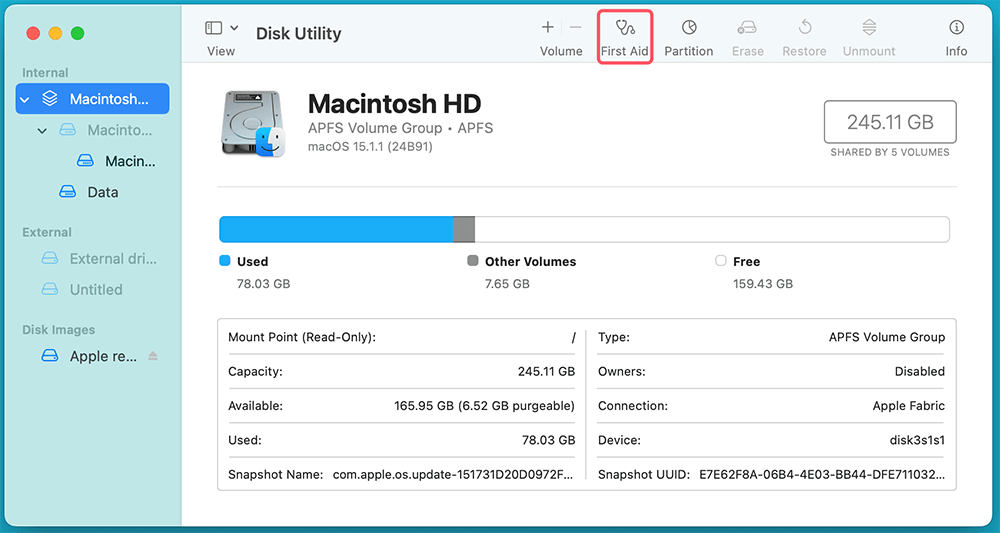
ディスクユーティリティは、見つかった破損したファイルを修復します。これにより、高いCPU使用率の問題が解決される可能性があります。
サードパーティのアンチウイルスまたはシステム最適化ソフトウェアを使用している場合、それがXprotectServiceと競合している可能性があります。問題が解決するかどうかを確認するために、これらのプログラムを一時的に無効にするかアンインストールしてみてください。

ソフトウェアを削除した後、アクティビティモニターをチェックして、XprotectServiceのCPU使用率が正常化したかどうかを確認します。
XprotectServiceはシステムを保護するように設計されていますが、特定の種類のマルウェアは依然としてすり抜け、XprotectServiceが過剰なCPUリソースを使用する原因となる可能性があります。macOSに組み込まれているマルウェアスキャナーまたはサードパーティのセキュリティツールを使用して、感染をスキャンします。
スキャン後、Macを再起動し、XprotectServiceのCPU使用率を監視します。
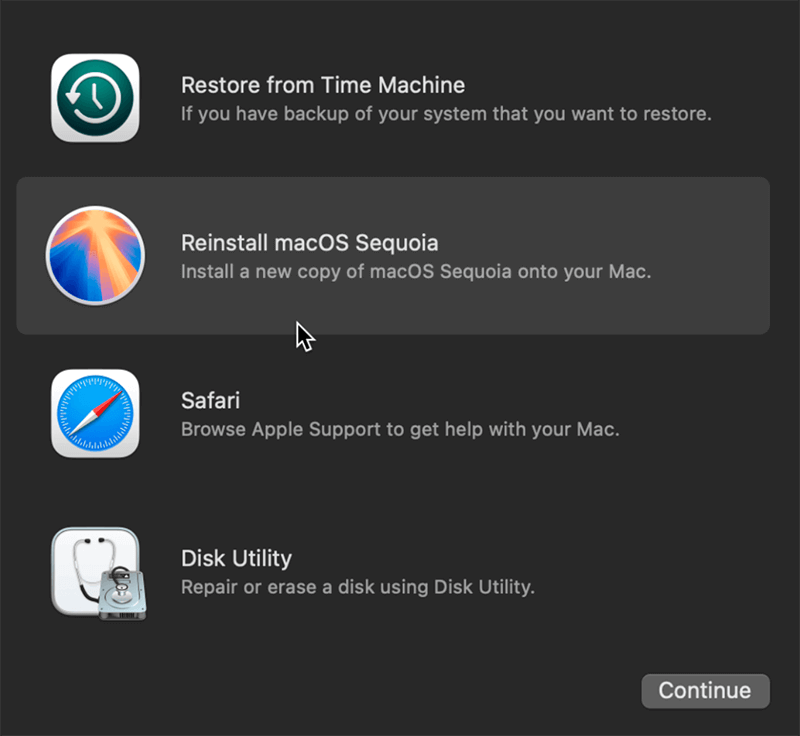
上記の方法のいずれも機能しない場合は、macOSを再インストールすることが最善の行動方針かもしれません。これにより、XprotectServiceを含むすべてのシステムファイルが、データに影響を与えずに元の状態に復元されます。
XprotectServiceによる高いCPU使用率の再発を防ぐには、次のベストプラクティスに従ってください:
XprotectServiceはmacOSのセキュリティシステムの不可欠な部分であり、バックグラウンドで効率的に実行されるように設計されています。ただし、過剰なCPUリソースを消費し始めると、Macのパフォーマンスを妨げる可能性があります。このガイド記事で説明されているプロセス(macOSの更新、システムコンポーネントのリセット、ディスクエラーの修復、競合するソフトウェアの削除を含む)に従うことで、問題を解決し、システムの通常のパフォーマンスを復元できます。
問題が解決しない場合は、新しいmacOSのインストールが必要になる場合があります。いずれにせよ、システムの更新とセキュリティに対して積極的なアプローチを維持することで、XprotectServiceとMacがスムーズかつ効率的に動作することを保証できます。macOSを深く最適化する必要がある場合は、Donemax DMcleaner for Macツールをお試しください。
Donemax DMcleaner for Mac
Donemax DMcleaner for Macは、受賞歴のあるMacクリーンアップおよびメンテナンスアプリケーションです。MacユーザーがMac上のジャンクデータをクリーンアップし、不要なアプリをアンインストールして残り物を削除し、ファイルをシュレッドし、重複ファイルを削除し、ディスク領域を解放し、動作の遅いMacを高速化するなど、10以上のツールを提供します。また、Mac用のスマートスイッチマネージャーであり、Mac用の強力なディスクマネージャーでもあります。
Steven
Stevenは2020年からDonemaxソフトウェアのシニアライター兼エディターを務めています。彼はスーパーネーロであり、コンピュータのない生活は想像できません。技術的なソリューションとソフトウェアテストの執筆において6年以上の経験を持ち、WindowsおよびMacユーザー向けのソリューションとヒントを提供することに情熱を注いでいます。
Gerhard Chou
お客様の問題を効果的に解決するために、当ウェブサイトで公開されているすべての記事とトラブルシューティングソリューションは、厳格にテストされ実践されています。私たちの編集者は、コンピュータの調査と使用、ソフトウェアのテストを愛し、コンピュータユーザーの問題解決を喜んで支援します。

