ページ内容:
Google Driveは、個人、専門家、組織を問わず、定番のクラウドストレージソリューションとなっています。デバイス間のシームレスな統合、Googleドキュメントやスプレッドシートなどのコラボレーションツールのサポート、堅牢な同期機能により、ファイルへのアクセスと共有を簡素化します。Macユーザーにとって、Google Driveをローカルにインストールすると、Finderによる迅速なファイルアクセスが提供されるだけでなく、ドキュメントがリアルタイムでバックアップされることが保証されます。
この記事では、システム要件、インストール、構成、トラブルシューティングを含む、MacへのGoogle Driveのインストールのすべての手順を説明します。
Mac用Google Driveのシステム要件
インストールを始める前に、MacがGoogle Drive for Desktop(旧称:バックアップと同期)と互換性があることを確認することが重要です。
最小要件:
- macOSバージョン:macOS 11(Big Sur)以降。2025年現在、Google Driveは最適なパフォーマンスのために最新のmacOSバージョンを必要とします。
- プロセッサ:IntelまたはApple Silicon(M1/M2/M3/M4/M5チップ)
- RAM:最小4GB
- ストレージ:アプリ用に少なくとも500MBの空き容量とキャッシュファイル用の追加スペース
- インターネット:同期のための安定したブロードバンドインターネット接続
Macがこれらの要件を満たしていない場合、機能に問題が発生したり、アプリをまったくインストールできない可能性があります。
Google Drive for Desktop(Mac)をダウンロードする
セキュリティを確保し、最新のアップデートを入手するために、公式ソースからGoogle Driveをダウンロードしてください。
ダウンロード手順:
- Safariまたはお好みのブラウザを開きます。
- https://www.google.com/drive/download/にアクセスします。
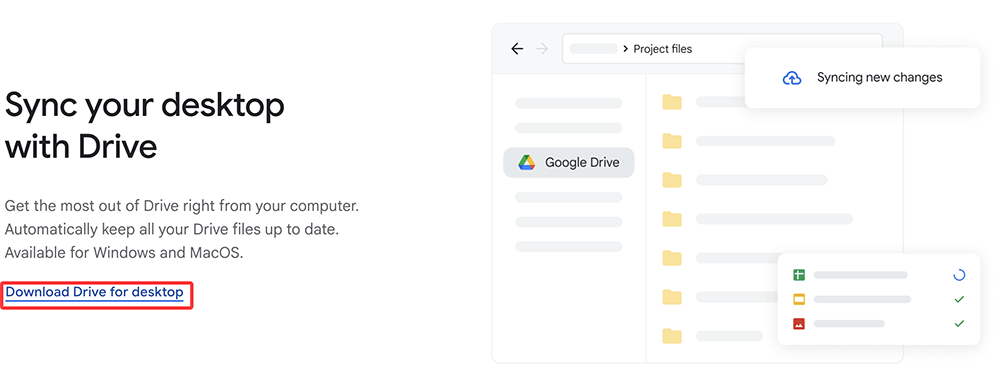
- 「個人向け」の下のMacセクションで、「Drive for desktopをダウンロード」をクリックします。
![Google Drive for Desktopをダウンロードする]()
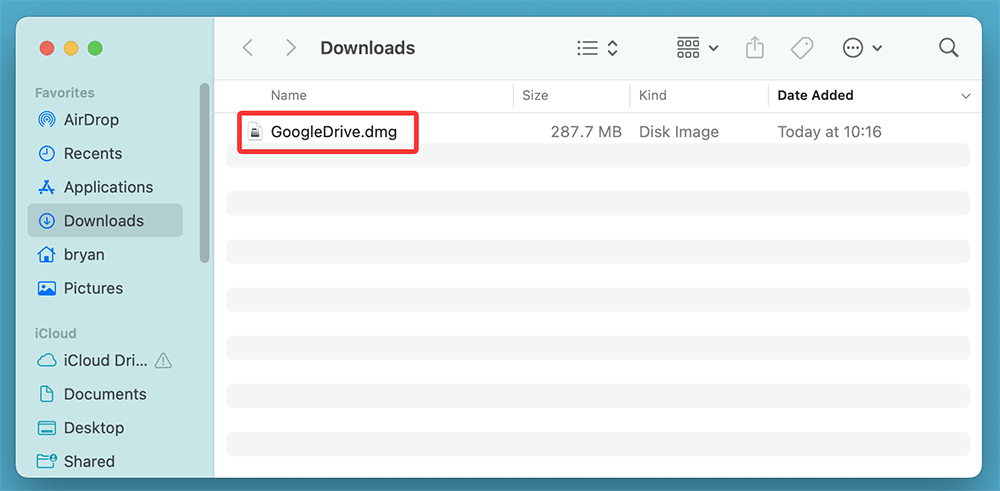
- GoogleDrive.dmgという名前のファイルがダウンロードフォルダに保存されます。
💡 注:マルウェアや古いバージョンのダウンロードを防ぐために、サードパーティのサイトは避けてください。
MacにGoogle Driveをインストールする手順
.dmgファイルがダウンロードされたら、次の手順に従ってインストールします。
インストール手順:
- Finderを開き、ダウンロードフォルダに移動します。
![Finderを開き、ダウンロードフォルダに移動する]()
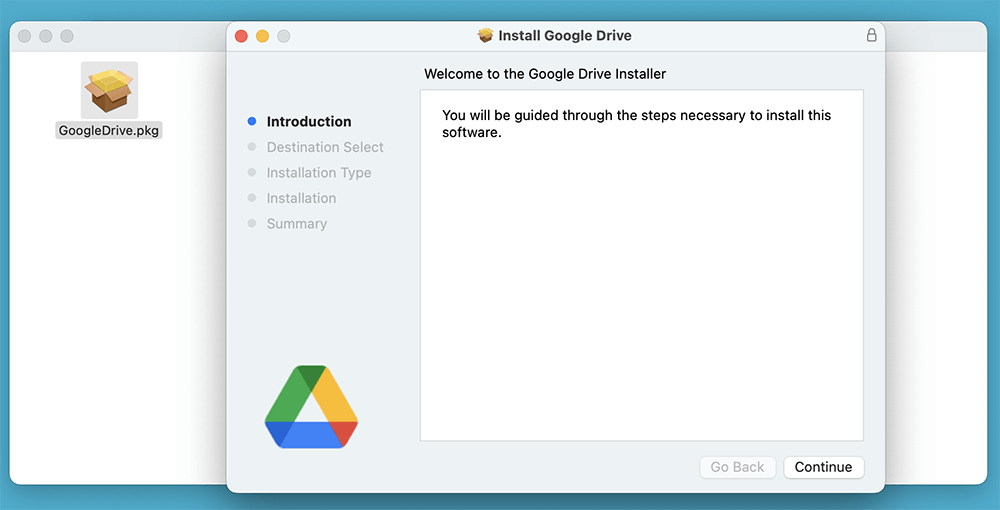
- GoogleDrive.dmgファイルをダブルクリックしてディスクイメージをマウントします。
- 画面の指示に従って、MacにGoogle Driveをインストールします。
![画面の指示に従ってMacにGoogle Driveをインストールする]()
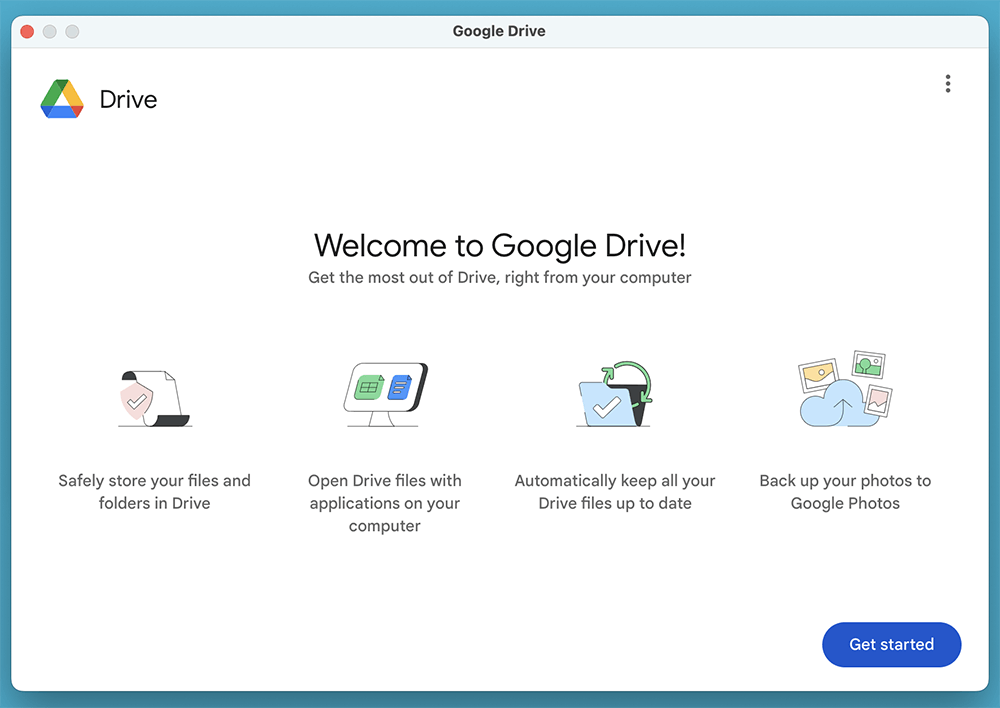
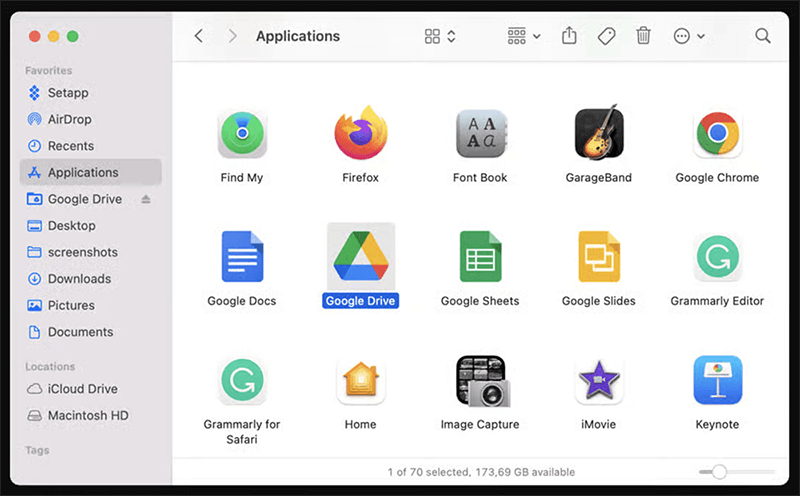
- アプリケーションフォルダを開き、Google Driveをダブルクリックして起動します。
![アプリケーションフォルダを開き、Google Driveをダブルクリックして起動する]()
初回設定時のプロンプト:
- macOSは、アプリがインターネットからダウンロードされたという警告を表示する場合があります。
- 続行するには開くをクリックします。
- ファイルアクセスおよびシステムイベントに関連する権限の許可を求められる場合があります。スムーズな同期を確保するために、これらを許可します。
MacでGoogle Driveを設定する手順
Google Driveを正常にインストールしてアプリケーションを起動したら、次の重要なステップは、ワークフローに合わせて設定することです。このフェーズには、サインイン、同期設定の選択、ニーズに合わせた設定の調整が含まれます。
ステップ1: Googleアカウントでサインインする
Google Driveアプリを初めて起動した後:
- ブラウザウィンドウが自動的に開き、Googleアカウントにサインインするように求められます。
- GmailまたはGoogle Workspaceの認証情報を入力します。
- ログイン後、Google Drive for DesktopにDriveファイルへのアクセスと同期設定の管理を許可するよう求められます。
- 続行するには許可をクリックします。
ステップ2: 同期モードを選択する
セットアップ中に最も重要な決定事項の1つは、MacとGoogle Driveの間でファイルをどのように同期するかを選択することです。Google Drive for Desktopには2つの同期モードがあります。
オプション1:ファイルをストリーミング(ほとんどのユーザーに推奨)
- 説明:ファイルは主にクラウドに保存され、開いたり編集したりするときにオンデマンドでダウンロードされます。
- 利点:
- ローカルストレージ容量を節約します。
- クラウドから最新のファイルに即座にアクセスできます。
- キャッシュされたファイルは一時的にオフラインで利用できます。
- 最適なユーザー:ディスク容量が限られているユーザー、または主にオンラインで作業するユーザー。
オプション2:ファイルをミラーリング
- 説明:Google Driveは、Mac上に「マイドライブ」コンテンツの完全なローカルコピーを作成します。
- 利点:
- すべてのファイルがオフラインで利用できます。
- ダウンロードを待たずに高速アクセスできます。
- 欠点:
- 最適なユーザー:常時オフラインアクセスが必要なユーザー(例:頻繁に旅行する方、インターネットが不安定な方)。
この設定は後で変更できます:
- メニューバーのアイコンを開く
- 歯車アイコン → 設定 → Google Drive → 同期オプションをクリックする
ステップ3: Macから同期するフォルダを選択する(オプション)
MacからGoogle Driveにフォルダをバックアップする場合(デスクトップ、書類、画像など)、次の手順に従います。
- Google Driveの設定を開きます。
- マイMacセクションに移動します。
- フォルダを追加をクリックします。
- バックアップするフォルダを選択します(例:書類)。
- 以下を選択します:
- Google Driveにバックアップ(Driveの「コンピュータ」からアクセス可能)
- Googleフォトにバックアップ(画像/動画用)
この機能は一方向で動作します:MacのフォルダはGoogle Driveにアップロードされますが、Google Driveで行われた変更は、手動で再ダウンロードしない限り、Mac上の元のファイルには影響しません。
ステップ4: 起動とネットワークの設定を構成する
設定を調整して、Google Driveの動作を微調整します:
- 起動時に起動する:Macの起動時にDriveが自動的に同期を開始するようにする場合は、これを有効にします。
- 通知:同期エラーやファイル変更のアラートを設定します。
- 帯域幅の制限:
- 設定 → ネットワーク設定に移動します。
- 接続に制限がある場合は、アップロード/ダウンロード速度を制限します。
ステップ5: macOSの権限を付与する
Google Driveは、正しく機能するために権限を要求する場合があります:
- フルディスクアクセス:書類やデスクトップなどの特定のフォルダを同期するために必要です。
- アクセシビリティアクセス:アプリがメニューバーアクセスなどの特定のインターフェイス要素を制御できるようにします。
権限を付与する方法:
- システム設定 → プライバシーとセキュリティに移動します。
- フルディスクアクセスとファイルとフォルダまでスクロールします。
- Google Driveのアクセスを有効にします。
権限が付与されていない場合、同期とファイルの可視性が制限されたり、完全にブロックされたりする可能性があります。
すべての手順を完了すると、Driveアプリがバックグラウンドで同期を開始します。FinderにGoogle Driveフォルダが表示されます。選択した同期モードに基づいて、ファイルとフォルダが表示され始めます。
この時点で、リアルタイムの同期とバージョントラッキングを使用して、Finderを介してGoogle Driveファイルを直接操作できます。
MacでのGoogle Driveの一般的な問題とトラブルシューティング
Google Drive for Desktopは一般的に信頼性が高いですが、時々問題が発生することがあります。最も一般的な問題の解決策は次のとおりです。
1. Google Driveが起動しない
- 原因:macOSのGatekeeperまたは権限。
- 解決策:システム環境設定 > セキュリティとプライバシー > 一般を開き、Driveがブロックされている場合は「それでも開く」をクリックします。
2. DriveフォルダがFinderに表示されない
- Macを再起動します。
- アプリケーションフォルダからGoogle Driveを再度開きます。
- 設定で「FinderにGoogle Driveを表示」オプションが有効になっていることを確認します。
3. 同期が機能しない
- 解決策:インターネット接続を確認します。
- メニューバーから同期を一時停止して再開します。
- Google Driveの単一ファイル5TB制限を超えるファイルがないことを確認します。
- 同期を中断する可能性のある特殊文字(例:?, *, /)がファイル名にないか確認します。
4. アプリがクラッシュする
- アプリを削除して再インストールします:
- Google Driveを終了します。
- アプリケーションからアプリを削除します。
- 公式ウェブサイトから再ダウンロードして再度インストールします。
5. ファイルアクセスが拒否される
- システム設定 > プライバシーとセキュリティ > ファイルとフォルダを開きます。
- Google Driveが必要なフォルダへのアクセスを許可されていることを確認します。
MacでGoogle Driveを効率的に使用するためのヒント
これらの使用上のヒントで生産性を最大化し、混乱を減らします:
オフラインモードを使用する
- オフラインモードを有効にして、インターネットなしでGoogleドキュメント、スプレッドシート、スライドにアクセスします。
- [Googleドキュメント > 設定 > オフライン]に移動し、オプションを有効にします。
右クリックアクション
- 右クリックを使用して、Finderから直接ファイルをすばやく共有したり、共有可能なリンクを取得したり、Googleドキュメントで開いたりします。
キーボードショートカット
- FinderでCmd + Shift + Gを使用して、~/Google Driveに直接移動できます。
複数のアカウントを使用する
- Google Drive for Desktopは、複数のGoogleアカウントの追加をサポートしています。
- 設定を開き、アカウントを追加をクリックし、同じ設定プロセスに従います。
ログイン時に自動起動する
- Google Driveが自動的に起動するようにします:
- システム設定 > ユーザーとグループ > ログイン項目に移動します。
- Google Driveをリストに追加します。
結論
MacにGoogle Driveをインストールすることは、強力なクラウドストレージをデスクトップ環境に直接もたらす簡単なプロセスです。授業ファイルへの迅速なアクセスが必要な学生でも、チームドキュメントを同期する専門家でも、Drive for DesktopアプリはFinderとのシームレスな統合を保証し、信頼性の高い同期エクスペリエンスを提供します。
インストールから高度な使用法まで、このガイドは、MacでGoogle Driveをプロのように使い始めるために必要なすべての手順を説明しました。問題が発生した場合は、GoogleのサポートリソースとDriveのアプリ内トラブルシューティングツールがいつでも利用可能です。
より詳細なヘルプについては、いつでもGoogle Driveヘルプセンターにアクセスできます。
Donemax DMcleaner for Mac
強力で安全、使いやすいMacクリーニングおよびメンテナンスアプリケーション。ジャンククリーナー、重複ファインダー、ファイルシュレッダー、スイッチマネージャーなどの10のツールを提供し、ジャンクデータのクリーンアップ、動作の遅いMacの高速化、ファイルとディスクの管理などを支援します。