著者Christina更新日: 2026年5月15日

ページ内容:
Macのストレージを見て、なぜ3つや4つの異なる「ディスク」に分割されているのか疑問に思ったことはありませんか? もしかすると、数年前に終了したプロジェクトのためにパーティションを作成したか、中古のMacを購入したらドライブ構成が乱雑だったかもしれません。
理由は何であれ、Macでパーティションを結合してスペースを確保したいなら、正しい場所に来ました。このガイドでは、それらの別々のボリュームを1つのシームレスなドライブに結合することで、デジタルライフを簡素化する方法を紹介します。また、完全に削除する準備ができていない場合に備えて、Macでパーティションをサイズ変更する方法も説明します。
2026年に向けて、ストレージのニーズは変化しています。クラウド統合と大規模なシステムアップデートにより、小さなシステムパーティションと巨大な「データ」パーティションがあると、総容量が十分にあっても「ディスクフル」エラーが頻繁に発生します。
パーティションを結合すると、次のことが可能になります:
設定を変更する前に、「安全第一」のルールに対処しましょう。パーティションの結合は、ドライブに対する大規模な構造変更です。
すべてをバックアップ:これはいくら強調してもし過ぎることはありません。パーティションを結合するときは、基本的に1つを削除して別のものを拡張しています。何か問題が発生した場合(停電など)、データが失われる可能性があります。外付けドライブまたはiCloudを使用してください。
フォーマットを確認:最新のMacはAPFS(Apple File System)を使用します。古いものはHFS+を使用します。通常、同じフォーマットを共有するパーティションのみを結合できます。
「親」パーティションを特定:Macでは、通常、ディスクマップで「上」にあるパーティションに「子」パーティションを結合します。
99%の一般ユーザーにとって、内蔵のディスクユーティリティは、Macボリュームでパーティションを結合するための最良のツールです。視覚的で安全であり、macOSに直接組み込まれています。
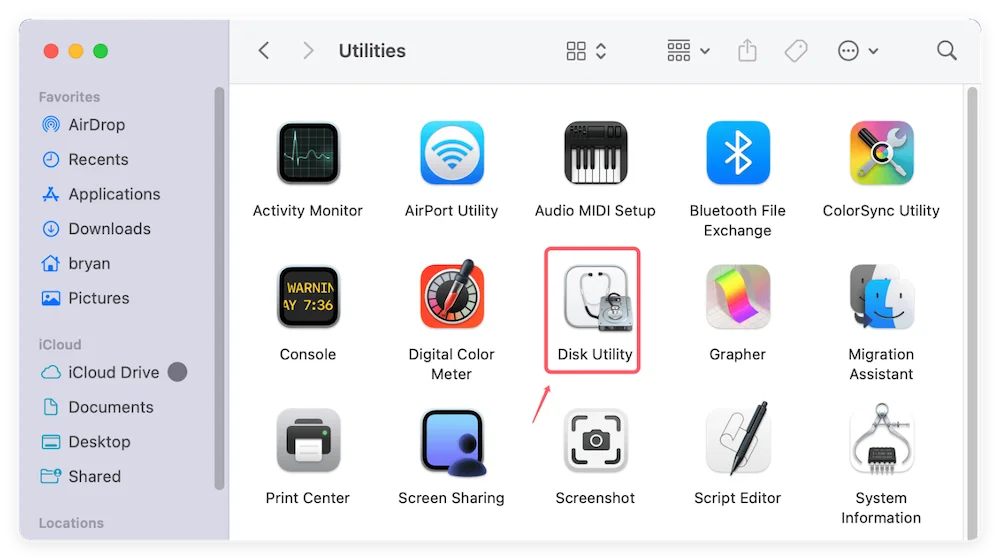
ステップ 1: ディスクユーティリティを起動
Command + Spaceを押して「ディスクユーティリティ」と入力するか、アプリケーション > ユーティリティ で見つけます。
ステップ 2: すべてのデバイスを表示
左上隅で、表示アイコンをクリックし、すべてのデバイスを表示を選択します。これにより、論理ボリュームだけでなく物理ドライブが表示されるようになります。
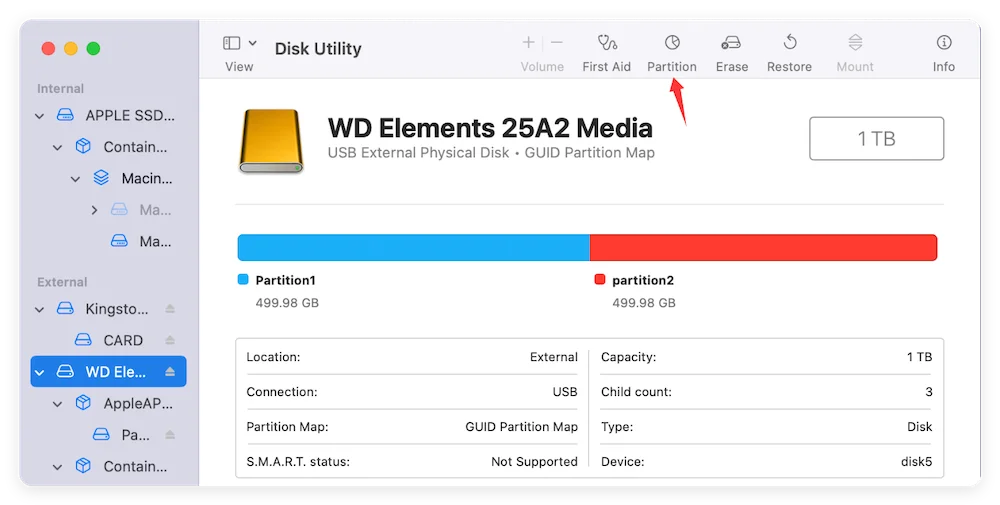
ステップ 3: パーティションマップ
メインの内蔵ドライブを選択し、上部ツールバーのパーティションボタンをクリックします。スペースがどのように分割されているかを示す円グラフが表示されます。
ステップ 4: 不要なパーティションを削除
削除したいパーティション(結合元のパーティション)を選択します。マイナス (-)ボタンをクリックします。注意:これにより、その特定のパーティションのデータが即座に消去されます。
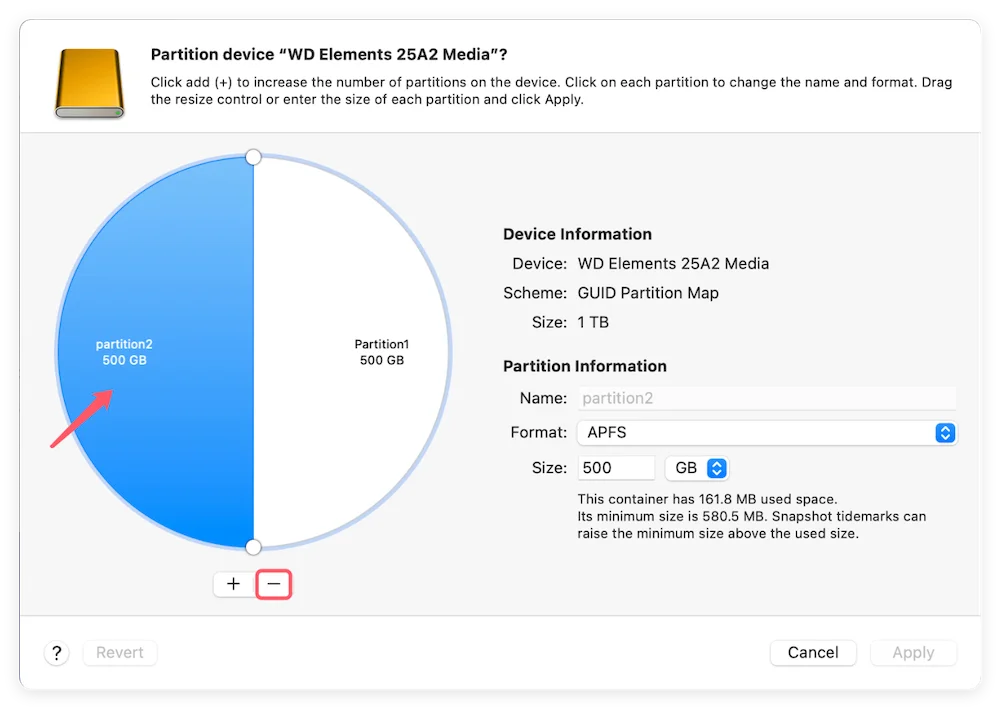
ステップ 5: ギャップを埋めるようにサイズ変更
パーティションが削除されると、灰色の「空き領域」エリアが表示されます。Macでパーティションをサイズ変更してそのスペースを占有させるには:
ディスクユーティリティでエラーが発生したり、「マイナス」ボタンがグレー表示される場合は、ターミナルを使用する必要があるかもしれません。これはより技術的ですが、扱いにくいドライブにはより強力なことがよくあります。
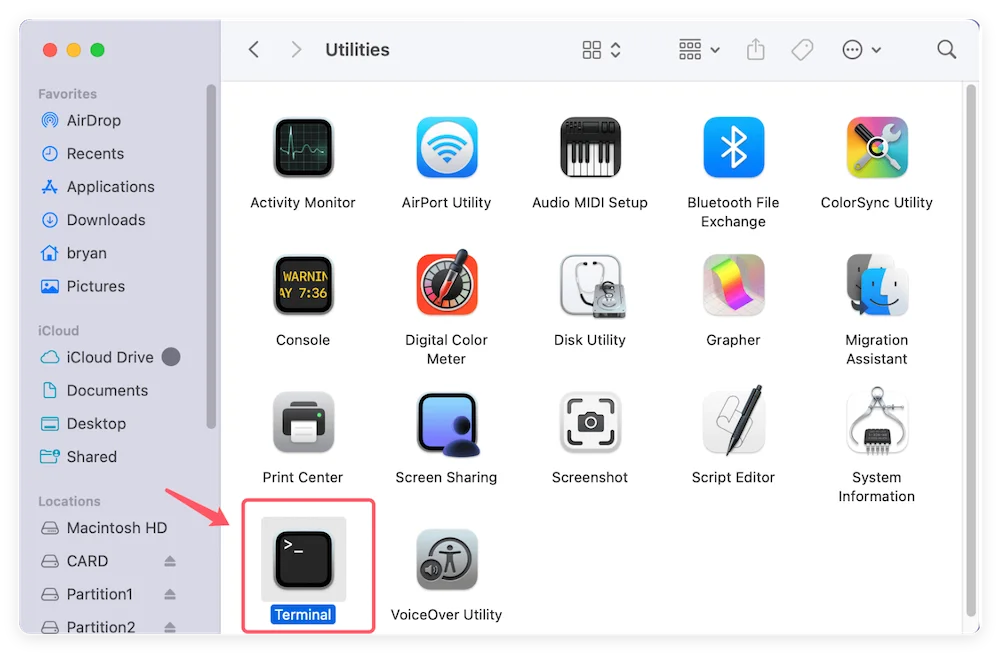
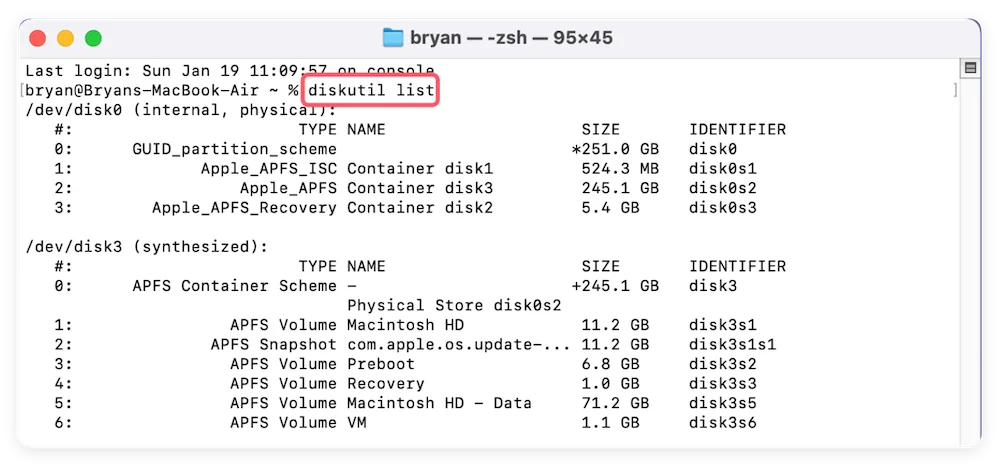
💡 注意:このコマンドは、2番目のパーティションのスペースを、最初にリストされたパーティションに結合します。
パーティションを削除したくない場合もあります。単にパーティション間の「境界」を移動したいだけかもしれません。これはサイズ変更と呼ばれます。
ストレージの管理は面倒な作業である必要はありません。「パーティション分割」や「結合」という用語は技術的に聞こえますが、Appleは長年にわたってこのプロセスをよりユーザーフレンドリーにしてきました。Macでパーティションを結合することを選択することで、コンピュータに余裕を与え、ファイル整理を大幅に簡素化できます。
覚えておいてください:まずバックアップ、次に操作。パーティションが結合されれば、よりスムーズで効率的なMac体験を楽しむことができます。
Donemax Disk Clone for Mac
MacユーザーがHDD/SSD/外部デバイスをクローンするのに役立つ、受賞歴のあるディスククローンプログラムです。Mac用の完全な起動可能なクローンバックアップを作成することもできます。
Christina
ChristinaはDonemaxソフトウェアのシニアエディターであり、4年以上同社で勤務しています。主にデータ消去、データ転送、データ復旧、ディスククローンに関するガイドとソリューションを執筆し、ユーザーがWindowsとMacを最大限に活用できるよう支援しています。余暇には旅行、カントリーミュージック、ゲームを楽しんでいます。
Gerhard Chou
お客様の問題を効果的に解決するために、当ウェブサイトで公開されているすべての記事とトラブルシューティングソリューションは、厳格にテストされ実践されています。編集者はコンピュータの研究と使用、ソフトウェアのテストを愛し、コンピュータユーザーの問題解決を喜んで支援します。