


著者Charles更新日:2026年4月28日

ページ内容:
誰もが経験したことがあるでしょう。深い集中プロジェクトや重要なZoom会議の最中に、突然画面の隅に「ピン」という音とともにバナーが次々と表示されます。それはSNSの更新、ニュースアラート、あるいは「便利な」システムリマインダーかもしれません。デジタルな雑音は、生産性を著しく低下させる可能性があります。
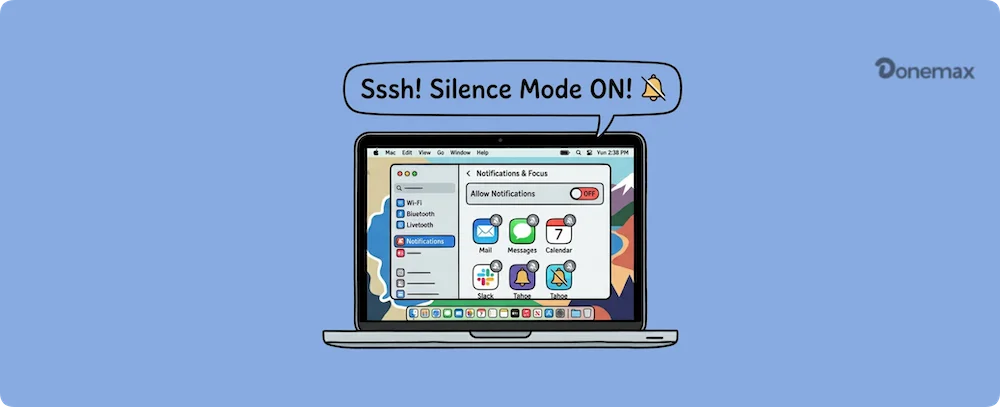
Macで通知をオフにする方法を知ることは、現代のユーザーにとって必須のスキルです。このガイドでは、簡単な「ミュート」から完全な通知の見直しまで、Macがあなたのために機能するようにするためのすべてを説明します。
深いメニューを探さずにすぐにサイレントにしたい場合、集中モードが最適です。これは「おやすみモード」の現代版であり、すぐに静けさを求めるホームユーザーにとって非常に強力です。
集中モードの切り替え方法:
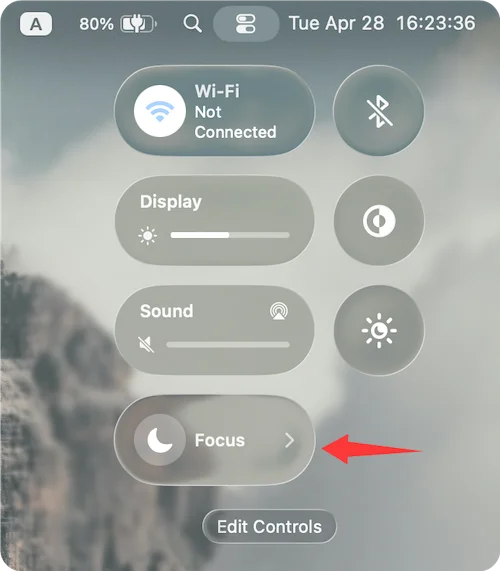
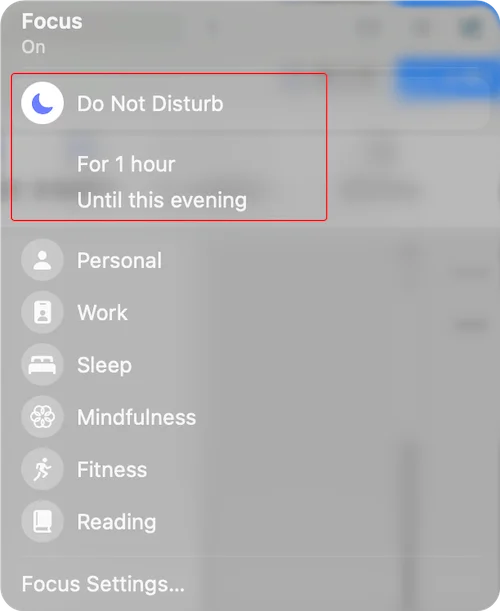
👀 なぜこれが機能するのか: これは「グローバル」なスイッチです。通知を削除するのではなく、単に非表示にして、後で確認できるようにします。
時には、すべてをサイレントにしたくない場合もあります。仕事のメールは受け取りつつ、個人のメッセージやSteamの更新をサイレントにしたいかもしれません。
アプリ固有のアラートを管理する手順:
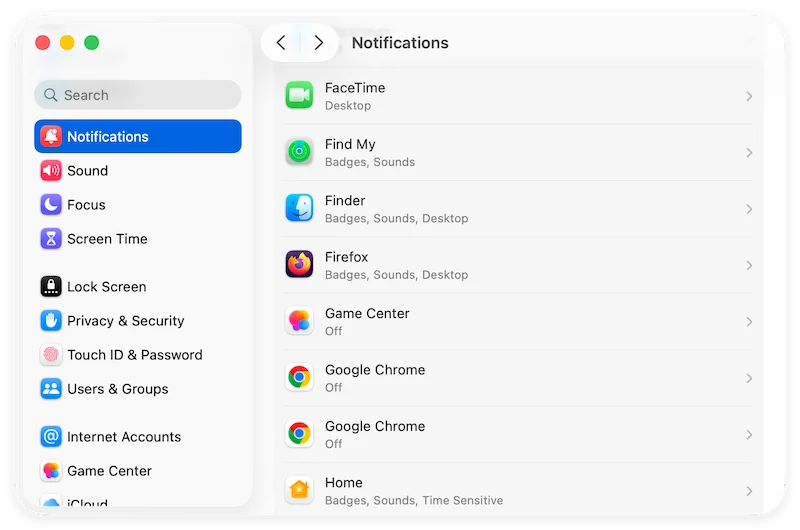
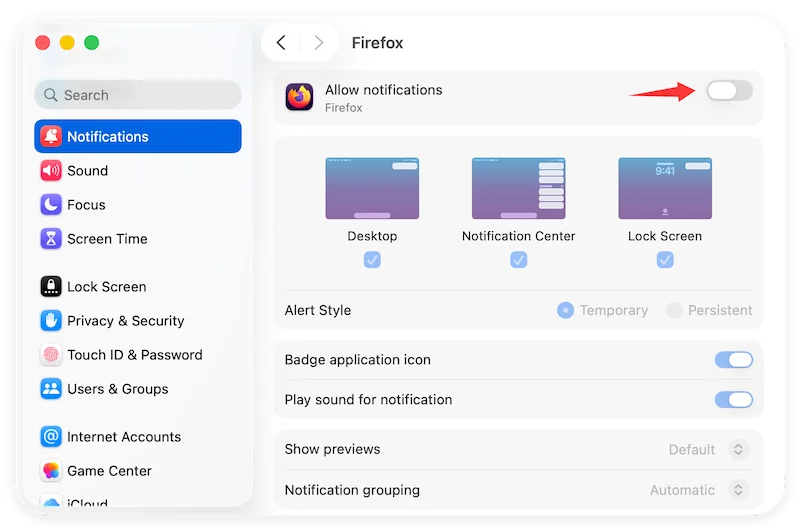
💡 プロのヒント: 完全にオフにしたくない場合は、「アラートスタイル」をバナー(消える)からなしに変更できます。また、通知音を再生のチェックを外すと、表示はされるが音は出ないようにできます。
Dockアイコンにある数字付きの小さな赤い丸は「バッジ」と呼ばれます。多くの人にとって、これらは「通知不安」の原因です。音を消しても、視覚的な合図は気を散らすことがあります。
バッジを削除するには:
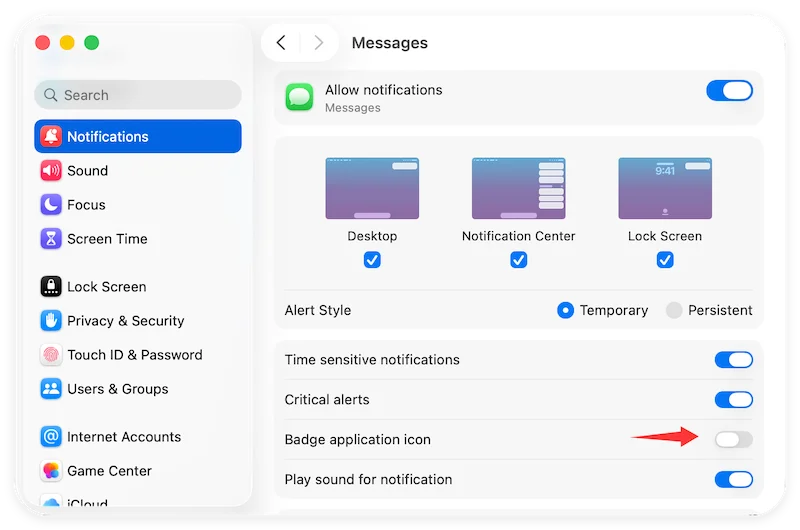
これで、Dockはクリーンでミニマルな状態を保ち、これらのアプリを自分のペースで確認できるようになります。
カフェや共有オフィスにMacを置いたままにすることはありますか?デフォルトでは、macOSはロック画面にメッセージのプレビューを表示する場合があります。プライベートな情報を保護するには:
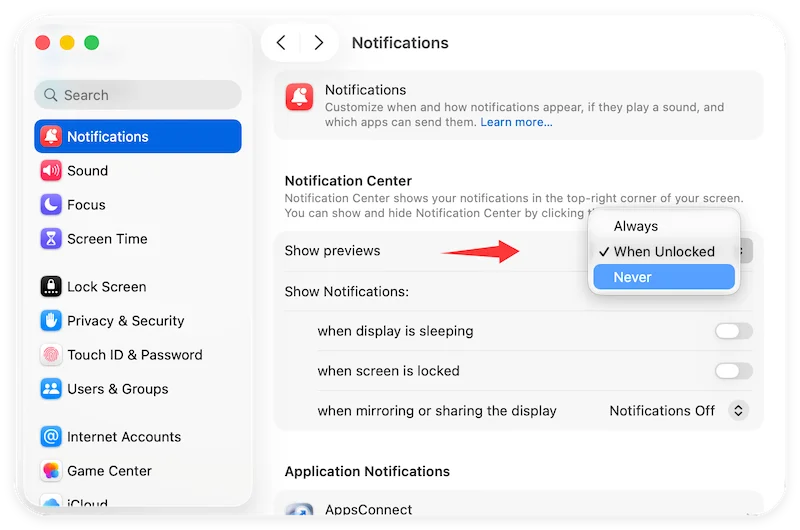
これにより、通知が届いても、Touch IDまたはパスワードで認証するまでコンテンツが非表示になります。
音声コマンドやショートカットアプリを使用して通知を管理できます。
古いMac(macOS MontereyやBig Surを実行しているものなど)を使用している場合、手順が少し異なります:
Macで通知をオフにする手順を実行してもアラートがまだ届く場合は、次の3つを確認してください:
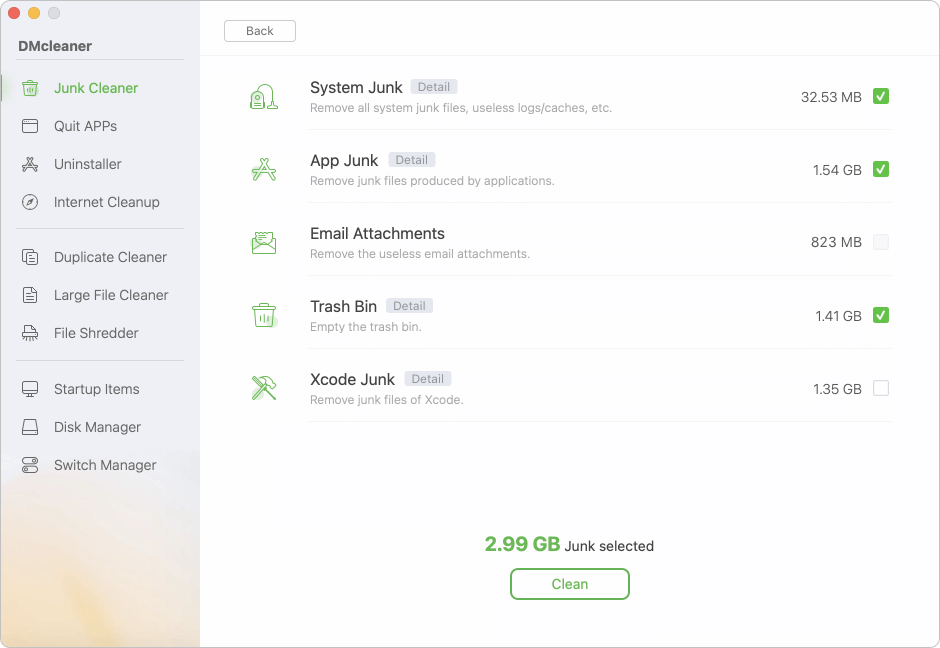
macOSは優れた組み込みツールを提供していますが、時にはより深いクリーンアップが必要です。通知を修正した後でもMacの動作が遅い、または「散らかっている」と感じる場合は、メンテナンスユーティリティの使用を検討してください。
Donemax DMcleaner for Macのようなツールは、起動項目(しばしば「バックグラウンド項目が追加されました」という迷惑な通知をトリガーします)を管理し、通知センターを遅くしている可能性があるシステムジャンクをクリアするのに役立ちます。
デジタルウェルネスは、環境をコントロールすることから始まります。macOSの通知設定を最適化するために5分を費やすことで、Macをストレスの原因から生産性向上のための効率的なツールに変えることができます。学生、クリエイティブ、ホームユーザーのいずれであっても、より静かなMacはより良いMacです。
ホームユーザー向けサマリーチェックリスト
Charles
オーストラリアのシドニーに在住するCharlesは、Donemaxチームの編集者兼ライターです。Apple Macコンピュータ、Windowsオペレーティングシステム、データ復元、データ消去、ディスククローン、データバックアップなどに関する記事を書くことを得意としています。余暇には読書とテニスを楽しみ、スマートフォン、Mac、HDD、SSD、デジタルカメラなどの新しいデジタルデバイスのテストに興味を持っています。
Gerhard Chou
お客様の問題を効果的に解決するために、当ウェブサイトに掲載されているすべての記事とトラブルシューティングソリューションは厳密にテストされ、実践されています。編集者はコンピュータの研究と使用、およびソフトウェアのテストを愛し、コンピュータユーザーの問題解決を喜んでお手伝いします。

