不要なプログラムを素早くアンインストールし、残りカスをすべて削除する無料のアンインストーラーです。
Windows 10/11からプログラムを削除またはアンインストールする必要がある理由はたくさんあります。例えば、コンピュータのハードドライブの空き容量を増やしたい場合や、単にコンピュータ上でもう必要のないプログラムを整理したい場合などです。しかし、Windows 10/11でプログラムをアンインストールするにはどうすればよいでしょうか?この記事では、Windows 10/11で不要なプログラムをアンインストールするためのベスト5つの方法をご紹介します。
方法 1. スタートメニューからアンインストールする
最も簡単な方法は、スタートメニューから直接アンインストールすることです。以下の手順に従ってください:
- スタートメニューを選択し、リストからアプリまたはプログラムを探します。
- アプリを長押し(または右クリック)して、アンインストールを選択します。
方法 2. 設定ページからアンインストールする
設定ページを使用してプログラムを削除することもできます。以下の手順に従ってください:
- スタートを選択し、次に設定 > アプリ > アプリと機能を選択します。
- 削除したいアプリを選択し、アンインストールを選択します。
方法 3. コントロールパネルからアンインストールする
デスクトップアプリをアンインストールしたい場合は、コントロールパネルを使用するのが最適です:
- タスクバーの検索ボックスに「コントロールパネル」と入力し、結果から選択します。
- プログラム > プログラムと機能を選択します。
- 削除したいプログラムを長押し(または右クリック)し、アンインストールまたはアンインストール/変更を選択します。その後、画面の指示に従います。
方法 4. AppRemoverでプログラムをアンインストールする(推奨)
上記の方法でプログラムをアンインストールしても、多くの残りカス(アプリのジャンク、ログ、キャッシュ、レジストリファイルなど)が残ることがあります。コンピュータをクリーンに保つためには、サードパーティのアンインストーラーを使用することをお勧めします。 Donemax AppRemover は、Windows 10/11でプログラムをアンインストールし、すべての残りカスをクリーンアップするのに役立つ最高の無料アンインストーラーの一つです。
以下の手順に従って、Windows 10/11からプログラムと関連ファイルを完全に削除してください:
ステップ 1. Donemax AppRemoverをダウンロードしてインストールします。その後、コンピュータで開きます。
ステップ 2. リストからアンインストールしたいプログラムを選択します。
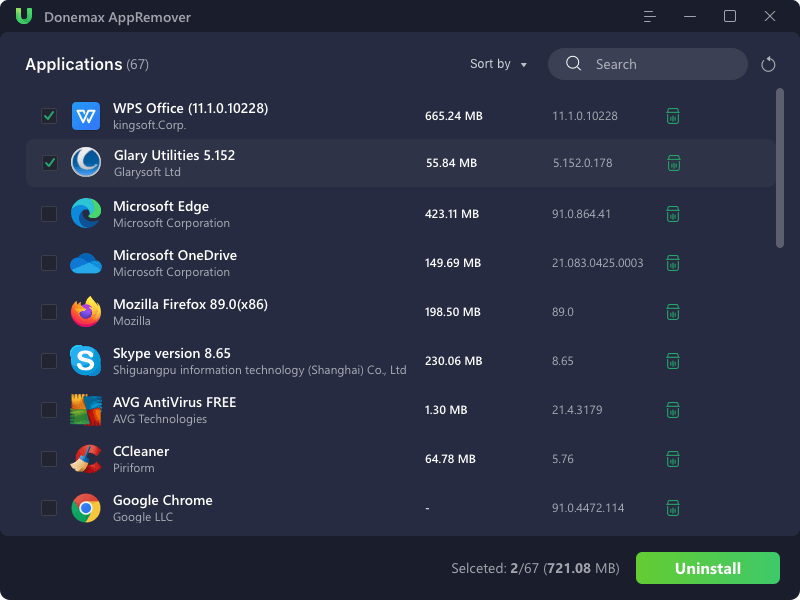
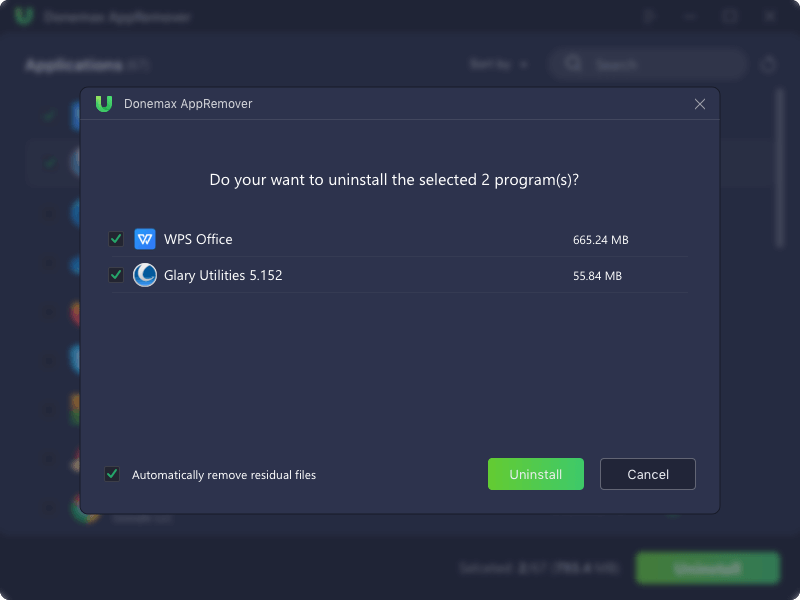
ステップ 3. アンインストールボタンをクリックします。プログラムをアンインストールした後、この無料アンインストーラーはすべての残りカスをスキャンしてリストアップします。その後、アンインストールボタンを再度クリックして、すべての残りカスを完全に削除します。
方法 5. プログラム自体のアンインストーラーを使用する
多くのプログラムは、インストールフォルダ内に独自のアンインストーラー(通常は「uninstall.exe」という名前)を含んでいます。そのフォルダに移動してアンインストーラーを実行すれば、そのプログラムを削除できます。
結論
Windows 10/11でプログラムをアンインストールするのは非常に簡単です。コントロールパネルや設定を使用できます。しかし、プログラムを完全にアンインストールし、すべての関連ファイルを削除したい場合は、Donemax AppRemoverを使用するのが最善の方法です。これは非常に強力で、使いやすく、完全に無料です。また、これを使用して、破損したプログラムや頑固なプログラムをコンピュータから強制的にアンインストールすることもできます。
Donemax AppRemover