Windows 11/10でSSDをクリーニングする方法:5つの実証済み方法

Steven
著者Steven更新日:2026年4月15日

Gerhard Chou
承認者Gerhard Chou

目次

始める前に: Windows 11/10/8/7でSSDを完全に消去したい場合は、強力なディスクワイププログラムであるDonemax Data Eraserをお試しください。データ復元の範囲を超えて、SSD上のすべてのデータを安全かつ完全に消去できます。また、Windows上でSSDを再フォーマットしたり、クラッシュしたSSDを修復するのにも役立ちます。

ページ内容:

ソリッドステートドライブ(SSD)は、その速度、耐久性、効率性により、現代のコンピューターの主流なストレージソリューションとなっています。しかし、従来のハードドライブと同様に、SSDも時間の経過とともに不要なファイルやデータが蓄積され、パフォーマンスを低下させ、寿命を縮める可能性があります。SSDを最高の状態に保ちたいのであれば、適切にクリーニングする方法を学ぶことが不可欠です。この記事では、Windows 11、10、8、7でSSDを安全かつ効果的にクリーニングするためのさまざまな方法を説明します。
SSDをクリーニングする

「SSDのクリーニング」とは何を意味するのか?

方法に入る前に、「SSDのクリーニング」の意味を明確にすることが重要です。クリーニングは、状況やユーザーの目的に応じてさまざまな形をとります:

  • 基本的なクリーニング:一時ファイル、キャッシュ、ジャンクデータを削除する。
  • ディープクリーニング:プライバシー保護や再販売の準備のために、すべてのデータを安全に消去する。
  • メンテナンス:TRIMコマンドと適切な使用習慣により、SSDの健全性を確保する。

各方法は異なる目的を果たし、適切なものを選択するかどうかは、空き容量を増やすのか、パフォーマンスを向上させるのか、廃棄のためにドライブを準備するのかによって異なります。

SSDクリーニング前の注意事項

SSDのクリーニングを始める前に、以下の注意事項を心に留めておいてください:

  • 重要なファイルをバックアップする:クリーニングツールや消去プロセスを使用する前に、常に重要なデータをバックアップしてください。
  • 間違ったドライブをクリーニングしないようにする:特にコマンドラインツールを使用する場合は、クリーニングする予定のSSDを確実にターゲットにしていることを確認してください。
  • SSDをデフラグしないでください:SSDはデフラグの恩恵を受けず、行うと寿命を縮める可能性があります。

WindowsでSSDをクリーニングまたは消去するトップ5の方法

方法1: ディスククリーンアップツールを使用してSSDをクリーニングする

ディスククリーンアップユーティリティは、一時ファイル、システムキャッシュ、その他の非必須ファイルを削除するのに役立つWindows組み込みツールです。

ディスククリーンアップを使用する手順:
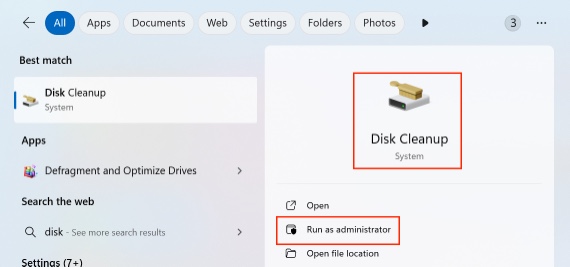
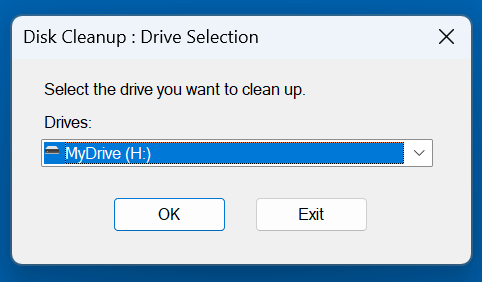
  1. Windowsの検索ボックスに「ディスククリーンアップ」と入力し、ディスククリーンアップを開きます。

    SSDをクリーニングする

  2. クリーニングするSSDドライブを決定します。

    SSDをクリーニングする

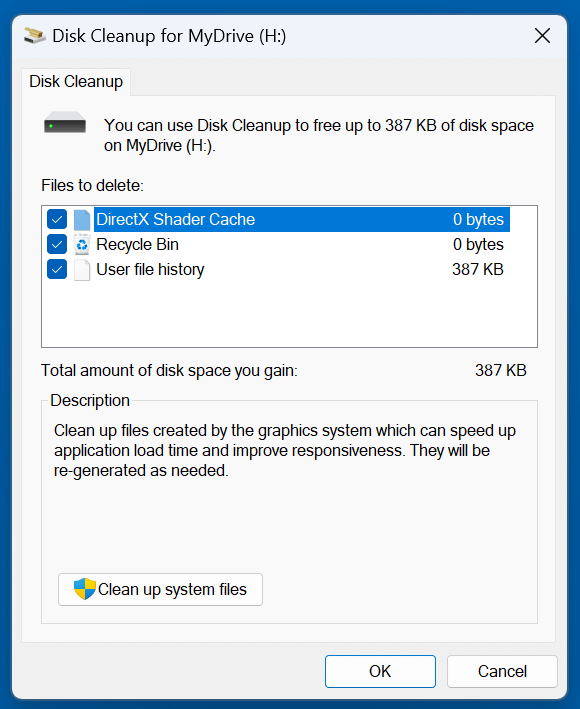
  3. OKをクリックし、ユーティリティが容量を計算するのを待ちます。
  4. 削除したいファイルのチェックボックスをオンにします。例:
    • 一時ファイル
    • DirectXシェーダーキャッシュ
    • ごみ箱
    • ユーザーファイルの履歴

      SSDをクリーニングする

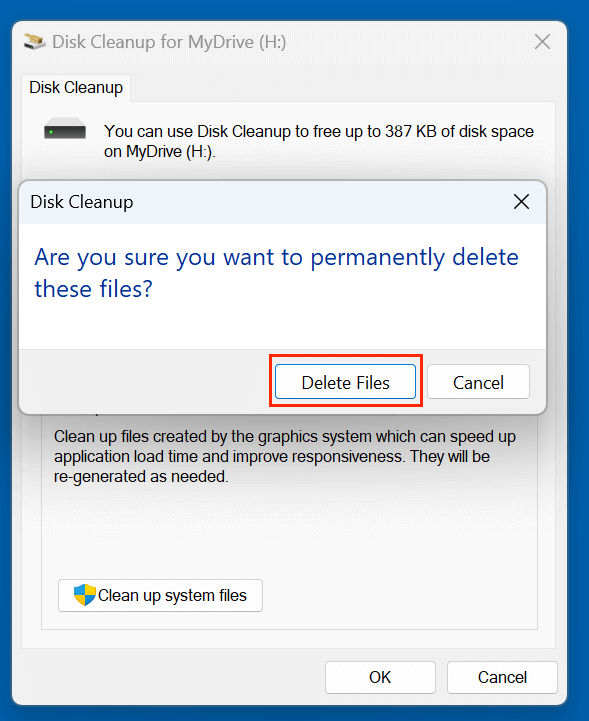
  5. OKをクリックし、次にファイルの削除をクリックしてクリーニングプロセスを開始します。

    SSDをクリーニングする

ディスククリーンアップは、定期的なメンテナンスに安全で効果的です。

方法2: ストレージセンサーを使用する(Windows 11/10)

ストレージセンサーは、Windows 10および11の最新機能で、不要なファイルを自動的に削除し、ストレージをインテリジェントに管理します。

ストレージセンサーを有効にして構成する方法:
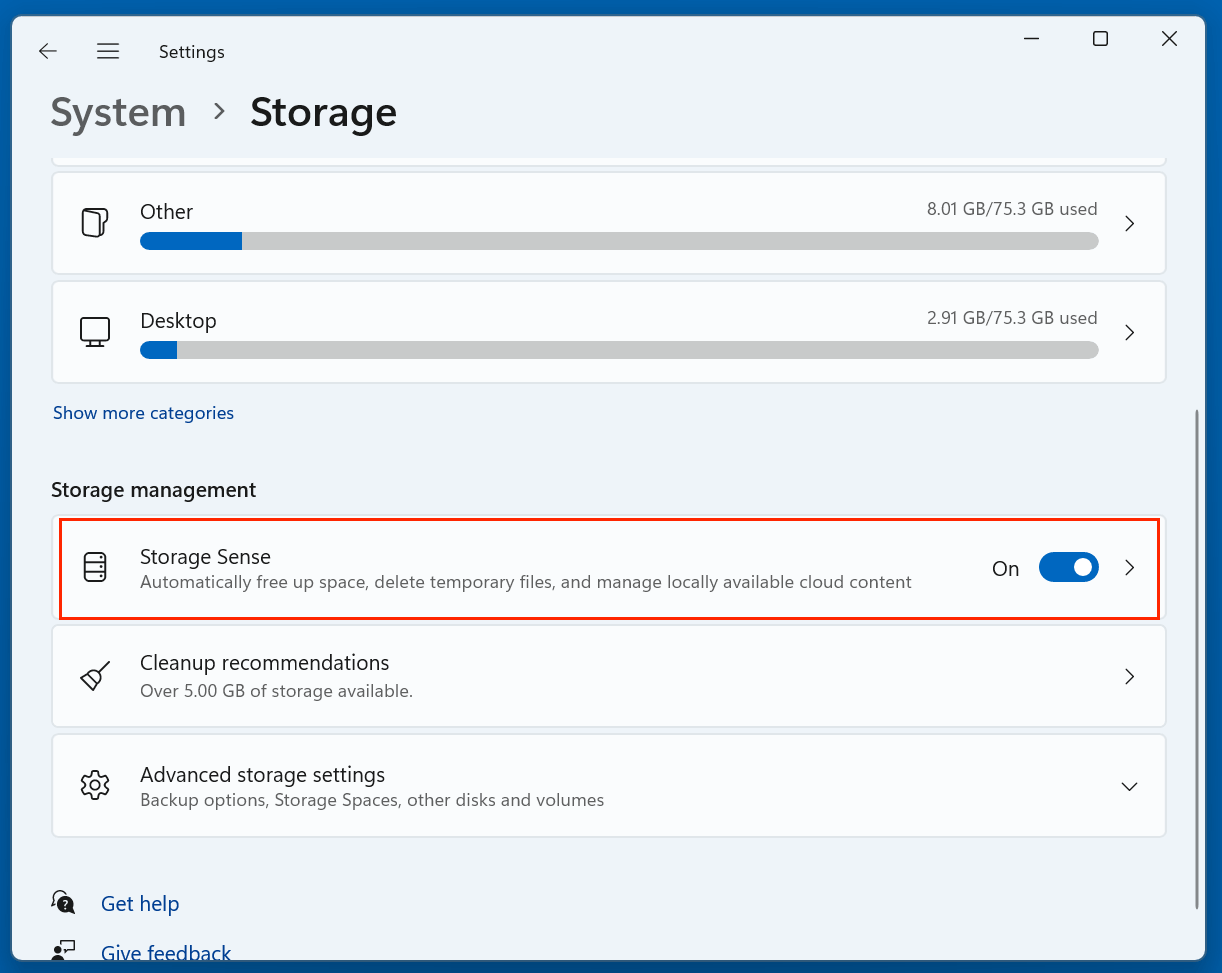
  1. 設定 > システム > ストレージに移動します。
  2. ストレージセンサーをオンにします。

    SSDをクリーニングする

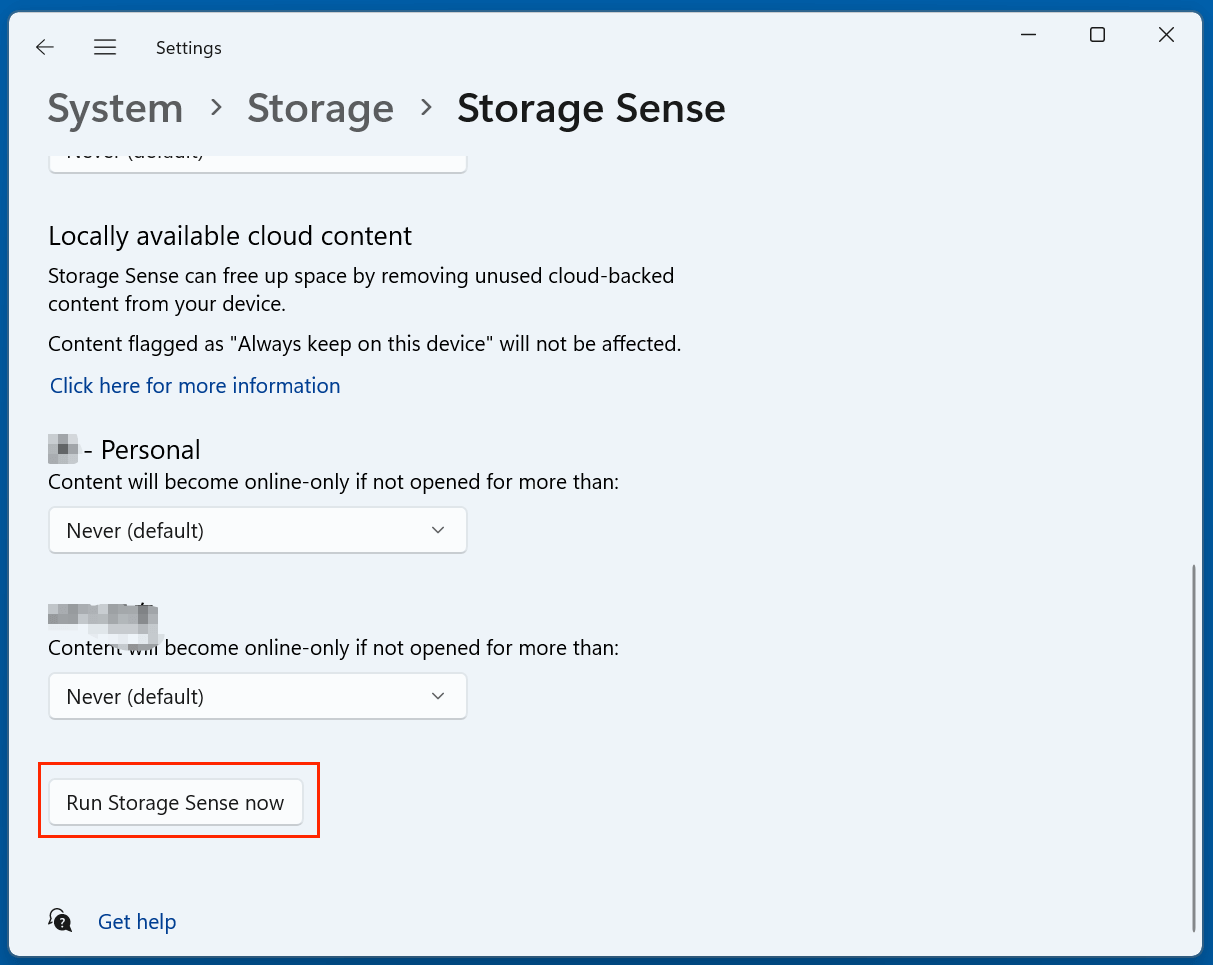
  3. ストレージセンサーを今すぐ実行するをクリックします。

    SSDをクリーニングする

  4. カスタマイズ:
    • 自動クリーニングの頻度。
    • 一時ファイルを削除するかどうか。
    • ごみ箱のファイル削除のしきい値。
    • OneDriveファイルの処理。

ストレージセンサーは、設定して忘れられるオプションであり、バックグラウンドで静かに動作し、SSDを散らかりのない状態に保ちます。

方法3: サードパーティ製SSDクリーニングソフトウェアを使用する

サードパーティ製アプリケーションは、SSDクリーニングのためのより詳細な制御と高度な機能を提供できます。

推奨ツール:

  • CCleaner:レジストリエントリ、ブラウザキャッシュ、一時ファイルをクリーニングする能力で知られています。
  • BleachBit:ディープクリーニングを実行する無料のオープンソースツール。
  • Wise Disk Cleaner:ジャンクファイルをすばやく安全に削除するために特別に設計されています。

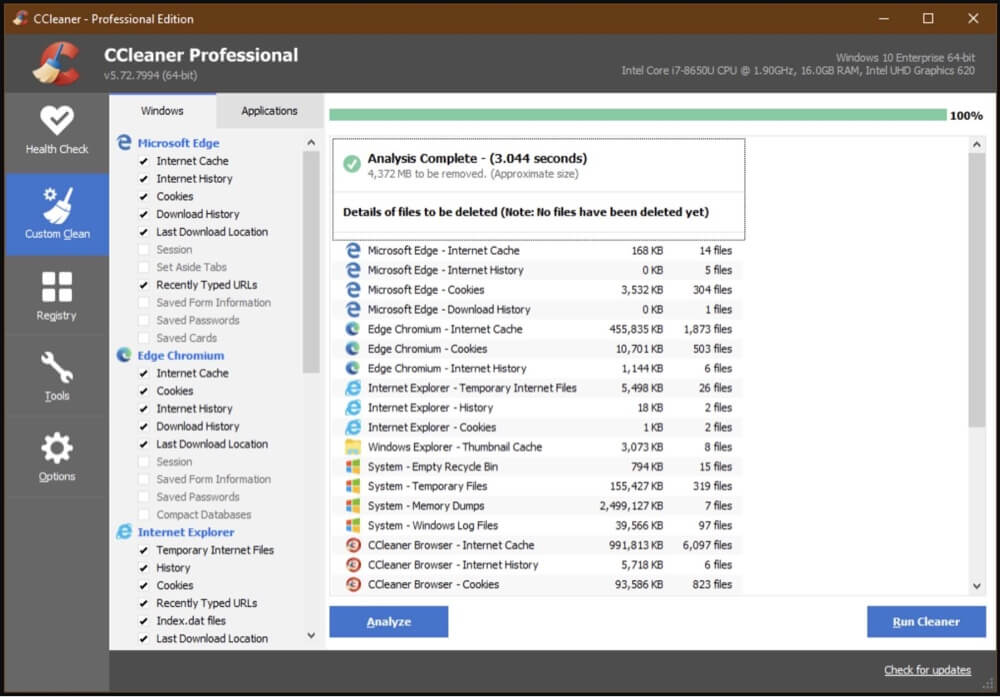
CCleanerの使用方法:

  1. CCleanerをダウンロードしてインストールします。
  2. アプリケーションを開き、カスタムクリーンタブに移動します。
  3. 削除するファイルタイプを決定します。
  4. 分析をクリックし、次にクリーンアップを実行をクリックします。

    SSDをクリーニングする

💡 注記:完全に理解していないファイルや設定を削除しないように注意してください。常にソフトウェアが削除しようとしているものを確認してください。

方法4: SSDをセキュアイレースする

SSDのセキュアイレースは、ドライブからすべてのデータを完全かつ永久的に削除し、「新品同様」の状態にするために使用される方法です。ファイルポインタのみを削除する(データを復元可能にする)通常のファイル削除やフォーマットとは異なり、セキュアイレースは、高度なフォレンジックツールを使ってもデータを復元できないようにします。

この方法は、特に以下のシナリオで役立ちます:

  • SSDを売却または譲渡する場合。
  • 機密データを完全に削除したい場合。
  • パフォーマンスの問題があるSSDをトラブルシューティングし、完全にリセットしたい場合。

進める前の重要な警告:

  • すべてのデータは回復不能に失われます。必要なすべてのデータをバックアップしたことを絶対に確認してください。
  • セキュアイレースは慎重に使用する必要があります。誤って使用すると、間違ったドライブを消去する可能性があります。
  • プロセスを中断しないでください。セキュアイレース中の停電は、ドライブを破損したり、使用不能にしたりする可能性があります。

セキュアイレース中は何が起こりますか?

SSDはデータをNANDフラッシュメモリに保存し、ファイルを削除してもメモリブロックからデータはすぐに削除されません - 単にスペースを利用可能としてマークするだけです。セキュアイレースはSSDに次のことを命令します:

  • ファイルテーブルを削除するだけでなく、すべてのブロックを上書きします。
  • 内部ファームウェア機能をトリガーして、メモリセルを完全に消去およびリセットします。
  • SSDを工場出荷時のパフォーマンスにリセットします。

セキュアイレースはまた、過剰プロビジョニングされたパーティションや隠しパーティションに保持されているデータが消去されることを保証します - これは通常のファイル削除方法では見逃されるものです。

セキュアイレースを実行する方法

SSDのブランドによって、利用可能なツールは異なります。ほとんどのメーカーは、自社のSSDに合わせた専用ソフトウェアを提供しています。以下は、最も一般的に使用されるツールの一部です。

1. Samsung SSD - Samsung Magicianソフトウェア
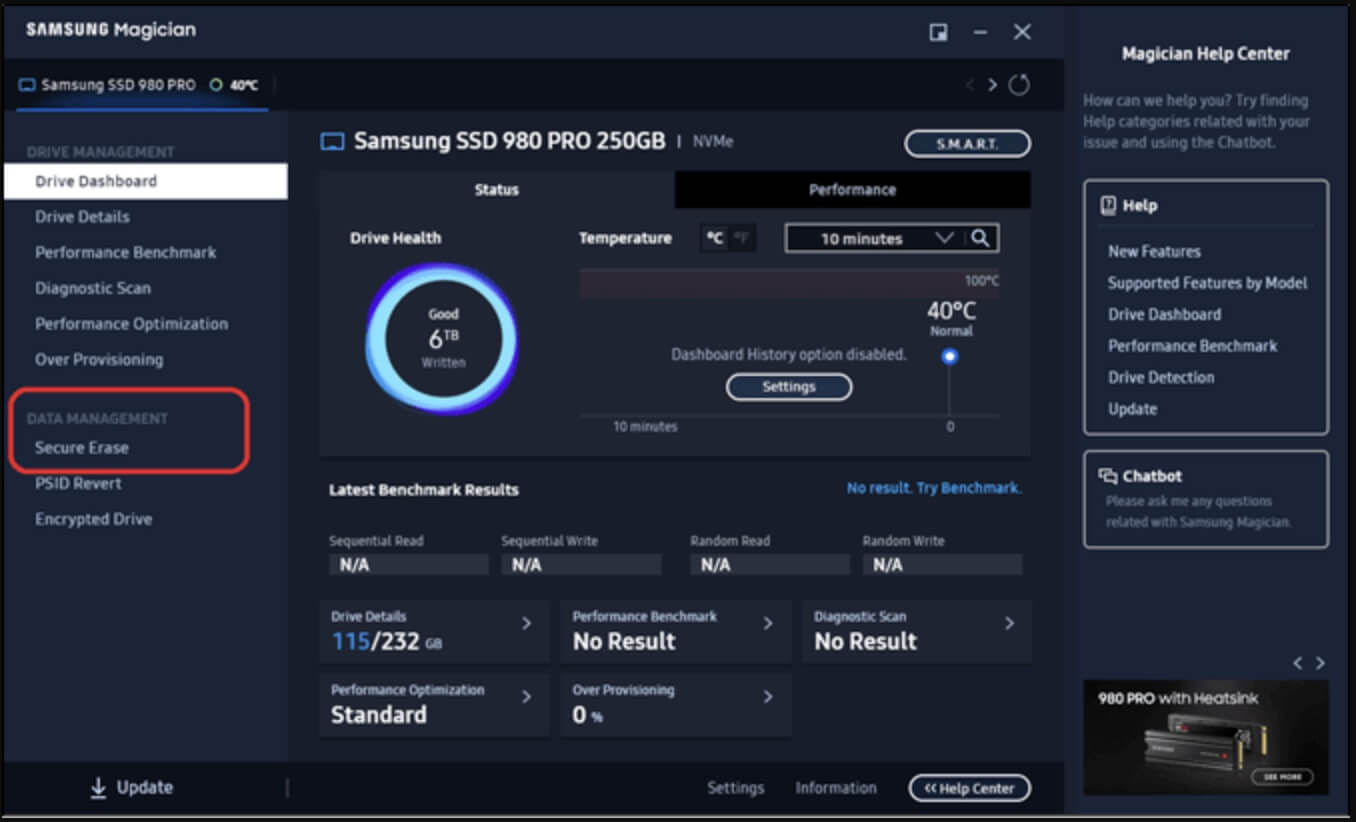
  • 公式SamsungウェブサイトからSamsung Magicianをダウンロードします。
  • ソフトウェアを開き、データ管理またはセキュアイレースタブに移動します。

    SSDをクリーニングする

  • ブータブルUSBを作成するように求められます。
  • USBからシステムを起動して、セキュアイレースを実行します。

💡 注記:一部のNVMeドライブでは、ツールを正しく実行するためにBIOSでセキュアブートを無効にする必要がある場合があります。

2. Intel SSD - Intel Memory and Storage Tool
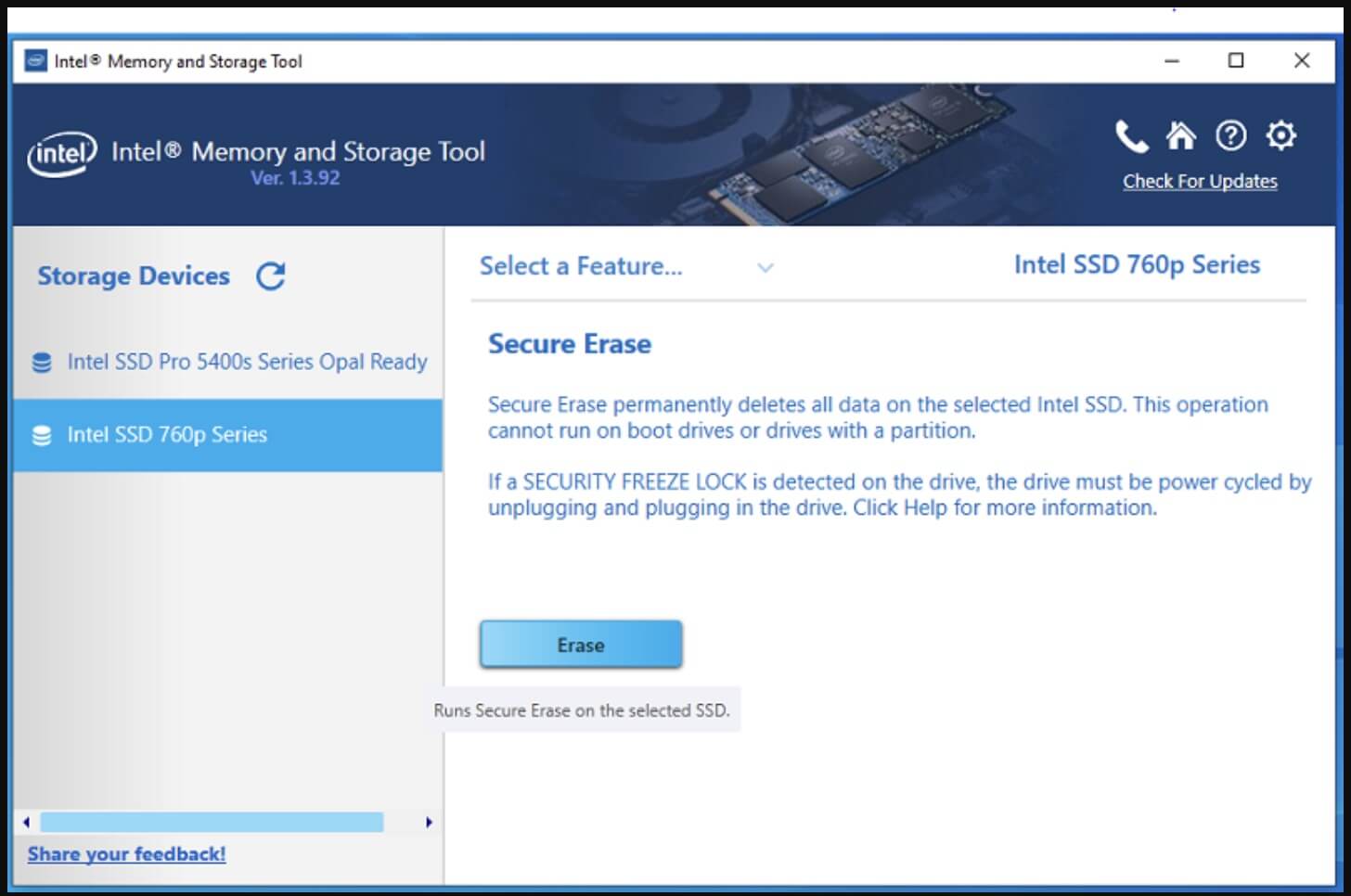
  • Intelの公式サポートページからダウンロードします。
  • このツールは、CLI(コマンドラインインターフェース)またはGUIを介して「セキュアイレース」を実行できます。

    SSDをクリーニングする

  • SSDを選択し、セキュアイレースを選択し、画面の指示に従います。

3. Crucial SSD - Storage Executiveツール
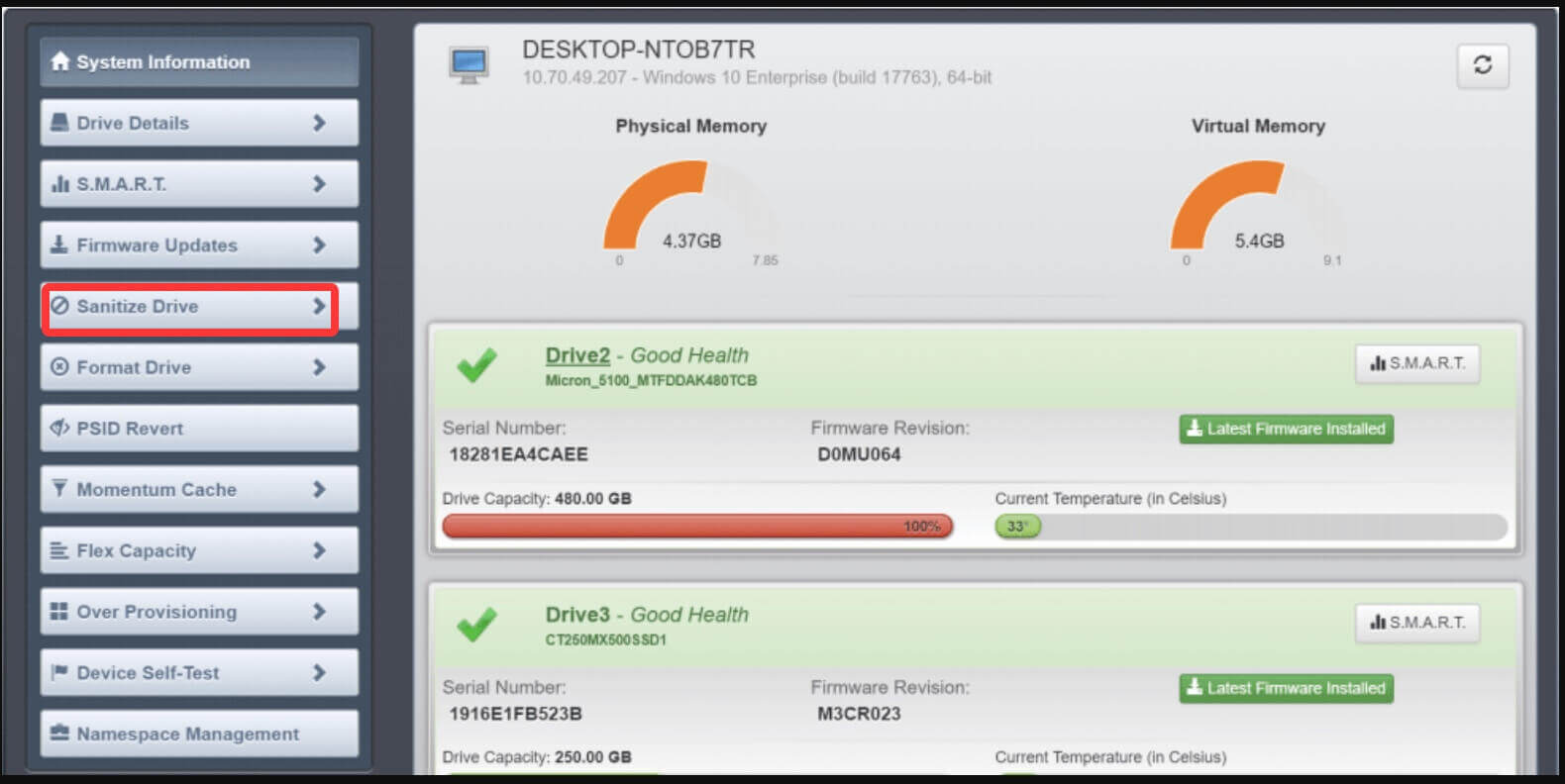
  • CrucialのStorage Executiveユーティリティをインストールします。
  • [Sanitize Drive]セクションに移動します。

    SSDをクリーニングする

  • SSDを選択し、セキュアイレースを開始します。

4. Kingston SSD - Kingston SSD Manager
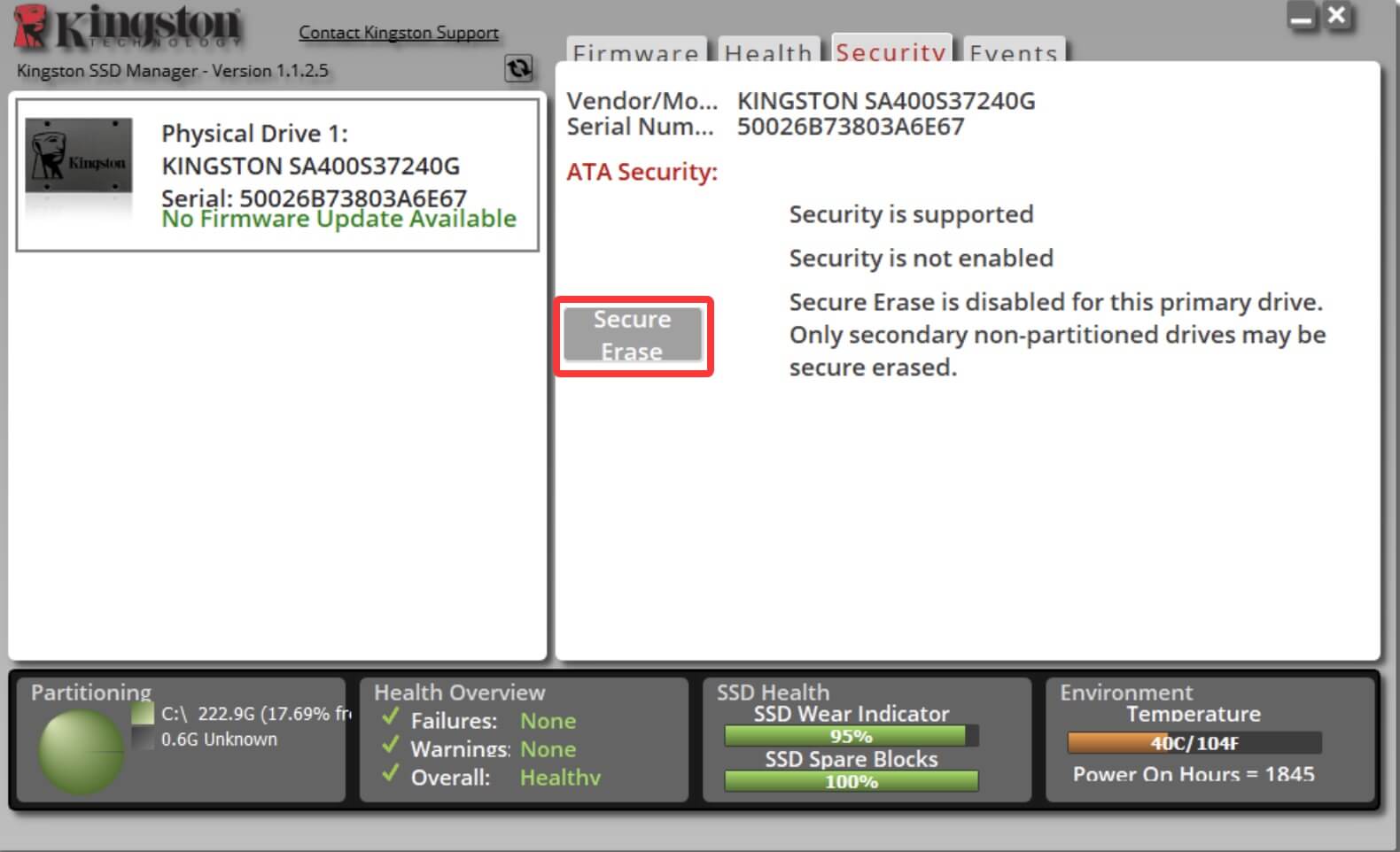
  • Kingstonのウェブサイトから入手できます。
  • セキュリティタブを探し、セキュアイレースをクリックします。

    SSDをクリーニングする

  • 最初にATAパスワードの削除またはBIOSレベルの設定が必要な場合があります。

代替案:Donemax Data Eraser(ユニバーサルソリューション)

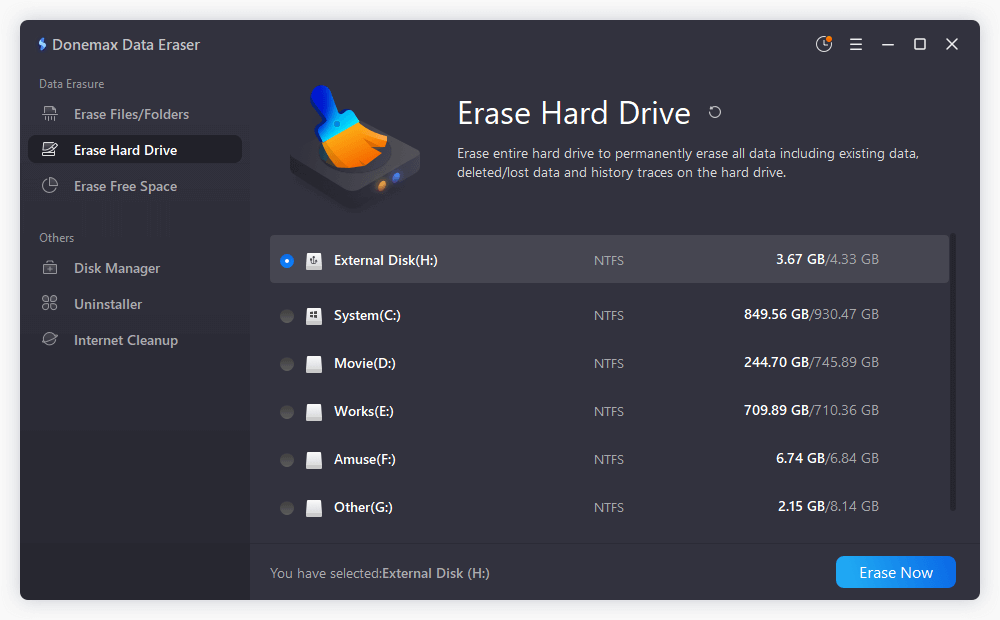
SSDの製造元がツールを提供していない場合、または複数のSSDブランドを混在して使用している場合、Donemax Data Eraserは、ほとんどのSSDでセキュアイレースをサポートする強力なユニバーサルツールです。

Donemax Data Eraser

  • Windows上の任意のSSDを安全に消去します。
  • ファイルを完全にシュレッダーしたり、SSD上の削除/フォーマット/紛失したデータを消去します。
  • NIST 800-88、Peter Gutmannのアルゴリズム、DoD 5220.22-M、米陸軍AR380-19などの認定データ消去基準。

以下の手順に従って、WindowsでSSDを完全に消去してください:

ステップ1。 Donemax Data Eraserをコンピューターにダウンロードしてインストールします。

ステップ2。 Donemax Data Eraserを開き、ハードドライブの消去モードを選択します。SSDを選択し、今すぐ消去ボタンをクリックします。SSD上のすべてのデータを安全かつ完全に消去します。
Donemax Data Eraser

セキュアイレースが失敗した場合(フリーズ状態)

一部のSSDは、不正な消去を防ぐために「フリーズ」状態になります。ドライブがフリーズしている場合:

  • BIOSに入ります。
  • PCを10〜15秒間スリープ状態にしてから、起こします。
  • セキュアイレースプロセスを再試行します。フリーズ状態は解除されるはずです。

セキュアイレース後 - 次は?

セキュアイレースが完了したら:

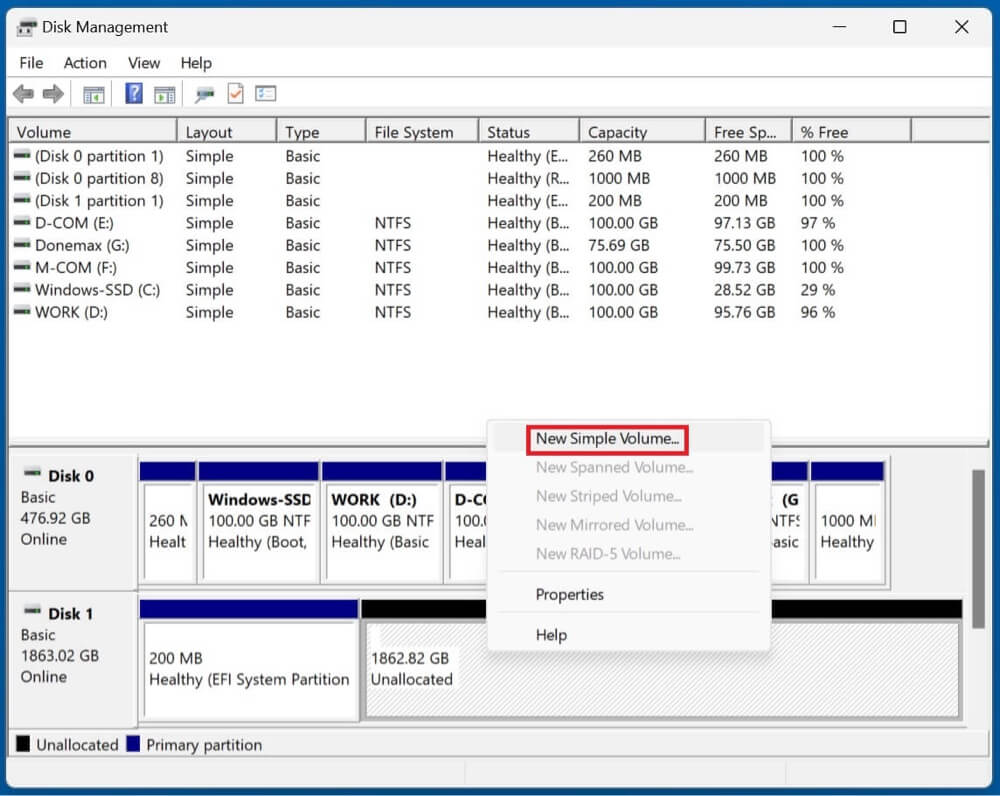
  • SSDはリセットされ、Windowsでは未割り当てとして表示されます。
  • 再初期化する必要があります:
    1. ディスクの管理に移動します。
    2. 未割り当てスペースを右クリックして選択します。
    3. 新しいシンプルボリュームを選択し、ウィザードに従って進めます。

      SSDをクリーニングする

  • これで、ドライブを再利用したり、OSを再インストールしたり、安全に廃棄したりできます。

方法5: コマンドプロンプトを使用してSSDをクリーニングする

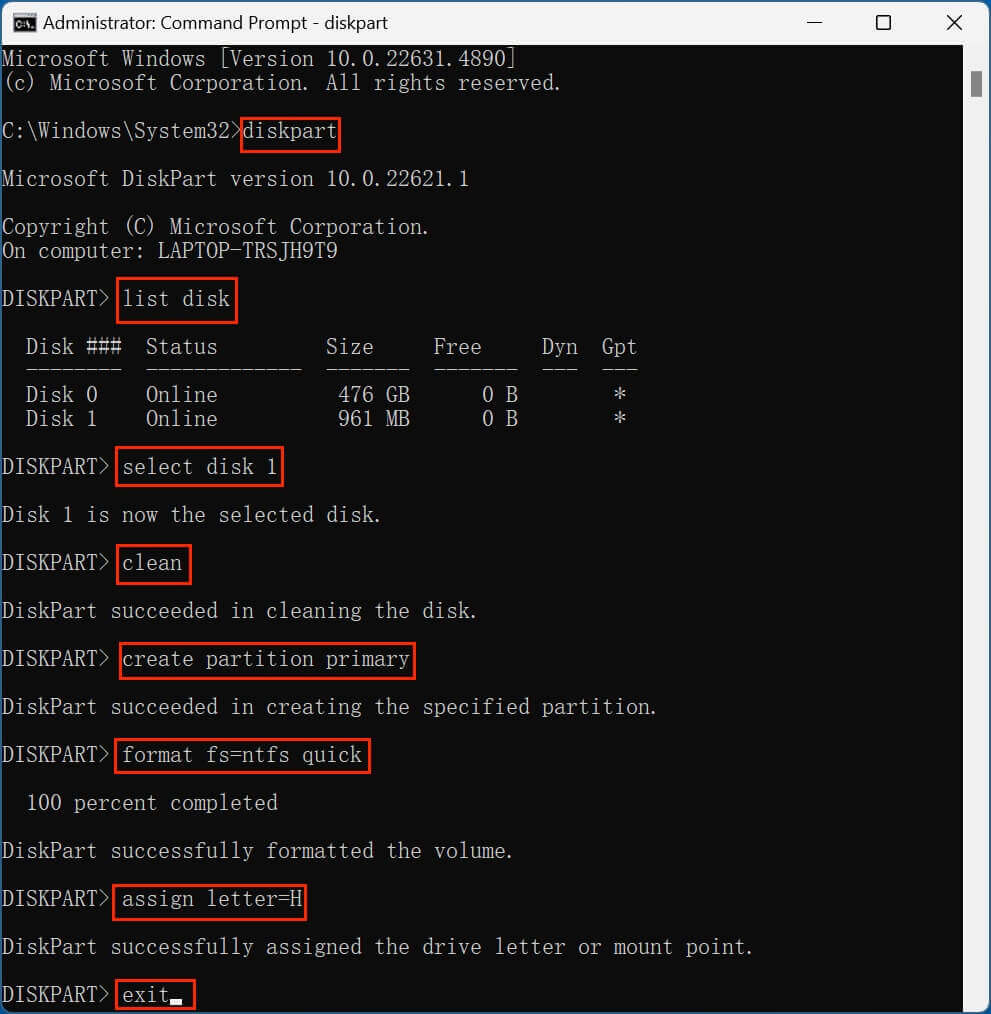
diskpartコマンドラインユーティリティを使用すると、ディスクで低レベルの操作を実行できます。

DiskPartを使用してSSDをクリーニングする方法:

  1. Windows + Xキーを押して、コマンドプロンプト(管理者)またはWindows PowerShell(管理者)を選択します。
  2. 以下のコマンドを1つずつ入力します:

diskpart
list disk

select disk XXをSSD番号に置き換えます)
clean
create partition primary
format fs=ntfs quick
assign
exit
SSDをクリーニングする

⚠️ 警告:cleanコマンドはすべてのパーティションとデータを消去します。Windowsを再インストールする場合を除き、システムドライブで使用しないでください。

廃棄または販売前のSSDクリーニング

コンピューターやSSDを売却または譲渡する予定がある場合、単にファイルを削除したりドライブをフォーマットしたりするだけでは不十分です。データはフォレンジックツールでまだ復元される可能性があります。

SSD廃棄のベストプラクティス:

  • 上記で説明したセキュアイレースを使用します。
  • Donemax Data Eraser、AweEraserなどのツールでデータを複数回上書きします。
  • 高度に機密性の高いデータが含まれており、再利用されない場合は、SSDを物理的に破壊します。

Donemax Data Recoveryなどのツールを使用してデータが消去されたことを常に確認し、何も回復できないようにしてください。

SSDクリーニング時の注意事項

SSDを健全に保つことは、一度クリーニングするだけでは不十分です。ここでは、主な注意事項を紹介します:

すべきこと:

  • TRIMを有効にする:OSがどのデータブロックがもう使用されていないかをSSDに伝えるのに役立ちます。
  • ファームウェアを最新の状態に保つ:ファームウェアのアップデートには、多くの場合、パフォーマンスの向上やバグ修正が含まれます。
  • Windows組み込みツールを使用する:ディスククリーンアップとストレージセンサーはSSDに適しています。

すべきでないこと:

  • デフラグしないでください:SSDはデフラグの恩恵を受けません。実際、フラッシュメモリをより早く消耗させる可能性があります。
  • ドライブを完全にいっぱいにしないでください:SSDの少なくとも10〜20%を空けて、ウェアレベリングを可能にし、速度を維持します。
  • 過度の書き込みを避ける:不必要な書き込み操作は、SSDの寿命を縮める可能性があります。

SSDクリーニングに関するFAQ

はい、ジャンクファイルや一時データを削除すると、空き容量を増やし、最適な動作を確保できます。ただし、SSDはバックグラウンドでガベージコレクションやTRIMなどのメンテナンスタスクを自然に実行します。
もちろんです。ディスククリーンアップ、ストレージセンサー、またはサードパーティのクリーナーを使用して、個人ファイルに触れずにジャンクファイルを削除します。
はい、Windowsに組み込まれており、HDDとSSDの両方に最適化されています。
フォーマットは、すべてのデータを削除するより積極的なクリーニング方法です。必要な場合(例:OSの再インストール)にのみ使用してください。
  • clean:パーティションとボリュームの情報を削除しますが、実際のデータは削除しません。
  • clean all:すべてのセクターにゼロを書き込みます – より安全ですが、時間がかかります。

結論

SSDをクリーニングすることは、システムをスムーズに動作させ、データを整理して安全に保つための重要な部分です。ディスククリーンアップやストレージセンサーを使用した基本的なメンテナンスを行う場合でも、廃棄前にセキュアイレースを実行する場合でも、オプションを理解することで、ニーズに基づいて正しい決定を下すことができます。

Windows 7から11までの各バージョンには、SSDを管理するためのネイティブツールが用意されており、必要に応じてサードパーティのユーティリティが追加の制御を提供できます。重要なデータを常にバックアップし、SSDのデフラグを避け、プライバシーが気になる場合はセキュアイレース方法を使用することを忘れないでください。

適切なケアを行えば、SSDは何年も効率的に機能します。スマートに、そして安全にクリーニングしましょう!

logo stage

Donemax Data Eraser

PC、Mac、HDD、SSD、USBドライブ、デジタルカメラ、その他のデバイスからデータを完全に消去するための最高のデータ消去プログラムの1つです。データが消去されると、完全に失われ、いかなる方法でも回復できません。

Steven
寄稿ライター

Steven

Stevenは2020年からDonemaxソフトウェアのシニアライター兼編集者です。彼は超オタクで、コンピューターのない生活は想像できません。技術ソリューションの執筆とソフトウェアテストの6年以上の経験を持ち、WindowsとMacユーザー向けのソリューションとヒントを提供することに情熱を注いでいます。

Gerhard Chou
編集長

Gerhard Chou

お客様の問題を効果的に解決するために、当社のウェブサイトで公開されているすべての記事とトラブルシューティングソリューションは、厳格にテストされ実践されています。私たちの編集者は、コンピューターの研究と使用、ソフトウェアのテストを愛し、コンピューターユーザーの問題解決を喜んで支援します。


set='UTF-8'; s1.setAttribute('crossorigin','*'); s0.parentNode.insertBefore(s1,s0); })(); ' }, "slow"); }); });