


Escrito porChristinaAtualizado em 09 de maio de 2026

Antes de começar: Às vezes, o aplicativo excluído ainda aparece no Mac. Aqui estão algumas soluções para você resolver o problema. Para desinstalar completamente um aplicativo sem deixar nada para trás, use o Donemax DMcleaner para Mac. Altamente recomendado.
CONTEÚDO DA PÁGINA:
É frustrante quando um aplicativo desinstalado ainda aparece na barra de menus do Mac ou parece ter deixado vestígios. Às vezes, um ícone teimoso, arquivos residuais ou um atalho quebrado podem permanecer. Isso pode atrapalhar a experiência suave que você deseja. Felizmente, existem soluções para cada possível razão por trás desse incômodo.
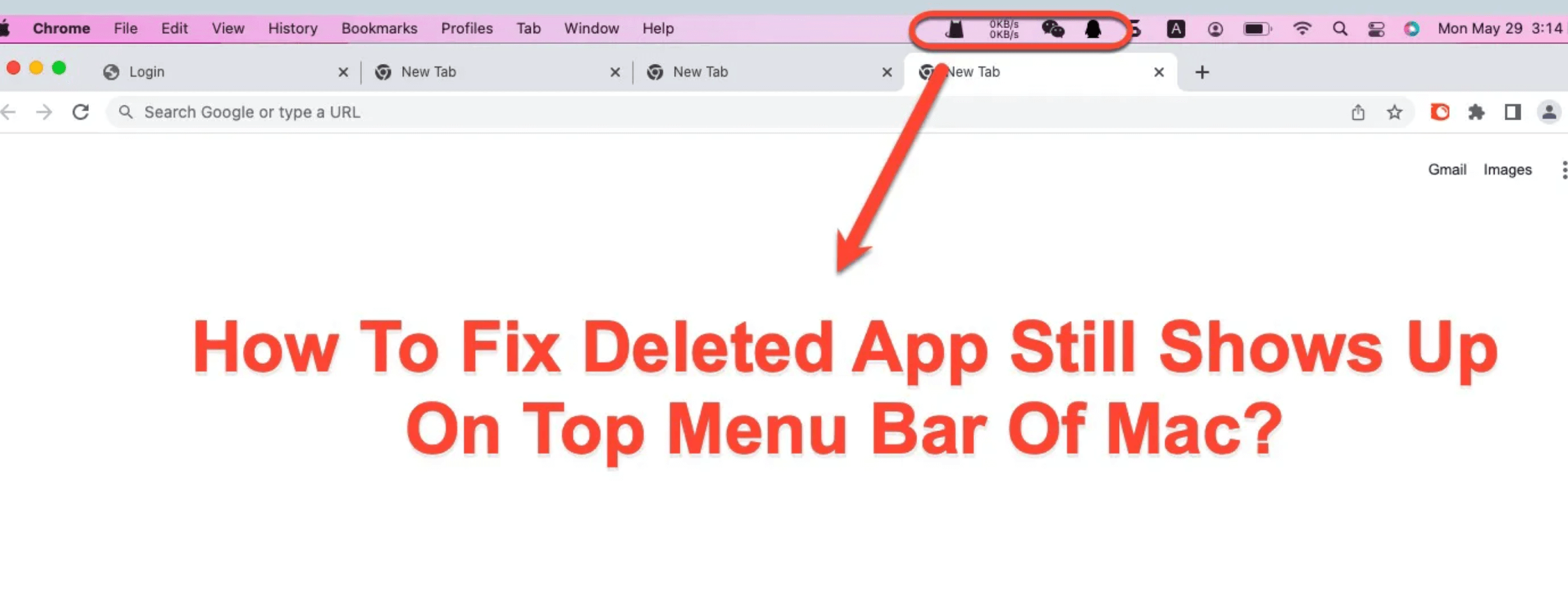
Neste artigo, veremos por que aplicativos excluídos ainda podem aparecer no seu Mac. Também daremos etapas claras para corrigir o problema. Você aprenderá como o macOS gerencia aplicativos e como solucionar problemas. Esse conhecimento ajudará você a assumir o controle total da interface do seu Mac.
Quando você arrasta um aplicativo para a Lixeira ou o desinstala usando os métodos nativos do seu Mac, espera que ele desapareça completamente. Às vezes, os aplicativos excluídos ainda aparecem. Você pode encontrá-los na sua pasta Aplicativos, no Launchpad ou até mesmo após reiniciar o sistema. Isso pode acontecer por vários motivos:
Mesmo se você acha que desinstalou um aplicativo corretamente, ele às vezes pode voltar ou deixar vestígios. Aqui estão alguns cenários comuns:
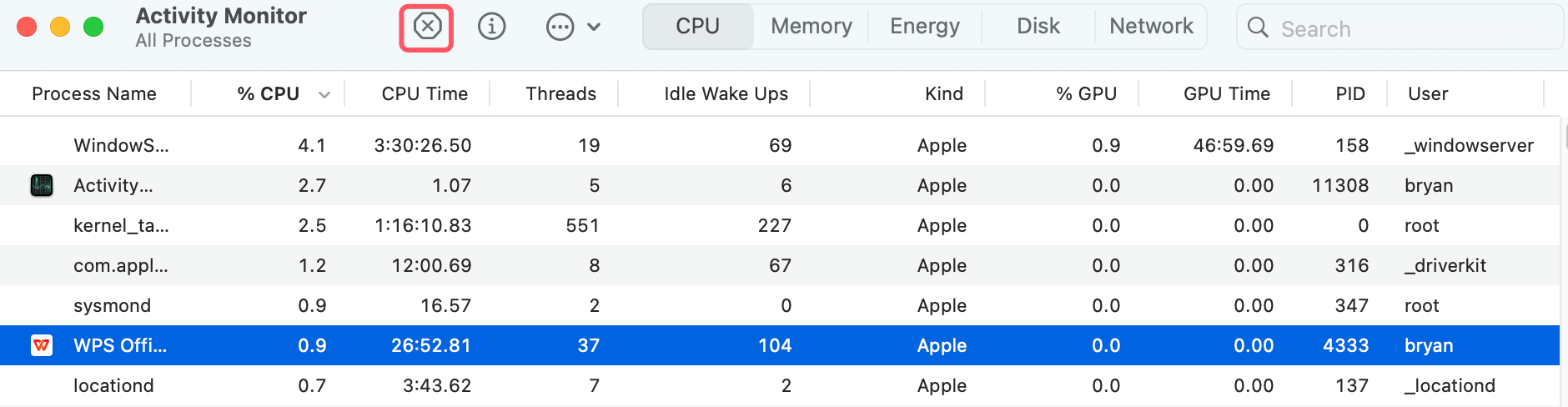
Alguns aplicativos executam processos em segundo plano que podem não parar quando o aplicativo é excluído. Isso pode fazer o macOS pensar que o aplicativo ainda está ativo, levando ao seu reaparecimento em locais como o Dock ou o Launchpad.
Ocasionalmente, um ícone de aplicativo pode permanecer no Launchpad mesmo após a exclusão do aplicativo. Isso acontece porque o cache do Launchpad não foi atualizado corretamente.
defaults write com.apple.dock ResetLaunchPad -bool true; killall Dock
Este comando atualizará o Launchpad, removendo quaisquer ícones de aplicativos residuais.
Quando você exclui um aplicativo, nem todos os seus arquivos são necessariamente removidos. Preferências, logs e arquivos de suporte podem permanecer espalhados pelo sistema.
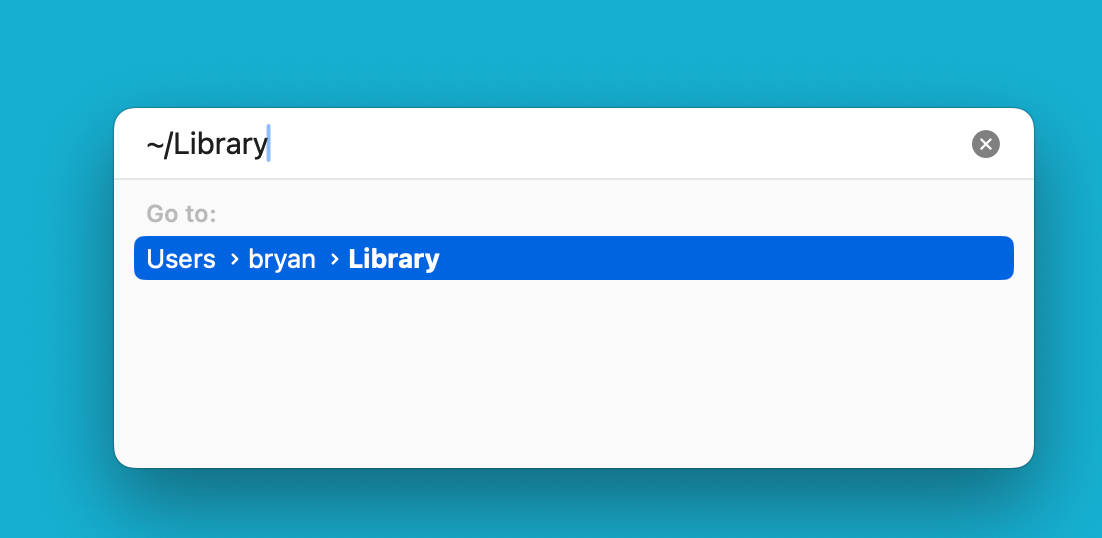
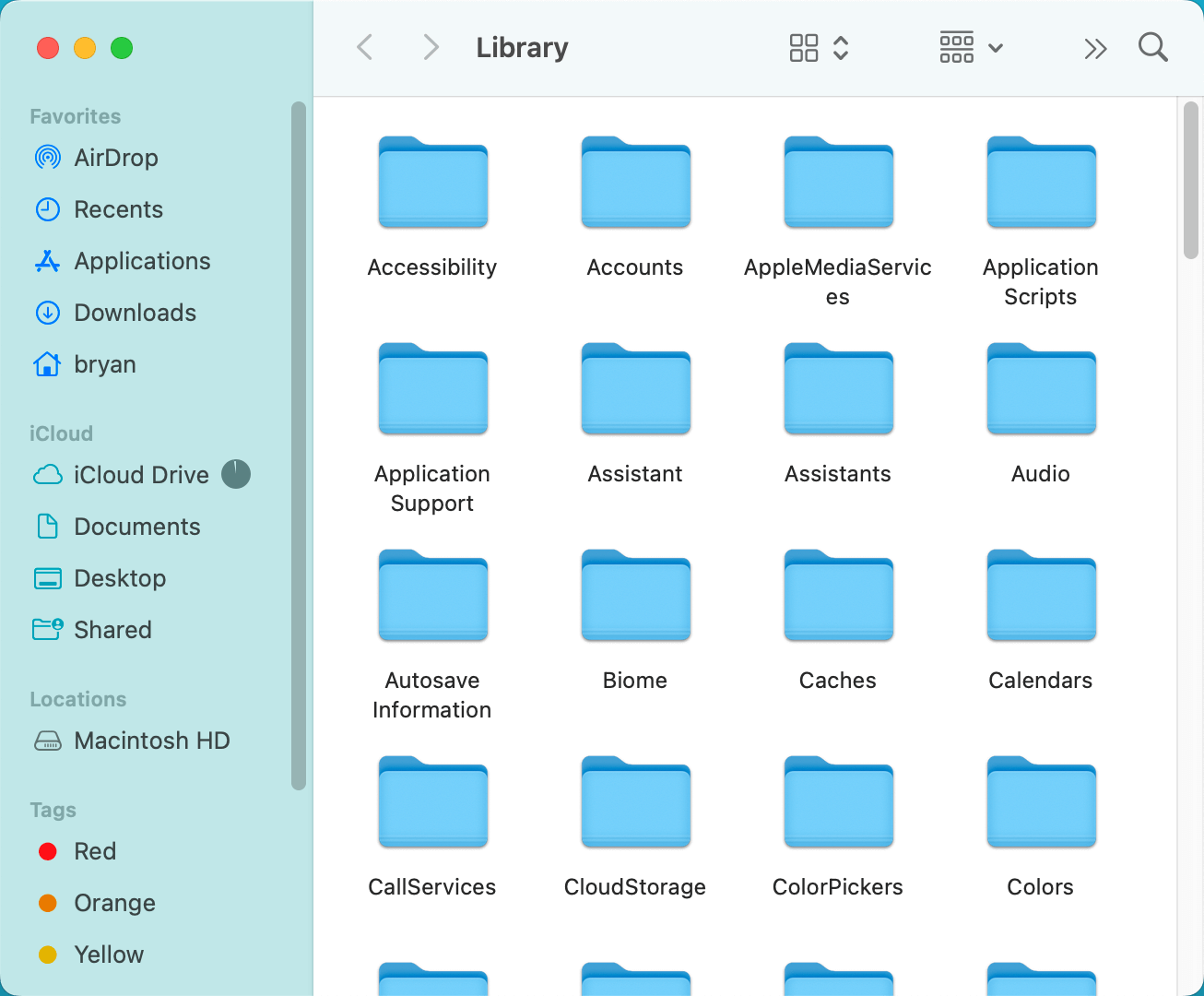
Se os métodos básicos não funcionarem, você pode tentar técnicas avançadas. Elas ajudarão a garantir que você remova todos os vestígios do aplicativo do seu Mac.
1. Limpar os Arquivos de Cache do Sistema
Arquivos de cache corrompidos podem fazer o macOS pensar que aplicativos excluídos ainda estão presentes. Limpar o cache do sistema pode resolver o problema.
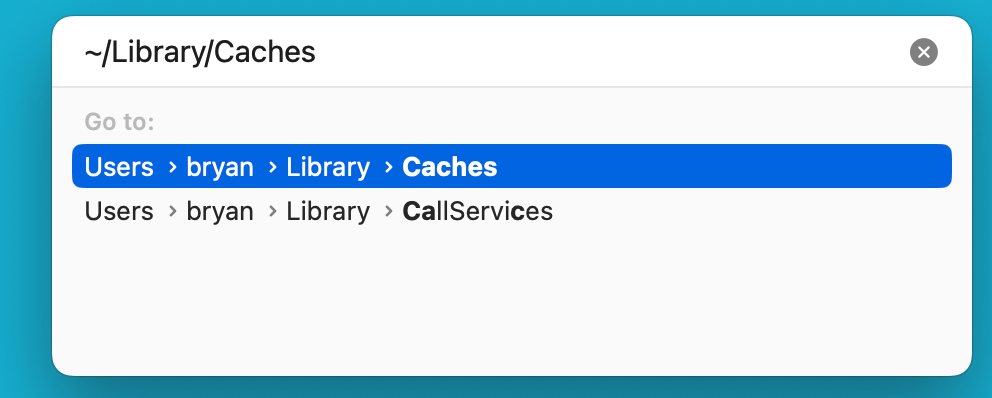
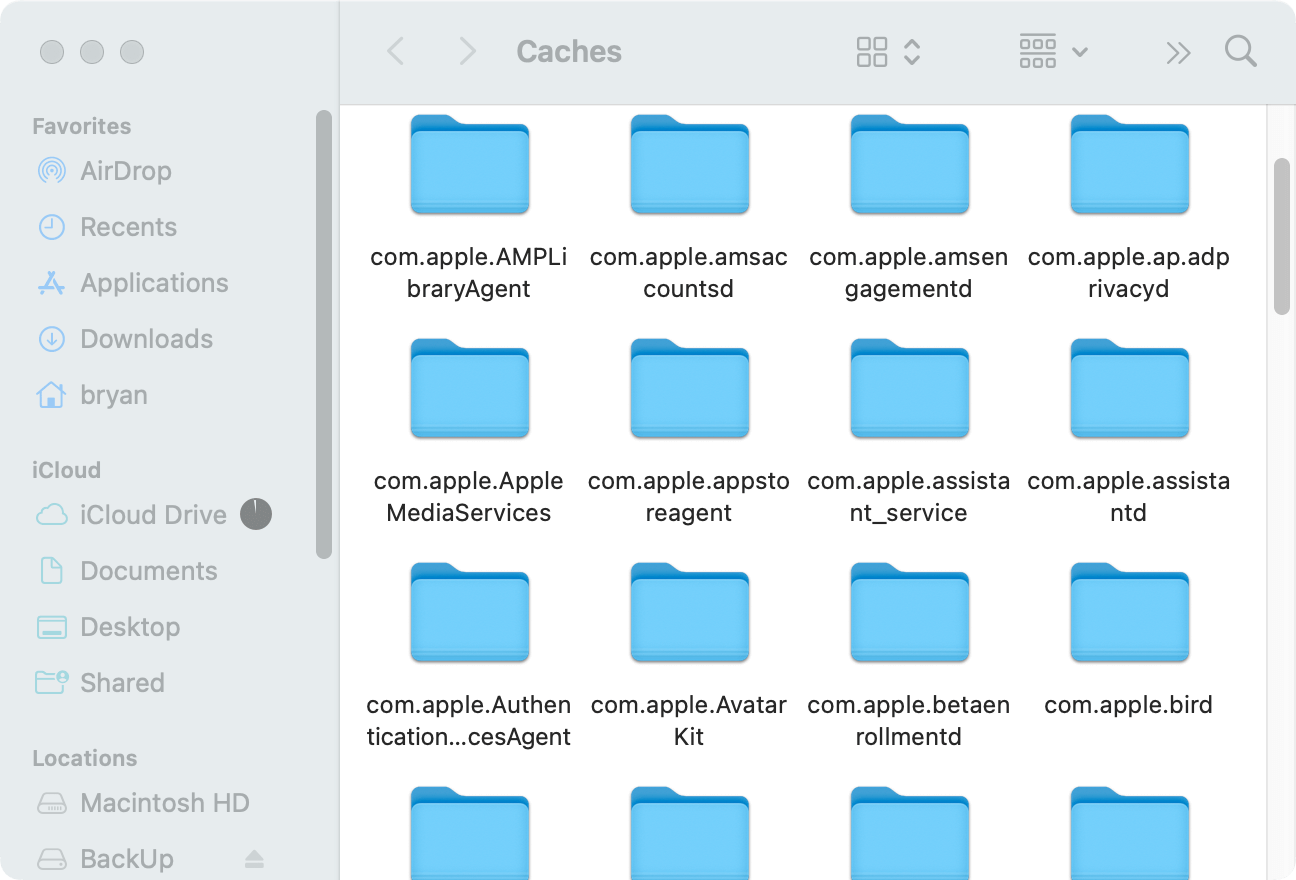
2. Remover os Arquivos Plist do Aplicativo
Os arquivos Plist (lista de propriedades) armazenam as preferências do usuário para aplicativos. Esses arquivos às vezes podem permanecer mesmo após a exclusão de um aplicativo, causando problemas com ícones ou funcionalidades remanescentes.

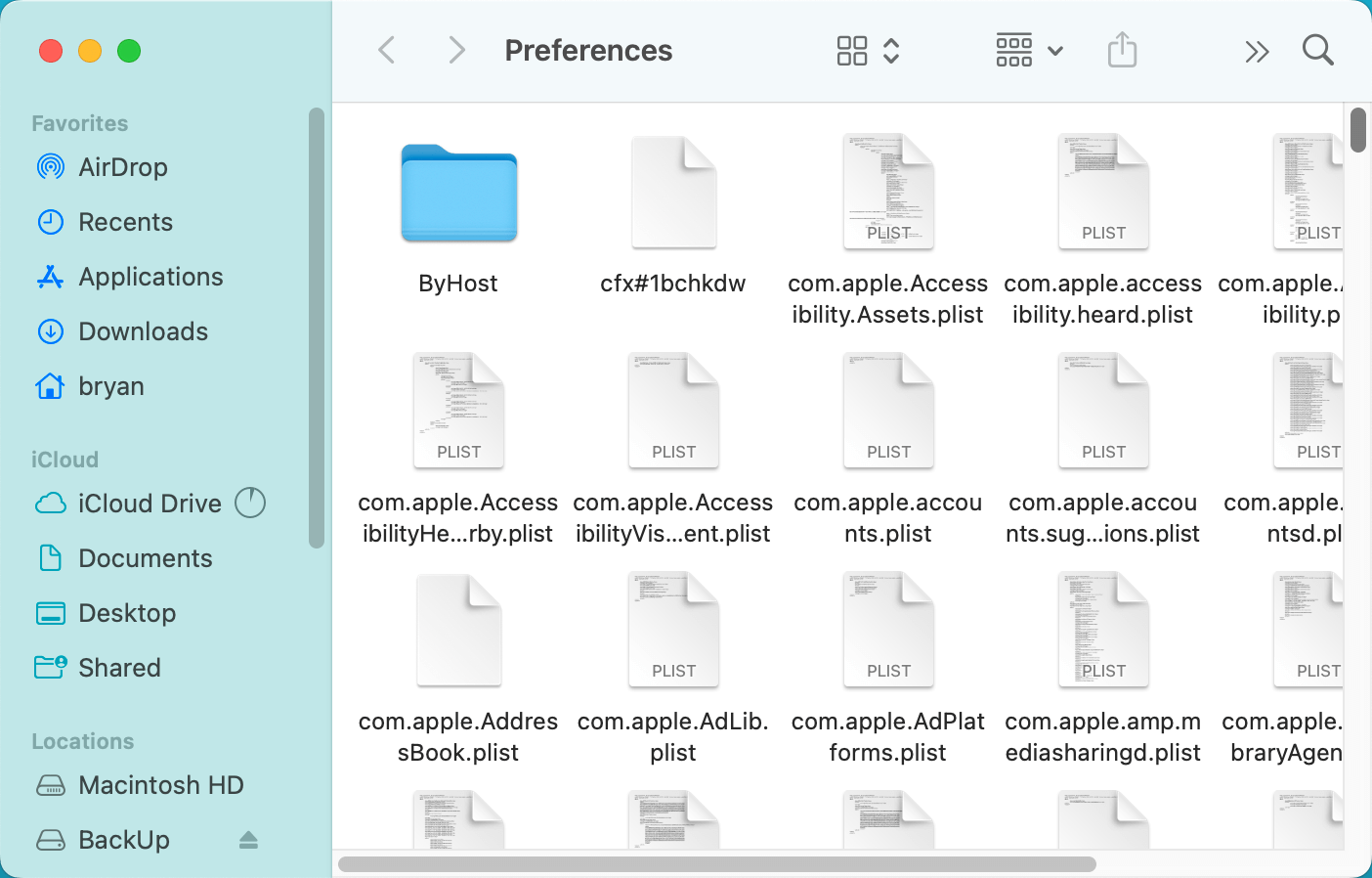
3. Procurar por Arquivos Ocultos
Alguns aplicativos podem ocultar arquivos profundamente no sistema, impedindo que os processos normais de exclusão os removam. Para visualizar arquivos ocultos, siga estas etapas:
4. Usando o Terminal para Remover Aplicativos
Para usuários avançados, o Terminal pode ser uma ferramenta útil para excluir manualmente aplicativos teimosos e seus arquivos associados. O Terminal fornece acesso direto ao sistema de arquivos do macOS. Ele pode ajudá-lo a forçar a exclusão de aplicativos que não podem ser manipulados.
① Você pode usar o comando rm no Terminal para forçar a exclusão de arquivos ou pastas que você não consegue remover. Abra o Terminal e digite sudo rm -rf seguido pelo caminho para o aplicativo:
sudo rm -rf /Applications/SomeApp.app
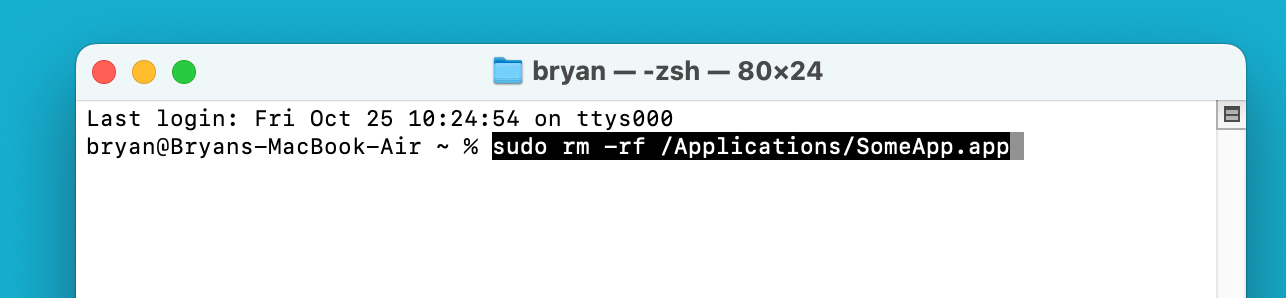
② Use o comando find para localizar todos os arquivos relacionados ao aplicativo excluído que ainda possam existir no seu sistema. Execute o seguinte comando:
sudo find / -iname "*SomeApp*"
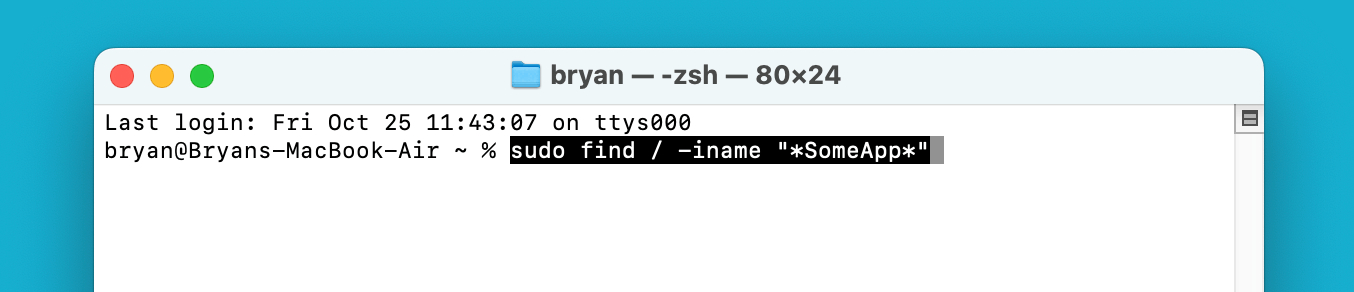
Isso pesquisará em todo o sistema por quaisquer arquivos relacionados ao aplicativo e permitirá que você os exclua manualmente.
Se você tentou todas as etapas acima e o aplicativo excluído ainda aparece no seu Mac, pode ser necessário redefinir algumas configurações do macOS. Você deve considerar isso como um último recurso, pois pode reverter algumas das suas configurações para o estado padrão.
1. Redefinir NVRAM/PRAM
Redefinir a NVRAM pode ajudar a resolver problemas com dados de aplicativos que permanecem após a exclusão. (Nota: Não é necessário para Macs com Apple Silicon. Para Macs com Apple Silicon, basta reiniciar o Mac para tentar.)
🔗 Artigo relacionado: Como redefinir NVRAM/PRAM no Mac >>
2. Reinstalar o macOS
Se tudo o mais falhar, reinstalar o macOS pode ser necessário para resolver completamente o problema. Você pode fazer isso sem perder seus dados seguindo estas etapas:
🔗 Artigo relacionado: Como reinstalar o sistema operacional Mac >>
Para evitar que arquivos residuais assombrem seu Mac, é essencial usar os métodos corretos para desinstalar aplicativos. Aqui estão as abordagens mais eficazes:
A maneira mais comum de excluir um aplicativo no macOS é arrastando-o da pasta Aplicativos para a Lixeira. No entanto, este método nem sempre remove todos os arquivos associados.
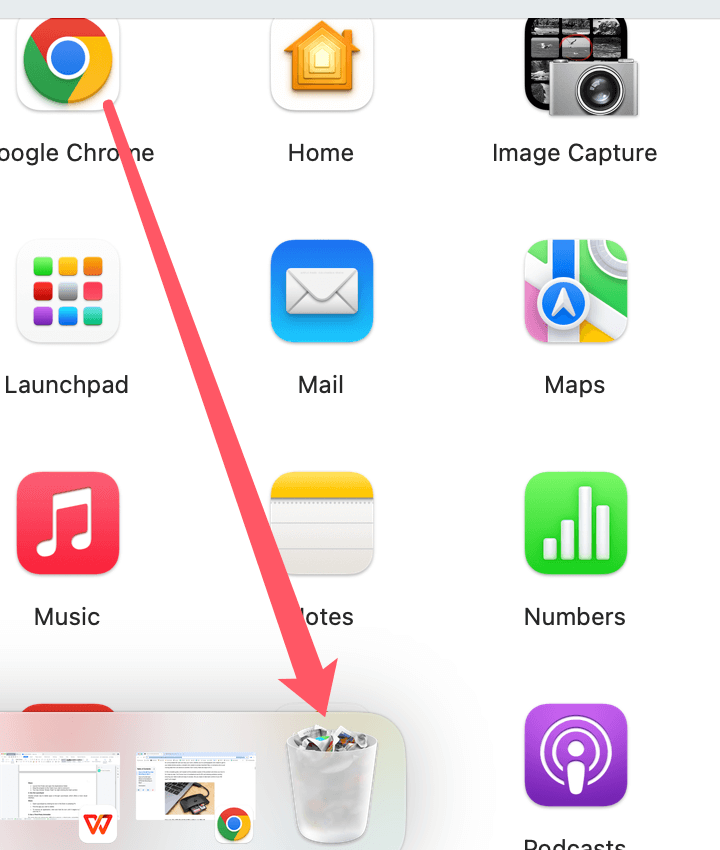
Outra maneira simples de excluir aplicativos é através do Launchpad, que oferece uma interface mais visual.
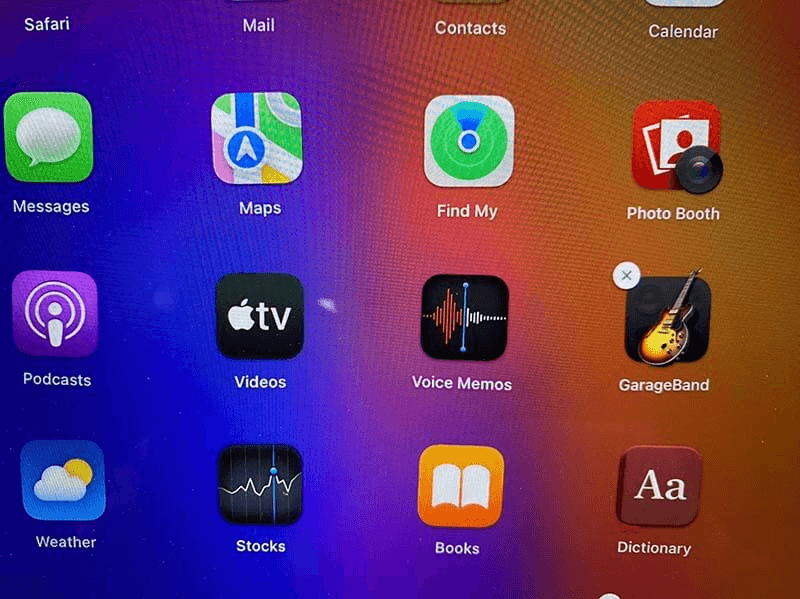
🔖 Nota: A opção não está disponível no macOS Tahoe 26. O Launchpad não está mais disponível no novo sistema.
Você pode precisar de um aplicativo desinstalador de terceiros para aplicativos difíceis de remover. Ferramentas como Donemax DMcleaner para Mac, Donemax AppRemover para Mac, CleanMyMac ou AppZapper podem desinstalar completamente os aplicativos. Elas garantem que nenhum arquivo residual permaneça.
Aqui mostraremos como desinstalar aplicativos com o Donemax DMcleaner para Mac:
Passo 1. Baixe e instale o DMcleaner para Mac.
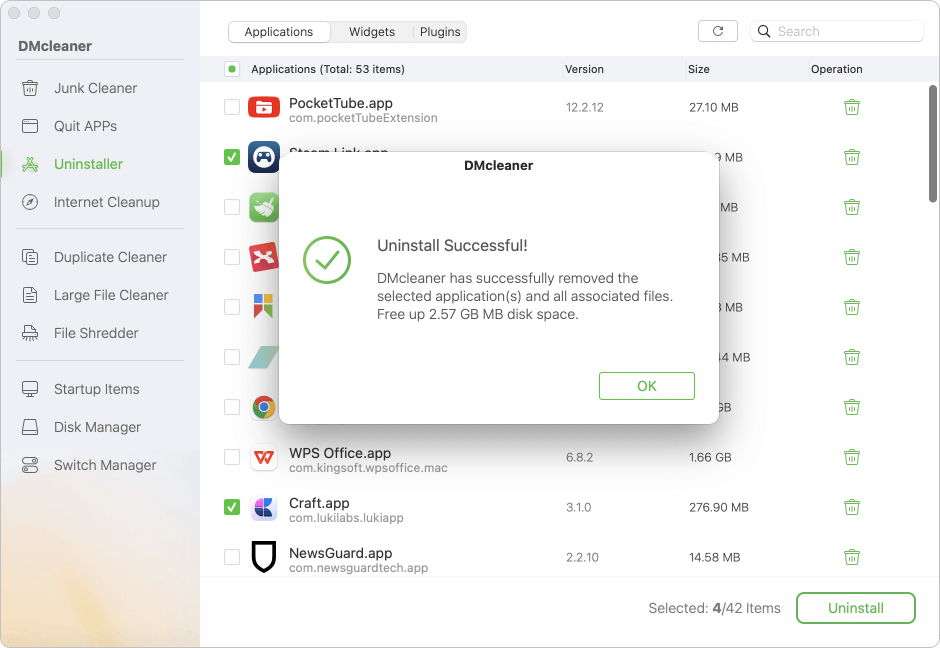
Passo 2. Abra o aplicativo e altere para a opção Desinstalador.
Passo 3. Clique no botão Desinstalar ou no ícone "lixeira" para desinstalar o software selecionado. Siga as instruções do aplicativo para concluir a desinstalação. Ele removerá o software junto com os resíduos.
Lidar com aplicativos excluídos que não desaparecem do seu Mac pode ser frustrante. No entanto, com as ferramentas e métodos certos, você pode corrigir o problema e manter seu sistema limpo. Você pode fazer isso manualmente, usar desinstaladores de terceiros ou usar comandos do Terminal. Existe uma solução para cada situação.
Donemax DMcleaner para Mac
Donemax DMcleaner para Mac é uma ferramenta premiada de limpeza e manutenção para Mac. Ele oferece mais de 10 ferramentas para ajudar os usuários de Mac a limpar dados de lixo. Ajuda a acelerar um Mac lento. Além disso, inclui um gerenciador de switches inteligente e um gerenciador de disco para Mac.
Christina
Christina é a editora sênior do software Donemax, onde trabalha há mais de 4 anos. Ela escreve principalmente guias e soluções sobre eliminação de dados, transferência de dados, recuperação de dados e clonagem de disco para ajudar os usuários a aproveitar ao máximo seus sistemas Windows e Mac. Ela gosta de viajar, ouvir música country e jogar em seu tempo livre.
Gerhard Chou
Para resolver efetivamente os problemas dos nossos clientes, todos os artigos e soluções de solução de problemas publicados em nosso site foram rigorosamente testados e praticados. Nossos editores adoram pesquisar e usar computadores e testar software, e estão dispostos a ajudar os usuários de computador com seus problemas.
Clone o disco rígido com tecnologia de clone avançada ou crie um clone inicializável para Windows/Mac OS.
Recupere de forma completa e fácil arquivos excluídos, formatados, ocultos ou perdidos do disco rígido e dispositivo de armazenamento externo.
Software certificado de eliminação de dados - elimine permanentemente os dados antes de vender ou doar seu disco ou qualquer dispositivo digital.




