Antes de começarmos: O Donemax Data Recovery é um programa poderoso de recuperação de dados. Ele pode ajudá-lo a recuperar completamente todos os arquivos antes de corrigir qualquer problema no disco rígido externo ADATA. Antes de corrigir o problema de disco rígido externo ADATA não detectado, você pode usar este programa para exportar todos os arquivos da unidade para o seu computador.
CONTEÚDO DA PÁGINA:
Os discos rígidos externos se tornaram uma ferramenta essencial para backup, transferência de arquivos e armazenamento de dados. Entre as marcas populares, a ADATA oferece soluções de armazenamento confiáveis e com bom custo-benefício. No entanto, como qualquer produto de tecnologia, problemas podem surgir - um dos mais comuns é a unidade não ser detectada pelo seu computador. Se o seu disco rígido externo ADATA não está aparecendo, não entre em pânico. Este guia irá orientá-lo através de todas as possíveis razões e soluções para recuperar seus dados e fazer sua unidade funcionar novamente.
Motivos Comuns pelos Quais o Disco Rígido Externo ADATA Não é Detectado
Antes de pular para as soluções, é importante entender as causas raiz do problema. As razões podem variar desde problemas simples de conexão até falhas mais complexas de sistema ou hardware.
▪️ Problemas Relacionados ao Hardware
- Cabo USB ou Porta com Defeito: Um cabo USB danificado ou incompatível pode ser o culpado. Da mesma forma, a porta USB do seu computador pode estar com mau funcionamento.
- Alimentação Elétrica Insuficiente: Algumas unidades exigem mais energia do que uma única porta USB pode fornecer, especialmente modelos mais antigos ou de maior capacidade.
- Danos Físicos: Uma queda, exposição à água ou desgaste geral podem danificar fisicamente a unidade.
▪️ Problemas Relacionados ao Software
- Problemas de Driver: Drivers desatualizados, corrompidos ou ausentes podem impedir que seu sistema operacional reconheça a unidade.
- Corrupção do Sistema de Arquivos: Um sistema de arquivos corrompido torna a unidade ilegível pelo seu computador.
- Conflito de Letra de Unidade: Se o seu computador não atribuir uma letra de unidade, ela não aparecerá no Explorador de Arquivos ou no Finder.
- Conflitos USB: Outros dispositivos conectados podem interferir no reconhecimento USB.
▪️ Conflitos do Sistema Operacional
- Sistema de Arquivos Incompatível: Se uma unidade ADATA estiver formatada para Linux (EXT4), ela não será reconhecida no Windows sem software de terceiros.
- Bugs ou Atualizações do Sistema: Uma atualização do SO pode introduzir bugs ou alterar configurações que afetam a detecção USB.
Verificações Preliminares Antes da Solução de Problemas
Às vezes, a solução é mais simples do que o esperado. Antes de mergulhar em correções avançadas, faça estas verificações rápidas:
- Teste uma Porta ou Cabo USB Diferente: Elimine a possibilidade de uma porta ou cabo com defeito, trocando ambos.
- Use Outro Computador: Conecte sua unidade ADATA a outra máquina para ver se ela é reconhecida.
- Verifique os Indicadores LED ou o Som: A maioria das unidades externas tem uma luz ou som ao conectar. A ausência desses sinais pode indicar problemas de energia.
- Desconecte Outros Dispositivos USB: Periféricos como impressoras, outras unidades ou hubs USB podem estar causando conflitos.
- Use um Hub USB com Alimentação: Especialmente útil para unidades de alta capacidade que precisam de mais energia do que uma única porta USB pode fornecer.
Métodos para Corrigir o Disco Rígido Externo ADATA Não Detectado no Windows
Se a sua unidade ADATA não estiver aparecendo no Explorador de Arquivos do Windows, estes métodos específicos para Windows podem ajudar a resolver o problema.
Correção 1. Verifique o Gerenciamento de Discos
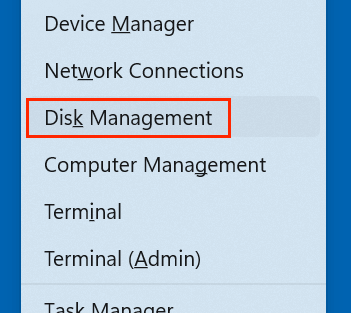
- Selecione Gerenciamento de Discos clicando com o botão direito no botão Iniciar.
![Disco rígido externo ADATA não está aparecendo]()
- Verifique a lista de volumes para sua unidade externa.
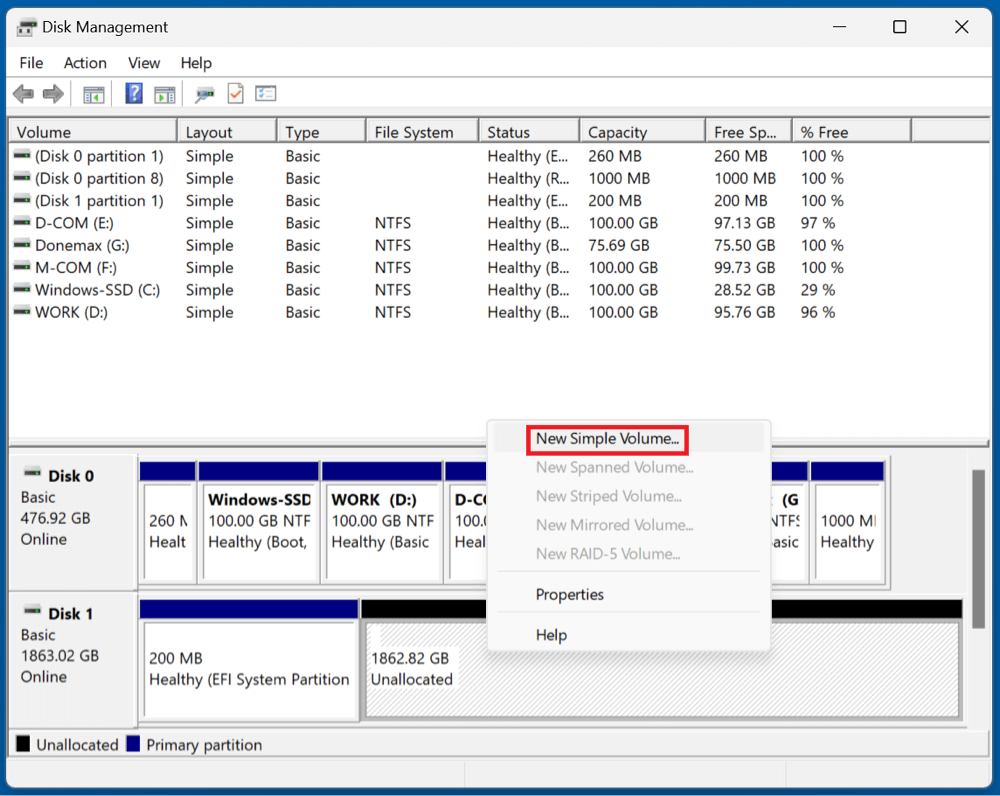
- Se a unidade aparecer como Não Alocada: Para atribuir uma letra de unidade e criar uma partição, clique com o botão direito e escolha Novo Volume Simples.
![Disco rígido externo ADATA não está aparecendo]()
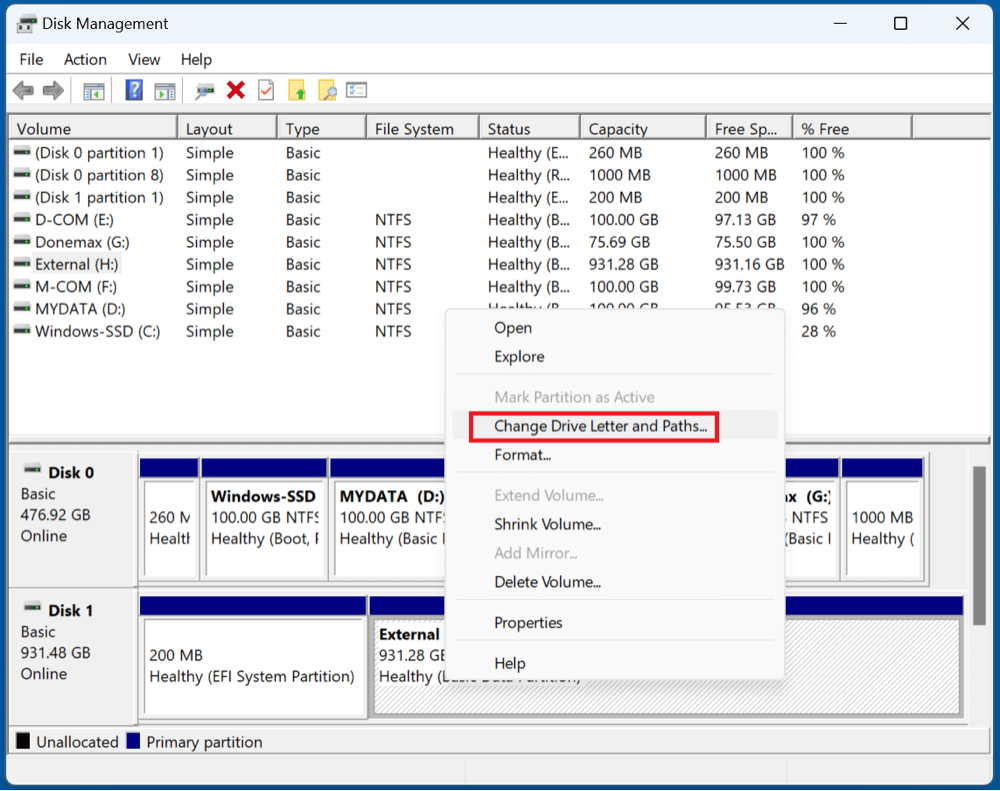
- Se a unidade aparecer mas sem uma letra: Clique com o botão direito e selecione Alterar Letra e Caminhos de Unidade > Adicionar ou Alterar.
![Disco rígido externo ADATA não está aparecendo]()
Correção 2. Atualize ou Reinstale os Drivers
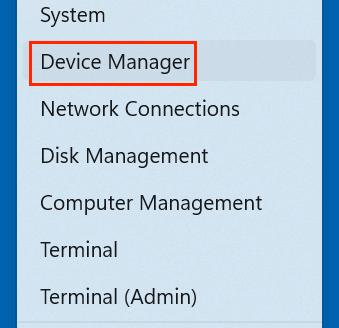
- Selecione Gerenciador de Dispositivos clicando com o botão direito em Iniciar.
![Disco rígido externo ADATA não está aparecendo]()
- Controladores Universal Serial Bus e unidades de disco expansíveis.
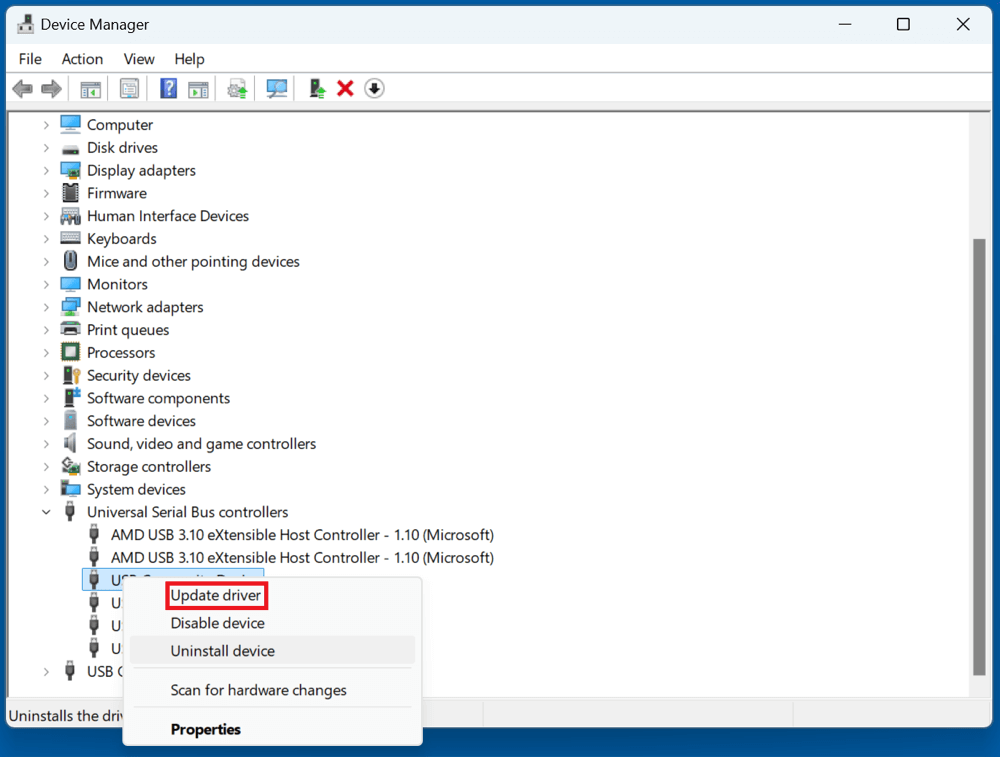
- Para atualizar sua unidade ADATA, clique com o botão direito nela e selecione Atualizar driver > Procurar automaticamente por drivers.
![Disco rígido externo ADATA não está aparecendo]()
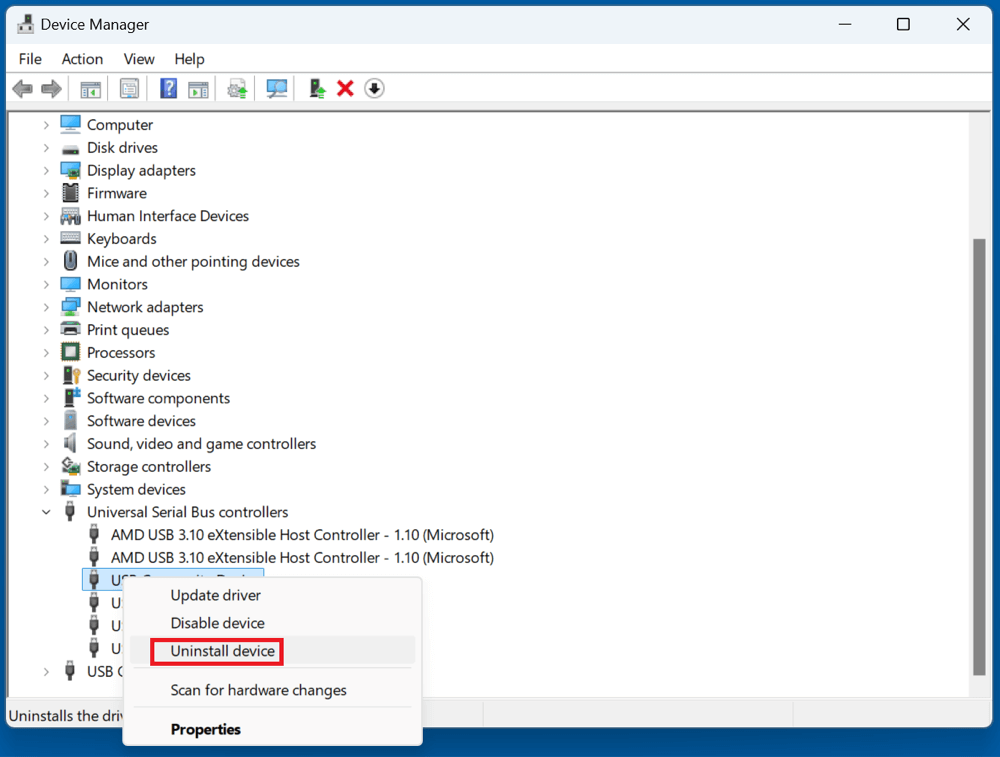
- Se isso não funcionar, desinstale o dispositivo e reinicie o PC para reinstalá-lo automaticamente.
![Disco rígido externo ADATA não está aparecendo]()
Correção 3. Use o Diskpart para Detectar a Unidade
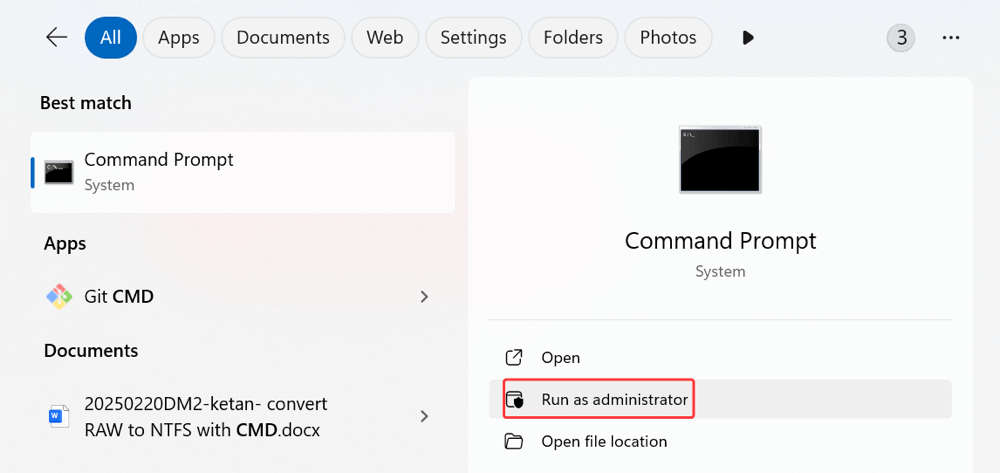
- Inicie o Prompt de Comando no modo Administrador.
![Disco rígido externo ADATA não está aparecendo]()
- Digite diskpart e pressione Enter.
- Use os seguintes comandos:
- list disk
- select disk # (substitua # pelo número atribuído à unidade ADATA)
- detail disk para visualizar informações
Isso confirma se a unidade está sendo detectada no nível do sistema.
Correção 4. Execute o Solucionador de Problemas de Hardware e Dispositivos
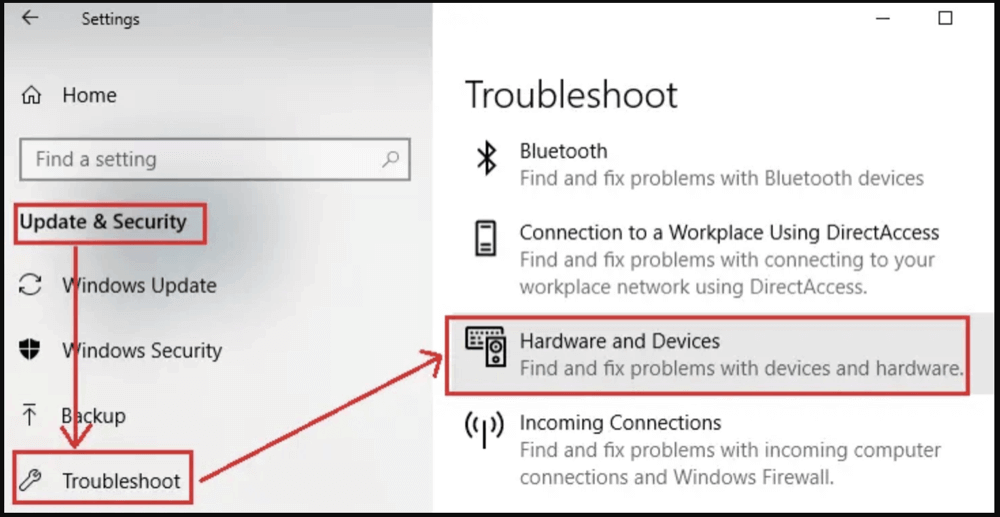
- Abra Configurações > Sistema > Solucionar problemas > Outros solucionadores de problemas (para Windows 11) ou Configurações > Atualização e Segurança > Solucionar problemas > Hardware e Dispositivos (Windows 10).
![Disco rígido externo ADATA não está aparecendo]()
- Role para baixo e execute Hardware e Dispositivos.
Isso pode ajudar a resolver problemas de driver e configuração automaticamente.
Métodos para Corrigir o Disco Rígido Externo ADATA Não Detectado no Mac
Se você estiver usando macOS e a unidade ADATA não for detectada, siga estas etapas:
Correção 1. Verifique no Utilitário de Discos
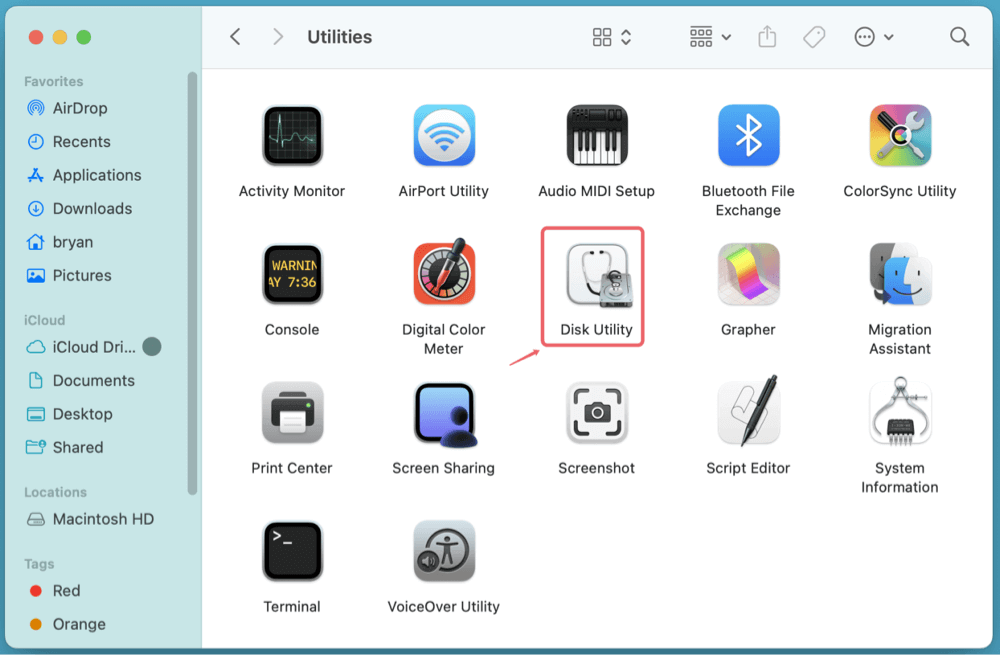
- Abra o Utilitário de Discos em Utilitários em Aplicativos.
![Disco rígido externo ADATA não está aparecendo]()
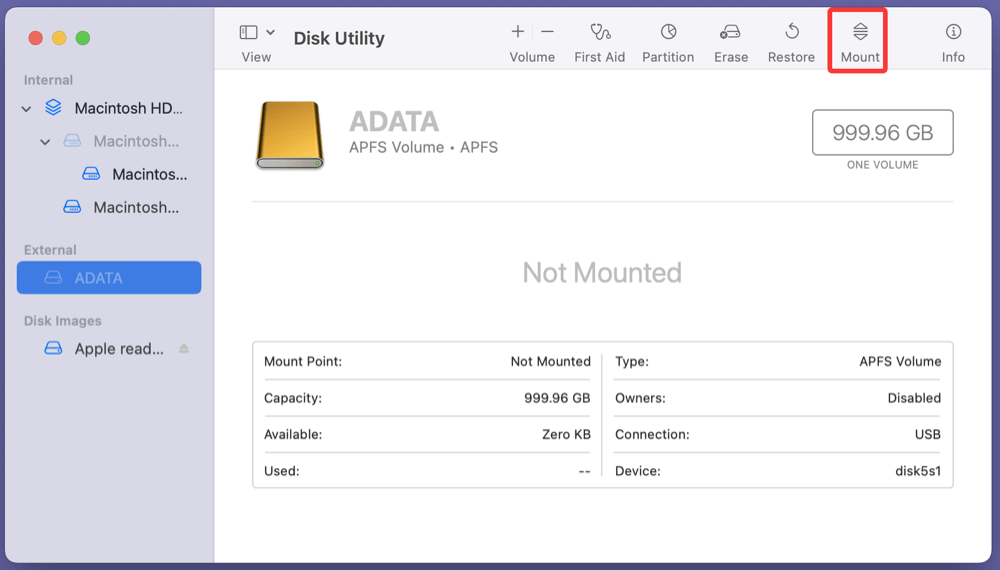
- Procure em Externo na barra lateral.
- Se a unidade aparecer mas estiver acinzentada, clique em Montar.
![Disco rígido externo ADATA não está aparecendo]()
Correção 2. Monte a Unidade ADATA Manualmente
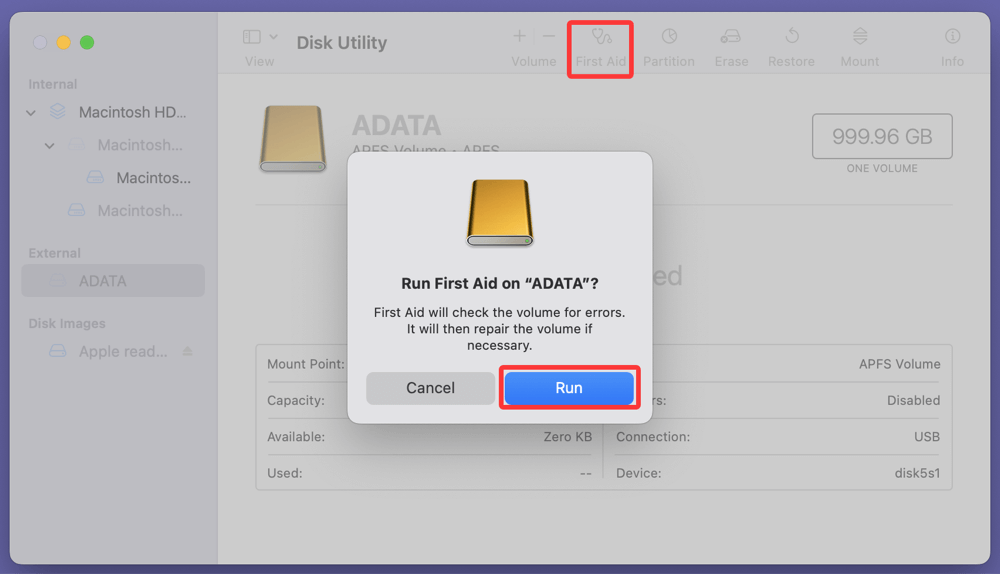
No Utilitário de Discos, selecione a unidade ADATA e clique em Montar. Se isso falhar, tente executar o Primeiros Socorros na unidade para reparar quaisquer problemas menores.
![Disco rígido externo ADATA não está aparecendo]()
Correção 3. Use o Terminal para Montar a Unidade ADATA
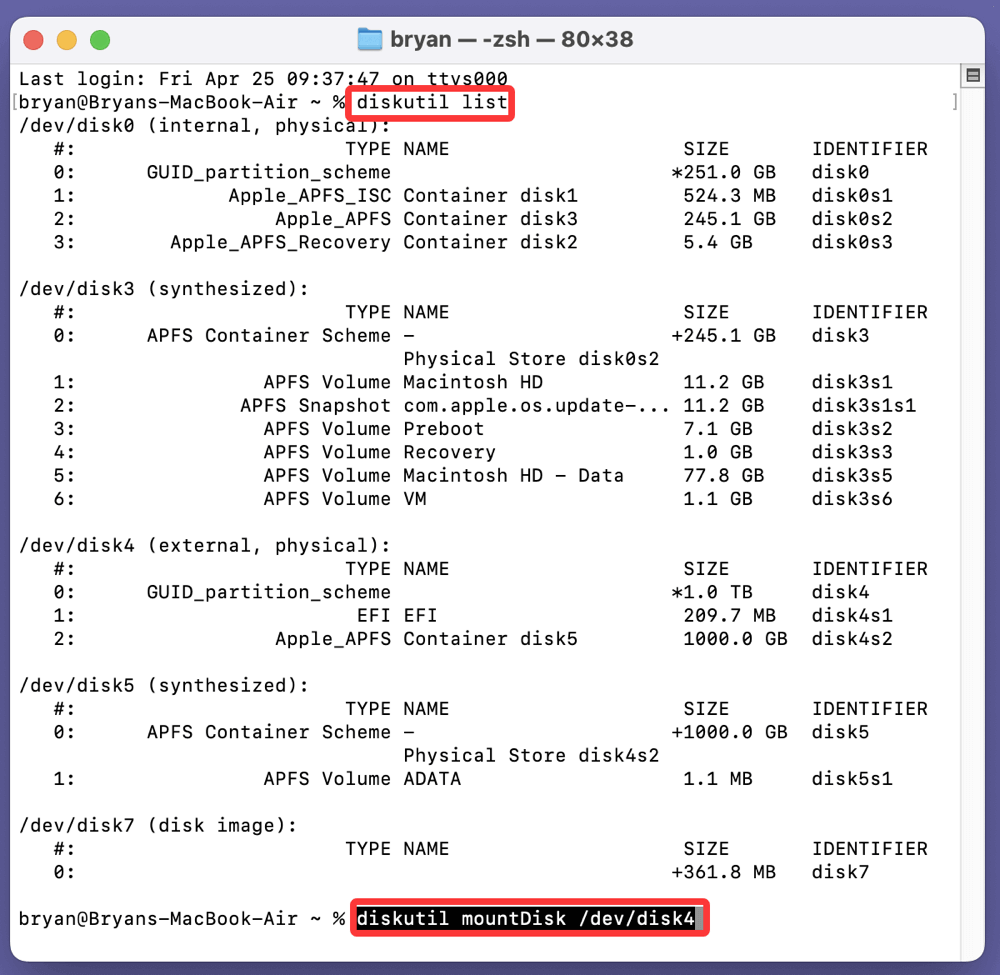
- Abra o Terminal e digite:
diskutil list
- Isso mostra todos os discos conectados ao seu Mac, incluindo os não montados.
- Para montar o disco, digite:
diskutil mountDisk /dev/disk#
![Disco rígido externo ADATA não está aparecendo]()
Substitua disk# pelo identificador apropriado.
Correção 4. Redefina NVRAM/PRAM e SMC
Essas redefinições de baixo nível podem corrigir problemas de energia e reconhecimento:
- Desligue seu Mac.
- Para iniciar NVRAM/PRAM, pressione Option + Command + P + R.
- Os procedimentos de redefinição do SMC variam dependendo do modelo Intel/M-chip do seu Mac. Consulte as recomendações da Apple de acordo com seu dispositivo.
Formatar a Unidade ADATA (Se a Perda de Dados for Aceitável ou Após o Backup)
Se a unidade for detectada, mas inutilizável ou com erros, formatá-la pode resolver o problema. Proceda somente se você tiver feito backup de seus dados ou não precisar mais deles.
No Windows
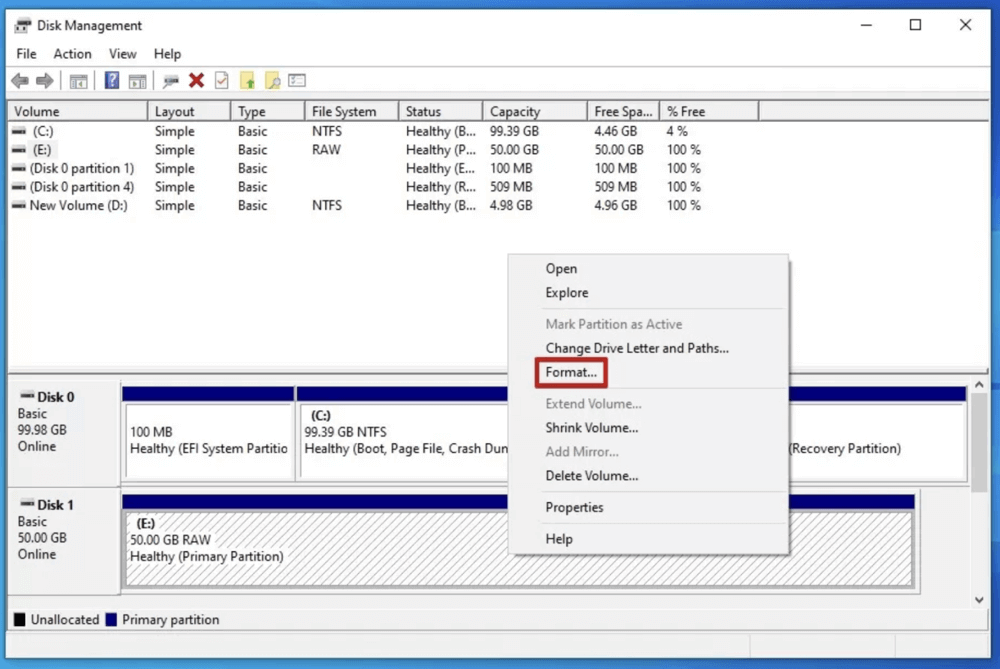
- Vá para Gerenciamento de Discos.
- Clique com o botão direito na unidade > Formatar.
![Disco rígido externo ADATA não está aparecendo]()
- Escolha um sistema de arquivos (NTFS para Windows, exFAT para uso multiplataforma).
- Clique em OK para prosseguir.
No Mac
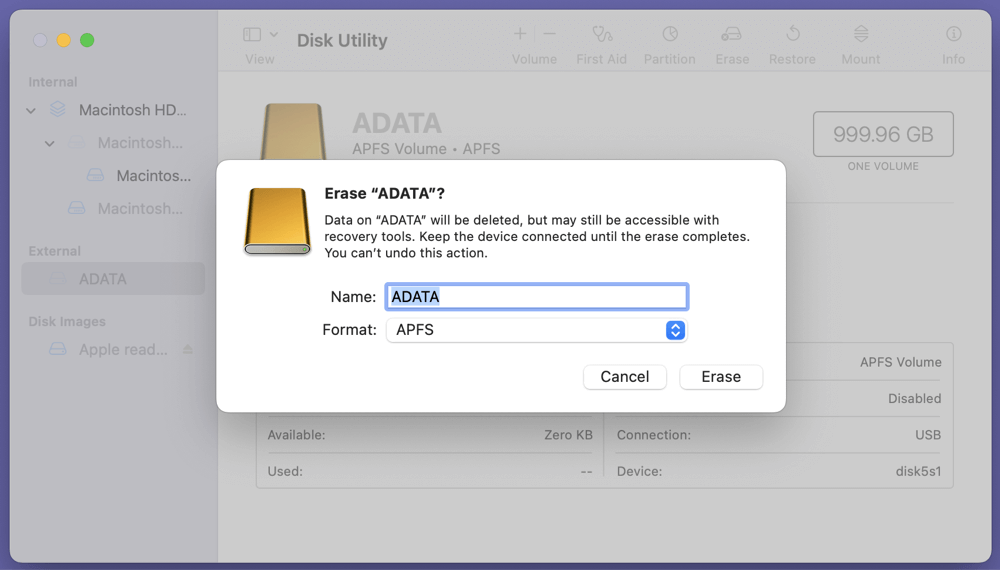
- Abra o Utilitário de Discos.
- Selecione a unidade > Apagar.
- Escolha o formato (APFS ou exFAT).
- Clique em Apagar para formatar a unidade.
![Disco rígido externo ADATA não está aparecendo]()
Recuperar Dados de uma Unidade ADATA Não Detectada
Se você tentou todos os métodos de detecção e solução de problemas, e seu disco rígido externo ADATA ainda não está aparecendo corretamente, ainda há esperança - especialmente se a unidade for pelo menos parcialmente reconhecida pelo seu sistema (por exemplo, aparece no Gerenciamento de Discos ou no Utilitário de Discos, mas não no Explorador de Arquivos ou Finder). Nesses casos, você pode tentar a recuperação de dados antes de considerar uma formatação completa ou substituição.
1. Use um Software de Recuperação de Dados ADATA
As ferramentas modernas de recuperação de dados são fáceis de usar e podem recuperar arquivos mesmo se a partição estiver ausente ou o sistema de arquivos estiver corrompido. Veja como proceder:
Passo a Passo: Como Recuperar Dados Usando Software
- Pare de Usar a Unidade Imediatamente
- Evite escrever novos dados na unidade.
- Não tente múltiplas formatações ou ações de partição, pois elas podem sobrescrever dados recuperáveis.
- Baixe e Instale uma Ferramenta de Recuperação Confiável
- Instale o software em uma unidade diferente (não a unidade externa ADATA) para evitar sobrescrever arquivos perdidos.
- Digitalize o Disco Rígido Externo ADATA
- Inicie a ferramenta e selecione a unidade ADATA na lista de dispositivos.
- Use a Varredura Profunda se a Varredura Rápida não retornar resultados.
- Visualize e Selecione os Arquivos Recuperáveis
- A maioria das ferramentas permite a visualização de arquivos antes da recuperação, ajudando a confirmar que seus dados estão intactos.
- Recupere e Salve os Arquivos
- Armazene os arquivos recuperados em outro lugar, seja em um dispositivo externo ou no disco interno do seu computador.
Ferramentas Recomendadas e Comparação
| Software |
Plataforma |
Pontos Fortes |
Versão Gratuita? |
| Donemax Data Recovery |
Windows, Mac |
Varredura profunda, interface amigável, suporta todos os formatos, alta taxa de recuperação |
Sim, 200MB grátis |
| Disk Drill |
Windows, Mac |
Recuperação confiável, monitoramento de saúde do disco, backups byte a byte |
Sim, 500MB grátis |
| Recuva |
Somente Windows |
Leve, recuperação rápida para problemas básicos |
Sim, limitado |
| Stellar |
Windows, Mac |
Recuperação profunda poderosa, suporta unidades RAID/NAS/RAW |
Sim, visualização de arquivos |
| R-Studio |
Windows, Mac, Linux |
Opções avançadas para profissionais, ideal para recuperação complexa |
Não oferece recuperação gratuita |
💡 Dica: Comece com o Donemax Data Recovery se você for iniciante. Use o R-Studio se tiver algum conhecimento técnico ou estiver lidando com danos lógicos mais sérios.
Por exemplo, você pode usar o Donemax Data Recovery para recuperar todos os dados de um disco rígido externo ADATA não reconhecido ou formatado.
Passo 1. Baixe e instale o software confiável de recuperação de dados para disco rígido externo ADATA - Donemax Data Recovery.
Donemax Data Recovery
- Recupere dados de unidades externas corrompidas.
- Suporte à recuperação de dados para unidades USB, HDD/SSD, cartão SD, etc.
- 100% seguro e compatível com Windows e macOS.
Passo 2. Abra o Donemax Data Recovery e selecione o disco rígido externo ADATA para iniciar a recuperação de dados.
![Selecione o disco rígido externo ADATA]()
Passo 3. Clique no botão Digitalizar para fazer uma varredura profunda no disco rígido externo ADATA e encontrar todos os arquivos existentes, arquivos inacessíveis, arquivos excluídos/formatados/perdidos, etc.
![Digitalize o disco rígido externo ADATA]()
Passo 4. Quando a varredura for concluída, você pode visualizar todos os arquivos recuperáveis. Em seguida, selecione os arquivos desejados e clique no botão Recuperar para salvá-los.
![Visualize e recupere o disco rígido externo ADATA]()
2. Quando Considerar Serviços Profissionais de Recuperação de Dados
Se:
- A unidade não está girando ou está fazendo sons de clique/ruído.
- A unidade não é detectada nem no Gerenciamento de Discos nem no Utilitário de Discos.
- O software de recuperação falha ao detectar a unidade ou encontra apenas arquivos corrompidos.
Então você pode estar enfrentando danos físicos ou corrupção grave do sistema de arquivos. A recuperação DIY pode piorar o problema, por isso é melhor consultar um profissional.
Escolhendo um Serviço de Recuperação
- Procure empresas com laboratórios Sala Limpa Classe 100, essenciais para abrir unidades com segurança.
- Verifique as avaliações dos clientes e as políticas de privacidade de dados.
- Peça uma avaliação primeiro - a maioria das empresas oferece diagnósticos gratuitos ou de baixo custo.
Principais Serviços de Recuperação Globalmente
- DriveSavers
- Ontrack
- Seagate Recovery Services
- Gillware Data Recovery
3. Dicas para Práticas Seguras de Recuperação ADATA
- Não formate a menos que tenha certeza de que os dados não são necessários ou já foram recuperados.
- Evite instalar ferramentas de recuperação freeware aleatórias que podem conter malware.
- Use bloqueadores de gravação ou software de recuperação com acesso somente leitura se estiver trabalhando com dados confidenciais ou forenses.
- Crie uma imagem setor por setor da unidade antes da recuperação (Disk Drill e R-Studio oferecem isso), especialmente se a unidade estiver instável.
4. Casos Especiais: Unidades Criptografadas ou Protegidas por BitLocker
Se sua unidade ADATA foi criptografada com BitLocker (Windows) ou FileVault (Mac):
- O software de recuperação pode solicitar a senha ou chave de recuperação.
- Sem as credenciais de descriptografia, mesmo serviços profissionais podem não recuperar os dados.
- Não tente desbloquear por força bruta, pois pode bloquear ou corromper permanentemente a unidade.
5. O Que Fazer Se a Recuperação For Bem-Sucedida
- Faça backup dos arquivos recuperados em vários lugares (por exemplo, outra unidade externa + armazenamento em nuvem).
- Execute CHKDSK ou Primeiros Socorros na unidade antes de reutilizá-la.
- Considere substituir a unidade ADATA se ela continuar a apresentar sinais de instabilidade ou erros.
Prevenir Futuros Problemas de Detecção do Disco Rígido Externo ADATA
Evite problemas de detecção repetidos tomando medidas preventivas:
- Ejetar Corretamente: Sempre use "Remover Hardware com Segurança" (Windows) ou "Ejetar" (Mac) antes de desconectar a unidade.
- Mantenha o Sistema e os Drivers Atualizados: Atualizações regulares melhoram a compatibilidade e corrigem bugs.
- Use Proteção contra Surtos: Proteja seus dispositivos contra flutuações e picos de energia.
- Evite Danos Físicos: Não mova ou deixe cair sua unidade externa quando estiver em uso.
- Execute Verificações de Saúde do Disco: Use ferramentas como CHKDSK (Windows) ou Primeiros Socorros (Mac) para verificar erros.
Conclusão
Um disco rígido externo ADATA não detectado pode parecer um grande problema, especialmente quando contém arquivos importantes. Felizmente, na maioria dos casos, o problema decorre de causas facilmente corrigíveis, como falhas de driver, conflitos USB ou problemas relacionados à energia. Seguindo o guia passo a passo de solução de problemas fornecido acima, você pode frequentemente restaurar a funcionalidade completa da sua unidade sem precisar de serviços caros.
Se você é usuário de Windows ou Mac, a chave é agir rapidamente, evitar formatar a unidade prematuramente se a recuperação de dados for seu objetivo, e manter seus dispositivos de armazenamento regularmente. Se você tentou todas as correções e a unidade ainda não aparece, pode ser hora de considerar serviços profissionais de recuperação ou substituir o hardware.
Sua unidade ADATA pode não estar perdida - apenas temporariamente fora de alcance. Deixe que estas ferramentas e métodos a tragam de volta à vida.
Donemax Data Recovery
Um dos melhores programas de recuperação de dados para recuperar arquivos excluídos, formatados ou perdidos de PC, Mac, HDD, SSD, unidade USB, cartão SD, câmera, RAID, Servidor ou outros dispositivos de armazenamento.
Perguntas Frequentes sobre a Unidade Externa ADATA Não Aparecendo
Uma luz piscando geralmente indica que a unidade tem energia, mas está com dificuldades na comunicação de dados. Isso geralmente resulta de um cabo USB com defeito, uma porta incompatível ou um sistema de arquivos corrompido. Tente mudar para uma porta USB 3.0 ou um cabo diferente para descartar falha de hardware.
No Windows, abra o
Gerenciamento de Discos para ver se a unidade precisa de uma nova letra de unidade. No Mac, use o
Utilitário de Discos para "Montar" a unidade manualmente. Se a unidade estiver visível nessas ferramentas, mas não no Explorador de Arquivos/Finder, o problema é provavelmente lógico e pode ser corrigido atualizando drivers ou executando os Primeiros Socorros.
As etapas padrão de solução de problemas, como atualizar drivers ou mudar portas, não excluirão seus dados. No entanto, se você precisar "Formatar" ou "Inicializar" a unidade para fazê-la funcionar novamente, todos os dados serão apagados. Sempre use software de recuperação de dados como o Donemax Data Recovery para exportar seus arquivos antes de realizar uma formatação.
A ADATA fornece o SSD ToolBox para seus produtos SSD, que pode verificar a saúde da unidade. Para HDDs externos tradicionais, é melhor usar ferramentas integradas do sistema como
CHKDSK (Windows) ou
Primeiros Socorros (Mac) para reparar erros de disco.