
Escrito porLucienAtualizado em 17 de abril de 2026

CONTEÚDO DA PÁGINA:
Na era digital atual, a perda de dados pode ser desastrosa - seja devido à exclusão acidental, falha de hardware, roubo ou corrupção de software. É por isso que backups regulares não são apenas recomendados - eles são essenciais. Se você é um usuário de Mac, uma das maneiras mais fáceis e contínuas de fazer backup de seus dados é através do iCloud, a solução de armazenamento em nuvem integrada da Apple.
Este guia abrangente irá orientá-lo sobre tudo o que você precisa saber sobre fazer backup do seu Mac no iCloud, desde a preparação e configuração passo a passo até o gerenciamento do seu armazenamento e a compreensão das limitações.
O iCloud é o serviço de armazenamento e sincronização em nuvem da Apple, projetado para manter seu conteúdo - documentos, fotos, configurações, dados de aplicativos - seguro e acessível em todos os dispositivos Apple. Com o iCloud, seus dados mais importantes são automaticamente copiados e disponibilizados no seu iPhone, iPad, Mac e até mesmo via navegador em iCloud.com.
É importante distinguir entre iCloud e iCloud Drive:
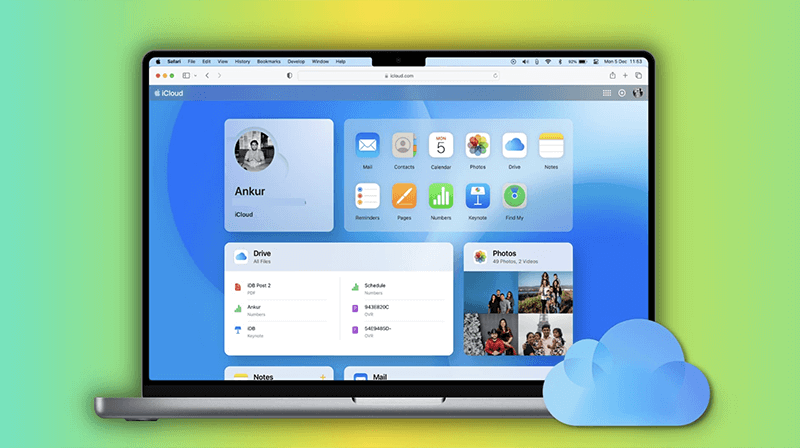
Antes de configurar o backup do iCloud, siga estas etapas de preparação para garantir uma experiência tranquila.
1. Atualize o macOS
Certifique-se de que seu Mac esteja executando a versão mais recente do macOS acessando:
Configurações do Sistema > Geral > Atualização de Software
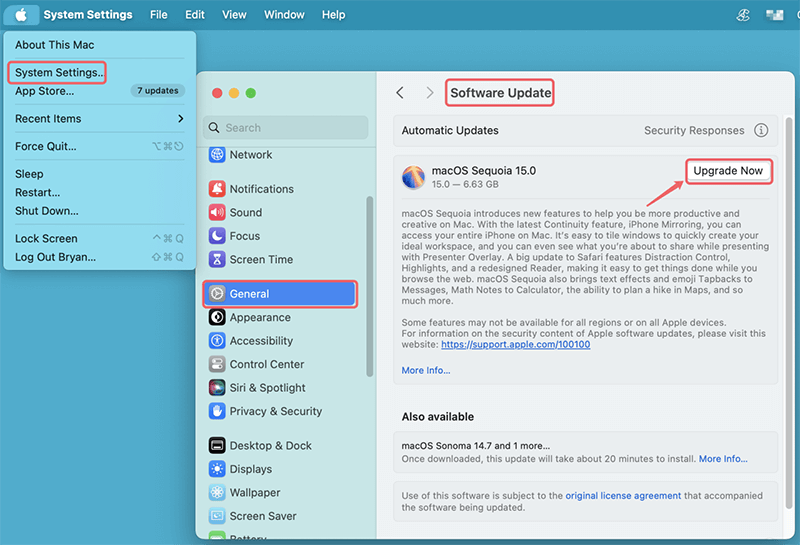
Ter o sistema operacional mais recente garante compatibilidade com os recursos do iCloud.
2. Faça login no iCloud
Vá para:
Configurações do Sistema > [Seu Nome] > iCloud
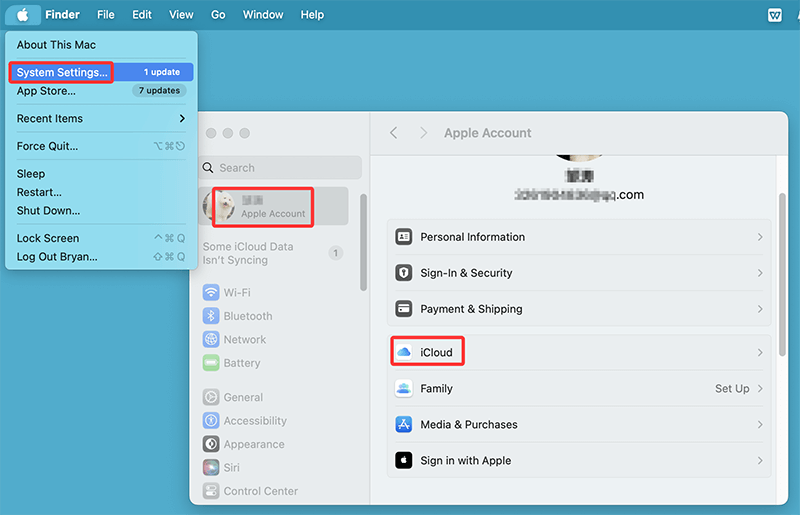
Se você não estiver conectado, use suas credenciais de ID Apple para fazer login.
3. Verifique a disponibilidade de armazenamento
Por padrão, a Apple fornece 5 GB de armazenamento gratuito no iCloud. Isso geralmente é insuficiente para grandes bibliotecas de fotos ou pastas de documentos. Verifique seu armazenamento atual em:
Configurações do Sistema > ID Apple > iCloud > Gerenciar
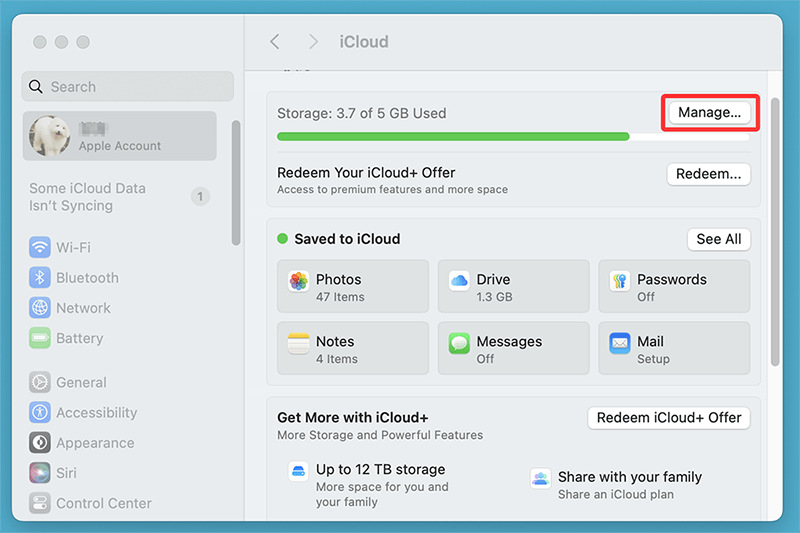
Se necessário, atualize para um plano de armazenamento maior:
Aqui está como ativar várias opções de backup do iCloud no macOS Ventura, Sonoma, Sequoia, Tahoe e versões posteriores:
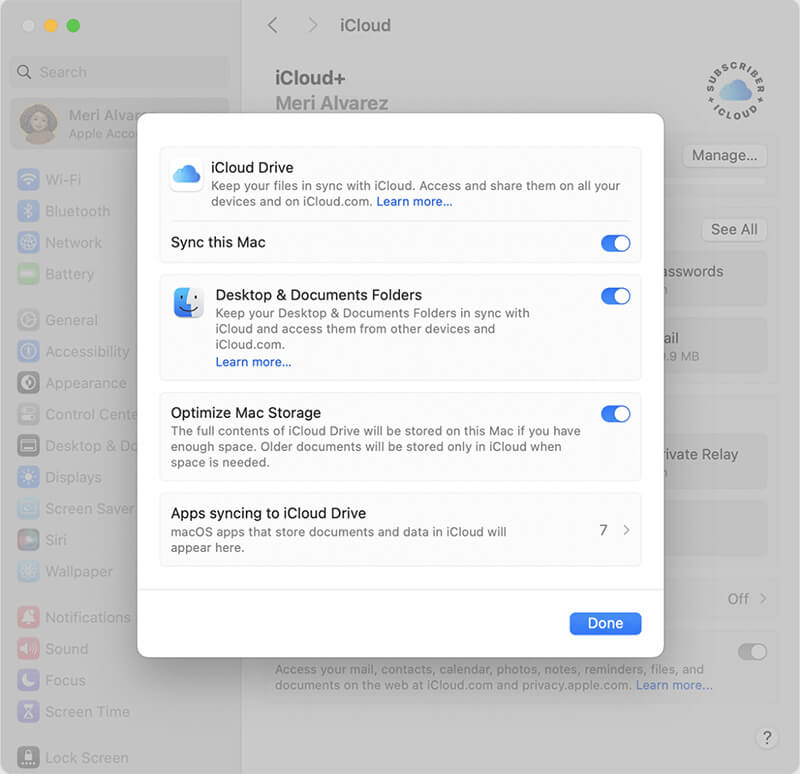
Isso ativará o armazenamento em nuvem para arquivos e pastas.
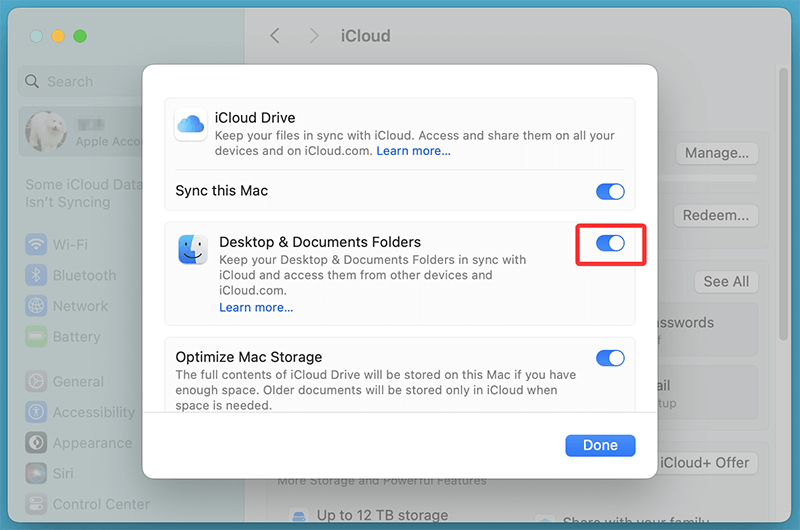
Suas pastas Área de Trabalho e Documentos agora serão sincronizadas automaticamente com o iCloud, tornando-as acessíveis a partir de outros dispositivos e do iCloud.com.
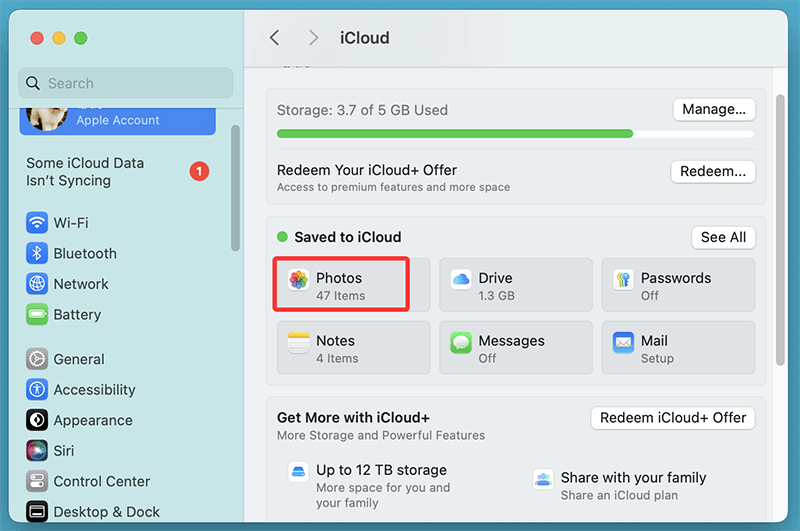
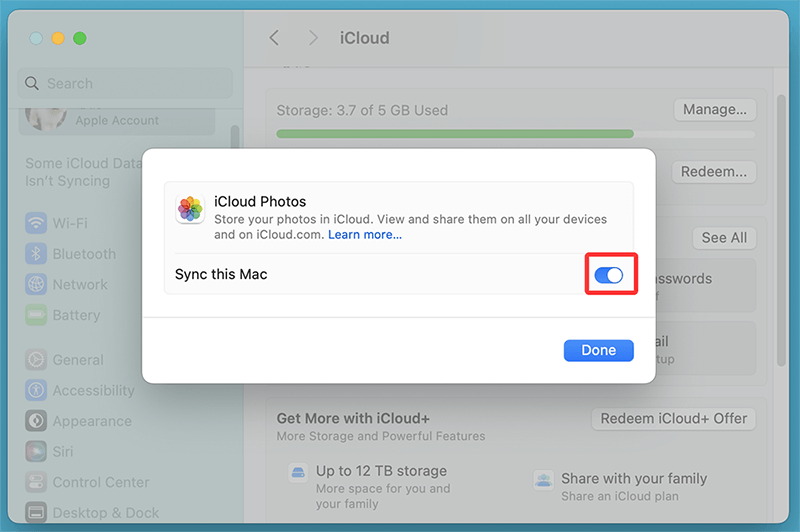
Este recurso carrega suas fotos e vídeos para a nuvem e os sincroniza em todos os dispositivos Apple conectados com seu ID Apple.
💡 Dica: Você pode escolher Otimizar Armazenamento do Mac para economizar espaço no seu Mac, armazenando fotos em resolução total no iCloud enquanto mantém visualizações leves no seu dispositivo.
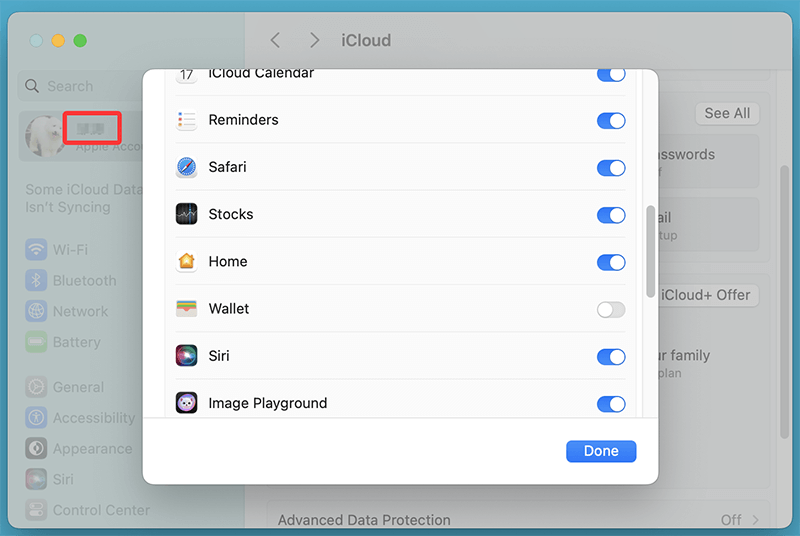
Dados específicos do aplicativo, como lembretes, favoritos e notas, agora serão copiados e sincronizados com sua conta do iCloud.
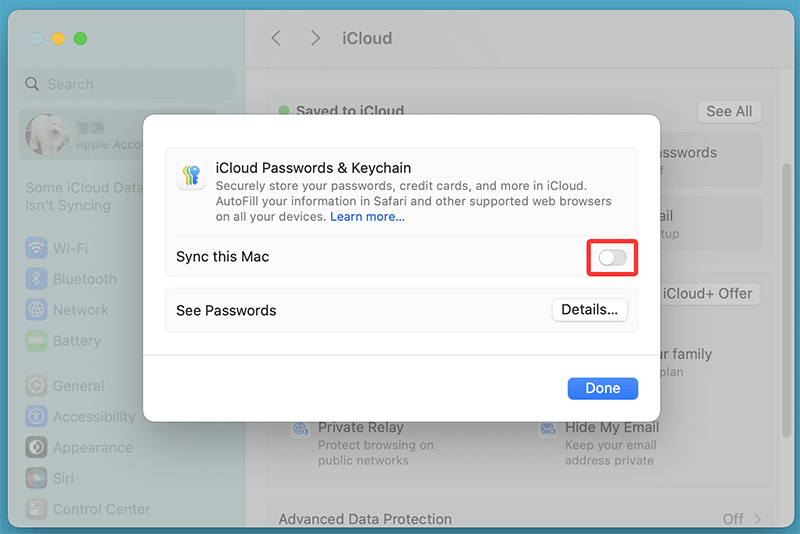
Isso armazena com segurança senhas, credenciais de Wi-Fi e informações de cartão de crédito em todos os seus dispositivos Apple.
Embora o iCloud seja ótimo para sincronização e backups leves, não é uma solução de sistema completo. Aqui estão algumas limitações a considerar:
◾Sem backup completo do macOS - O iCloud não faz backup dos seus arquivos de sistema, aplicativos ou versão do macOS. Para recuperação completa, o Time Machine ou ferramentas de clonagem de terceiros são necessárias.
Solução: Use o Time Machine em paralelo. O Time Machine cria um backup completo do seu Mac, incluindo arquivos de sistema, aplicativos e todos os dados do usuário. Ele permite a restauração completa para um Mac novo ou existente.
◾Dependência da Internet - O iCloud requer uma conexão de Internet estável para upload e download. Arquivos grandes podem levar tempo para sincronizar, especialmente com largura de banda limitada.
Solução: Programe seus grandes uploads durante os momentos em que você não estiver usando a largura de banda para outras tarefas críticas. Para uploads e downloads mais rápidos, considere atualizar seu plano de internet ou usar uma conexão Ethernet com fio.
◾Limitações de armazenamento - O plano gratuito de 5 GB geralmente é muito pequeno, forçando muitos usuários a pagar por mais espaço.
Solução: Considere atualizar para um plano de armazenamento iCloud+ pago (50 GB, 200 GB ou 2 TB), dependendo de suas necessidades. Alternativamente, limpe arquivos regularmente e exclua backups antigos para permanecer dentro dos limites.
◾Controle limitado de arquivos - O iCloud lida com versões de arquivos e exclusões automaticamente, o que pode confundir os usuários que esperam controle manual total.
Solução: Faça backup manual de documentos críticos em armazenamento externo ou use aplicativos com controle de versão, como Dropbox, Google Drive ou sistemas baseados em Git para trabalho de desenvolvimento.
◾O iCloud não pode fazer backup de unidades externas ou pastas não sincronizadas - Se você usar SSDs ou HDDs externos para projetos, mídia ou arquivos, o iCloud não faz backup automaticamente de nenhum arquivo armazenado nessas unidades. Da mesma forma, pastas fora do iCloud Drive, Área de Trabalho ou Documentos não são incluídas na sincronização do iCloud, a menos que sejam copiadas ou movidas manualmente.
Solução: Copie periodicamente as pastas principais das unidades externas para o seu iCloud Drive. Alternativamente, configure um software de backup (como Donemax Disk Clone for Mac) para espelhar dados externos em uma pasta sincronizada com o iCloud.
💡 Nota: O iCloud é uma excelente solução para sincronizar arquivos do dia a dia e garantir a disponibilidade de dados em dispositivos Apple. No entanto, não é uma estratégia de backup única. Trate o iCloud como um pilar do seu plano de proteção de dados, não toda a estrutura.
Para qualquer pessoa que armazena documentos críticos, trabalhos criativos ou arquivos sensíveis, a melhor abordagem é combinar o iCloud com um backup local e um método de armazenamento externo. Dessa forma, você garante redundância, opções de recuperação completas e controle de versão - tudo sem depender apenas da nuvem.
Para garantir a máxima proteção de dados, é sensato usar uma abordagem de backup híbrida:
1. Combine o iCloud com o Time Machine
O Time Machine fornece um backup de imagem completa do sistema, enquanto o iCloud cobre dados frequentemente acessados e sincronizados. Juntos, eles oferecem uma solução robusta.
2. Use unidades externas
Considere copiar periodicamente dados essenciais para um SSD ou HDD externo. Isso protege contra falhas na nuvem e locais.
3. Verifique regularmente seu backup
Não presuma que todos os arquivos estão sendo sincronizados. Revise periodicamente o iCloud Drive, Fotos e dados de aplicativos para garantir que tudo esteja devidamente copiado.
4. Ative o "Buscar Meu Mac"
Se o seu Mac for perdido ou roubado, este recurso (nas configurações do iCloud) ajuda você a rastreá-lo ou bloqueá-lo remotamente.
Fazer backup dos dados do seu Mac no iCloud é uma maneira fácil e segura de proteger arquivos, fotos e preferências importantes. Com sincronização automática e acessibilidade entre dispositivos, o iCloud simplifica o backup para o usuário médio. No entanto, é essencial entender seus limites - ele não substitui ferramentas de backup de sistema completo, como o Time Machine.
Para a melhor proteção, use o iCloud como parte de uma estratégia de backup mais ampla que inclui armazenamento local e verificações de rotina. Ao gastar alguns minutos para configurar as configurações do iCloud, você ganha tranquilidade sabendo que sua vida digital está segura na nuvem.
Se você quiser fazer um backup completo e inicializável do seu Mac, experimente um software de clonagem de disco - como o Donemax Disk Clone for Mac.
Donemax Disk Clone for Mac
Um programa de clonagem de disco premiado para ajudar usuários de Mac a clonar HDD/SSD/dispositivo externo. Ele também pode criar um backup completo inicializável para Macs.
Lucien
Lucien é escritor e programador-chefe do software Donemax, onde trabalha há mais de 5 anos. Ele escreveu grande parte do conteúdo do site e se dedica a fornecer solução de problemas e soluções para usuários Windows e Mac, incluindo clonagem de disco, recuperação de dados, migração, eliminação, correções de erros.
Gerhard Chou
Para resolver efetivamente os problemas de nossos clientes, todos os artigos e soluções de solução de problemas publicados em nosso site foram rigorosamente testados e praticados. Nossos editores adoram pesquisar e usar computadores e testar software, e estão dispostos a ajudar os usuários de computador com seus problemas.

