6 Métodos para Copiar Caminho de Arquivo no Mac

Steven
Escrito porStevenAtualizado em 01 de julho de 2026

Gerhard Chou
Aprovado porGerhard Chou

Índice

CONTEÚDO DA PÁGINA:

Copiar o caminho do arquivo de um documento, pasta ou aplicativo no seu Mac pode ser útil para solução de problemas, programação, compartilhamento de arquivos e configuração do sistema. O macOS nem sempre torna esse processo óbvio, mas com alguns truques simples, você pode acessar caminhos completos de arquivos no Finder, Terminal e outras partes do sistema.

Este guia cobre seis métodos para copiar o caminho completo de qualquer arquivo ou pasta no seu Mac, incluindo maneiras que funcionam no macOS Tahoe, Sequoia, Sonoma, Ventura e versões anteriores. Seja você um iniciante ou um usuário avançado, encontrará um método aqui que se adapta ao seu fluxo de trabalho.
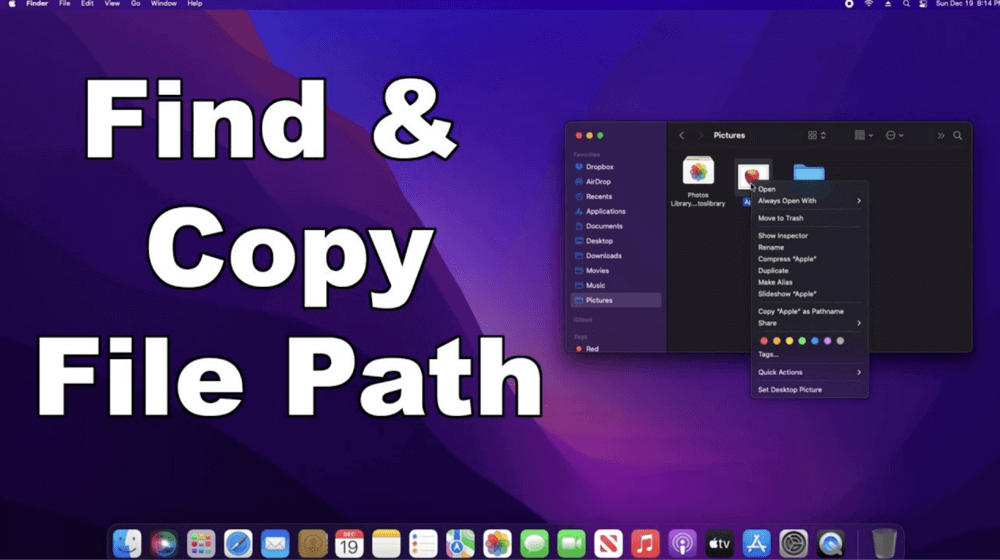
copiar o caminho completo de qualquer arquivo ou pasta no seu Mac

Método 1: Copiar Caminho do Arquivo no Finder Usando Clique com o Botão Direito

Este é o método mais simples e rápido disponível nas versões modernas do macOS.
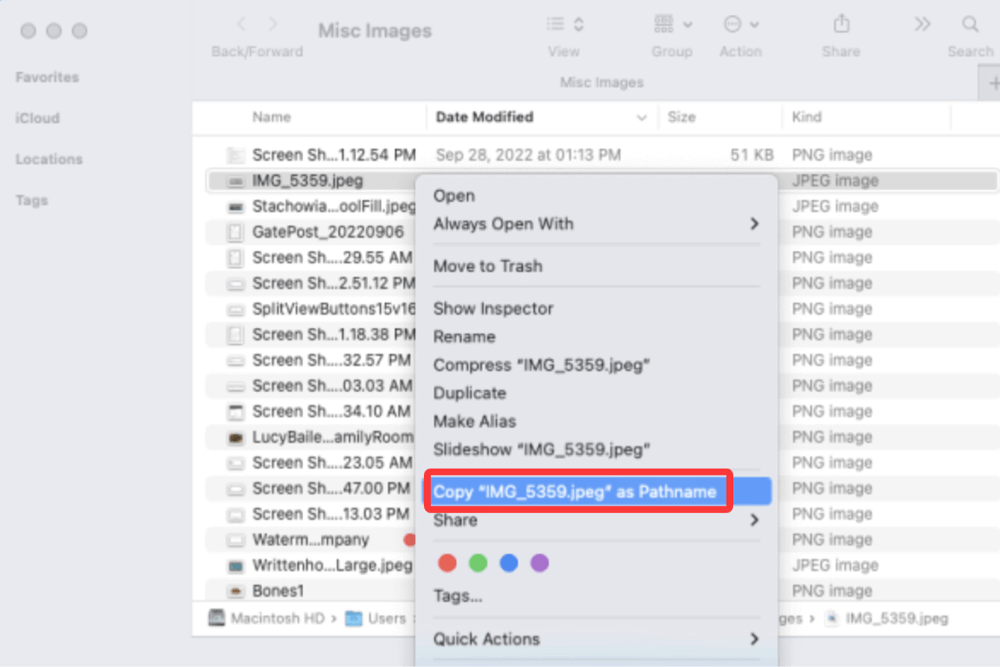
  1. Abra o Finder e localize o arquivo ou pasta.
  2. Clique com o botão direito no item (ou Control + clique).
  3. Segure a tecla Option e você verá o item do menu mudar de "Copiar" para ➝ Copiar [nome do arquivo] como Caminho.

    copiar o caminho completo de qualquer arquivo ou pasta no seu Mac

  4. Clique nele e o caminho completo do arquivo será copiado para sua área de transferência.
  5. Cole-o em qualquer aplicativo (TextEdit, Terminal, Notas, etc.).

Quando Usar:

  • Ideal para usuários casuais
  • Melhor para operações rápidas de copiar e colar

Compatibilidade com macOS: Funciona no macOS Big Sur ou posterior

Método 2: Usar o Terminal para Obter o Caminho do Arquivo

Se você se sente confortável com o Terminal, este método é visual e exato.
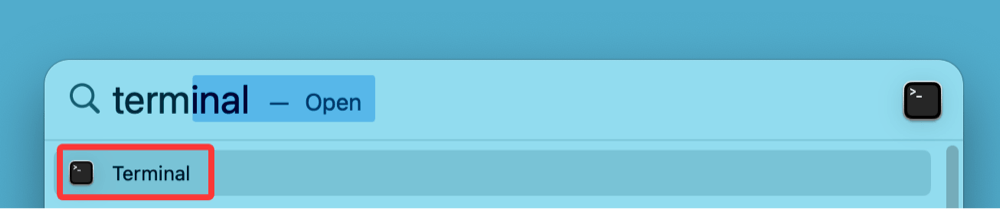
  1. Abra o Terminal a partir do Launchpad ou Spotlight.

    copiar o caminho completo de qualquer arquivo ou pasta no seu Mac

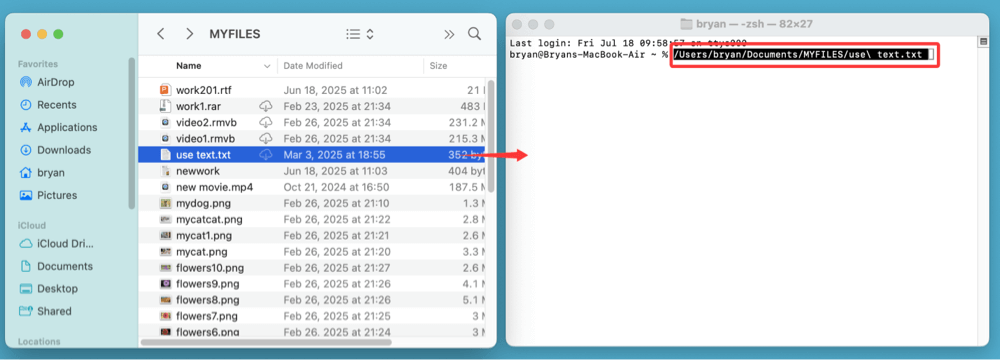
  2. Arraste e solte o arquivo ou pasta na janela do Terminal.
  3. O caminho completo do arquivo aparecerá instantaneamente.

    copiar o caminho completo de qualquer arquivo ou pasta no seu Mac

  4. Destaque e copie o caminho manualmente com Command + C.

Exemplo de Saída:

/Users/bryan/Documents/MYFILES/use\ text.txt

Por que Usar Este Método?

  • Ótimo para desenvolvedores e usuários avançados
  • Permite uso imediato em scripts de shell ou comandos

Método 3: Visualizar o Caminho Usando o Painel "Obter Informações"

Este método funciona visualmente, mas requer cópia manual.
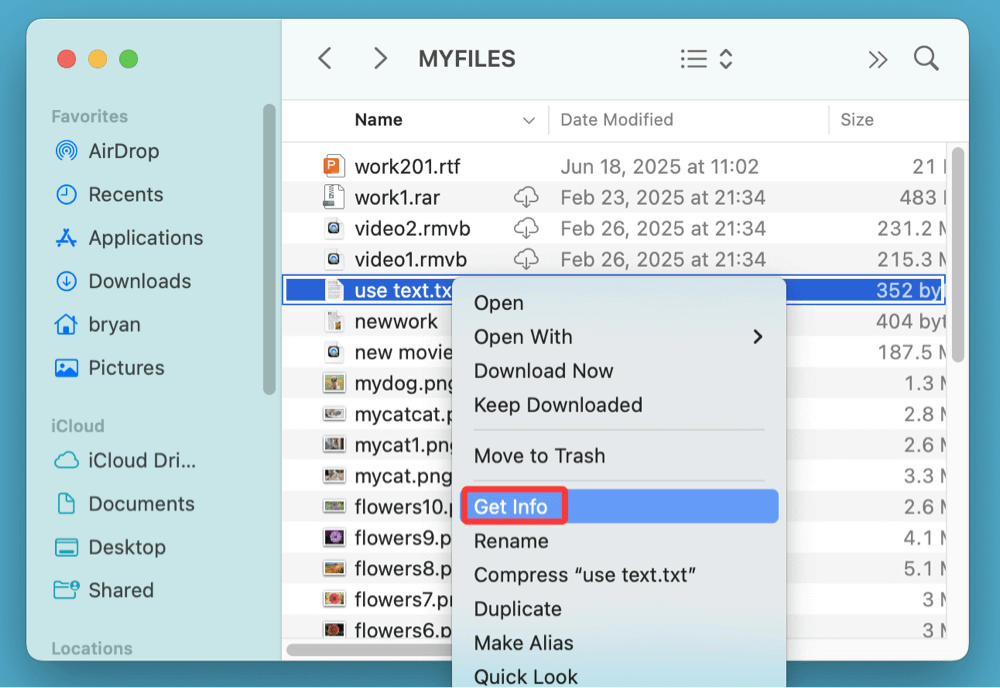
  1. Clique com o botão direito no arquivo ou pasta.
  2. Escolha Obter Informações (ou pressione Command + I).

    copiar o caminho completo de qualquer arquivo ou pasta no seu Mac

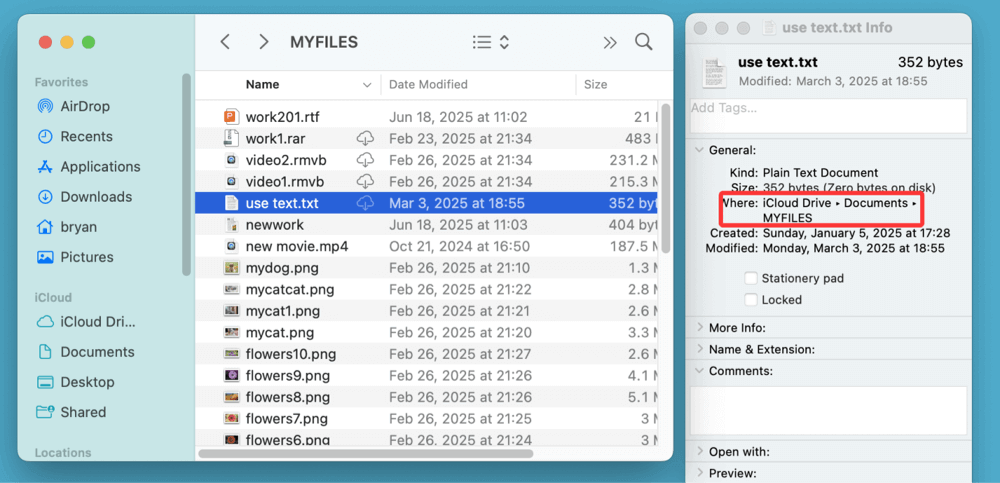
  3. Na janela de informações, encontre a seção "Onde" em "Geral".
  4. Isso mostra o caminho da pasta (não incluindo o arquivo).

    copiar o caminho completo de qualquer arquivo ou pasta no seu Mac

  5. Você pode destacar e copiar o caminho manualmente.

Limitações:

  • Não inclui o nome completo do arquivo
  • Não é ideal para automação avançada ou scripts

Método 4: Usar o Automator para Criar um Serviço Rápido (Avançado)

Se você é alguém que precisa regularmente copiar caminhos de arquivos ou pastas e deseja uma solução de um clique, o Automator oferece uma abordagem poderosa e personalizável. Ao configurar uma Ação Rápida (também chamada de Serviço em versões mais antigas do macOS) usando o Automator, você pode adicionar um item permanente no menu de clique direito chamado "Copiar Caminho do Arquivo" que funciona em todos os tipos de arquivos e pastas - sem necessidade de lembrar atalhos de teclado ou segurar a tecla Option.

Isso é especialmente útil para:

  • Desenvolvedores, administradores de sistema ou testadores de QA
  • Escritores de scripts que frequentemente precisam de caminhos POSIX
  • Qualquer pessoa que queira acelerar operações repetitivas de arquivos

Passos para Configurar:

Passo 1: Abrir o Automator

  • Navegue até Aplicativos > Automator
  • Ou use o Spotlight (Command + Espaço) e digite "Automator"

    copiar o caminho completo de qualquer arquivo ou pasta no seu Mac

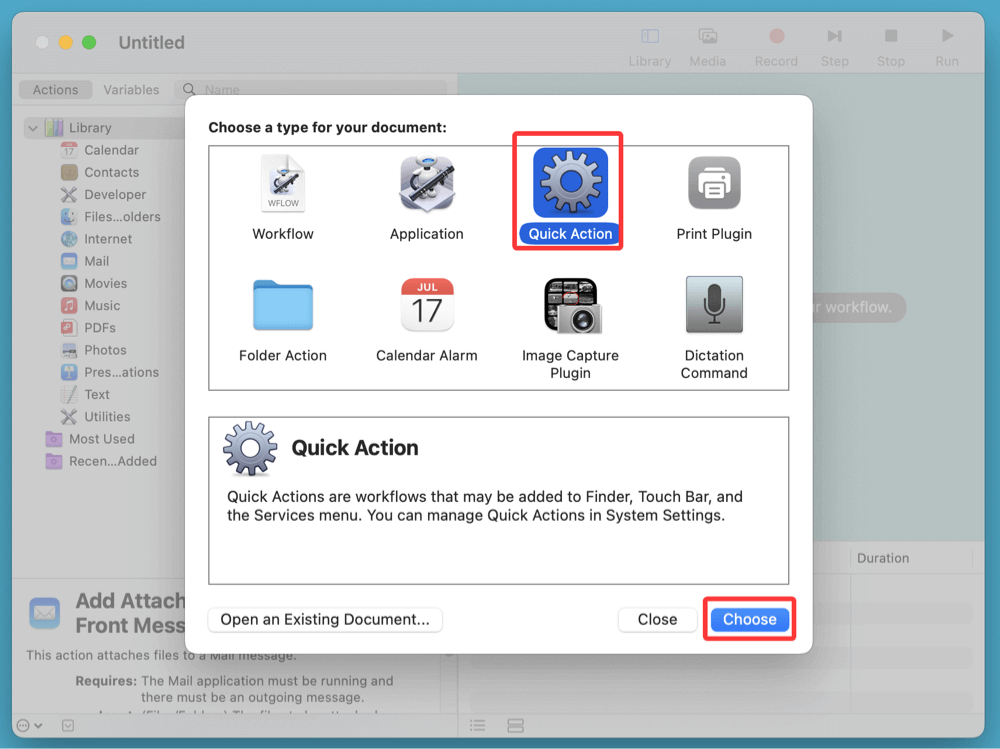
Passo 2: Criar uma Nova Ação Rápida

  • Selecione Arquivo > Novo

    copiar o caminho completo de qualquer arquivo ou pasta no seu Mac

  • Escolha Ação Rápida (ou Serviço em sistemas mais antigos)

    copiar o caminho completo de qualquer arquivo ou pasta no seu Mac

Passo 3: Configurar a Entrada do Fluxo de Trabalho
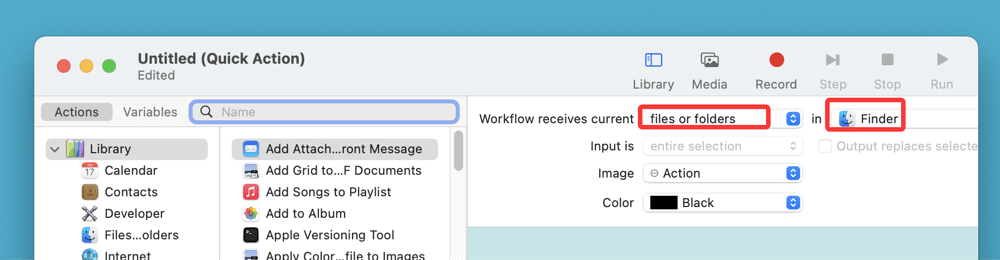
  • No topo do fluxo de trabalho:
    • O fluxo de trabalho recebe atual → Escolha arquivos ou pastas
    • Em → Selecione Finder

      copiar o caminho completo de qualquer arquivo ou pasta no seu Mac

  • Essa configuração garante que a Ação Rápida apareça apenas ao clicar com o botão direito no Finder.

Passo 4: Adicionar uma Ação "Executar Script de Shell"
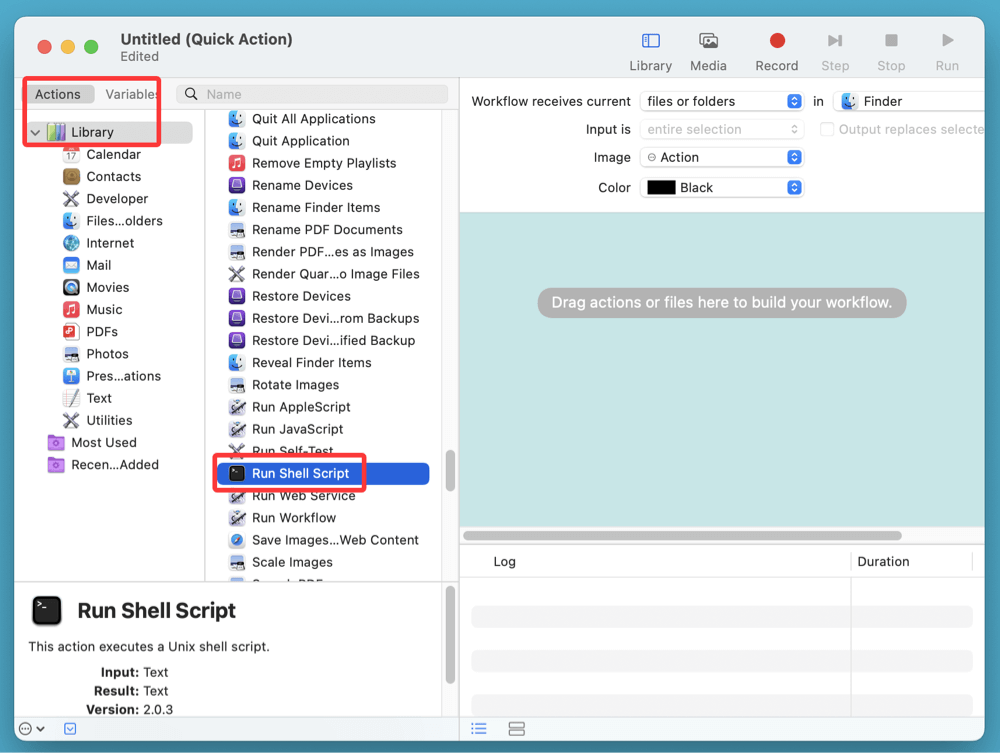
  • Na Biblioteca de Ações (painel esquerdo), procure por "Executar Script de Shell"

    copiar o caminho completo de qualquer arquivo ou pasta no seu Mac

  • Arraste-o para a área do fluxo de trabalho

Passo 5: Inserir o Código do Script de Shell

  • Use este código para copiar o(s) caminho(s) dos arquivos ou pastas selecionados para a área de transferência:

    for f in "$@"
    do
    echo "$f"
    done | pbcopy

  • Isso percorre cada item selecionado e envia o(s) caminho(s) completo(s) para a área de transferência do macOS.

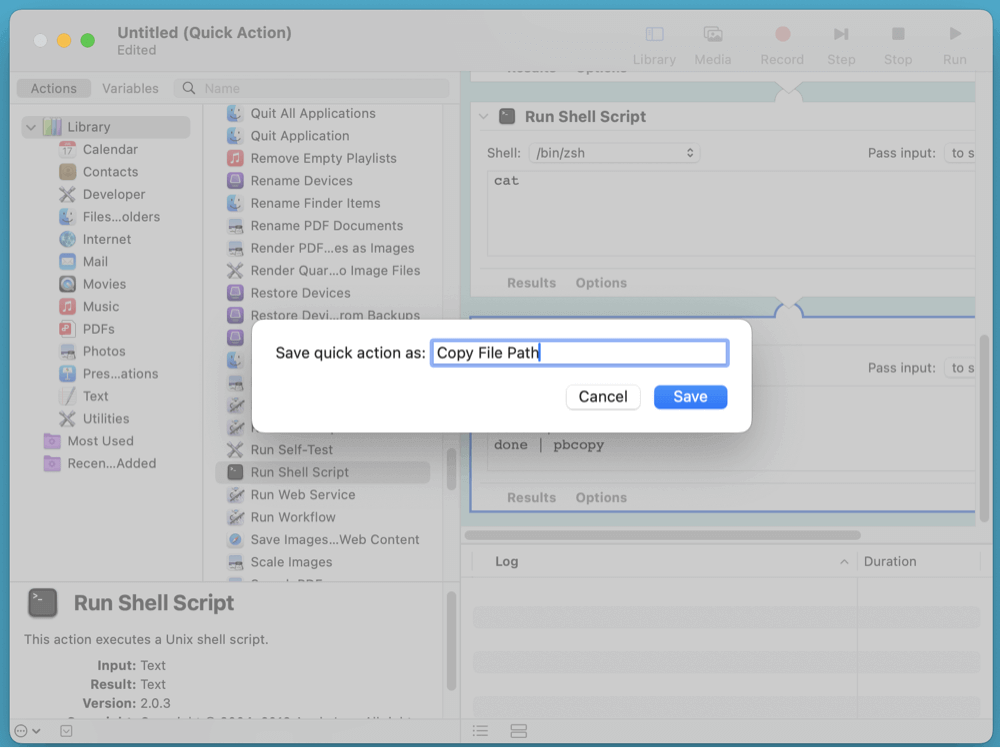
Passo 6: Salvar o Fluxo de Trabalho

  • Vá em Arquivo > Salvar
  • Dê um nome significativo como "Copiar Caminho do Arquivo"

    copiar o caminho completo de qualquer arquivo ou pasta no seu Mac

Uma vez salvo, a nova ação aparecerá no menu de contexto do Finder em Ações Rápidas ou Serviços.

Como Usar Seu Copiador de Caminho de Arquivo Personalizado

  1. Abra o Finder e localize o arquivo ou pasta
  2. Clique com o botão direito no item
  3. Passe o mouse sobre Ações Rápidas ou Serviços
  4. Selecione Copiar Caminho do Arquivo

    copiar o caminho completo de qualquer arquivo ou pasta no seu Mac

O caminho completo será copiado para sua área de transferência imediatamente.

★ Opção Avançada: Copiar Apenas o Nome do Arquivo ou Caminho do Diretório

Se você deseja um comportamento mais personalizado, como copiar apenas o caminho da pasta ou o nome do arquivo, modifique o script:

Para copiar apenas o diretório pai:

dirname "$@" | pbcopy

Para copiar apenas o nome do arquivo:

basename "$@" | pbcopy

Você pode até criar múltiplos fluxos de trabalho com nomes diferentes como:

  • Copiar Caminho da Pasta
  • Copiar Apenas o Nome do Arquivo
  • Copiar Caminho Relativo (com script extra)

Por Que Este Método se Destaca

Embora Option + clique direito funcione bem para a maioria dos usuários, criar sua própria Ação Rápida oferece:

  • Controle total sobre formatação e comportamento
  • Consistência em todos os arquivos e pastas
  • Nenhuma dependência de modificadores de teclado
  • Suporte para múltiplos itens

Uma vez configurado, torna-se parte do seu fluxo de trabalho de gerenciamento de arquivos - especialmente poderoso para desenvolvedores, profissionais de TI ou usuários frequentes do Terminal.

Método 5: Usar a Barra de Endereços do Finder (Barra de Caminho ou Ir para Pasta)

O Finder tem uma barra de caminho integrada que você pode usar para ver e copiar o caminho do arquivo.
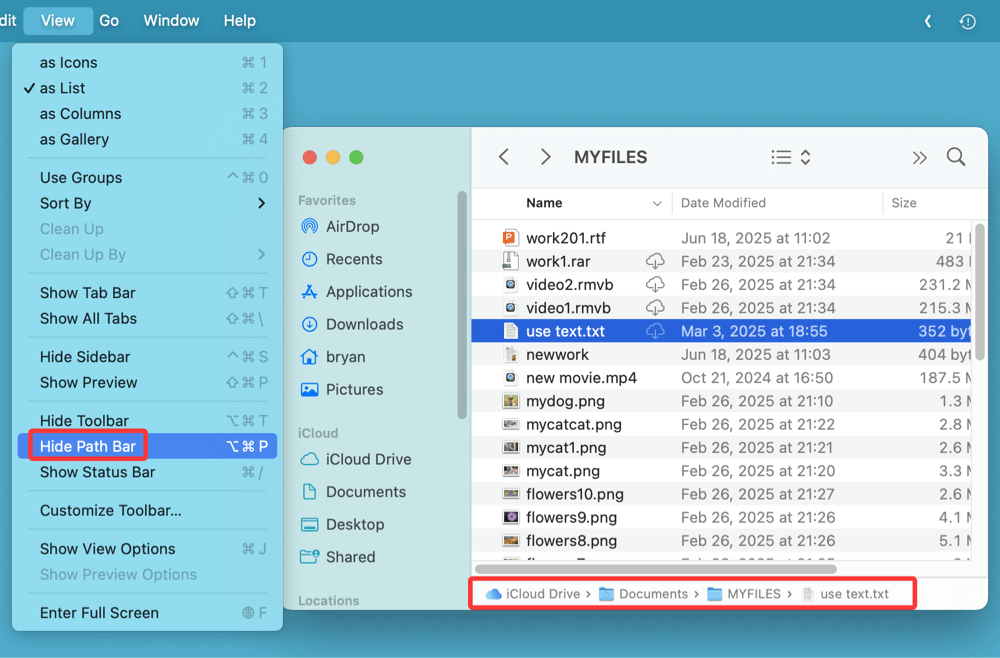
Opção A: Mostrar Barra de Caminho

  1. Abra o Finder
  2. Vá ao menu: Visualizar > Mostrar Barra de Caminho
  3. O caminho aparecerá na parte inferior da janela do Finder

    copiar o caminho completo de qualquer arquivo ou pasta no seu Mac

  4. Clique com o botão direito no nome da pasta na barra e escolha Copiar

Opção B: Atalho Command + Option + C

  1. Selecione o arquivo ou pasta no Finder
  2. Pressione Command + Option + C
  3. O caminho completo é copiado instantaneamente para sua área de transferência

    '/Users/bryan/Documents/MYFILES/use text.txt'

Melhor Para:

  • Usuários que desejam um método consistente sem clicar com o botão direito
  • Ideal para rastreamento visual da hierarquia de pastas

Método 6: Usar Gerenciadores de Arquivos ou Ferramentas de Área de Transferência de Terceiros

Aplicativos como Path Finder, Commander One ou ClipMenu fornecem recursos aprimorados de navegação e cópia de arquivos.

Ferramentas Populares:

  • Path Finder – Adiciona botão na barra de ferramentas para copiar caminhos
  • CopyPath – Utilitário leve para cópia rápida de caminhos
  • ClipMenu – Armazena e formata caminhos copiados

Quando Usar:

  • Se você trabalha regularmente com caminhos de arquivos
  • Quando as ferramentas do macOS parecem limitadas ou repetitivas

Dicas para Copiar Caminho de Arquivo no Mac

P1. Como Copiar Caminho de Arquivo no macOS Ventura ou Posterior?

Os métodos descritos acima funcionam de forma semelhante no macOS Ventura, Sonoma...Tahoe ou posterior, mas você pode notar diferenças sutis:

Mudanças no Comportamento do Menu de Contexto:

  • Os menus de clique direito agora incluem "Ações Rápidas" mais proeminentes
  • Alguns usuários relatam que a opção "Copiar como Caminho" está oculta ou desabilitada por padrão

Soluções Alternativas:

  • Certifique-se de que o Finder tenha Acesso Total ao Disco em Configurações do Sistema > Privacidade & Segurança
  • Se Option + Clique Direito não mostrar "Copiar como Caminho", reinicie o Finder ou tente o atalho Command + Option + C

P2. Por que Você Pode Precisar Copiar um Caminho de Arquivo?

Entender como e quando copiar um caminho de arquivo é valioso em muitos cenários:

1. Usando Comandos do Terminal

  • Os caminhos de arquivos são essenciais para cd, ls, open e outros comandos
  • Exemplo:

    open "/Users/John/Documents/report.pdf"

2. Solução de Problemas de Software ou Erros

  • O suporte técnico frequentemente solicita caminhos de arquivos para diagnosticar problemas

3. Programação e Automação

  • Caminhos de arquivos são usados em Xcode, scripts, IDEs como Visual Studio Code e Python

4. Compartilhamento de Localizações Internas de Arquivos

  • Compartilhe caminhos internos de arquivos com colegas (por exemplo, em unidades compartilhadas)

P3. Erros Comuns ao Copiar Caminhos de Arquivos no Mac

1. Não Segurar a Tecla Option

  • Se você não segurar Option ao clicar com o botão direito, não verá "Copiar como Caminho"

2. Espaços e Caracteres Especiais

  • Caminhos com espaços precisam ser escapados no Terminal, por exemplo:

    /Users/John/My\ Files/notes.txt

3. Usar Caminhos Relativos Involuntariamente

  • Sempre verifique se o caminho é absoluto (começa com /) ou relativo

4. Erros de Aspas

  • Ao usar caminhos em scripts ou no Terminal, coloque os caminhos entre aspas duplas para evitar problemas:

    open "/Users/John/Documents/My Notes/plan.txt"

Dicas para Usuários Avançados

  • Configure uma ação personalizada no Automator para copiar caminhos relativos ou caminhos POSIX
  • Use o Keyboard Maestro para vincular ações de cópia de caminho a teclas de atalho
  • Armazene caminhos usados com frequência em fluxos de trabalho do Alfred ou gerenciadores de área de transferência

Conclusão

Se você está solucionando problemas de um Mac, escrevendo um script ou apenas tentando compartilhar a localização de uma pasta com um colega, copiar caminhos de arquivos é uma tarefa básica, mas essencial. O macOS oferece várias maneiras integradas de fazer isso, cada uma adaptada a diferentes níveis de usuário e necessidades.

Para a maioria dos usuários, clique direito + Option > Copiar como Caminho é o mais fácil. Usuários avançados podem preferir fluxos de trabalho personalizados do Automator ou comandos do Terminal.

Ao dominar esses métodos, você melhorará sua produtividade e eficiência ao trabalhar com arquivos e aplicativos do macOS.

logo stage

DMcleaner para Mac

Donemax DMcleaner para Mac é um aplicativo premiado de limpeza e manutenção para Mac. Ele oferece mais de 10 ferramentas para ajudar usuários de Mac a limpar dados de lixo no Mac, desinstalar aplicativos indesejados e excluir resquícios, fragmentar arquivos, excluir arquivos duplicados, liberar espaço em disco, acelerar Mac lento, etc. Também é um gerenciador de switch inteligente para Mac, um poderoso gerenciador de disco para Mac.


 Baixar

DMcleaner para Mac

Avaliação: 4.6


Steven
Escritor Colaborador

Steven

Steven é redator sênior e editor da Donemax desde 2020. Ele é um grande fã de tecnologia e não imagina a vida sem um computador. Com mais de 6 anos de experiência escrevendo soluções técnicas e testando software, ele é apaixonado por fornecer soluções e dicas para usuários de Windows e Mac.

Gerhard Chou
Editor-chefe

Gerhard Chou

Para resolver efetivamente os problemas de nossos clientes, cada artigo e solução de solução de problemas publicados em nosso site foram rigorosamente testados e praticados. Nossos editores adoram pesquisar e usar computadores e testar softwares, e estão dispostos a ajudar os usuários de computador com seus problemas.