Escrito porChristinaAtualizado em 11 de maio de 2026

Antes de começar: Existem algumas soluções para formatar um disco para FAT32 no Mac. Você pode usar o Utilitário de Disco, Terminal ou outras ferramentas para formatar a unidade. Antes de vender ou doar um disco, é altamente recomendável eliminar permanentemente os dados do disco com o Donemax Data Eraser para Mac.
CONTEÚDO DA PÁGINA:
Escolher o sistema de arquivos certo é fundamental para garantir compatibilidade, desempenho e facilidade de uso. Opções modernas como APFS e ExFAT são populares, mas o FAT32 ainda é uma escolha forte. Ele funciona bem com muitos sistemas operacionais e dispositivos. No entanto, formatar um disco para FAT32 no macOS pode ser surpreendentemente desafiador devido a limitações nativas.
Se você está procurando um formatador FAT32 para Mac, provavelmente notou que o macOS facilita para unidades pequenas, mas é um pouco complicado para as maiores. Neste guia, mostraremos as melhores ferramentas de formatação de disco FAT32 para Mac para que você possa fazer seu hardware funcionar perfeitamente.
É uma pergunta justa. FAT32, ou Tabela de Alocação de Arquivos 32 foi introduzido décadas atrás, mas se recusa a se aposentar. Por quê? Porque funciona em todos os lugares. Se você está usando Windows, macOS, Linux, um PlayStation ou uma câmera digital, todos reconhecem o FAT32.
Principais Características do FAT32:
Vantagens e desvantagens do FAT32:
Vantagens
Desvantagens
Mesmo com essas limitações, o FAT32 ainda é crucialmente importante. Hardware mais antigo e certos dispositivos precisam dele. Isso o torna uma ferramenta importante para muitos usuários.
Formatar um disco para FAT32 em um Mac requer a compreensão das ferramentas e técnicas que o macOS oferece. O processo pode parecer complicado devido a algumas limitações nas ferramentas integradas do macOS. No entanto, existem vários métodos eficazes para ajudá-lo a obter o resultado desejado.
Abaixo, exploraremos três maneiras comuns de formatar um disco para FAT32 em um Mac. Primeiro, podemos usar o Utilitário de Disco para unidades menores. Segundo, podemos usar o Terminal para unidades maiores. Por fim, podemos tentar ferramentas de terceiros para uma experiência mais fácil.
O Utilitário de Disco é o utilitário integrado do macOS para gerenciamento de disco, incluindo formatação, particionamento e reparo. Existe uma ferramenta poderosa para usuários que precisam formatar discos menores para FAT32.
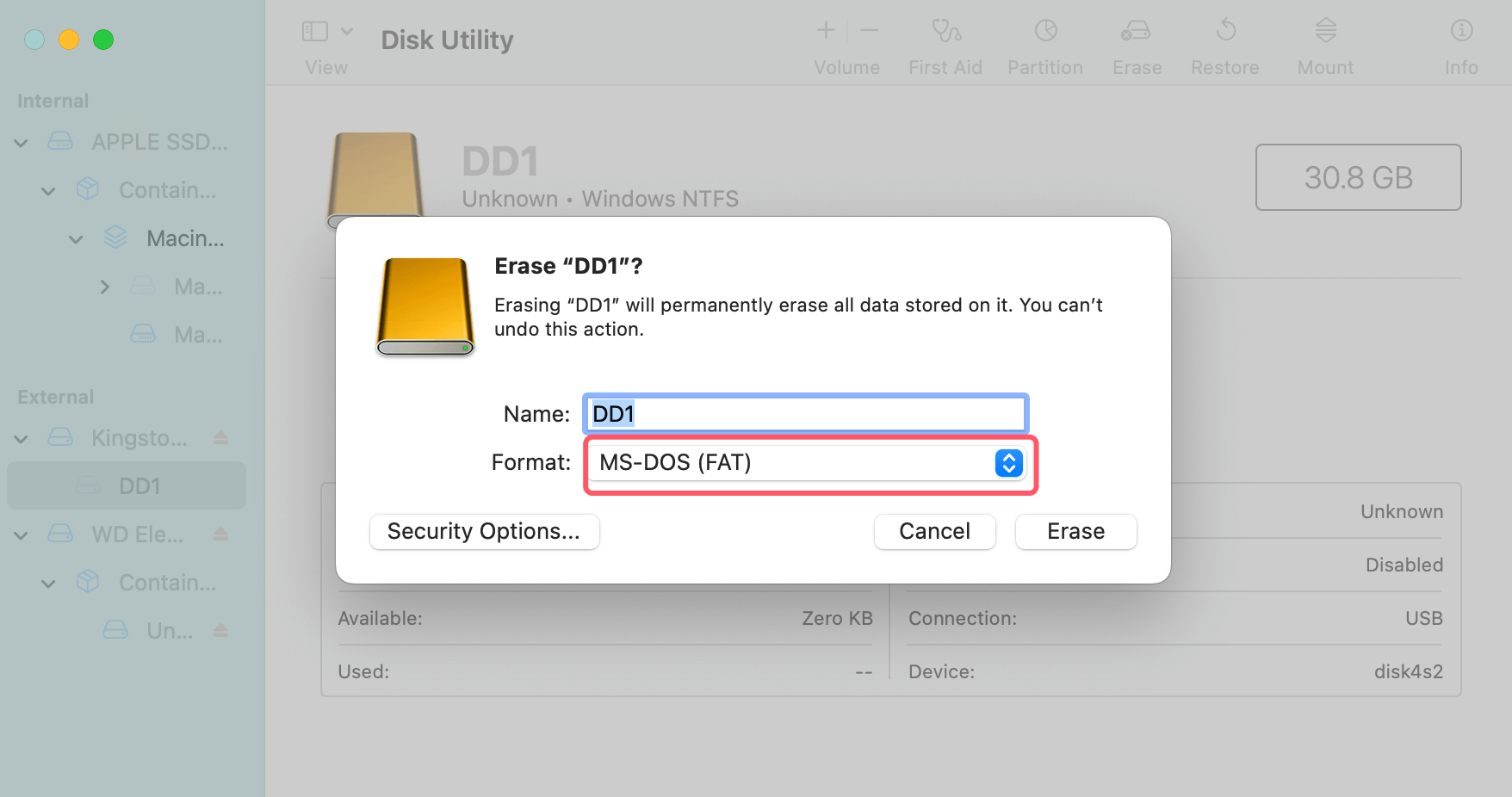
O Utilitário de Disco tem uma limitação importante. Ele só suporta FAT32, referido como MS-DOS (FAT) na ferramenta. Esse suporte está disponível para discos de 32GB ou menores. Para unidades maiores que isso, os usuários precisarão explorar opções alternativas.
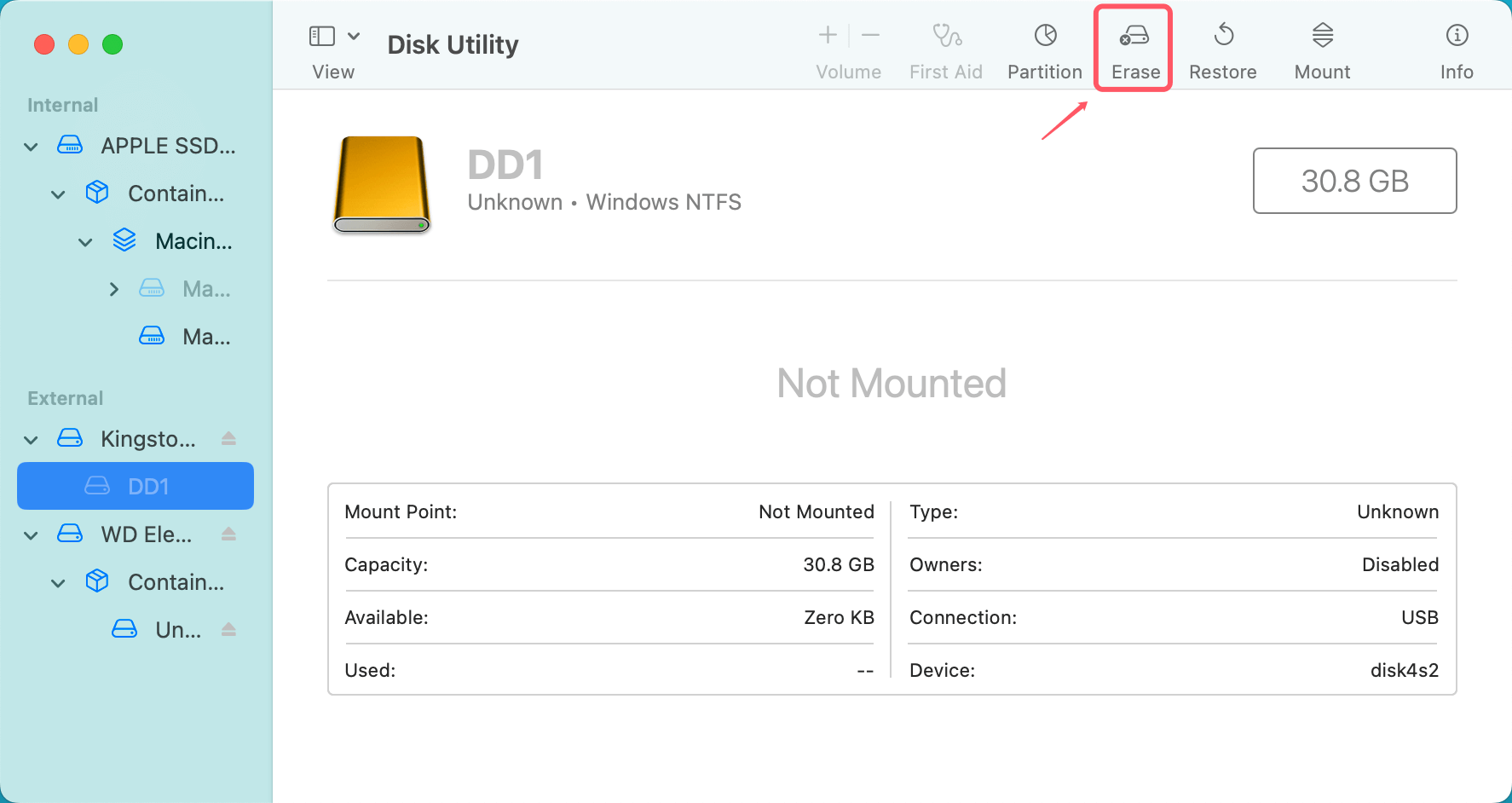
Passos para Formatar uma Unidade para FAT32 Usando o Utilitário de Disco (32GB ou Menor):
Limitações do Uso do Utilitário de Disco:
Para aqueles que se sentem confortáveis com operações de linha de comando, o Terminal do macOS é uma ferramenta poderosa para formatar unidades. Ele permite que os usuários contornem algumas das restrições do Utilitário de Disco.
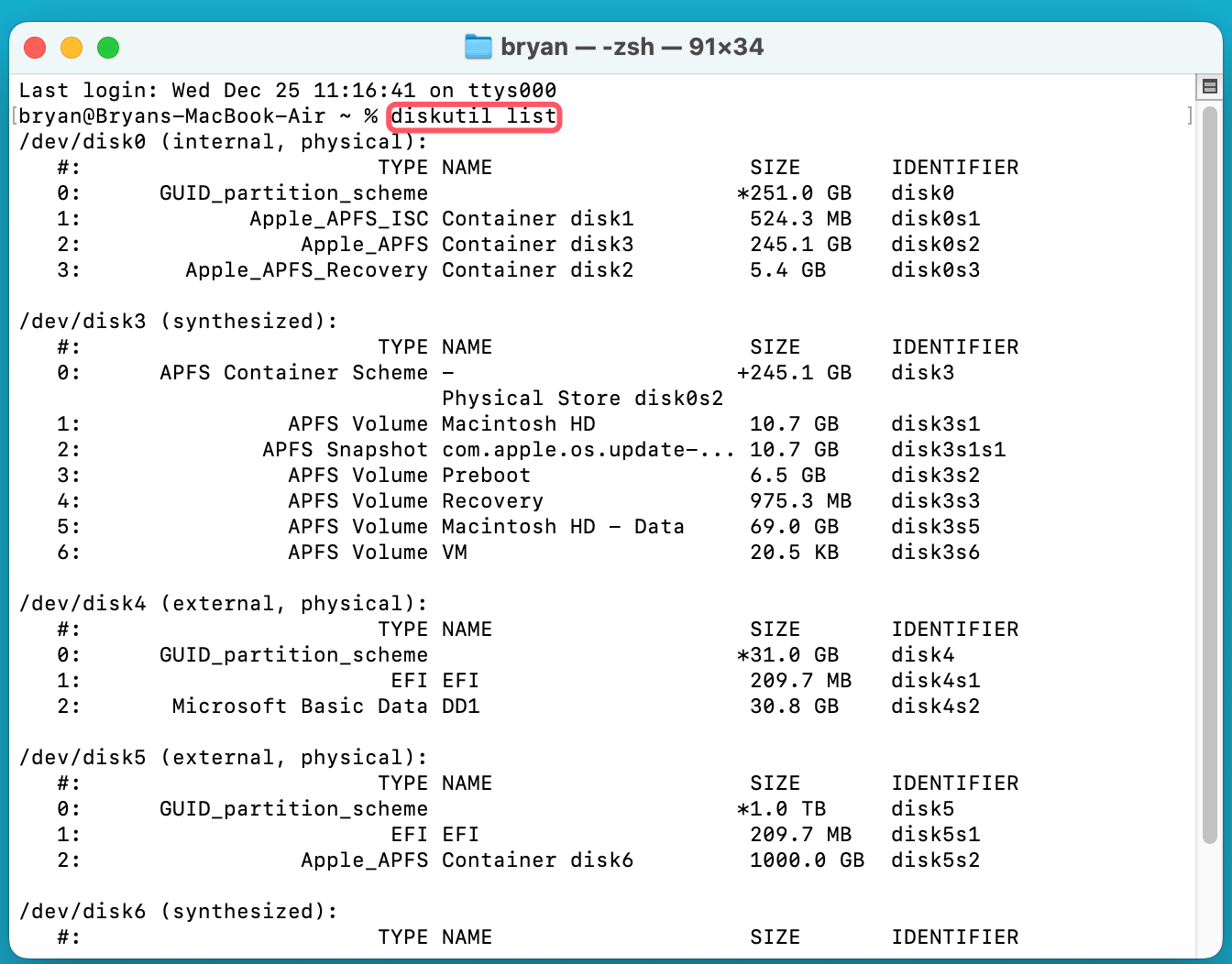
diskutil eraseDisk FAT32 DiskName MBRFormat /dev/disk5
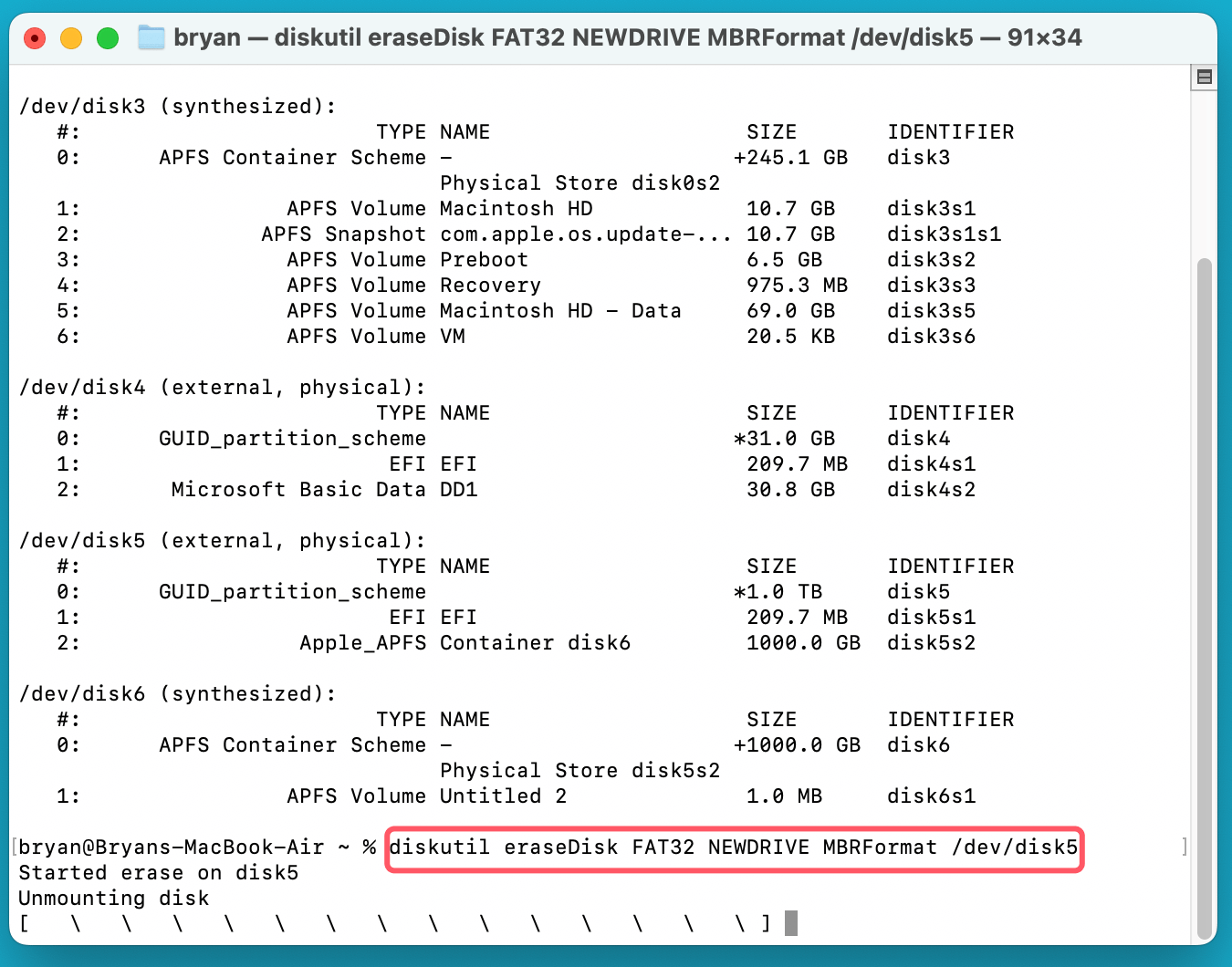
Dicas para o Sucesso:
Ferramentas de terceiros oferecem uma alternativa fácil de usar para aqueles que acham o Utilitário de Disco ou o Terminal muito complexos. Essas ferramentas geralmente fornecem recursos adicionais e podem lidar com unidades maiores com facilidade.
Ferramentas de Formatador FAT32 Recomendadas para Mac:
Passos (Genérico):
Considerações:
Antes de formatar uma unidade para FAT32, certifique-se de verificar se há dados importantes na unidade. Após formatar uma unidade, todos os dados na unidade serão removidos.
Se você perdeu dados ao formatar uma unidade para FAT32, pode usar software de recuperação de dados para Mac. Uma opção é o Donemax Data Recovery para Mac. Este software pode ajudá-lo a recuperar seus dados perdidos.
Como Recuperar Dados Perdidos de um Disco Formatado no Mac?
O Donemax Data Recovery para Mac é eficaz para recuperar dados de discos formatados no macOS.
Para garantir um processo de formatação tranquilo, siga estas práticas recomendadas:
Mesmo com ferramentas e etapas adequadas, os usuários podem encontrar desafios durante a formatação FAT32. Veja como resolver problemas comuns:
Falha na Formatação:
Erros de Tamanho de Arquivo:
Seleção Incorreta da Unidade:
O programa de eliminação de dados pode ajudá-lo a eliminar de forma segura e permanente todos os dados da unidade FAT32. Antes de vender, doar ou descartar a unidade antiga, use um programa de eliminação de dados. O Donemax Data Eraser para Mac pode ajudá-lo a formatar e eliminar a unidade.
Passo 1. Baixe e instale o programa confiável de eliminação de dados - Donemax Data Eraser para Mac.
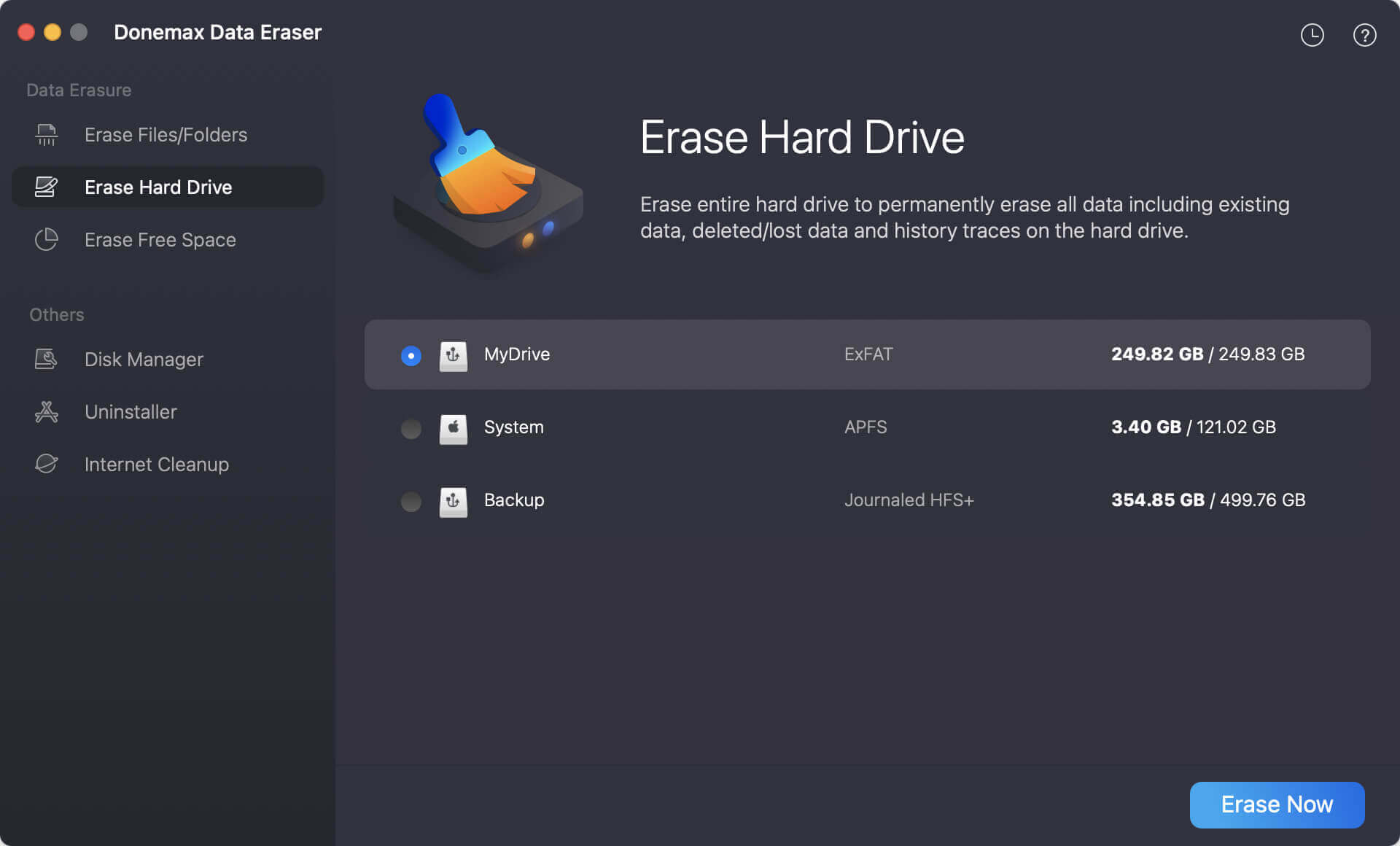
Passo 2. Abra o Donemax Data Eraser para Mac, escolha o modo Apagar Disco Rígido, selecione a unidade de destino e clique no botão Apagar Agora.
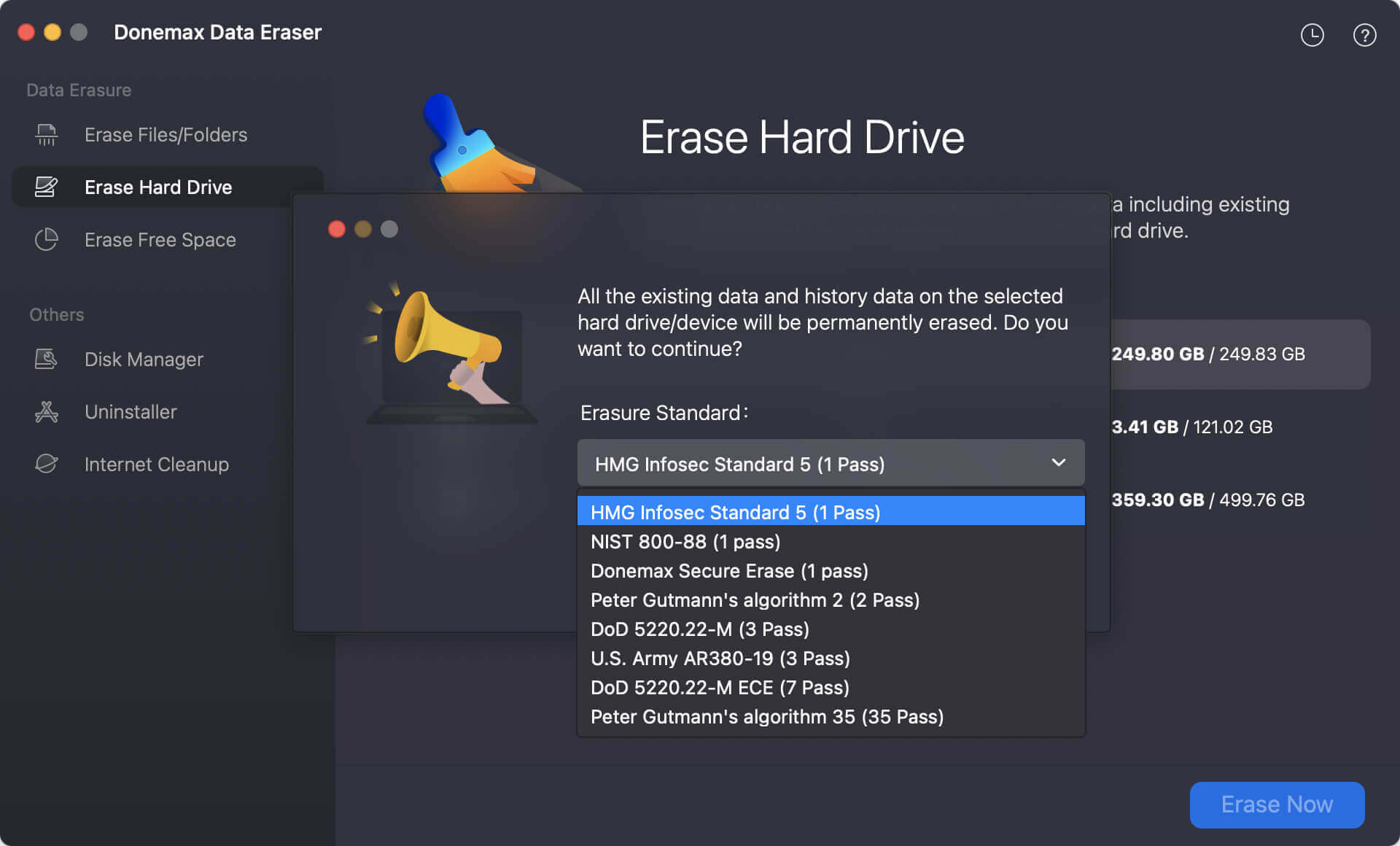
Passo 3. Em seguida, você precisa selecionar um padrão de eliminação de dados para eliminar permanentemente os dados da unidade selecionada.
Passo 4. Por fim, confirme para iniciar o processo de eliminação de dados. A ferramenta eliminará de forma segura e permanente todos os dados da unidade.
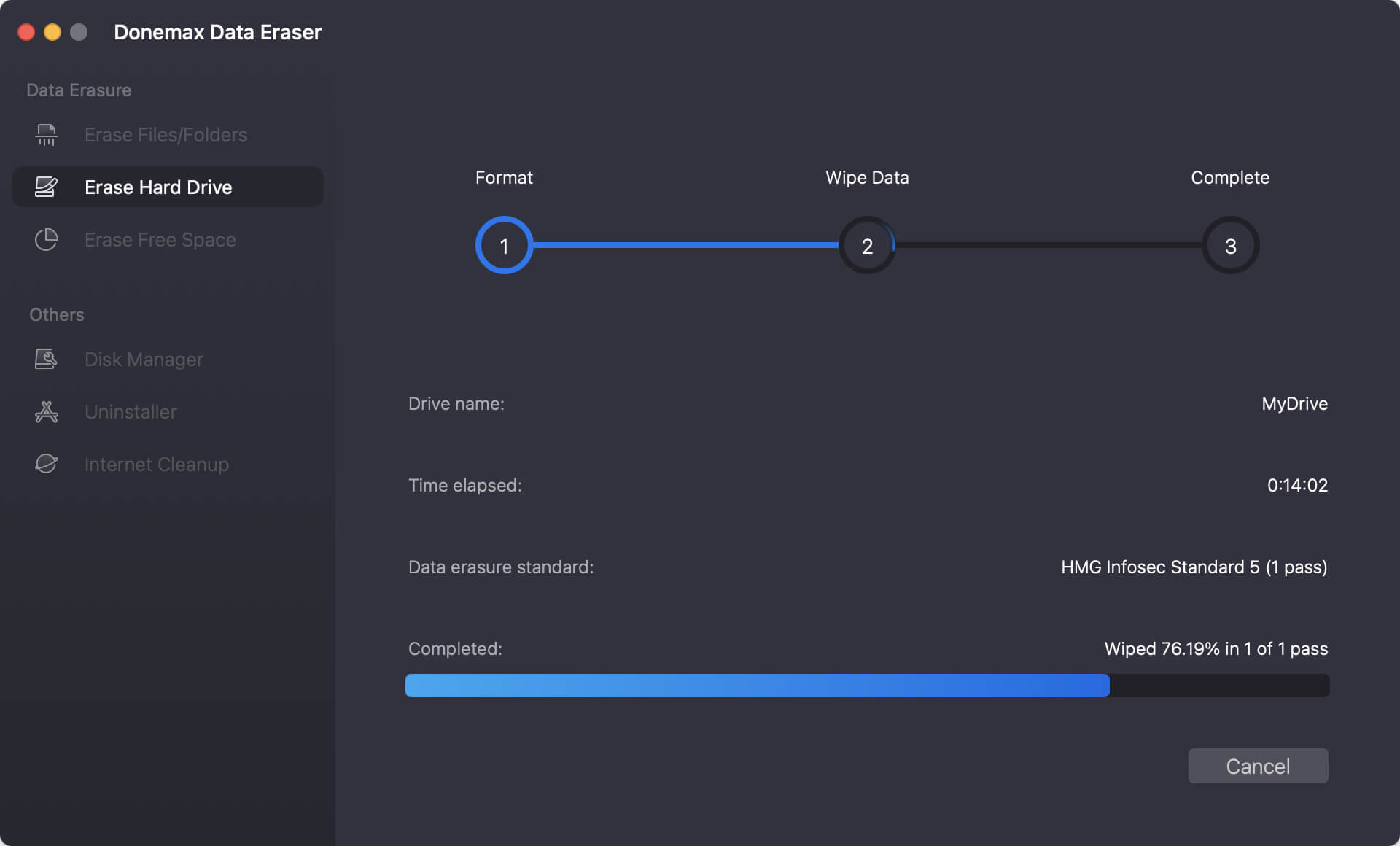
Quando o processo terminar, você perderá todos os dados armazenados na unidade para sempre, e nenhum método poderá recuperá-los.
O FAT32 continua sendo um sistema de arquivos vital para muitos usuários, apesar de sua idade e limitações. Sua compatibilidade universal o torna bom para cenários em que outros sistemas de arquivos são insuficientes.
Encontrar um formatador FAT32 para Mac não precisa ser uma dor de cabeça. Se você usa o Utilitário de Disco integrado para uma correção rápida ou uma ferramenta profissional para uma grande unidade externa, agora você tem o conhecimento para fazer isso. Lembre-se: Verifique seus backups duas vezes, formate uma vez!
Donemax Data Eraser para Mac
Programa de eliminação de dados para Mac 100% seguro e poderoso. Ele oferece padrões de eliminação de dados certificados, incluindo Exército dos EUA AR380-19, DoD 5220.22-M ECE, ajudando a eliminar de forma segura e permanente dados de HDDs, SSDs e dispositivos de armazenamento externo do Mac. Isso torna a recuperação de dados impossível.
Christina
Christina é a editora sênior do software Donemax, onde trabalha há mais de 4 anos. Ela escreve principalmente guias e soluções sobre eliminação de dados, transferência de dados, recuperação de dados e clonagem de disco para ajudar os usuários a aproveitar ao máximo seus sistemas Windows e Mac. Ela gosta de viajar, ouvir música country e jogar em seu tempo livre.
Gerhard Chou
Para resolver efetivamente os problemas dos nossos clientes, todos os artigos e soluções de solução de problemas publicados em nosso site foram rigorosamente testados e praticados. Nossos editores adoram pesquisar e usar computadores e testar software, e estão dispostos a ajudar os usuários de computador com seus problemas.