


Escrito porCharlesAtualizado em 29 de abril de 2026

CONTEÚDO DA PÁGINA:
Um Mac a mostrar a data ou hora errada pode causar mais problemas do que apenas um relógio confuso. A hora incorreta do sistema pode interferir com ligações seguras, impedir o acesso a sites, causar falhas na sincronização do iCloud, bloquear o envio de e-mails e até afetar as atualizações de software. Quer esteja a executar o macOS Tahoe mais recente ou uma versão mais antiga como o Big Sur ou Catalina, um relógio mal configurado é um problema surpreendentemente perturbador.
Neste artigo, abordaremos todas as razões pelas quais o seu Mac pode estar a mostrar a data e hora erradas e forneceremos passos fáceis de seguir para as corrigir. Exploraremos métodos manuais e automáticos, definições do sistema, comandos do Terminal e técnicas avançadas de resolução de problemas.
A forma mais simples e fiável de corrigir a hora é permitir que o macOS sincronize automaticamente com os servidores de hora da Apple.
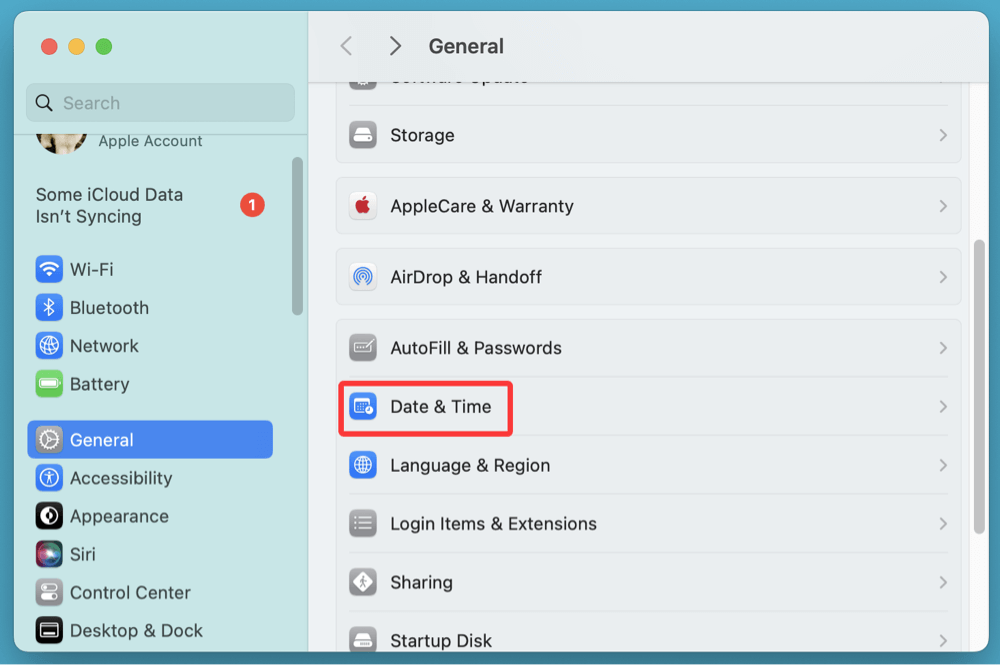
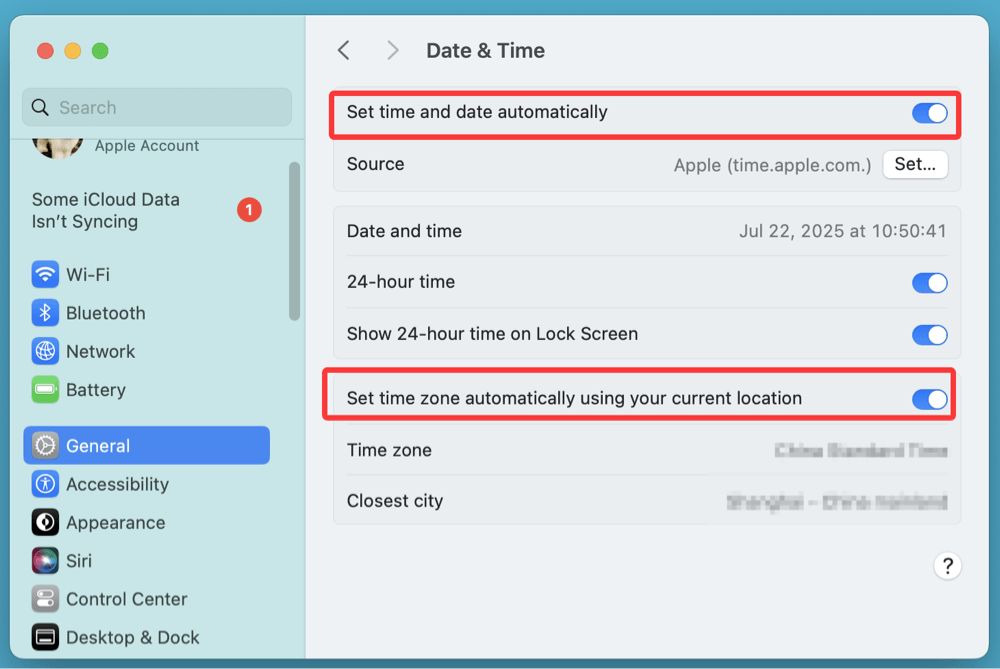
a. macOS Ventura, Sonoma e Posterior

b. macOS Big Sur, Catalina, Mojave e Anteriores
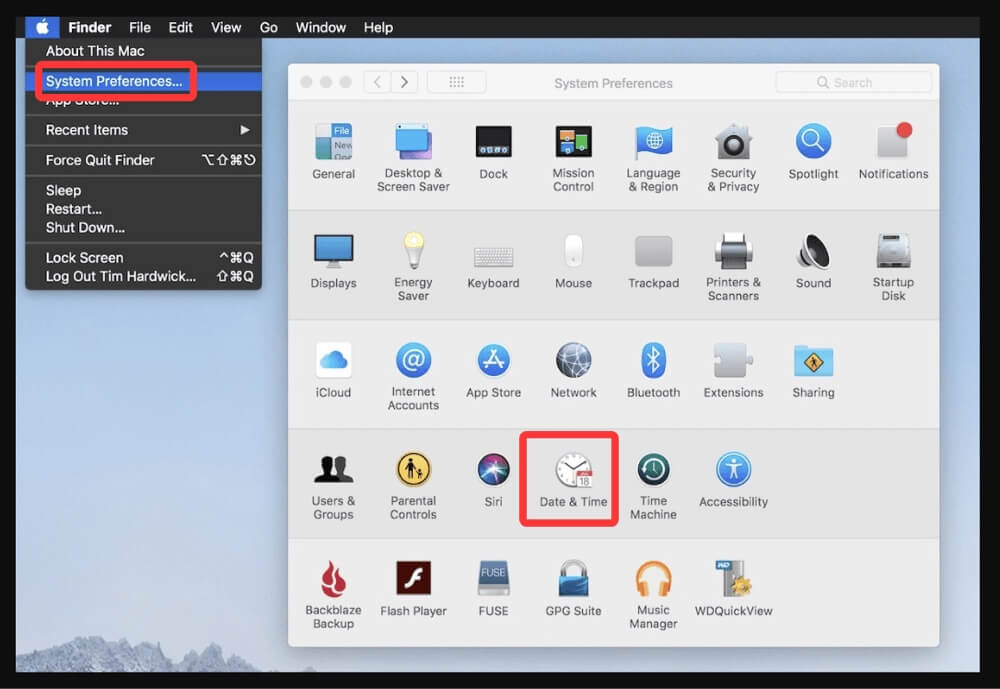
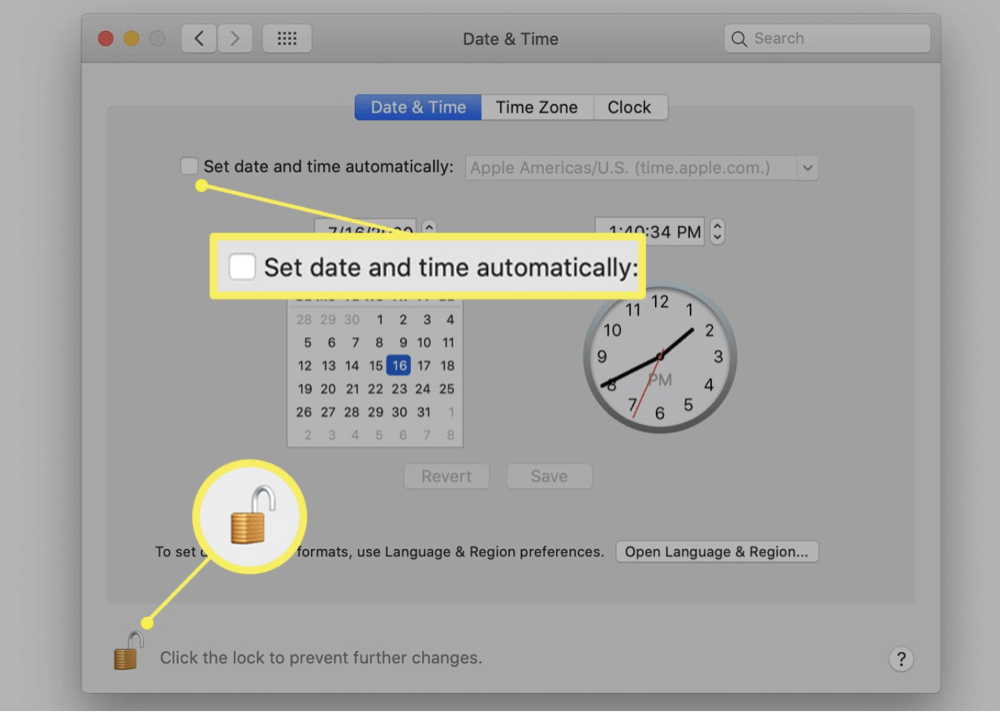
💡 Nota: Se esta opção estiver acinzentada, veja a secção 6 abaixo.
Se a sincronização com o servidor da Apple falhar, pode configurar manualmente a data e hora corretas.
Passos:

Em alternativa, utilize Preferências do Sistema > Data e Hora em versões macOS mais antigas.
Embora este método manual funcione temporariamente, é recomendado apenas como uma correção de curto prazo, porque a hora provavelmente se desviará novamente sem sincronização automática.
Por vezes, as definições gráficas não são suficientes - especialmente quando o seu Mac está no Modo de Recuperação do macOS, preso no Modo de Segurança ou com problemas a nível do sistema. Nestes casos, o Terminal oferece uma alternativa poderosa. Esta ferramenta de linha de comandos permite-lhe configurar diretamente o relógio do sistema, contornando permissões ou restrições da interface gráfica.
a. Definir Data e Hora Manualmente com o Comando date
O comando date é útil quando:
Visão Geral da Sintaxe
sudo date mmddHHMM[[cc]yy]
Exemplo:
sudo date 072010452024
Este comando define o relógio interno do seu Mac para 20 de julho de 2024, 10:45.
b. Sincronizar com o Servidor de Hora da Rede
Se o seu Mac está ligado à Internet, mas a sincronização automática de hora não está a funcionar através das definições do sistema, pode forçar uma sincronização de hora manualmente usando a ferramenta ntpdate.
Comando:
sudo ntpdate -u time.apple.com
Se for bem-sucedido, isto irá:
Possível Saída:
20 Jul 10:45:00 ntpdate[572]: step time server 17.253.84.125 offset -123.456789 sec
Esta saída mostra o desvio de hora antes da correção. Se vir um erro como "no server suitable for synchronization found", verifique a sua ligação à Internet ou as definições de firewall.
💡 Nota: O ntpdate pode não estar instalado por predefinição em versões macOS mais recentes. Se faltar, use o comando sntp em vez disso:
sntp -sS time.apple.com
c. Limpar a Cache DNS (Opcional)
Se os problemas persistirem após a sincronização:
sudo dscacheutil -flushcache; sudo killall -HUP mDNSResponder
Em seguida, reinicie o seu Mac.
Se o seu Mac ainda não consegue manter a hora correta, considere as seguintes correções mais profundas.
A NVRAM armazena informações sobre definições de hora e periféricos.
Passos:
O seu Mac reiniciará com a NVRAM limpa.
Em Macs Intel, redefinir o SMC (Controlador de Gestão do Sistema) pode corrigir problemas de relógio, ventoinhas e energia.
Passos para a maioria dos Macs:
Comportamentos invulgares do sistema podem ser causados por malware ou definições corrompidas. Execute o Apple Diagnostics ou uma análise antivírus fiável para descartar esta hipótese.
Se o seu Mac não consegue ligar-se aos servidores de hora da Apple:
Por vezes, pode descobrir que as definições estão bloqueadas e não podem ser alteradas mesmo depois de clicar no ícone de cadeado.
Soluções:
a. Dual-Boot macOS e Windows (Boot Camp)
O Windows armazena a hora do sistema em hora local, enquanto o macOS usa UTC (Tempo Universal Coordenado). Este conflito pode causar hora errada sempre que muda de SO.
Correção: Use um comando Terminal para fazer o macOS ler a hora local:
sudo systemsetup -setusingnetworktime off
sudo systemsetup -settimezone "Your/Timezone"
Ou ajuste o registo do Windows para usar UTC.
b. Problemas de Hora Após Atualização do macOS
Uma atualização com falhas ou mal sucedida pode repor a hora ou desativar a sincronização. Inicie no Modo de Segurança e reative a sincronização de hora ou use o Terminal.
c. Erro de Hora no Modo de Recuperação do macOS
Se estiver no Modo de Recuperação e vir erros SSL durante a reinstalação, é provável que seja porque o relógio do sistema está errado.
Correção: Use o Terminal no Modo de Recuperação:
date 072010452024
Em seguida, tente reinstalar novamente.
Depois de corrigir o problema, tome medidas para evitar que volte a acontecer.
🔹 Mantenha o Seu Mac Atualizado - Instale as atualizações macOS mais recentes para garantir que os serviços de hora funcionam corretamente.
🔹 Ative a Sincronização Automática de Hora - Deixe "Definir data e hora automaticamente" ativado, a menos que tenha uma razão específica para o desativar.
🔹 Mantenha o Acesso à Rede - Certifique-se de que a sua firewall ou VPN não bloqueia os serviços NTP. Se usar uma rede empresarial, peça ao TI para autorizar time.apple.com.
🔹 Monitorize a Saúde da Bateria PRAM (Macs Antigos) - Se o seu Mac tem mais de 7 anos, a bateria PRAM interna pode estar a falhar e pode ser substituída pela Apple ou por um prestador de serviços autorizado.
Uma data ou hora errada no seu Mac pode parecer um pequeno inconveniente, mas pode causar estragos nas tarefas diárias - desde o acesso a sites até à sincronização de ficheiros e execução de software. Felizmente, o macOS oferece várias formas de restaurar definições de hora precisas.
O método mais infalível é ativar a sincronização automática através do servidor de hora da Apple. Mas se isso falhar, o Terminal oferece uma alternativa poderosa. Desde ajustar permissões e redefinir a NVRAM até configurar sistemas de dual-boot, este guia abordou todas as soluções comprovadas.
Se já tentou todos os métodos e ainda tem problemas, pode ser altura de contactar o Suporte da Apple ou visitar uma Genius Bar para um diagnóstico de hardware.
DMcleaner para Mac
O Donemax DMcleaner para Mac é uma aplicação premiada de limpeza e manutenção para Mac. Oferece mais de 10 ferramentas para ajudar utilizadores Mac a limpar dados inúteis no Mac, desinstalar aplicações indesejadas e remover resíduos, destruir ficheiros, eliminar ficheiros duplicados, libertar espaço em disco, acelerar Macs lentos, etc. É também um gestor de switches inteligente para Mac e um poderoso gestor de discos para Mac.
Charles
Charles, que vive em Sydney, Austrália, é editor e redator da Donemax Team. Ele é bom a escrever artigos relacionados com computadores Apple Mac, sistemas operativos Windows, recuperação de dados, eliminação de dados, clone de disco e backup de dados, etc. Gosta de ler e jogar ténis nos tempos livres e está interessado em testar novos dispositivos digitais, como telemóveis, Macs, HDDs, SSDs, câmaras digitais, etc.
Gerhard Chou
Para resolver efetivamente os problemas de nossos clientes, todos os artigos e soluções de solução de problemas publicados em nosso site foram rigorosamente testados e praticados. Nossos editores adoram pesquisar e usar computadores e testar software, e estão dispostos a ajudar os usuários de computador com seus problemas.

