
Escrito porStevenAtualizado em 17 de abril de 2026

Antes de começarmos: Seguir o guia pode ajudá-lo a corrigir o problema de alto uso de CPU do XprotectService. Corrigir o problema é útil para acelerar o Mac lento. Outra ferramenta poderosa de limpeza do Mac, o DMcleaner for Mac, oferece mais opções para otimizar e melhorar o desempenho do macOS.
CONTEÚDO DA PÁGINA:
O XprotectService é uma parte crítica do macOS, projetada para proteger seu sistema contra malware, verificando arquivos e garantindo que os protocolos de segurança estejam em vigor. É um recurso executado em segundo plano como parte do sistema de segurança integrado da Apple. No entanto, às vezes, os usuários relatam problemas de alto uso de cpu do xprotectservice, levando a lentidão do sistema, falta de resposta e dreno da bateria.
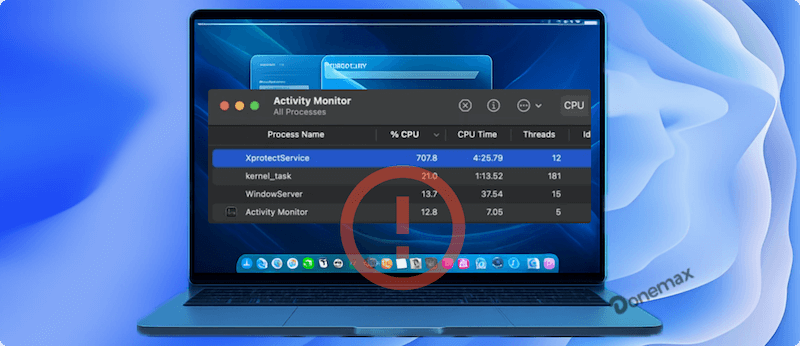
Este artigo se aprofundará no que é o XprotectService, por que ele às vezes consome recursos excessivos de CPU e como solucionar e corrigir o problema para manter o desempenho do seu Mac.
O XprotectService é um componente integrado do macOS que pertence ao sistema de segurança XProtect. Ele funciona verificando aplicativos e arquivos em busca de malware conhecido ou outras ameaças prejudiciais. A Apple atualiza regularmente as definições do XProtect para identificar novas cepas de malware e colocar em quarentena ou impedir automaticamente a execução de software prejudicial. Este serviço em segundo plano é uma parte essencial da estrutura geral de segurança do macOS, projetada para manter os usuários seguros sem exigir intervenção manual.
Normalmente, o XprotectService é executado silenciosa e eficientemente. No entanto, em certos casos, ele pode acabar consumindo alto uso de CPU, causando problemas de desempenho no seu Mac.
Se você identificou que o XprotectService é de fato a causa do alto uso de CPU, siga estas etapas para corrigir o problema.
A solução mais simples é frequentemente a mais eficaz. Reiniciar o Mac pode redefinir o XprotectService e eliminar quaisquer falhas temporárias ou problemas que causam o alto uso de CPU. Para fazer isso:

O XprotectService depende de definições de segurança atualizadas para funcionar corretamente. Se o seu macOS ou as definições de segurança estiverem desatualizadas, o XprotectService pode se sobrecarregar tentando verificar arquivos.
○ Clique no logotipo da Apple.
○ Vá para Configurações do Sistema > Geral > Atualização de Software.
○ Se uma atualização estiver disponível, baixe e instale-a. Depois, reinicie seu Mac.

○ Abra o "Terminal" em Aplicativos > Utilitários.
○ Digite sudo softwareupdate --background e pressione Enter.
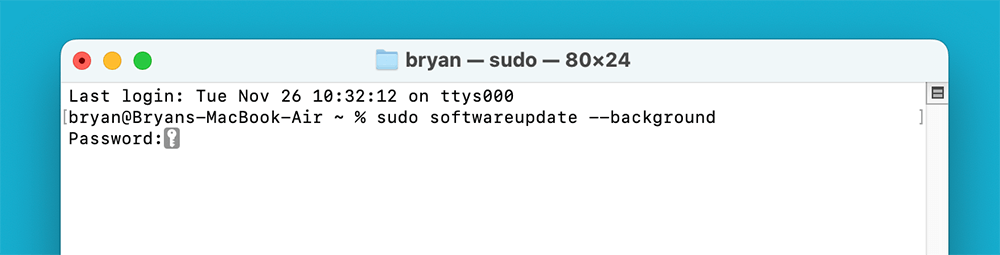
○ Digite sua senha e permita que a atualização seja executada em segundo plano.
Quando as atualizações estiverem concluídas, verifique o Monitor de Atividade para ver se o problema persiste.
Redefinir a NVRAM do seu Mac e o SMC (para Macs com processadores Intel) pode resolver vários problemas relacionados ao desempenho, incluindo aqueles causados por serviços do sistema como o XprotectService.
○ Para Macs de mesa (iMac, Mac mini, Mac Pro): Remova o cabo de alimentação e aguarde 15 segundos. Reconecte o cabo de alimentação e deixe-o funcionar por cinco segundos. Ligue o seu Mac novamente.
○ Para MacBooks sem baterias removíveis: Desligue o computador. Pressione Shift + Control + Option no lado esquerdo do teclado e, em seguida, pressione o botão liga/desliga. Após manter todas as teclas pressionadas por dez segundos, ligue o seu Mac. Após redefinir a NVRAM e o SMC, verifique se o uso de CPU do XprotectService diminuiu.
Se arquivos de sistema corrompidos estiverem fazendo o XprotectService se comportar mal, usar o Utilitário de Disco integrado do macOS pode ajudar a corrigir o problema.
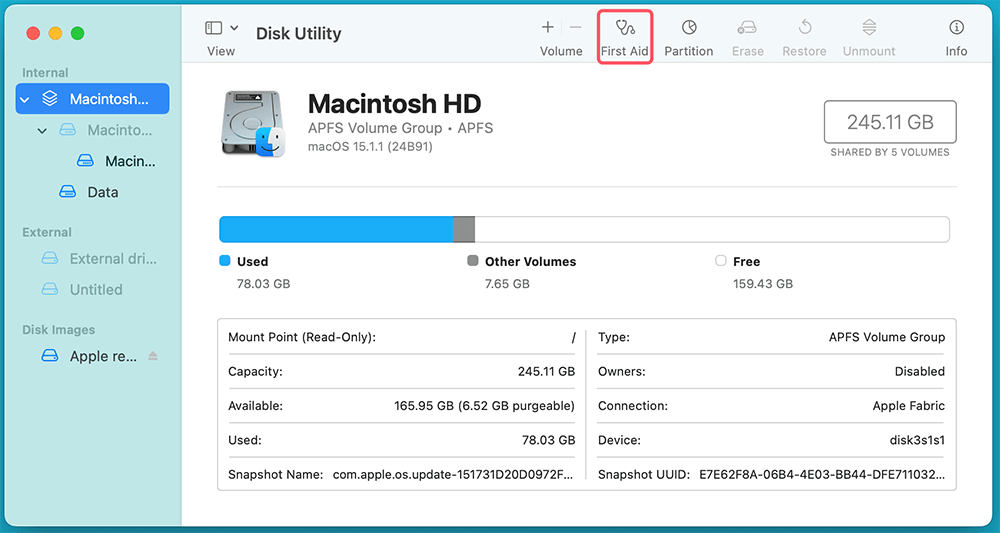
O Utilitário de Disco reparará quaisquer arquivos corrompidos que encontrar, o que pode resolver o problema de alto uso de CPU.
Se você estiver usando software antivírus ou de otimização de sistema de terceiros, ele pode estar em conflito com o XprotectService. Tente desabilitar ou desinstalar temporariamente esses programas para ver se isso resolve o problema.

Após remover o software, verifique o Monitor de Atividade para ver se o uso de CPU do XprotectService se normalizou.
Embora o XprotectService seja projetado para proteger seu sistema, certos tipos de malware ainda podem se infiltrar, fazendo com que o XprotectService use recursos excessivos de CPU. Use o verificador de malware integrado do macOS ou ferramentas de segurança de terceiros para verificar infecções.
Após a verificação, reinicie o seu Mac e monitore o uso de CPU do XprotectService.
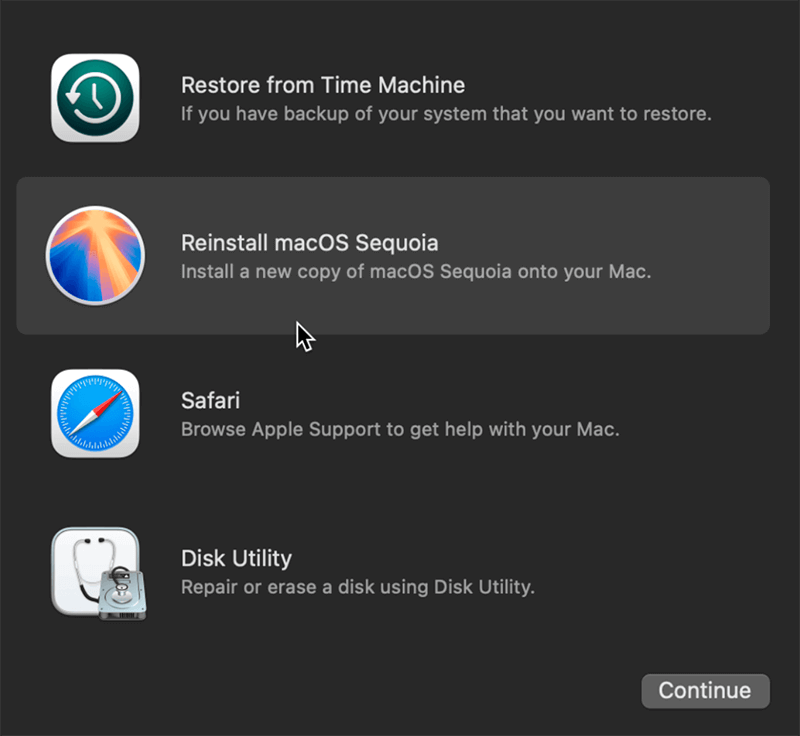
Se nenhum dos métodos acima funcionar, reinstalar o macOS pode ser a melhor ação. Isso garantirá que todos os arquivos do sistema, incluindo o XprotectService, sejam restaurados ao seu estado original sem afetar seus dados.
Para evitar o alto uso recorrente de CPU pelo XprotectService, siga estas práticas recomendadas:
O XprotectService é uma parte integrante do sistema de segurança do macOS, projetado para ser executado eficientemente em segundo plano. No entanto, quando ele começa a consumir recursos excessivos de CPU, pode prejudicar o desempenho do seu Mac. Seguindo o processo descrito neste artigo, incluindo atualizar o macOS, redefinir componentes do sistema, reparar erros de disco e remover software conflitante, você pode resolver o problema e restaurar o desempenho normal do seu sistema.
Se você continuar enfrentando problemas, uma nova instalação do macOS pode ser necessária. Independentemente disso, manter uma abordagem proativa em relação às atualizações do sistema e à segurança ajudará a garantir que o XprotectService - e o seu Mac - funcionem de forma suave e eficiente. Se precisar otimizar o macOS profundamente, experimente a ferramenta Donemax DMcleaner for Mac.
Donemax DMcleaner para Mac
O Donemax DMcleaner para Mac é um aplicativo premiado de limpeza e manutenção do Mac. Ele oferece mais de 10 ferramentas para ajudar os usuários do Mac a limpar dados de lixo no Mac, desinstalar aplicativos indesejados e excluir resíduos, destruir arquivos, excluir arquivos duplicados, liberar espaço em disco, acelerar o Mac lento, etc. Também é um gerenciador de interruptores inteligente para Mac, um poderoso gerenciador de disco para Mac.
Steven
Steven é editor e redator sênior do software Donemax desde 2020. Ele é um super viciado em tecnologia e não imagina a vida sem um computador. Com mais de 6 anos de experiência escrevendo soluções técnicas e testando software, ele é apaixonado por fornecer soluções e dicas para usuários Windows e Mac.
Gerhard Chou
Para resolver efetivamente os problemas de nossos clientes, todos os artigos e soluções de solução de problemas publicados em nosso site foram rigorosamente testados e praticados. Nossos editores adoram pesquisar e usar computadores e testar software, e estão dispostos a ajudar os usuários de computador com seus problemas.

