Instalar o Google Drive no Mac Sem Desperdiçar Espaço em Disco

Lucien
Escrito porLucienAtualizado em 17 de abril de 2026

Gerhard Chou
Aprovado porGerhard Chou

Índice

CONTEÚDO DA PÁGINA:

O Google Drive se tornou uma solução de armazenamento em nuvem ideal para indivíduos, profissionais e organizações. Com sua integração perfeita entre dispositivos, suporte para ferramentas colaborativas como Google Docs e Sheets, e recursos robustos de sincronização, ele simplifica o acesso e o compartilhamento de arquivos. Para usuários de Mac, ter o Google Drive instalado localmente não só oferece acesso rápido aos arquivos através do Finder, mas também garante que os documentos sejam copiados em tempo real.

Este artigo irá guiá-lo através de cada etapa da instalação do Google Drive em um Mac, incluindo requisitos de sistema, instalação, configuração e solução de problemas.
instalar Google Drive no Mac

Requisitos de Sistema do Google Drive para Mac

Antes de mergulhar na instalação, é essencial garantir que seu Mac seja compatível com o Google Drive for Desktop (anteriormente conhecido como Backup and Sync).

Requisitos Mínimos:

  • Versão do macOS: macOS 11 (Big Sur) ou posterior. A partir de 2025, o Google Drive requer versões recentes do macOS para um desempenho ideal.
  • Processador: Intel ou Apple Silicon (chip M1/M2/M3/M4/M5)
  • RAM: Mínimo 4GB
  • Armazenamento: Pelo menos 500MB livres para o aplicativo e espaço adicional para arquivos em cache
  • Internet: Conexão de internet banda larga estável para sincronização

Se o seu Mac não atender a esses requisitos, você pode enfrentar problemas de funcionalidade ou não conseguir instalar o aplicativo.

Baixando o Google Drive for Desktop (Mac)

Para garantir a segurança e obter as últimas atualizações, baixe o Google Drive da fonte oficial.

Passos para Baixar:
  1. Abra o Safari ou seu navegador preferido.
  2. Vá para https://www.google.com/drive/download/
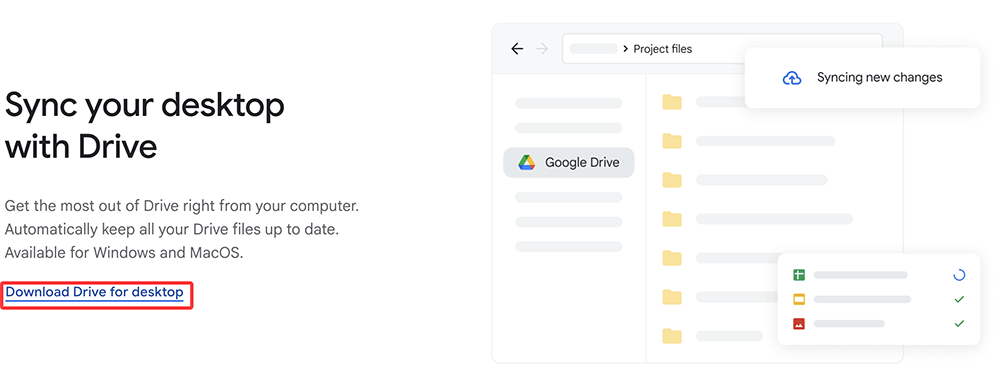
  3. Em "Para indivíduos", clique em "Baixar Drive para desktop" na seção Mac.

    Baixando o Google Drive for Desktop

  4. O arquivo chamado GoogleDrive.dmg será salvo na sua pasta Downloads.

💡 Nota: Evite sites de terceiros para evitar o download de malware ou versões desatualizadas.

Passos para Instalar o Google Drive no Mac

Uma vez baixado o arquivo .dmg, siga estes passos para instalá-lo:

Instruções de Instalação:
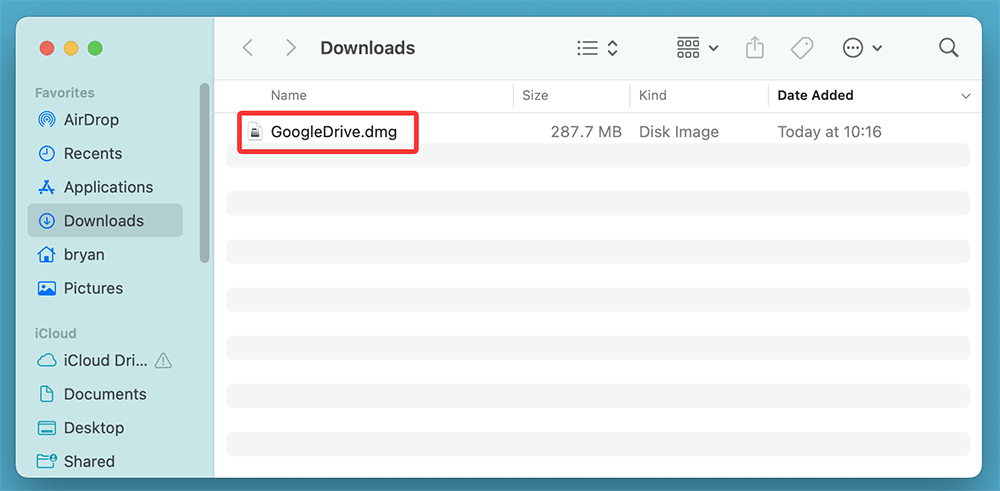
  1. Abra o Finder e navegue até a pasta Downloads.

    Abra o Finder e navegue até a pasta Downloads

  2. Clique duas vezes no arquivo GoogleDrive.dmg para montar a imagem de disco.
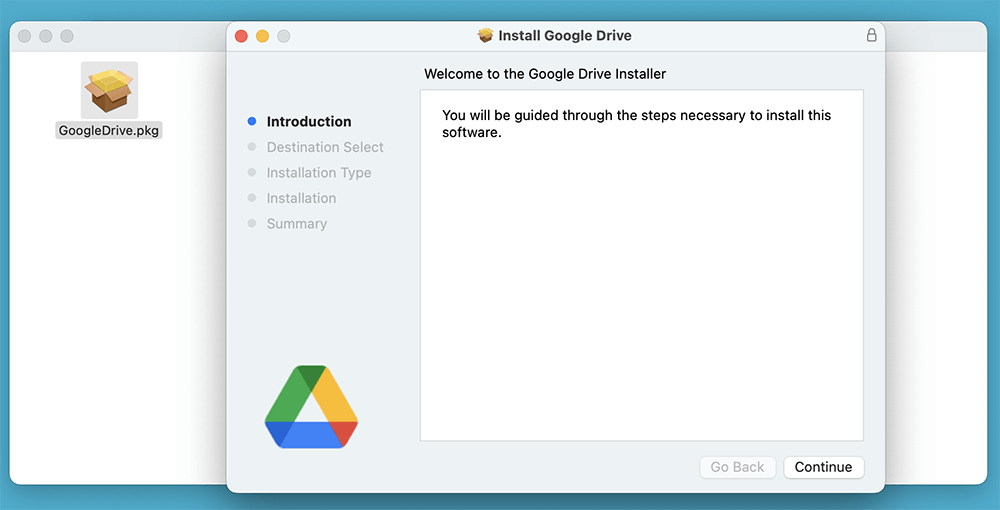
  3. Siga as instruções na tela para instalar o Google Drive no Mac.

    Siga as instruções na tela para instalar o Google Drive no Mac

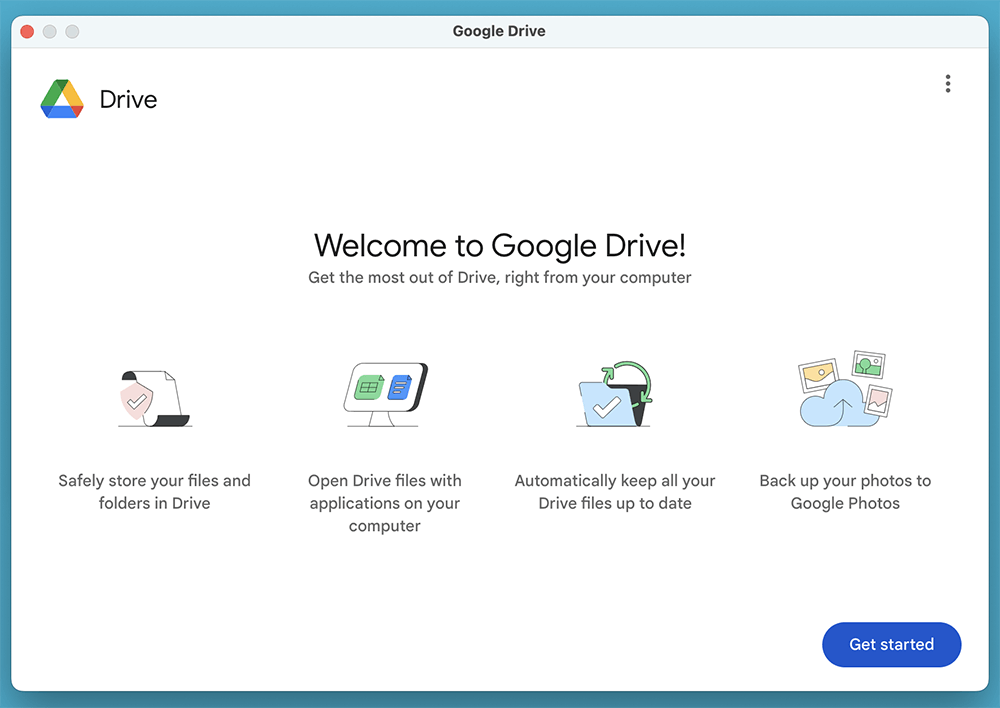
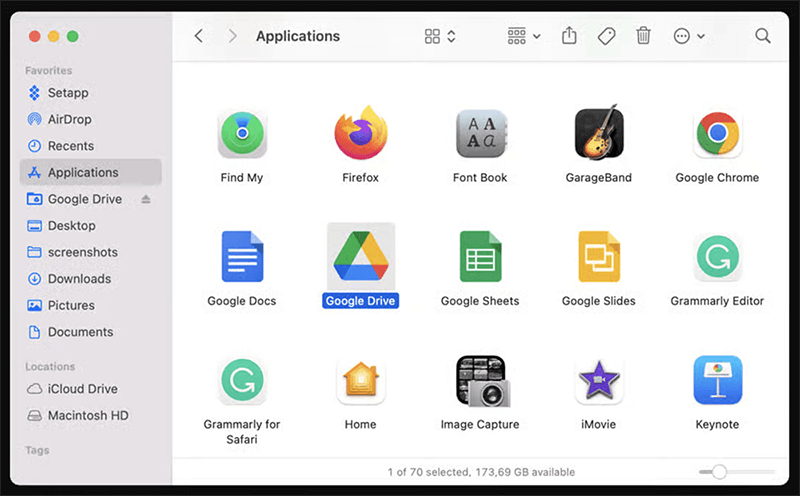
  4. Abra a pasta Aplicativos e clique duas vezes em Google Drive para iniciá-lo.

    Abra a pasta Aplicativos e clique duas vezes no Google Drive para iniciá-lo

Prompts de Configuração Inicial:

  • O macOS pode mostrar um aviso de que o aplicativo foi baixado da internet.
  • Clique em Abrir para prosseguir.
  • Você pode ser solicitado a permitir permissões relacionadas ao Acesso a Arquivos e Eventos do Sistema. Conceda-as para garantir uma sincronização tranquila.

Passos para Configurar o Google Drive no Mac

Depois de instalar com sucesso o Google Drive e iniciar o aplicativo, o próximo passo crítico é configurá-lo para o seu fluxo de trabalho. Esta fase inclui fazer login, escolher suas preferências de sincronização e ajustar as configurações para atender às suas necessidades.

Passo 1: Faça login com sua Conta do Google

Após iniciar o aplicativo Google Drive pela primeira vez:

  1. Uma janela do navegador será aberta automaticamente solicitando que você faça login na sua conta do Google.
  2. Digite suas credenciais do Gmail ou Google Workspace.
  3. Após o login, será solicitado que você conceda permissão ao Google Drive for Desktop para acessar seus arquivos do Drive e gerenciar as configurações de sincronização.
  4. Clique em Permitir para prosseguir.

Passo 2: Escolha seu Modo de Sincronização

Uma das decisões mais importantes durante a configuração é selecionar como os arquivos devem ser sincronizados entre o seu Mac e o Google Drive. O Google Drive for Desktop oferece dois modos de sincronização:

Opção 1: Transmitir arquivos (Recomendado para a maioria dos usuários)

  • Descrição: Os arquivos são armazenados principalmente na nuvem e baixados sob demanda quando você os abre ou edita.
  • Benefícios:
    • Economiza espaço de armazenamento local.
    • Acesse arquivos atualizados instantaneamente da nuvem.
    • Arquivos em cache estão disponíveis offline temporariamente.
  • Melhor para: Usuários com espaço em disco limitado ou que trabalham principalmente online.

Opção 2: Espelhar arquivos

  • Descrição: O Google Drive cria uma cópia local completa do conteúdo do Meu Drive no seu Mac.
  • Benefícios:
    • Todos os arquivos estão disponíveis offline.
    • Acesso mais rápido sem precisar esperar por downloads.
  • Desvantagens:
    • Usa espaço significativo em disco.
  • Melhor para: Usuários que precisam de acesso offline constante (por exemplo, viajam frequentemente ou têm internet não confiável).

Você pode alterar esta configuração mais tarde:

  • Abrindo o ícone da barra de menus
  • Clicando no ícone de engrenagem → Preferências → Google Drive → Opções de sincronização

Passo 3: Selecione Pastas para Sincronizar do Mac (Opcional)

Se você quiser fazer backup de pastas do seu Mac para o Google Drive, como Área de Trabalho, Documentos ou Imagens, siga estes passos:

  1. Abra as preferências do Google Drive.
  2. Vá para a seção Meu Mac.
  3. Clique em Adicionar pasta.
  4. Escolha a pasta (por exemplo, Documentos) que deseja fazer backup.
  5. Escolha se deseja:
    • Fazer backup para o Google Drive (acessível em "Computadores" no seu Drive)
    • Fazer backup para o Google Fotos (para imagens/vídeos)

Este recurso funciona de um só sentido: suas pastas do Mac são enviadas para o Google Drive, mas as alterações feitas no Google Drive não afetarão os originais no seu Mac, a menos que você os baixe novamente manualmente.

Passo 4: Configure as Preferências de Inicialização e Rede

Ajuste finamente como o Google Drive se comporta ajustando as preferências:

  • Iniciar na inicialização: Ative isso se quiser que o Drive comece a sincronizar automaticamente quando o Mac inicializar.
  • Notificações: Configure alertas para erros de sincronização ou alterações de arquivos.
  • Limites de largura de banda:
    • Vá para Preferências → Configurações de Rede.
    • Limite as velocidades de upload/download se você estiver em uma conexão limitada.

Passo 5: Conceda Permissões do macOS

O Google Drive pode solicitar permissões para funcionar corretamente:

  • Acesso total ao disco: Necessário para sincronizar certas pastas como Documentos ou Área de Trabalho.
  • Acesso de acessibilidade: Permite que o aplicativo controle certos elementos da interface, como o acesso à barra de menus.

Para conceder permissões:

  1. Vá para Configurações do Sistema → Privacidade e Segurança.
  2. Role até Acesso total ao disco e Arquivos e Pastas.
  3. Ative o acesso para Google Drive.

Se as permissões não forem concedidas, a sincronização e a visibilidade do arquivo podem ser limitadas ou totalmente bloqueadas.

Após concluir todas as etapas, o aplicativo Drive começará a sincronizar em segundo plano. Você verá a pasta do Google Drive no Finder. Os arquivos e pastas começarão a aparecer com base no modo de sincronização selecionado.

Neste ponto, você pode começar a trabalhar com seus arquivos do Google Drive diretamente através do Finder, com sincronização em tempo real e rastreamento de versão.

Problemas Comuns e Solução de Problemas do Google Drive no Mac

Embora o Google Drive for Desktop seja geralmente confiável, você pode ocasionalmente encontrar problemas. Aqui estão as soluções para os problemas mais comuns:

1. O Google Drive não está iniciando

  • Causa: Gatekeeper do macOS ou permissões.
  • Solução: Abra Configurações do Sistema > Privacidade e Segurança > Geral, então clique em "Abrir Mesmo Assim" se o Drive estiver bloqueado.

2. A pasta do Drive não aparece no Finder

  • Reinicie o seu Mac.
  • Reabra o Google Drive a partir da pasta Aplicativos.
  • Certifique-se de que a opção "Mostrar o Google Drive no Finder" esteja ativada nas Preferências.

3. A sincronização não está funcionando

  • Solução: Verifique sua conexão com a internet.
  • Pause e retome a sincronização a partir da barra de menus.
  • Certifique-se de que nenhum arquivo exceda o limite de arquivo único de 5 TB do Google Drive.
  • Verifique se há caracteres especiais nos nomes dos arquivos (por exemplo, ?, *, /) que podem interromper a sincronização.

4. O aplicativo está travando

  • Exclua e reinstale o aplicativo:
    • Saia do Google Drive.
    • Exclua o aplicativo da pasta Aplicativos.
    • Baixe novamente do site oficial e instale novamente.

5. Acesso ao arquivo negado

  • Abra Configurações do Sistema > Privacidade e Segurança > Arquivos e Pastas.
  • Certifique-se de que o Google Drive tenha acesso permitido às pastas necessárias.

Dicas para Usar o Google Drive Eficientemente no Mac

Maximize a produtividade e reduza a desordem com estas dicas de uso:

Use o Modo Offline

  • Ative o modo offline para acessar Google Docs, Sheets e Slides sem internet.
  • Vá para [Google Docs > Configurações > Offline] e ative a opção.

Ações do botão direito

  • Compartilhe arquivos rapidamente, obtenha links compartilháveis ou abra no Google Docs diretamente do Finder usando o botão direito.

Atalhos de teclado

  • Cmd + Shift + G no Finder pode ser usado para ir diretamente para ~/Google Drive.

Use várias contas

  • O Google Drive for Desktop suporta a adição de várias contas do Google.
  • Abra Preferências, clique em Adicionar conta e siga o mesmo processo de configuração.

Início automático no login

  • Certifique-se de que o Google Drive inicie automaticamente:
    • Vá para Configurações do Sistema > Utilizadores e Grupos > Itens de Login.
    • Adicione o Google Drive à lista.

Conclusão

Instalar o Google Drive no seu Mac é um processo simples que traz um poderoso armazenamento em nuvem diretamente para o seu ambiente de desktop. Quer você seja um estudante que precisa de acesso rápido aos arquivos da aula ou um profissional sincronizando documentos da equipe, o aplicativo Drive for Desktop garante uma integração perfeita com o Finder e fornece uma experiência de sincronização confiável.

Da instalação ao uso avançado, este guia o guiou através de cada etapa necessária para começar a usar o Google Drive no seu Mac como um profissional. Se você encontrar algum problema, os recursos de suporte do Google e as ferramentas de solução de problemas no aplicativo do Drive estão sempre disponíveis para ajudar.

Para obter ajuda mais aprofundada, você sempre pode visitar o Central de Ajuda do Google Drive.

logo stage

Donemax DMcleaner para Mac

O poderoso, seguro e fácil de usar aplicativo de limpeza e manutenção do Mac. Ele oferece 10 ferramentas, como limpador de lixo, localizador de duplicados, destruidor de arquivos, gerenciador de interruptores para ajudar a limpar dados de lixo, acelerar o Mac lento e gerenciar arquivos e discos, etc.


 Baixar

DMcleaner para Mac

Avaliação: 4.6


Lucien
Escritor Colaborador

Lucien

Lucien é escritor e programador-chefe do software Donemax, onde trabalha há mais de 5 anos. Ele escreveu grande parte do conteúdo do site e se dedica a fornecer solução de problemas e soluções para usuários Windows e Mac, incluindo clonagem de disco, recuperação de dados, migração, eliminação, correções de erros.

Gerhard Chou
Editor-chefe

Gerhard Chou

Para resolver efetivamente os problemas de nossos clientes, todos os artigos e soluções de solução de problemas publicados em nosso site foram rigorosamente testados e praticados. Nossos editores adoram pesquisar e usar computadores e testar software, e estão dispostos a ajudar os usuários de computador com seus problemas.