Escrito porChristinaAtualizado em 15 de maio de 2026

CONTEÚDO DA PÁGINA:
Você já olhou para o armazenamento do seu Mac e se perguntou por que ele está dividido em três ou quatro "discos" diferentes quando você só queria um? Talvez você tenha criado uma partição anos atrás para um projeto que já terminou, ou talvez tenha comprado um Mac usado que veio com um layout de disco bagunçado.
Seja qual for o motivo, se você deseja mesclar partições no Mac para recuperar seu espaço, você está no lugar certo. Neste guia, mostraremos como simplificar sua vida digital combinando esses volumes separados em uma única unidade contínua. Também abordaremos como redimensionar partições no Mac se você ainda não estiver pronto para excluí-las completamente.
À medida que avançamos para 2026, as necessidades de armazenamento estão mudando. Com a integração em nuvem e atualizações maiores do sistema, ter uma pequena partição do sistema e uma grande partição de "Dados" geralmente leva a erros de "Disco Cheio"—mesmo quando você tem bastante espaço total.
Mesclar partições permite que você:
Antes de mexermos em qualquer configuração, vamos lidar com as regras de "segurança em primeiro lugar". Mesclar partições é uma mudança estrutural importante no seu disco.
Faça backup de tudo: Não podemos enfatizar isso o suficiente. Quando você mescla partições, você está essencialmente excluindo uma e expandindo outra. Se algo der errado (como uma oscilação de energia), você pode perder dados. Use uma unidade externa ou o iCloud.
Como Fazer Backup de Dados do Mac?
Para fazer backup de dados do Mac, você pode usar o Time Machine ou software de backup ou clone de terceiros.
Verifique seu formato: Macs modernos usam APFS (Apple File System). Os mais antigos usam HFS+. Normalmente, você só pode mesclar partições que compartilham o mesmo formato.
Identifique a partição "pai": Em um Mac, você normalmente mescla uma partição "filha" naquela que está "acima" dela no mapa do disco.
Para 99% dos usuários domésticos, o Utilitário de Disco integrado é a melhor ferramenta para mesclar partições no Mac. É visual, seguro e integrado ao macOS.
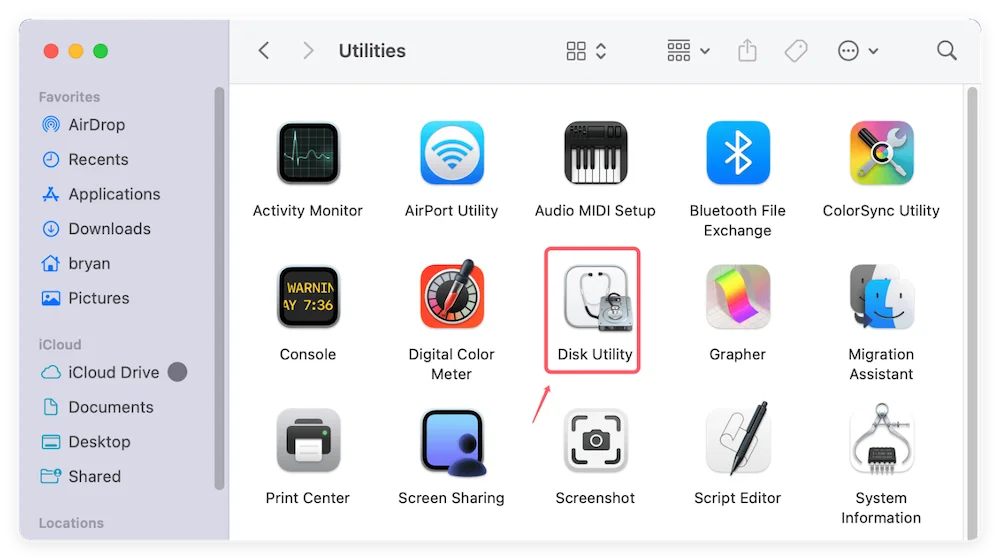
Passo 1: Abra o Utilitário de Disco
Pressione Command + Espaço e digite "Utilitário de Disco", ou encontre-o em Aplicativos > Utilitários.
Passo 2: Veja todos os dispositivos
No canto superior esquerdo, clique no ícone Visualizar e selecione Mostrar todos os dispositivos. Isso garante que você veja a unidade física, não apenas os volumes lógicos.
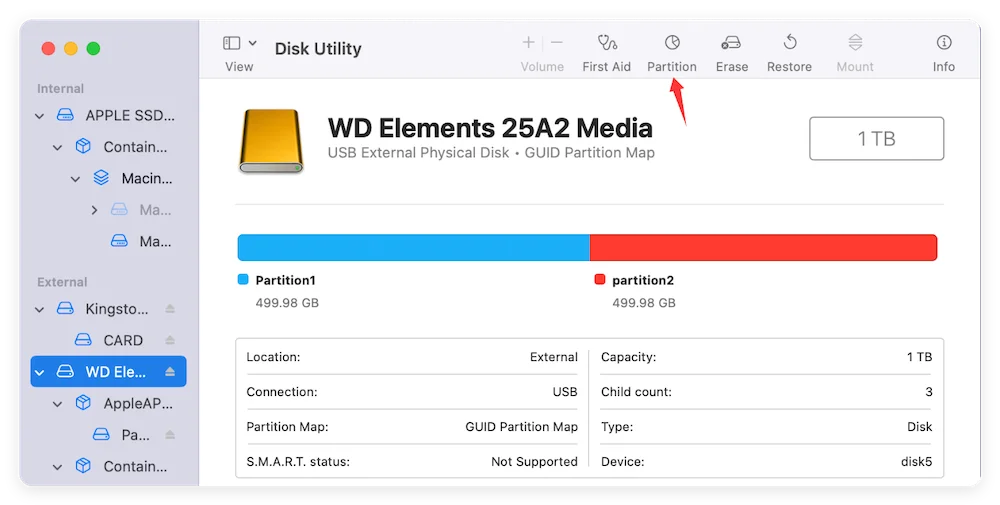
Passo 3: O mapa de partições
Selecione sua unidade interna principal e clique no botão Particionar na barra de ferramentas superior. Um gráfico de pizza aparecerá mostrando como seu espaço está dividido.
Passo 4: Exclua a partição indesejada
Selecione a partição que você deseja remover (aquela da qual você está mesclando para longe). Clique no botão Menos (-). Nota: Isso apagará instantaneamente os dados dessa partição específica.
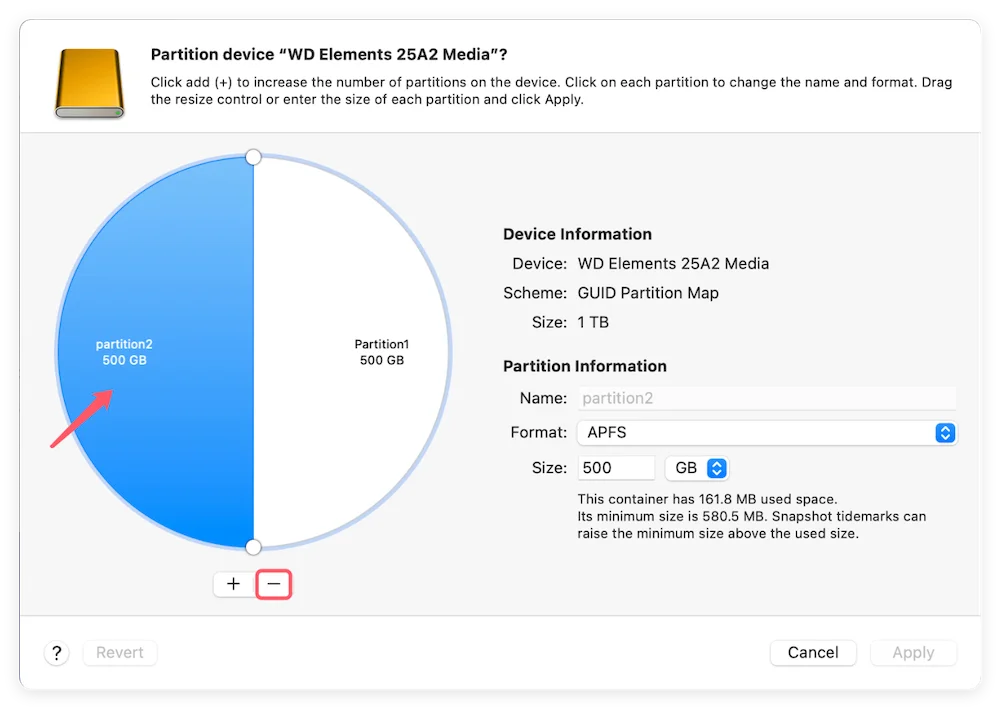
Passo 5: Redimensione para preencher a lacuna
Depois que a partição for excluída, você terá uma área cinza de "Espaço Livre". Para redimensionar partições no Mac para que ocupem esse espaço:
Se o Utilitário de Disco apresentar um erro ou se o botão "Menos" estiver acinzentado, talvez seja necessário usar o Terminal. Isso é mais técnico, mas geralmente mais poderoso para unidades teimosas.
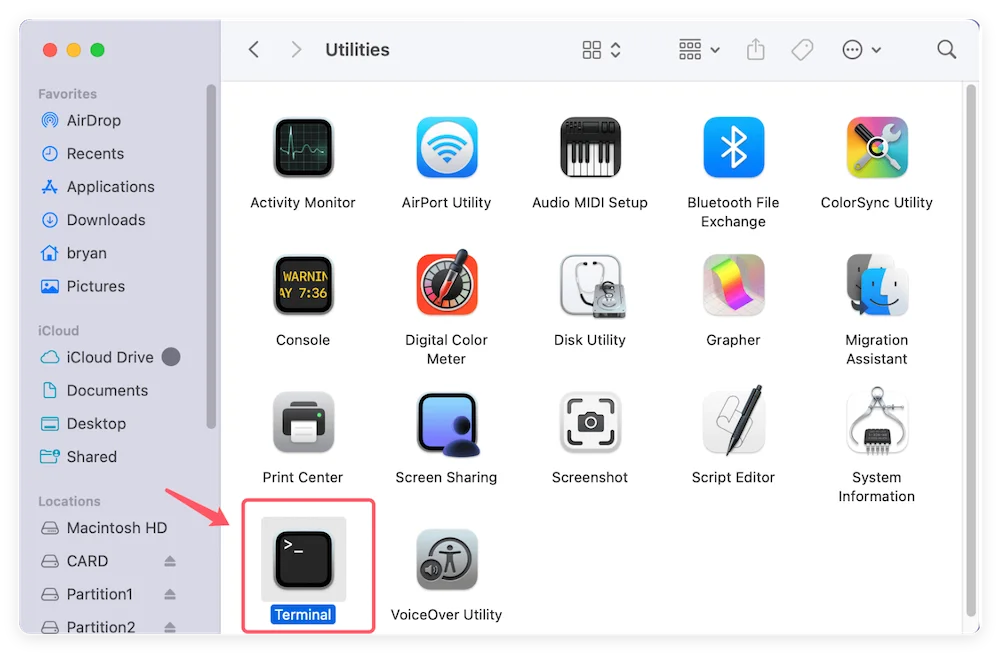
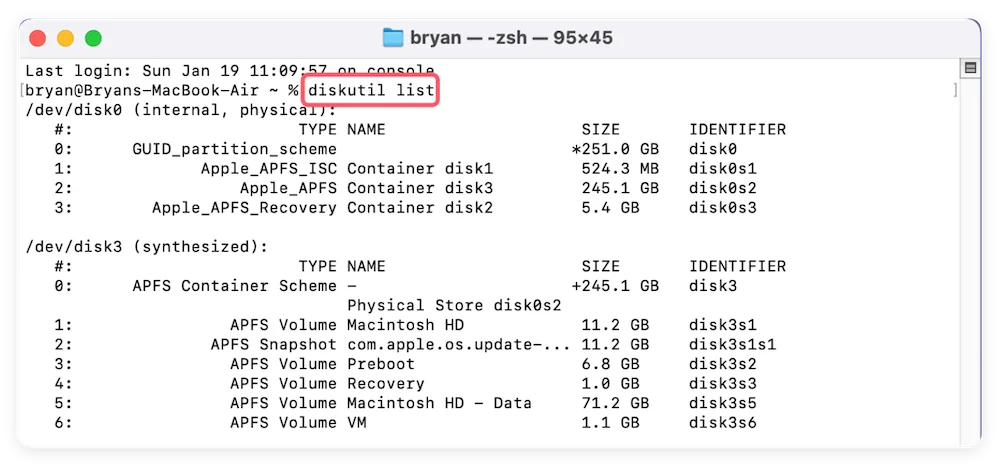
💡 Nota: Este comando mescla o espaço da segunda partição na primeira listada.
Às vezes você não quer excluir uma partição; você só quer mover a "borda" entre elas. Isso é chamado de redimensionamento.
Gerenciar seu armazenamento não deve ser uma tarefa árdua. Embora os termos "particionamento" e "mesclagem" soem técnicos, a Apple tornou o processo muito mais amigável ao longo dos anos. Ao optar por mesclar partições no Mac, você está dando ao seu computador mais espaço para respirar e tornando sua organização de arquivos muito mais simples.
Lembre-se: Backup primeiro, clique depois. Depois que essas partições forem combinadas, você desfrutará de uma experiência Mac muito mais suave e eficiente.
Donemax Disk Clone para Mac
Um programa de clonagem de disco premiado para ajudar usuários de Mac a clonar HDD/SSD/dispositivo externo. Ele também pode criar um backup completo e inicializável para Macs.
Christina
Christina é a editora sênior da Donemax, onde trabalha há mais de 4 anos. Ela escreve principalmente guias e soluções sobre exclusão de dados, transferência de dados, recuperação de dados e clonagem de disco para ajudar os usuários a aproveitarem ao máximo seus Windows e Mac. Ela gosta de viajar, ouvir música country e jogar em seu tempo livre.
Gerhard Chou
Para resolver efetivamente os problemas de nossos clientes, cada artigo e solução de solução de problemas publicados em nosso site foram rigorosamente testados e praticados. Nossos editores adoram pesquisar e usar computadores e testar softwares, e estão dispostos a ajudar os usuários de computador com seus problemas.