
Escrito porChristinaAtualizado em 15 de abril de 2026

CONTEÚDO DA PÁGINA:
Se você é um usuário de Mac que já tentou abrir um arquivo .rar e descobriu que o macOS não lida com ele nativamente, você não está sozinho. Arquivos RAR são um formato popular para compactar e agrupar arquivos, mas infelizmente, a Apple não oferece suporte nativo para extraí-los. Quer você tenha baixado software, arquivos de mídia grandes ou documentos no formato .rar, você precisará de uma ferramenta de terceiros para acessá-los no seu Mac.

Este guia explicará o que são arquivos RAR, por que o macOS não pode abri-los por padrão e os melhores métodos - desde aplicativos para iniciantes até ferramentas avançadas de linha de comando - para extrair arquivos RAR de forma eficiente e segura.
Aqui estão algumas das melhores ferramentas que você pode usar para abrir arquivos .rar no macOS:
1. The Unarchiver (Recomendado para a Maioria dos Usuários)
2. Keka
3. StuffIt Expander
4. WinRAR via Wine ou Terminal (Usuários Avançados)
Agora, vamos percorrer passo a passo os métodos mais amigáveis e eficientes.
Se você está procurando a maneira mais fácil e confiável de abrir arquivos .rar em um Mac, The Unarchiver é a solução ideal. É leve, gratuito, atualizado regularmente e projetado especificamente para lidar com uma ampla variedade de formatos de arquivo compactados - incluindo RAR, ZIP, 7z, Tar, Gzip, Bzip2, ISO e muito mais.
Por que escolher o The Unarchiver?
Guia Passo a Passo para Usar o The Unarchiver
Passo 1: Baixar e Instalar
Abra a Mac App Store. Pesquise por "The Unarchiver". Clique em Obter e depois em Instalar.
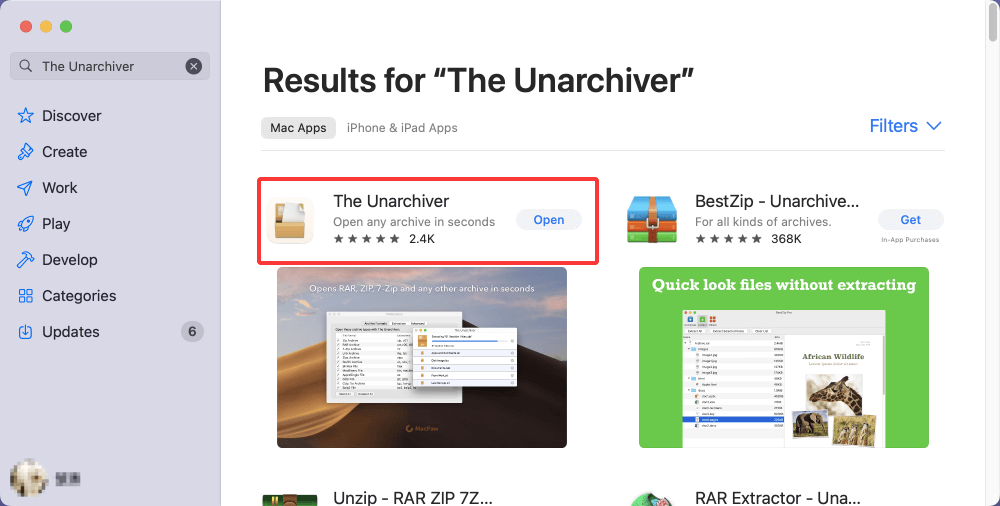
Alternativamente, você pode baixá-lo diretamente do site do desenvolvedor: https://theunarchiver.com
💡 Dica: Instalar a partir do site dá acesso a atualizações mais frequentes em comparação com a versão da Mac App Store.
Passo 2: Lançar e Configurar
Após a instalação, abra The Unarchiver na sua pasta de Aplicativos. Você verá uma janela de Configurações com várias abas.
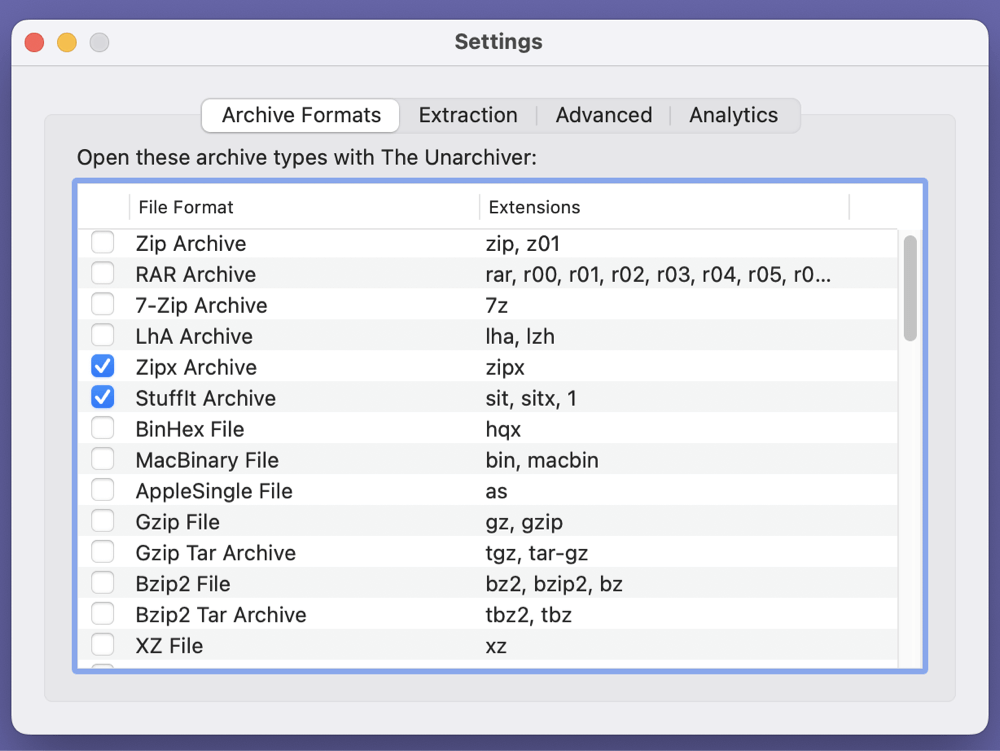
Sob a aba "Archive Formats":
Sob a aba "Extraction":
💡 Opção Avançada: Defina o aplicativo para excluir automaticamente o arquivo após a extração se o espaço em disco for uma preocupação.
Passo 3: Abrir e Extrair um Arquivo RAR
Existem várias maneiras de abrir um arquivo RAR usando o The Unarchiver:
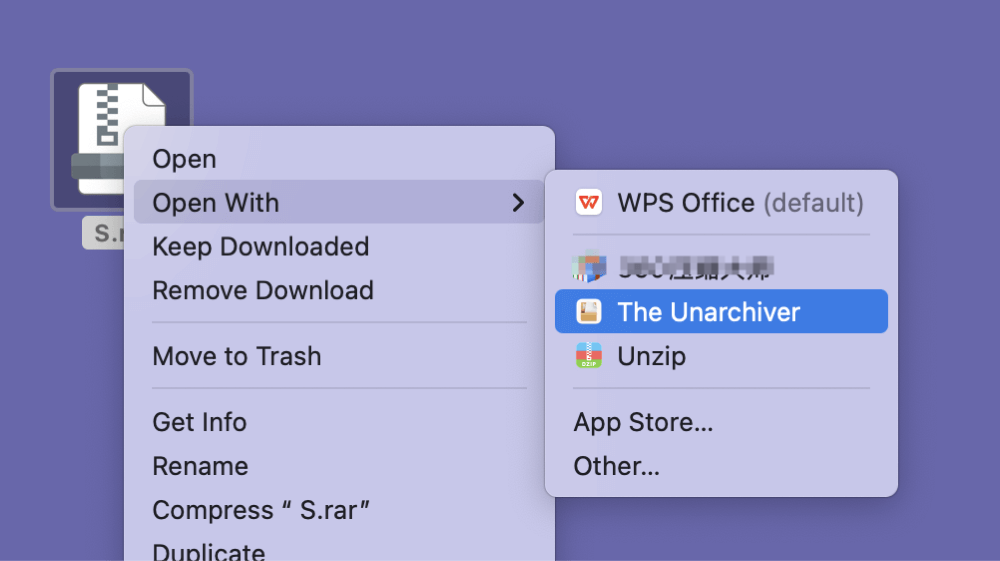
Uma vez ativado, o aplicativo extrairá todos os arquivos para o destino selecionado. Se o arquivo estiver protegido por senha, uma janela aparecerá solicitando a senha.
Passo 4: Visualizar e Usar Seus Arquivos
Após a extração:
Se você encontrar um arquivo .part1.rar ou .001, o The Unarchiver detectará e extrairá todo o arquivo de vários volumes - apenas certifique-se de que todas as partes estejam na mesma pasta.
Dicas de Solução de Problemas com The Unarchiver
Problema: Nada acontece quando abro um arquivo RAR.
Solução: Certifique-se de que The Unarchiver está definido para lidar com arquivos RAR em Preferências → Archive Formats.
Problema: Não consigo encontrar os arquivos extraídos.
Solução: Verifique a aba de configurações "Extraction" no The Unarchiver para confirmar onde os arquivos estão salvos.
Problema: O arquivo está protegido por senha e eu não sei a senha.
Solução: Infelizmente, não há como contornar a proteção por senha. Você deve obter a senha correta da fonte do arquivo.
Exemplos de Casos de Uso
Keka é um utilitário poderoso de código aberto para compressão e extração no macOS. Ao contrário do The Unarchiver, ele também permite criar arquivos compactados, incluindo RAR (se os binários rar estiverem instalados).
Guia Passo a Passo:
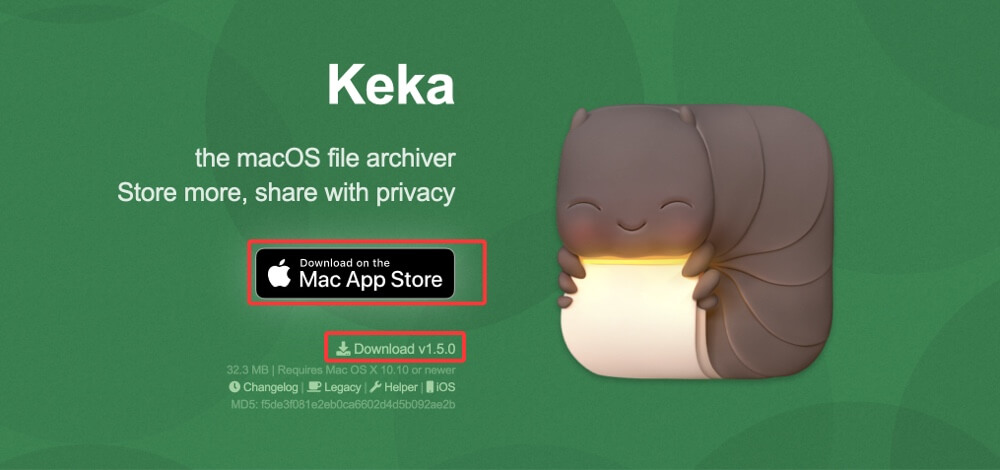
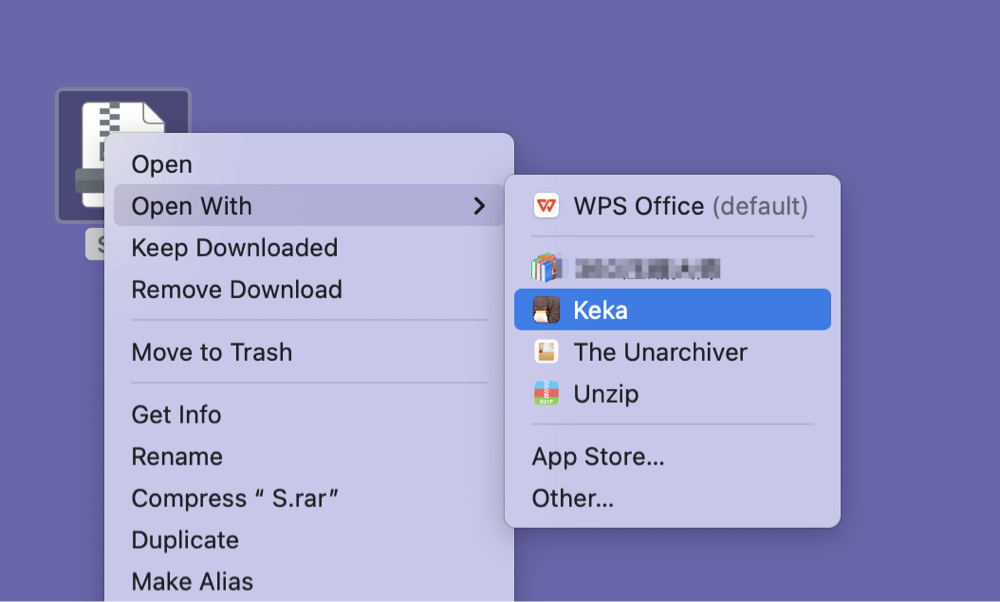
⭐ Bônus: Keka suporta arquivos RAR protegidos por senha e permite extração em lote de vários arquivos.
Para usuários experientes em tecnologia ou desenvolvedores, o método de linha de comando oferece mais controle e capacidade de automação.
Guia Passo a Passo:
1. Instale o Homebrew. Se você ainda não instalou o Homebrew (um gerenciador de pacotes do macOS), abra o Terminal e execute:
/bin/bash -c "$(curl -fsSL https://raw.githubusercontent.com/Homebrew/install/HEAD/install.sh)"
2. Instale o unrar. Depois que o Homebrew estiver configurado, instale o utilitário unrar:
brew install unrar
3. Extraia o Arquivo RAR. Navegue até o diretório que contém seu arquivo RAR:
cd /caminho/para/seu/arquivo
Em seguida, extraia-o usando:
unrar x seuarquivo.rar
4. Acesse os Arquivos Extraídos. Os arquivos serão extraídos no mesmo diretório.
💡 Dica: Use este método se precisar automatizar a extração de arquivos em scripts ou tarefas em lote.
Bônus: Ferramentas Online para Extrair Arquivos RAR (Não Recomendado para Dados Sensíveis)
Se você estiver em apuros e não quiser instalar software, pode usar uma ferramenta baseada na web para extrair arquivos RAR. No entanto, lembre-se dos riscos de privacidade - não faça upload de arquivos confidenciais. Ferramentas Populares:
Como Usar:
💡 Cuidado: Esses serviços armazenam arquivos temporariamente em seus servidores, então evite usá-los para qualquer coisa privada.
1. Arquivo RAR Não Abre
2. Arquivo RAR Protegido por Senha
3. Arquivo Incompleto ou Corrompido
4. O Aplicativo Trava ou Congela
5. Arquivo RAR é Excluído ou Perdido
O macOS pode não suportar arquivos RAR nativamente, mas abri-los é fácil com as ferramentas certas. Para a maioria dos usuários, The Unarchiver é a solução mais simples e eficaz. Usuários avançados podem preferir o Keka ou ferramentas baseadas em Terminal para mais controle.
Para resumir:
Seja qual for o método escolhido, você poderá acessar seus arquivos RAR de forma rápida e segura no seu Mac.
Donemax Data Recovery para Mac
Donemax Data Recovery para Mac é um dos melhores softwares de recuperação de dados para Mac. É fácil de usar e pode ajudar na recuperação de dados excluídos, formatados, inacessíveis ou perdidos do HDD/SSD do Mac, disco externo, unidade USB, cartão SD, câmera ou outros dispositivos de armazenamento.
Christina
Christina é a editora sênior da Donemax software, onde trabalha há mais de 4 anos. Ela escreve principalmente guias e soluções sobre limpeza de dados, transferência de dados, recuperação de dados e clonagem de disco para ajudar os usuários a aproveitar ao máximo seus sistemas Windows e Mac. Ela gosta de viajar, ouvir música country e jogar em seu tempo livre.
Gerhard Chou
Para resolver efetivamente os problemas de nossos clientes, todos os artigos e soluções de solução de problemas publicados em nosso site foram rigorosamente testados e praticados. Nossos editores adoram pesquisar e usar computadores e testar software, e estão dispostos a ajudar os usuários de computador com seus problemas.

