


Escrito porCharlesAtualizado em 28 de abril de 2026

CONTEÚDO DA PÁGINA:
Já passamos por isso. Você está no meio de um projeto que requer foco total ou em uma reunião Zoom importante quando, de repente, uma enxurrada de "pings" e banners começa a aparecer no canto da tela. Seja atualizações de redes sociais, alertas de notícias ou apenas lembretes "úteis" do sistema, a desordem digital pode prejudicar seriamente sua produtividade.
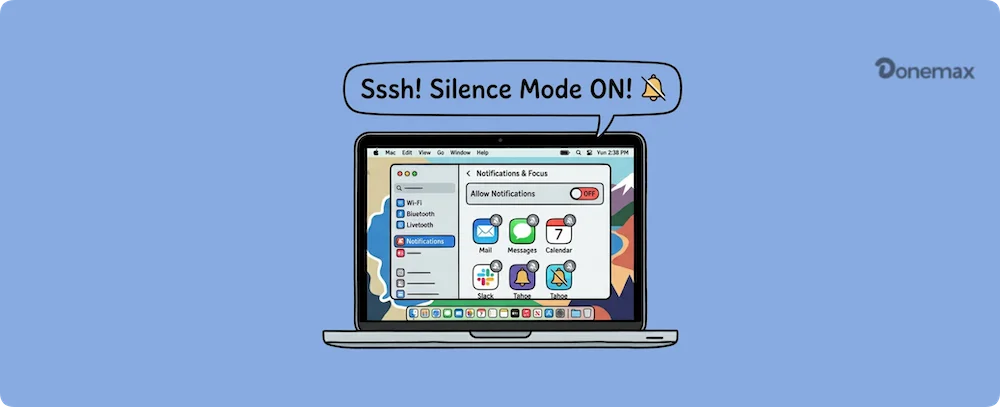
Saber como desativar notificações no Mac é uma habilidade essencial para qualquer usuário moderno. Neste guia, vamos orientá-lo desde um "mudo" rápido até uma reformulação completa das notificações, garantindo que seu Mac trabalhe para você, e não o contrário.
Se você precisa de silêncio imediato sem ter que mergulhar em menus profundos, o modo Foco é seu melhor amigo. Esta é a versão moderna do "Não Perturbe" e é incrivelmente poderosa para usuários domésticos que desejam paz e sossego instantaneamente.
Como ativar o modo Foco:
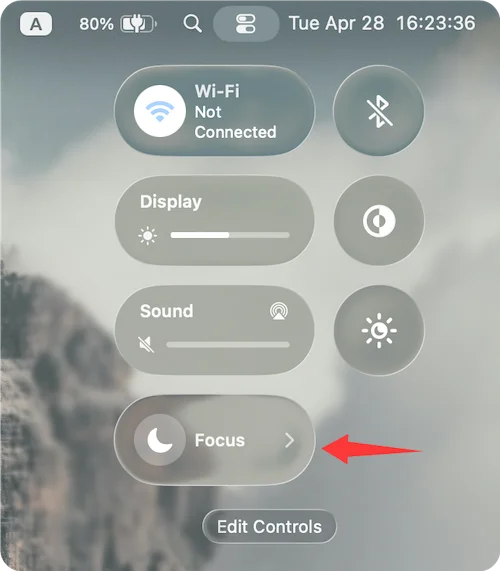
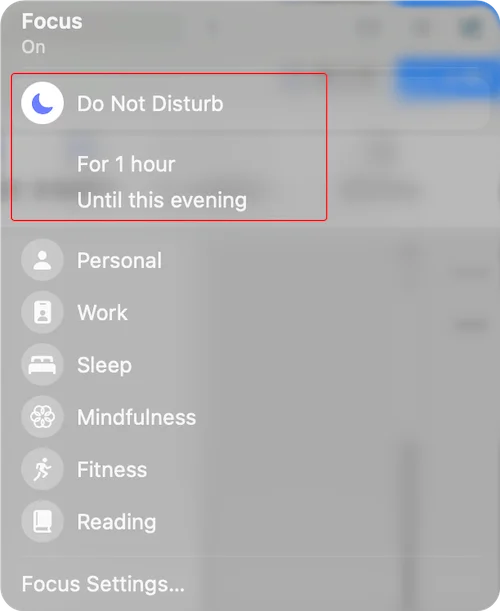
👀 Por que isso funciona: É um interruptor "global". Ele não exclui suas notificações; simplesmente as oculta para que você possa vê-las mais tarde, quando estiver pronto.
Às vezes, você não quer silenciar tudo. Você pode querer manter seus e-mails de trabalho enquanto silencia suas Mensagens pessoais ou atualizações do Steam.
Passos para gerenciar alertas específicos de aplicativos:
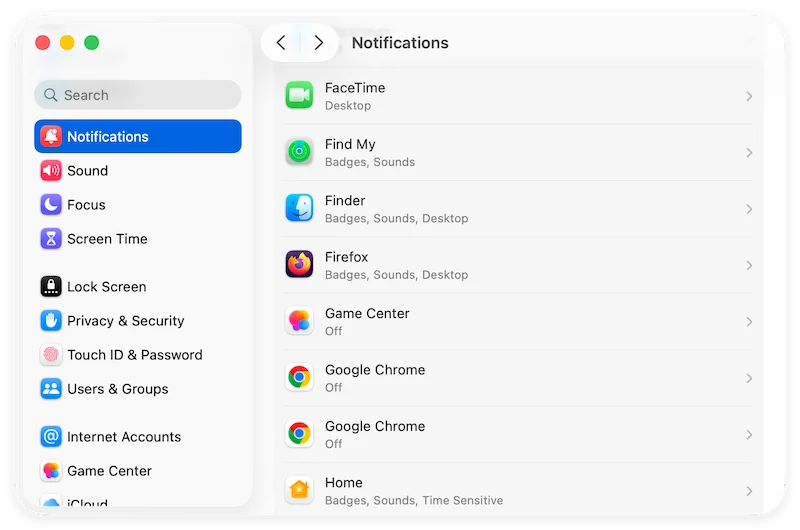
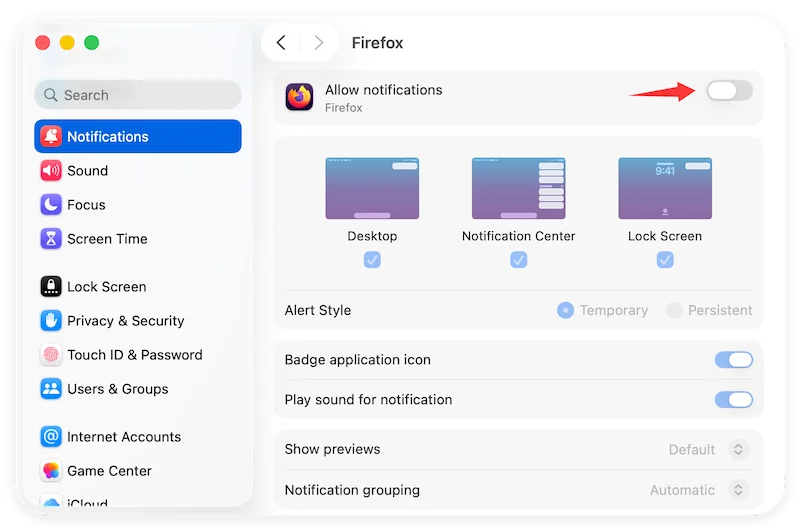
💡 Dica Profissional: Se você não quiser desativá-las completamente, pode alterar o "Estilo de alerta" de Banners (que desaparecem) para Nenhum. Você também pode desmarcar Reproduzir som para notificação para manter as coisas silenciosas, mas visíveis.
Aqueles pequenos círculos vermelhos com números nos ícones do Dock são chamados de "Distintivos". Para muitos, eles são uma fonte de "Ansiedade de Notificação". Mesmo que você silencie o som, a dica visual ainda pode ser distrativa.
Para remover os distintivos:
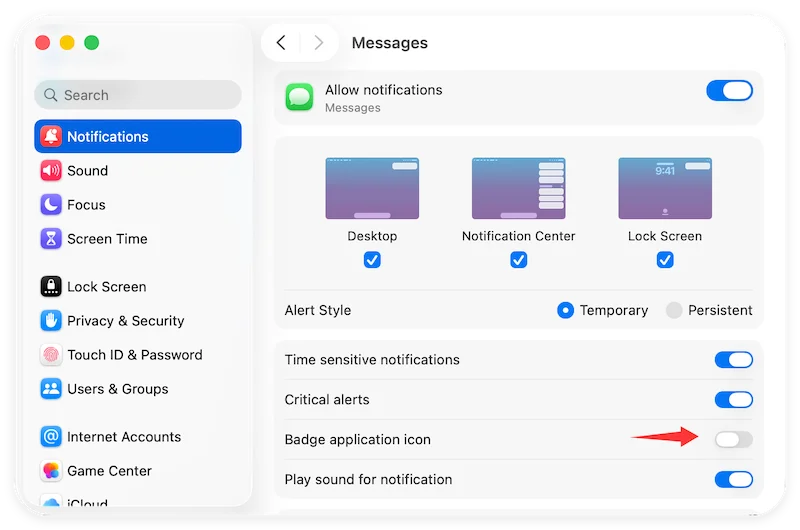
Agora, seu Dock ficará limpo e minimalista, permitindo que você verifique esses aplicativos no seu próprio ritmo.
Você já deixou seu Mac em uma cafeteria ou em um escritório compartilhado? Por padrão, o macOS pode mostrar uma prévia de suas mensagens na tela de bloqueio. Para manter suas informações privadas em sigilo:
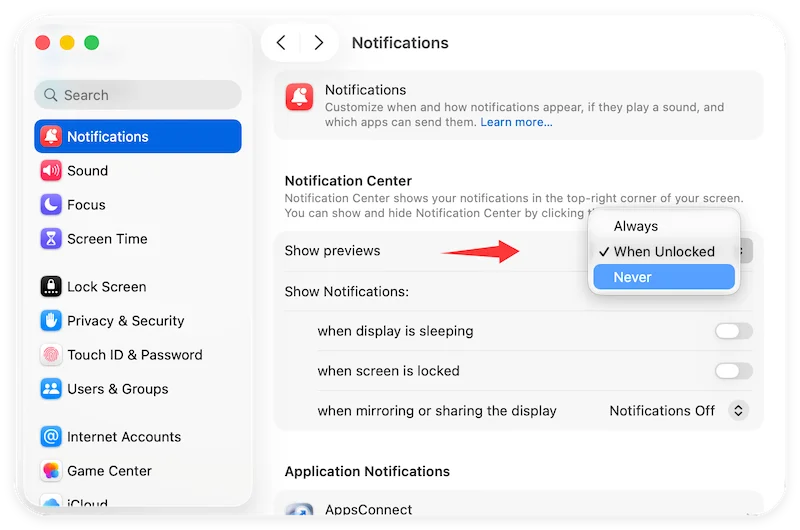
Isso garante que, mesmo que uma notificação chegue, o conteúdo fique oculto até que você autentique com Touch ID ou sua senha.
Agora, de forma mais avançada para operar o Mac, você pode realmente gerenciar suas notificações usando comandos de voz ou o aplicativo Atalhos.
Se você estiver usando um Mac mais antigo (como um que roda macOS Monterey ou Big Sur), os passos são ligeiramente diferentes:
Se você seguiu os passos para como desativar notificações no Mac, mas os alertas ainda estão aparecendo, verifique estas três coisas:
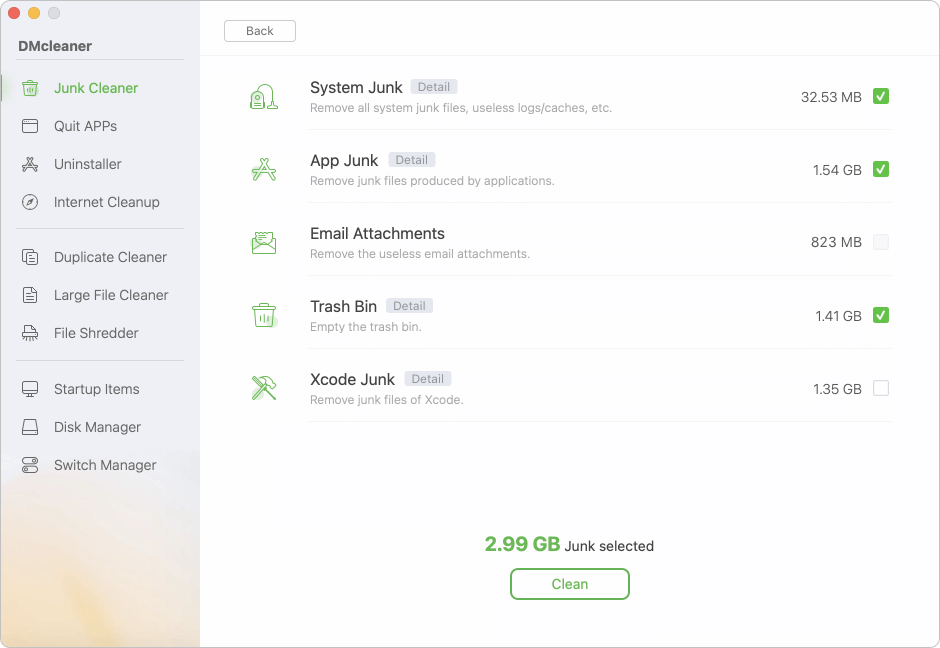
Embora o macOS forneça excelentes ferramentas integradas, às vezes é necessária uma limpeza mais profunda. Se o seu Mac parece lento ou "bagunçado" mesmo depois de corrigir suas notificações, considere usar um utilitário de manutenção.
Ferramentas como Donemax DMcleaner para Mac podem ajudá-lo a gerenciar itens de inicialização (que frequentemente acionam aquelas notificações irritantes de "Itens em Segundo Plano Adicionados") e limpar lixo do sistema que pode estar deixando a Central de Notificações mais lenta.
O bem-estar digital começa com o controle do seu ambiente. Ao dedicar cinco minutos para otimizar as configurações de notificação do seu macOS, você pode transformar seu Mac de uma fonte de estresse em uma ferramenta simplificada para a produtividade. Seja você um estudante, um criativo ou um usuário doméstico, um Mac mais silencioso é um Mac melhor.
Lista de Verificação Resumida para Usuários Domésticos
Donemax DMcleaner para Mac
Donemax DMcleaner para Mac é uma ferramenta premiada de limpeza e manutenção para Mac. Oferece mais de 10 ferramentas para ajudar usuários de Mac a limpar dados de lixo. Ajuda a acelerar um Mac lento. Além disso, inclui um gerenciador inteligente de switches e um gerenciador de disco para Mac.
Charles
Charles, que mora em Sydney, Austrália, é editor e redator da Equipe Donemax. Ele é bom em escrever artigos relacionados a computadores Apple Mac, sistemas operacionais Windows, recuperação de dados, eliminação de dados, clonagem de disco e backup de dados, etc. Ele adora ler e jogar tênis em seu tempo livre e está interessado em testar novos dispositivos digitais, como telefones celulares, Macs, HDDs, SSDs, câmeras digitais, etc.
Gerhard Chou
Para resolver efetivamente os problemas de nossos clientes, cada artigo e solução de solução de problemas publicados em nosso site foi rigorosamente testado e praticado. Nossos editores adoram pesquisar e usar computadores e testar software, e estão dispostos a ajudar os usuários de computador com seus problemas.

