Escrito porStevenAtualizado em 10 de abril de 2026

CONTEÚDO DA PÁGINA:
Os SSDs revolucionaram o mundo do armazenamento de dados com sua velocidade extremamente rápida, durabilidade e confiabilidade em comparação com os discos rígidos tradicionais (HDDs). No entanto, apesar de suas vantagens impressionantes, os SSDs ainda podem encontrar problemas, e um dos mais comuns - e frustrantes - é quando um SSD se torna ilegível. Se o seu SSD está repentinamente inacessível, não entre em pânico. Existem vários métodos para diagnosticar e corrigir o problema. Neste artigo, exploraremos as causas comuns de SSDs ilegíveis, como solucioná-los e medidas preventivas para evitar tais problemas no futuro.
Antes de mergulhar nas soluções, é essencial entender as causas principais de um SSD ilegível. Identificar o problema pode economizar tempo e evitar ações desnecessárias que possam arriscar mais perda de dados.
Entender por que um SSD se torna ilegível é um primeiro passo crucial para resolver o problema. Cada causa potencial destaca diferentes aspectos da funcionalidade e uso do SSD. Vamos dar uma olhada mais de perto nesses fatores:
Os SSDs são mais duráveis que os discos rígidos tradicionais porque não possuem partes móveis. No entanto, eles não são invencíveis. Danos físicos a um SSD podem ocorrer de várias maneiras:
O firmware atua como o cérebro de um SSD, controlando como ele se comunica com o computador e gerencia o armazenamento de dados. Quando o firmware está corrompido ou desatualizado, a unidade pode não funcionar corretamente. Problemas de firmware são frequentemente causados por:
Verificar e instalar regularmente as atualizações fornecidas pelo fabricante do SSD pode ajudar a prevenir esses problemas.
O sistema de arquivos é o que organiza e gerencia os dados armazenados em um SSD. Erros no sistema de arquivos podem impedir que o sistema operacional acesse a unidade. Causas comuns incluem:
Em muitos casos, esses erros podem ser corrigidos usando ferramentas integradas como CHKDSK (Windows) ou Utilitário de Disco (Mac).
Uma conexão deficiente entre o SSD e o computador é uma razão surpreendentemente comum para unidades ilegíveis, especialmente com SSDs externos. Os problemas podem surgir de:
Para solucionar, tente trocar os cabos, usar portas diferentes ou testar o SSD em outro dispositivo.
SSDs são dispositivos eletrônicos que dependem de energia estável para funcionar. Uma interrupção súbita de energia - seja devido a uma queda de energia, surto ou desconexão acidental - pode interromper a operação da unidade.
Para minimizar os riscos, use um protetor contra surtos para seu PC ou laptop e evite usar SSDs externos durante instabilidades de energia.
Embora os SSDs sejam geralmente dispositivos plug-and-play, certos problemas de compatibilidade podem surgir, especialmente com computadores mais antigos ou unidades especializadas.
Se a compatibilidade for o problema, atualizar seu sistema operacional, drivers ou até mesmo componentes de hardware pode resolver o problema.
Antes de mergulhar em soluções avançadas, execute estas verificações iniciais para descartar problemas menores:
Se as verificações preliminares não resolverem o problema, use as seguintes soluções passo a passo:
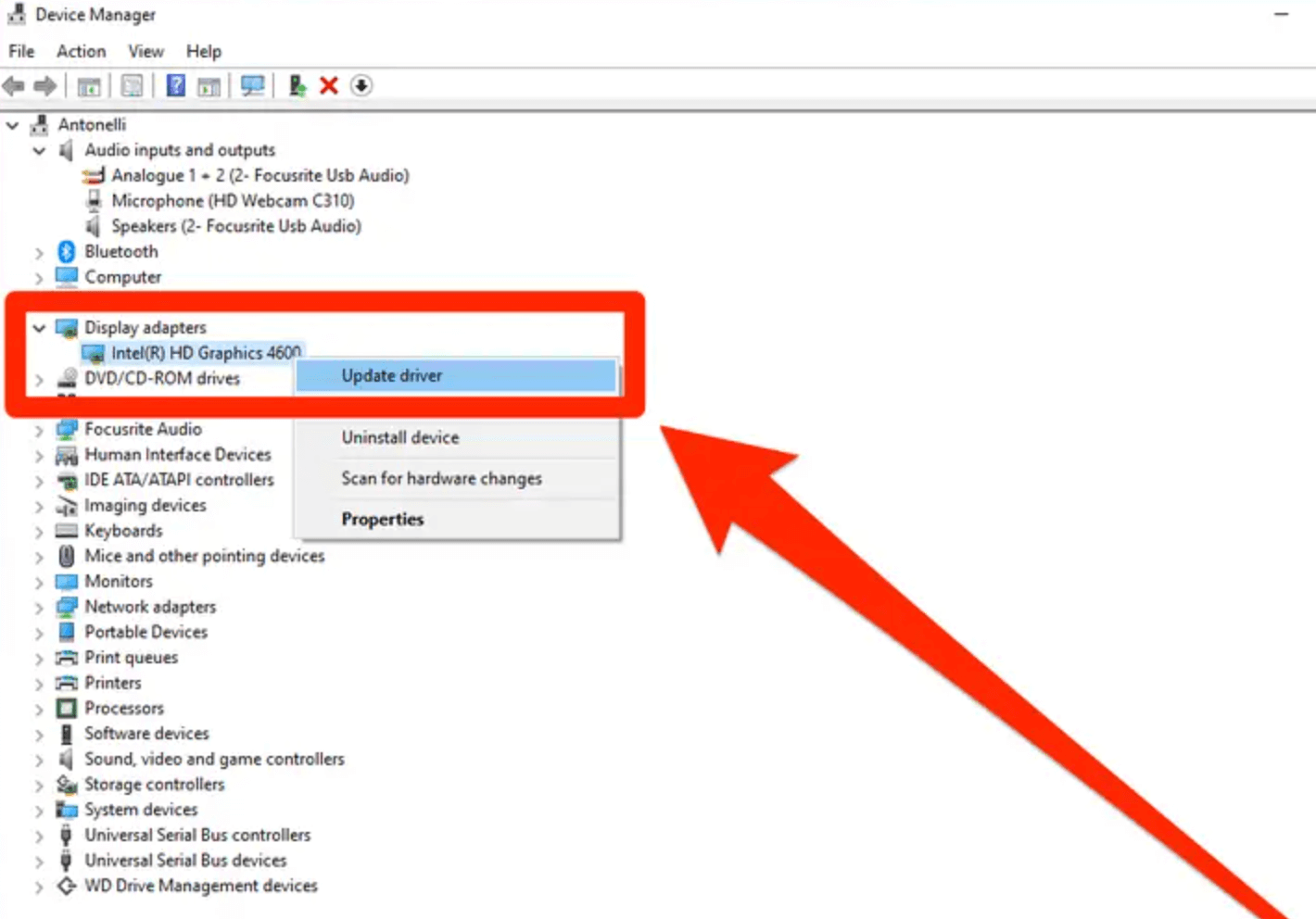
Firmware ou drivers desatualizados podem causar problemas de compatibilidade ou desempenho, levando a um SSD ilegível.
Passos para Atualizar o Firmware:
Passos para Atualizar Drivers (Windows):
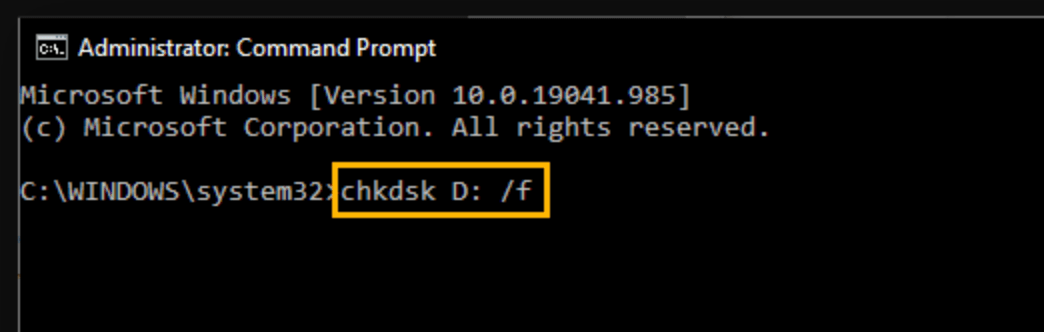
A maioria dos sistemas operacionais vem com ferramentas integradas para diagnosticar e reparar dispositivos de armazenamento.
Para Windows (CHKDSK):
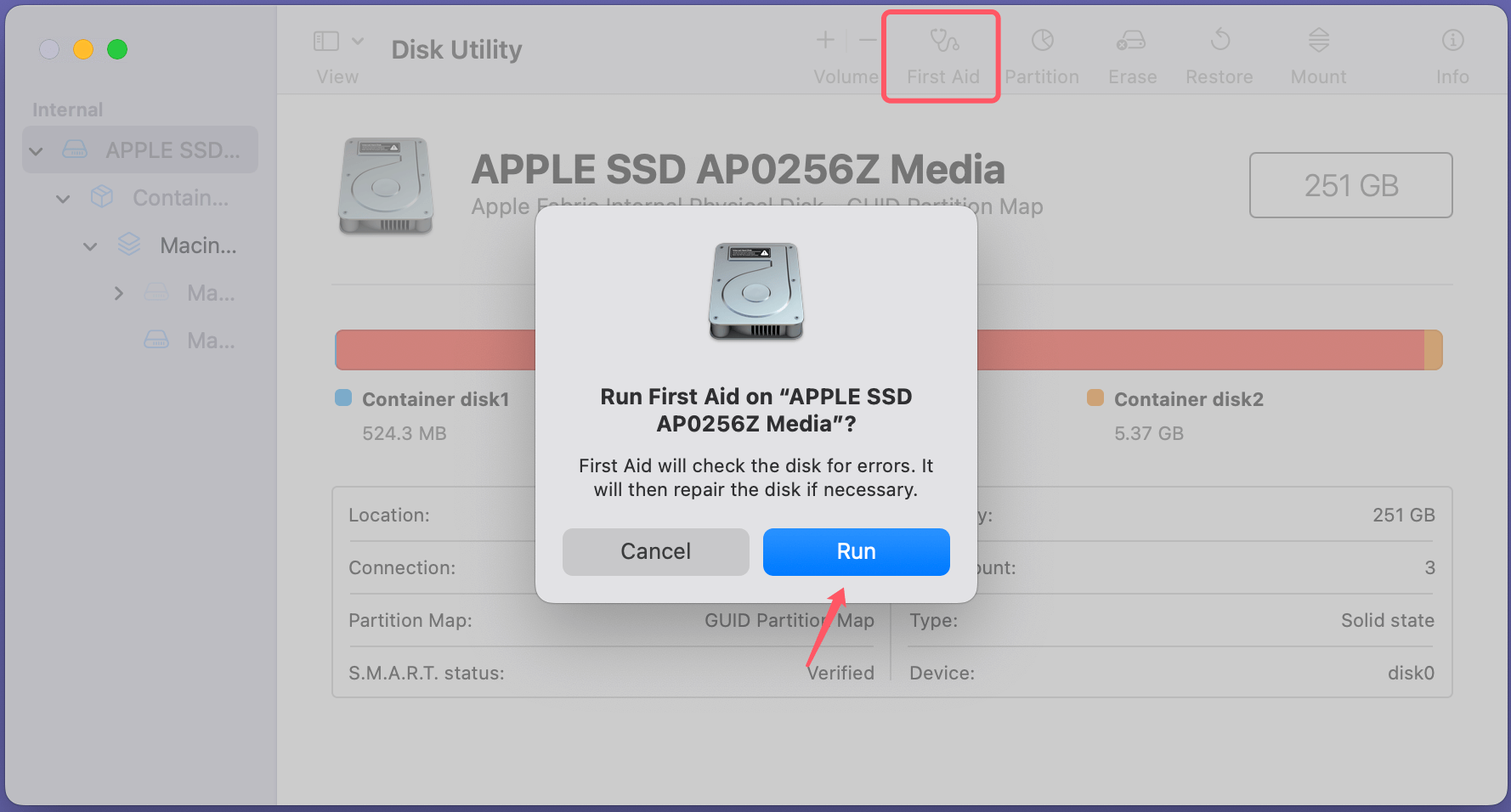
Para macOS (Utilitário de Disco):
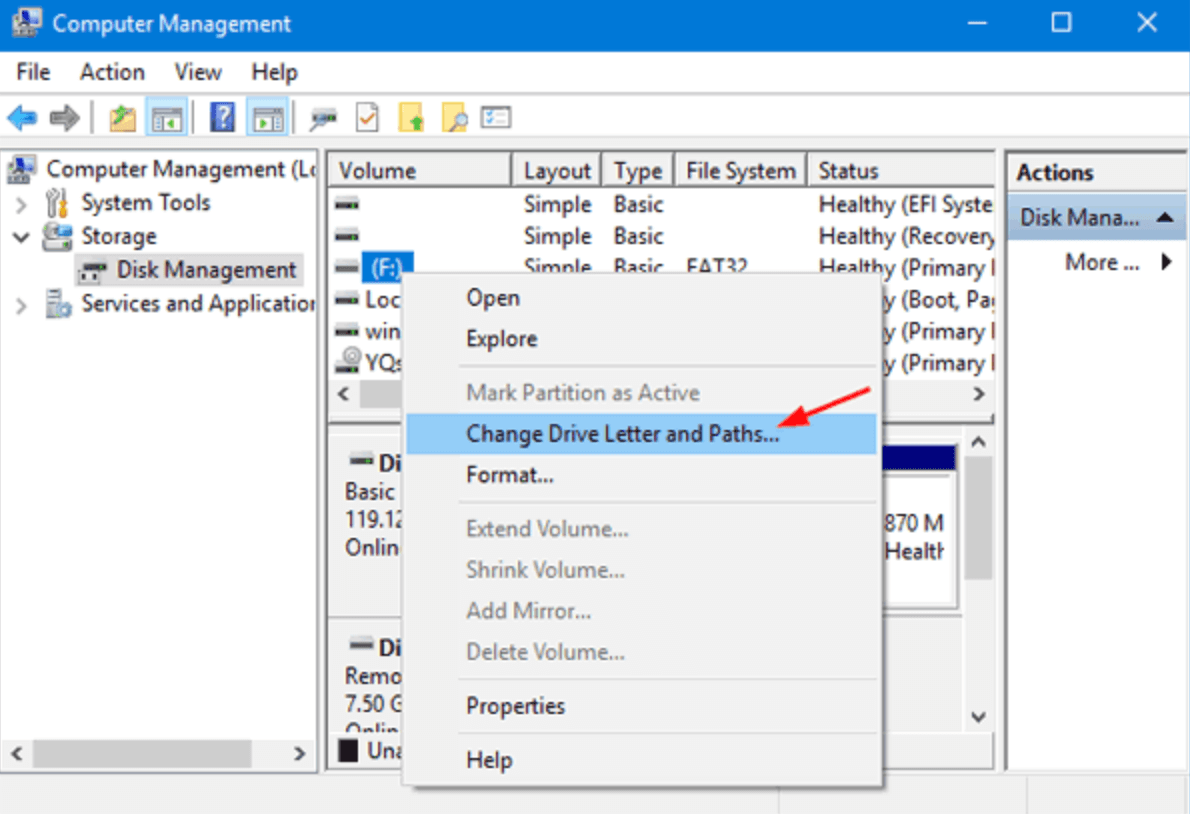
Às vezes, o sistema operacional não consegue atribuir uma letra de unidade ao SSD, tornando-o inacessível.
Passos para Reatribuir a Letra da Unidade (Windows):
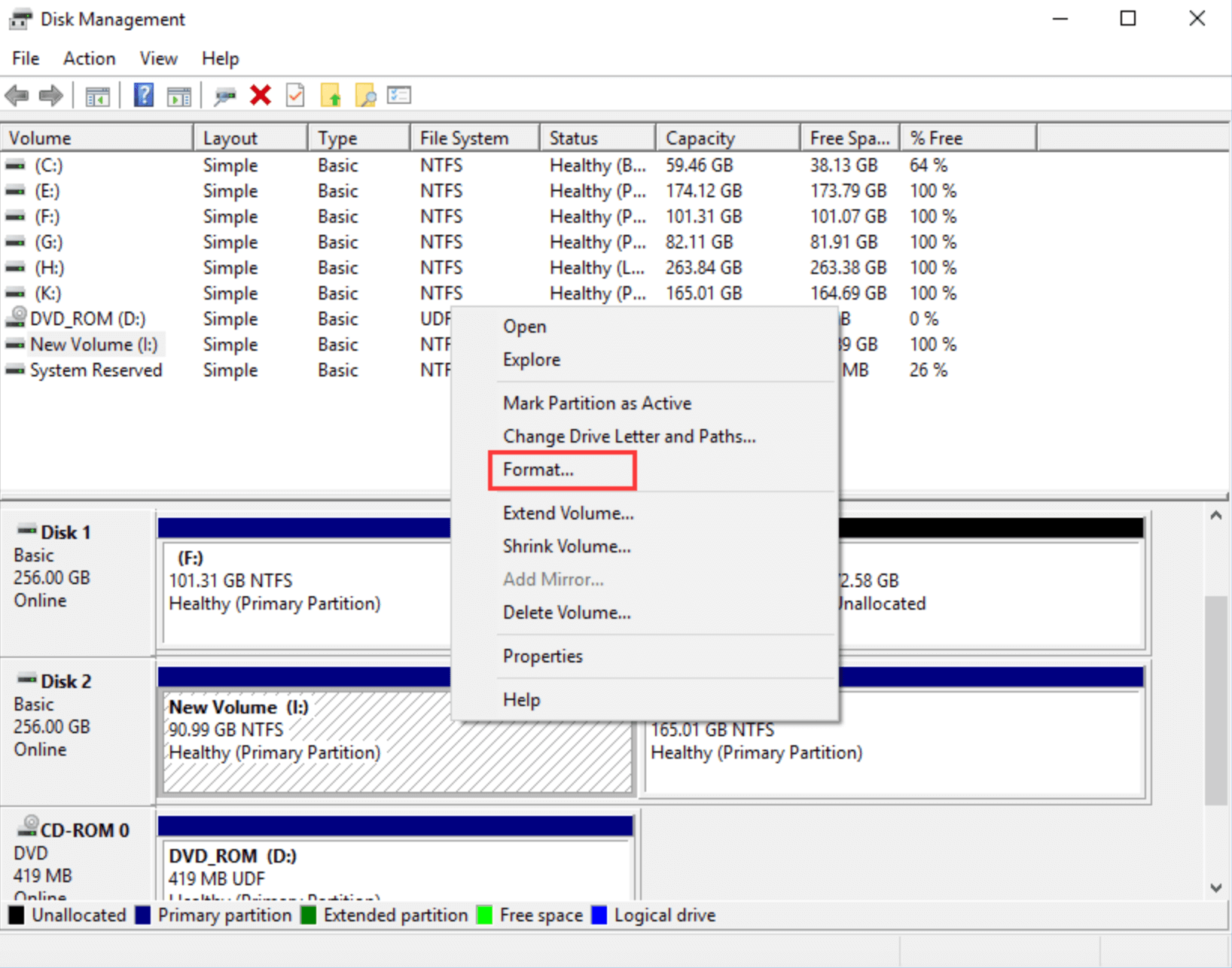
Se os métodos acima falharem, a formatação do SSD pode resolver o problema, embora isso apague todos os dados. Tente primeiro a recuperação de dados se as informações forem críticas.
Passos para Formatar um SSD (Windows):
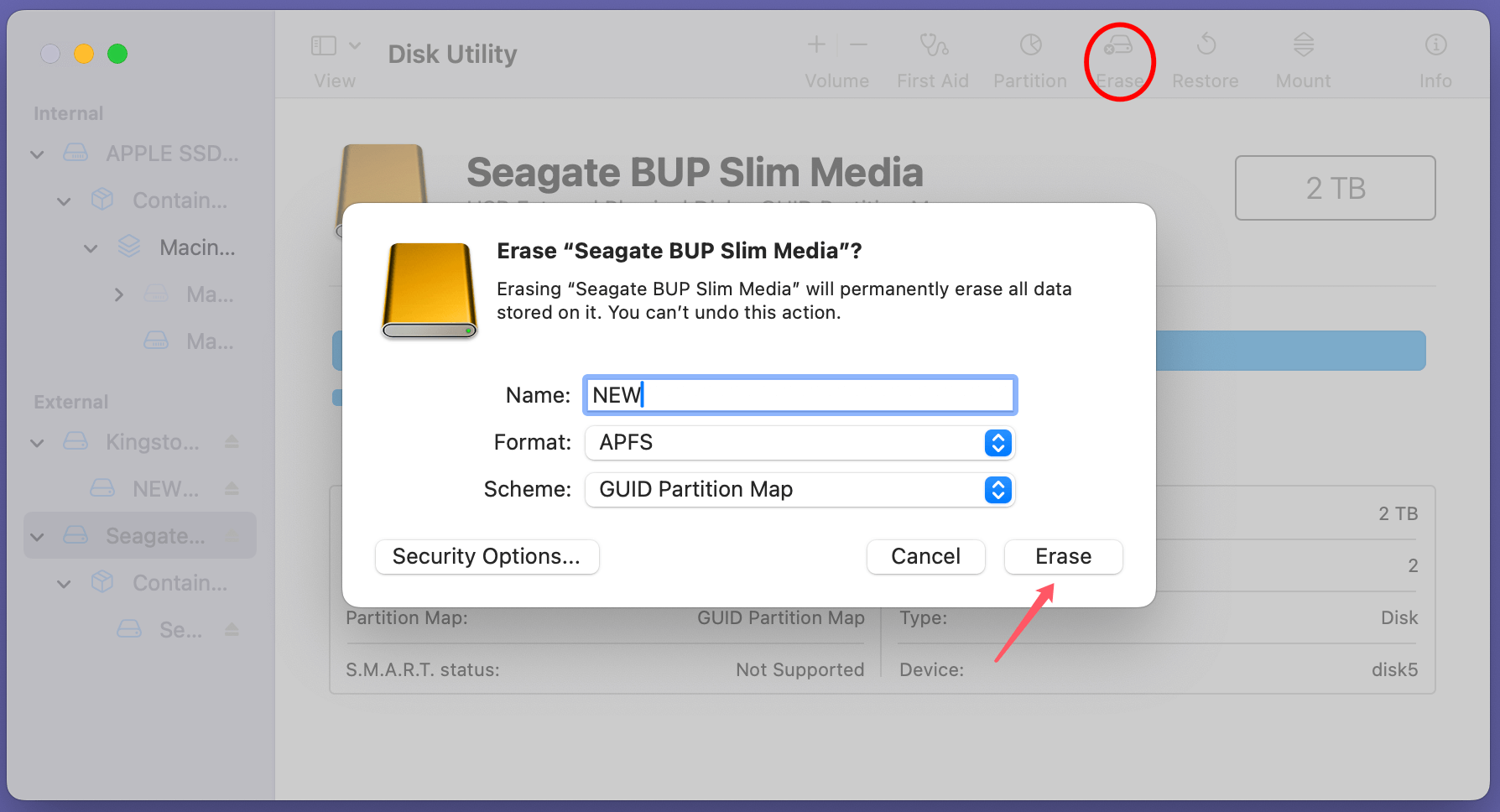
Passos para Formatar um SSD (macOS):
Se o SSD permanecer ilegível, mas contiver dados valiosos, o software de recuperação de dados pode ajudar. Algumas opções confiáveis incluem:
Instale o software em uma unidade diferente para evitar sobrescrever dados no SSD ilegível. Siga as instruções do programa para verificar e recuperar arquivos.
Por exemplo, você pode recuperar dados de um SSD ilegível ou apagado com o Donemax Data Recovery:
Passo 1. Baixe e instale o Donemax Data Recovery em seu computador e certifique-se de que o SSD esteja conectado ao computador.
Passo 2. Abra o Donemax Data Recovery e selecione o SSD para iniciar a recuperação de dados.

Passo 3. O Donemax Data Recovery oferece o modo de verificação profunda. Basta clicar no botão Verificar para verificar profundamente o SSD e encontrar todos os arquivos existentes, arquivos inacessíveis, arquivos excluídos/apagados, etc.

Passo 4. Após a verificação, o Donemax Data Recovery listará todos os arquivos encontrados. Você pode visualizá-los, selecionar os arquivos desejados e clicar no botão Recuperar para salvá-los.

A redefinição de fábrica do SSD, também conhecida como eliminação segura, pode corrigir problemas relacionados ao firmware e restaurar a unidade para um estado utilizável.
Passos para uma Eliminação Segura:
Como Redefinir o SSD para as Configurações de Fábrica
Use um software de limpeza de disco para eliminar SSDs com segurança, incluindo SSDs danificados, eliminar permanentemente todos os dados e corrigir erros lógicos.
Se nenhum dos métodos acima funcionar, é hora de consultar um serviço profissional de recuperação de dados. Considere a ajuda profissional se:
Espere que os custos para recuperação profissional variem de US$ 300 a US$ 1.000 ou mais, dependendo da complexidade do problema.
Prevenir é melhor do que remediar, especialmente ao lidar com dados valiosos. Siga estas dicas para manter seu SSD em condições ideais:
Um SSD ilegível pode ser um problema frustrante, mas a maioria dos problemas pode ser resolvida com diagnóstico e solução de problemas adequados. Comece com verificações preliminares e, em seguida, tente soluções como atualizar o firmware, executar utilitários de disco ou reformatar a unidade. Se tudo mais falhar, a assistência profissional pode ajudar a recuperar dados valiosos.
Para minimizar o risco de problemas futuros, mantenha seu SSD atualizado, fazendo backup dos dados regularmente e monitorando sua saúde. Com essas práticas, você pode desfrutar da velocidade e confiabilidade dos SSDs sem o medo de perda inesperada de dados.
Donemax Data Recovery
Software de recuperação de dados poderoso, seguro e fácil de usar para recuperar de forma fácil e completa dados excluídos, formatados, inacessíveis e perdidos de PC, Mac, HDD, SSD, unidade USB, câmera, cartão SD, RAID e outros dispositivos de armazenamento.
Steven
Steven é redator sênior e editor do software Donemax desde 2020. Ele é um super nerd e não consegue imaginar a vida sem um computador. Com mais de 6 anos de experiência escrevendo soluções técnicas e testando software, ele é apaixonado por fornecer soluções e dicas para usuários de Windows e Mac.
Gerhard Chou
Para resolver efetivamente os problemas de nossos clientes, todos os artigos e soluções de solução de problemas publicados em nosso site foram rigorosamente testados e praticados. Nossos editores adoram pesquisar e usar computadores e testar software, e estão dispostos a ajudar os usuários de computador com seus problemas.