
Desinstalador gratuito para desinstalar rapidamente programas indesejados e excluir todas as sobras.
Depois de usar o computador por um longo tempo, você pode ter instalado muitos aplicativos. É muito fácil instalar aplicativos no seu computador com Windows 8/8.1. No entanto, se você não precisa mais de alguns aplicativos e deseja removê-los, você sabe como desinstalar programas no Windows 8/8.1?
Muitos métodos podem ajudá-lo a remover programas no Windows 8/8.1. Você pode usar os recursos integrados do sistema operacional ou um software específico de remoção de aplicativos para desinstalar os programas. Compartilharei com você alguns métodos para remover aplicativos completamente do seu computador com Windows 8/8.1.
7 métodos para desinstalar programas no Windows 8/8.1
- Método 1. Desinstalar a partir da tela Inicial.
- Método 2. Desinstalar a partir de Programas e Recursos.
- Método 3. Desinstalar programas usando os atalhos de desinstalação.
- Método 4. Desinstalar um aplicativo com o arquivo Uninstall.exe.
- Método 5. Remover aplicativos com as Configurações do PC.
- Método 6. Desinstalar aplicativos com o Prompt de Comando.
- Método 7. Desinstalar aplicativos com o desinstalador gratuito.
Método 1. Desinstalar a partir da tela Inicial.
Após instalar o software, você encontrará o atalho do software no Menu Iniciar do seu computador com sistema Windows 8/8.1.
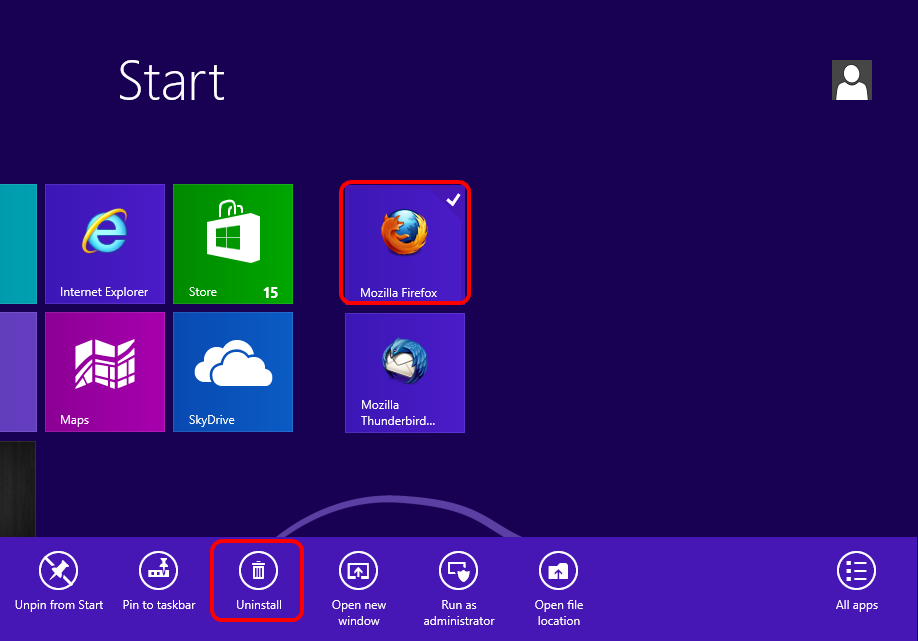
Localize o aplicativo que deseja desinstalar no Menu Iniciar. Clique com o botão direito no ícone e uma marca de seleção aparecerá no canto direito. Além disso, uma barra de ferramentas aparecerá na parte inferior da tela. Clique em Desinstalar para continuar e desinstalar o aplicativo selecionado.
Método 2. Desinstalar a partir de Programas e Recursos.
Você pode encontrar a função Programas e Recursos no Painel de Controle.
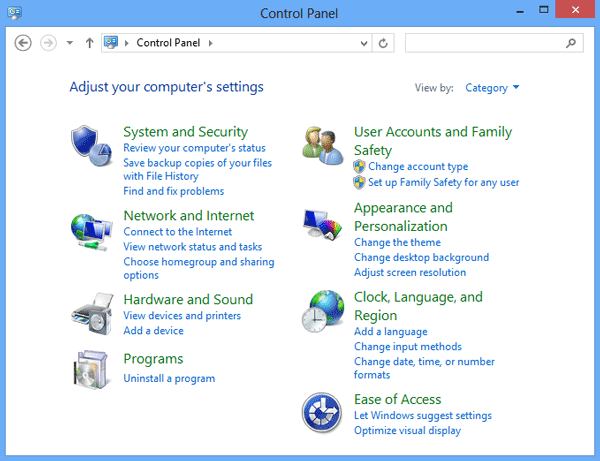
Passo 1. Você pode pesquisar por Controle diretamente no menu Iniciar para encontrar o Painel de Controle.
Passo 2. Clique na opção Programas. Isso abrirá a janela Programas e Recursos.
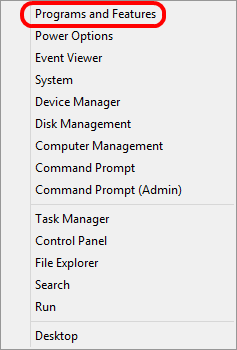
Você também pode abrir Programas e Recursos no Menu de Contexto do Iniciar. Clique com o botão direito no ícone Iniciar e você verá o Menu de Contexto do Iniciar. Clique em Programas e Recursos para abri-lo diretamente.
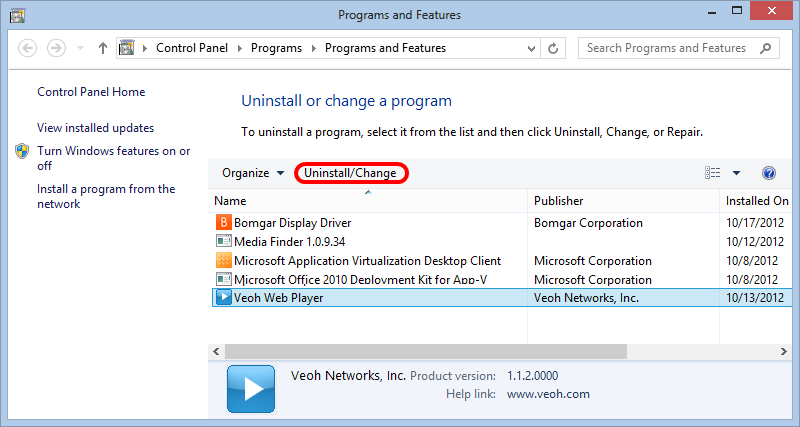
Passo 3. Você verá os programas listados. Escolha o aplicativo indesejado e clique em Desinstalar/Alterar para removê-lo. Além disso, você pode clicar com o botão direito no aplicativo e escolher a opção Desinstalar no menu.
Método 3. Desinstalar programas usando os atalhos de desinstalação.
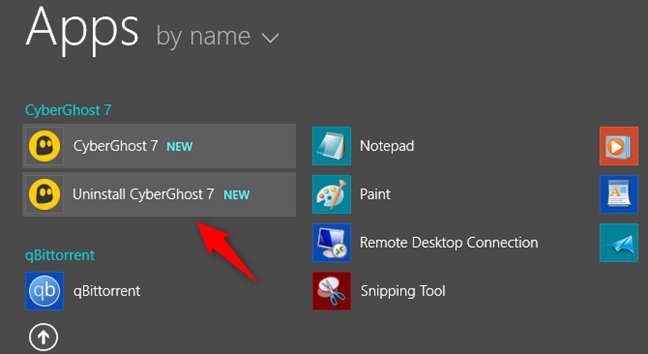
Se você instalar um programa no computador Windows 8/8.1, ele criará os atalhos do programa diretamente. Além disso, ele mostrará o atalho do programa de desinstalação do software instalado. Você pode verificar e encontrar os atalhos no Menu Iniciar. Se desejar desinstalar um programa, tente encontrar o atalho do programa de desinstalação no Menu Iniciar. Clique no atalho para executar o processo de desinstalação e remover o software.
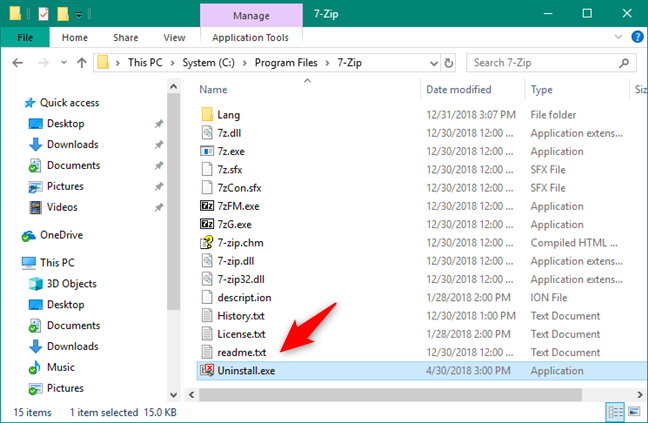
Método 4. Desinstalar um aplicativo com o arquivo Uninstall.exe.
A maioria dos aplicativos fornece o programa de desinstalação e você pode usá-lo para desinstalar diretamente. Normalmente, o nome do programa de desinstalação é Uninstall.exe. Você pode encontrá-lo no diretório de instalação do software. Clique duas vezes no arquivo para executá-lo e ele desinstalará automaticamente o programa.
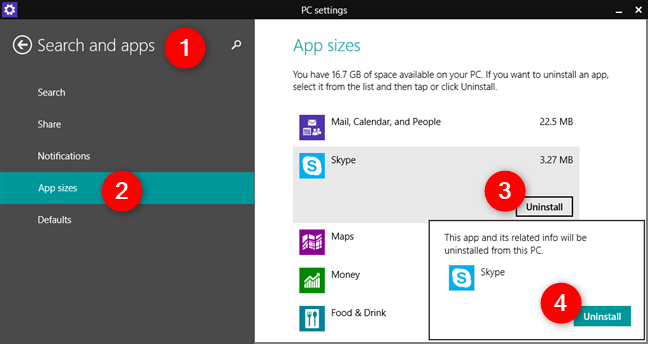
Método 5. Remover aplicativos com as Configurações do PC.
Abra as Configurações do PC, vá para Pesquisa e aplicativos e depois para Tamanhos de aplicativos. À direita, você verá uma lista de todos os aplicativos instalados no seu computador. Selecione o software que deseja desinstalar e o botão Desinstalar será exibido. Clique no botão Desinstalar e uma janela será aberta. Clique no botão Desinstalar novamente para confirmar que deseja remover o software.
Método 6. Desinstalar aplicativos com o Prompt de Comando.
Existe outra maneira de desinstalar aplicativos no Windows. Apresentamos por último porque é uma forma mais técnica. Você também pode desinstalar aplicativos com a linha de comando. Aqui estão os passos para realizar a tarefa:
Passo 1. Inicie o Prompt de Comando como administrador. Digite o seguinte comando:
wmic
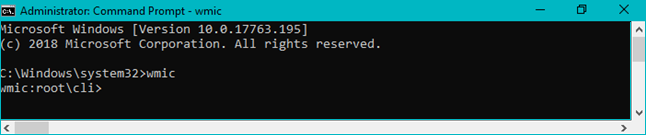
Passo 2. Mostre os aplicativos que você pode remover no prompt de comando. Para fazer isso, digite o comando:
product get name
Em seguida, ele listará os aplicativos instalados no seu computador.
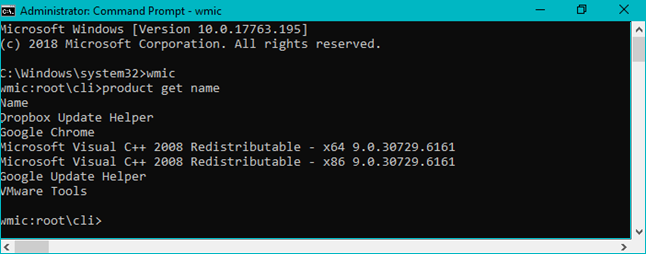
Passo 3. Escolha o programa que deseja remover. Se o aplicativo que você deseja remover estiver listado, continue e digite o comando:
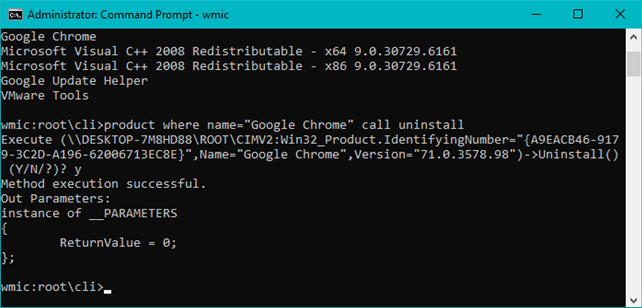
product where name="nome do programa" call uninstall
Substitua a string "nome do programa" pelo nome real do aplicativo que deseja desinstalar.
Será solicitado que você confirme que deseja desinstalar o programa. Digite Y se tiver certeza de que deseja desinstalar o aplicativo.
Método 7. Desinstalar aplicativos com o desinstalador gratuito.
Você também pode tentar desinstalar aplicativos com um desinstalador de terceiros. Sugerimos o removedor de aplicativos fácil e confiável Donemax Appremover. Você pode baixá-lo para testar.
É uma ferramenta gratuita e você pode remover aplicativos sem custo. Além disso, o software é profissional e pode remover todas as sobras, como caches, arquivos de log, dados temporários, informações de registro, lixo do programa, etc. Você pode seguir estes passos para remover aplicativos com este desinstalador gratuito.
Passo 1. Execute o desinstalador gratuito no seu computador com Windows 8/8.1. O software listará todos os programas instalados no seu computador.
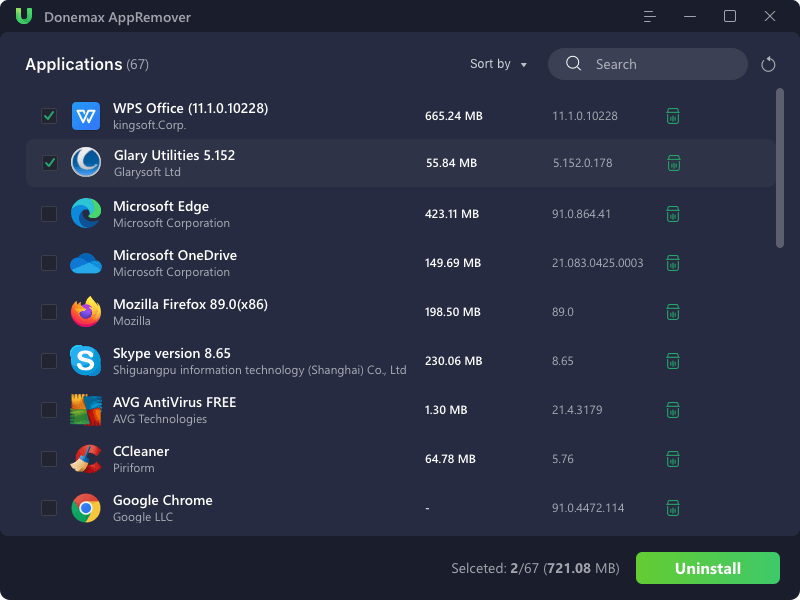
Passo 2. Verifique e escolha os aplicativos que deseja remover. Em seguida, clique no botão Desinstalar para continuar.
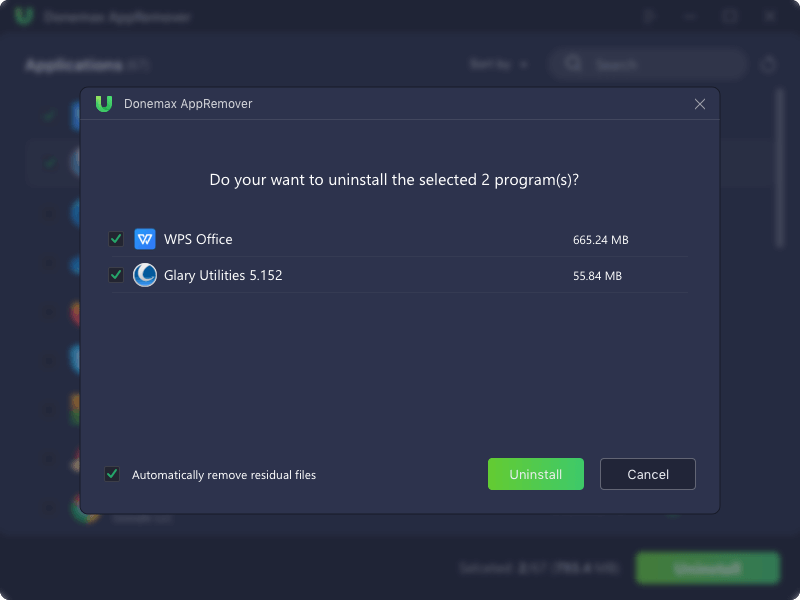
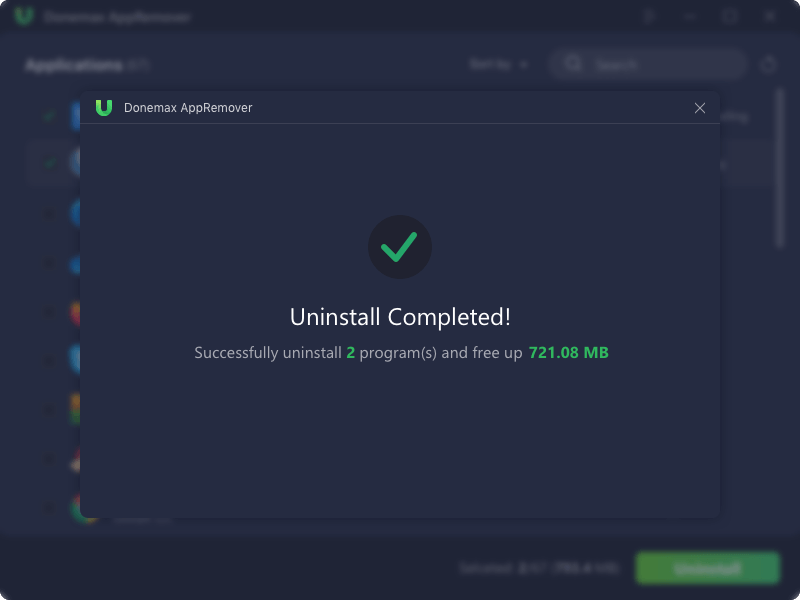
Passo 3. O software terminará o processo muito em breve. Assim que os programas forem desinstalados com sucesso, o software mostrará o espaço liberado.
Você pode tentar desinstalar programas com diferentes métodos mencionados acima. No entanto, sobrarão alguns dados se você remover os programas com alguns métodos. Para garantir que os aplicativos sejam removidos completamente sem sobras, sugerimos baixar e usar o Donemax Appremover. É uma ferramenta profissional e totalmente gratuita que pode remover programas completamente e liberar mais espaço.