


YazanChristinaGüncellenme Tarihi Mayıs 09, 2026

Başlamadan önce: Bazen silinen uygulama Mac'te hâlâ görünür. Sorunu çözmek için işte size bazı çözümler. Bir uygulamayı arkasında hiçbir şey bırakmadan tamamen kaldırmak için Donemax DMcleaner for Mac'i kullanın. Şiddetle tavsiye edilir.
SAYFA İÇERİĞİ:
Kaldırılan uygulamanın Mac menü çubuğunda hâlâ görünmesi veya geride izler bırakmış gibi görünmesi sinir bozucudur. Bazen inatçı bir simge, artık dosyalar veya bozuk bir kısayol kalabilir. Bu, istediğiniz sorunsuz deneyimi bozabilir. Neyse ki, bu can sıkıcı durumun ardındaki her olası neden için çözümler mevcuttur.
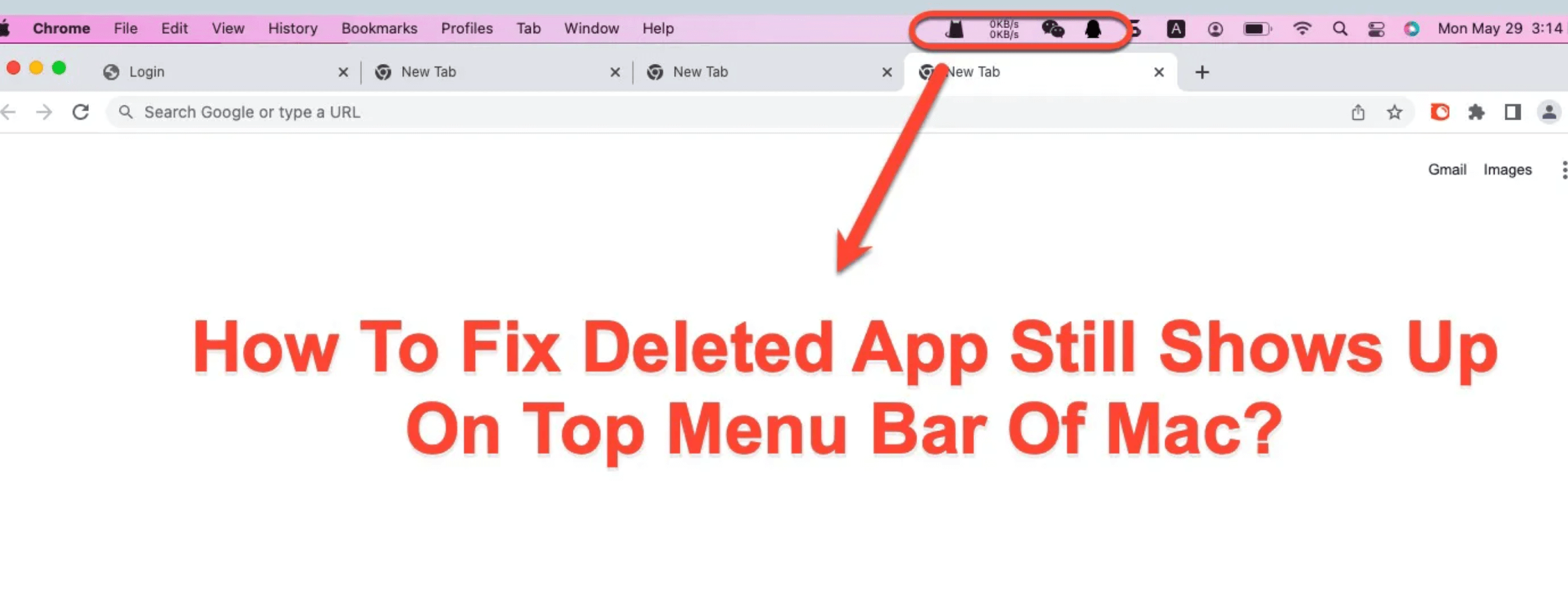
Bu makalede, silinen uygulamaların Mac'inizde neden hâlâ görünebileceğine bakacağız. Ayrıca sorunu düzeltmek için net adımlar vereceğiz. macOS'un uygulamaları nasıl yönettiğini ve sorunları nasıl gidereceğinizi öğreneceksiniz. Bu bilgi, Mac arayüzünüz üzerinde tam kontrol sahibi olmanıza yardımcı olacaktır.
Bir uygulamayı Çöp Kutusu'na sürüklediğinizde veya Mac'inizdeki yerel yöntemleri kullanarak kaldırdığınızda, tamamen kaybolmasını beklersiniz. Bazen silinen uygulamalar hâlâ görünür. Bunları Uygulamalar klasörünüzde, Launchpad'de veya sisteminizi yeniden başlattıktan sonra bile bulabilirsiniz. Bu, çeşitli nedenlerle olabilir:
Bir uygulamayı doğru şekilde kaldırdığınızı düşünseniz bile, bazen geri gelebilir veya geride izler bırakabilir. İşte birkaç yaygın senaryo:
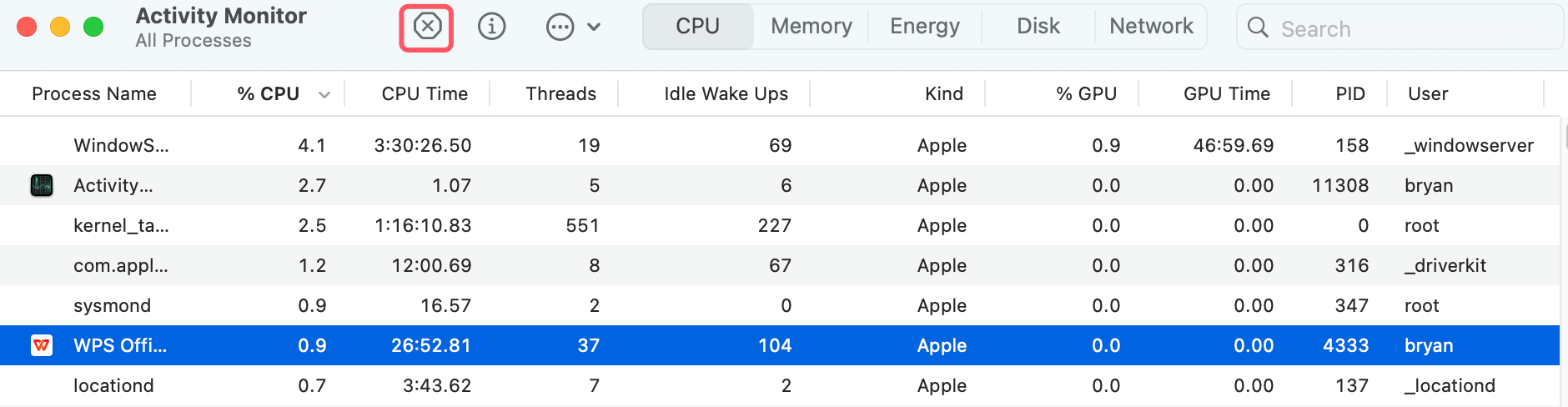
Bazı uygulamalar, uygulama silindiğinde durmayabilecek arka plan işlemleri çalıştırır. Bu, macOS'un uygulamanın hâlâ etkin olduğunu düşünmesine neden olarak Dock veya Launchpad gibi yerlerde yeniden görünmesine yol açabilir.
Bazen, uygulama silindikten sonra bile Launchpad'de bir uygulama simgesi kalabilir. Bunun nedeni Launchpad önbelleğinin düzgün güncellenmemesidir.
defaults write com.apple.dock ResetLaunchPad -bool true; killall Dock
Bu komut Launchpad'i yenileyerek kalan uygulama simgelerini kaldıracaktır.
Bir uygulamayı sildiğinizde, tüm dosyaları mutlaka kaldırılmaz. Tercihler, günlükler ve destek dosyaları sisteminize dağılmış olarak kalabilir.
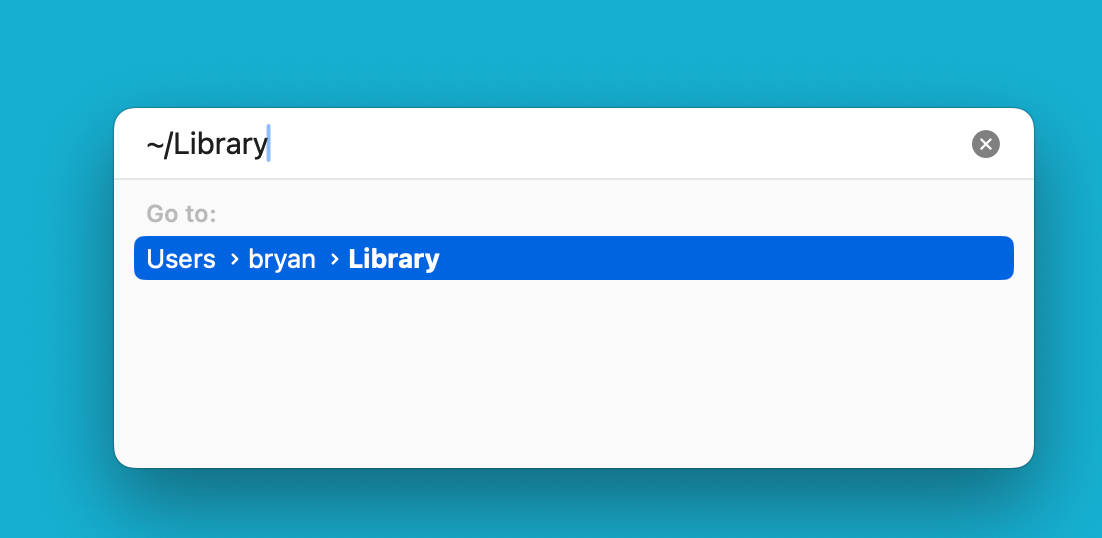
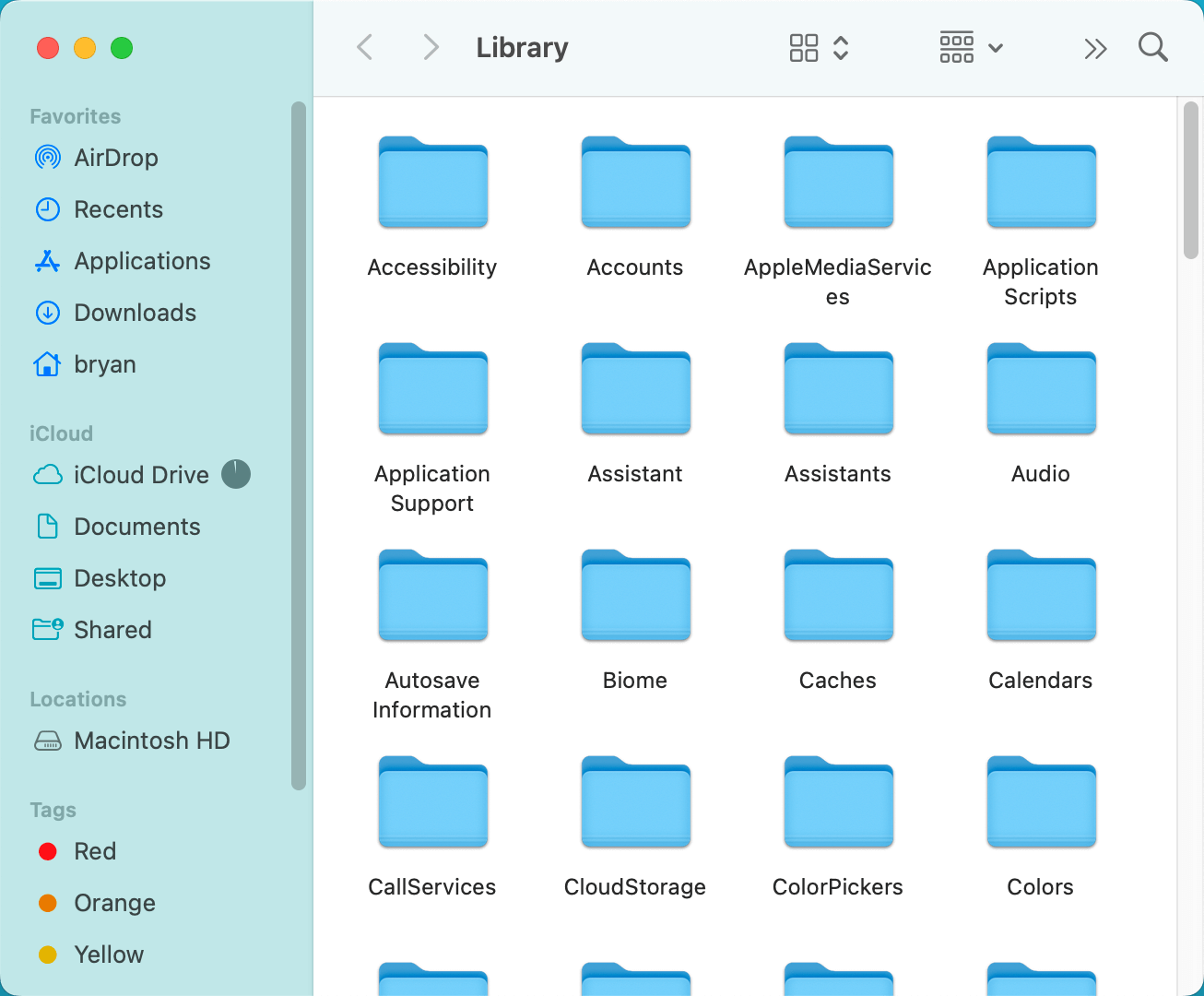
Temel yöntemler işe yaramazsa, gelişmiş teknikleri deneyebilirsiniz. Bunlar, uygulamanın her izini Mac'inizden kaldırmanızı sağlamaya yardımcı olacaktır.
1. Sistem Önbellek Dosyalarını Temizleyin
Bozuk önbellek dosyaları, macOS'un silinen uygulamaların hâlâ mevcut olduğunu düşünmesine neden olabilir. Sistem önbelleğinizi temizlemek sorunu çözebilir.
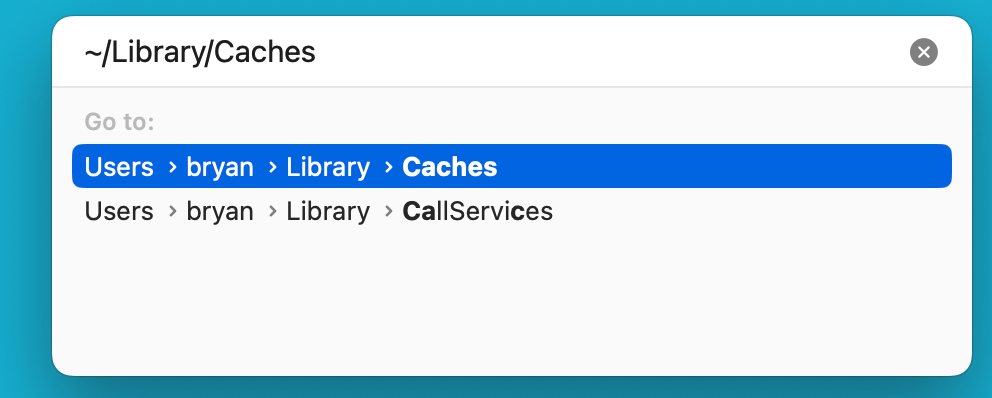
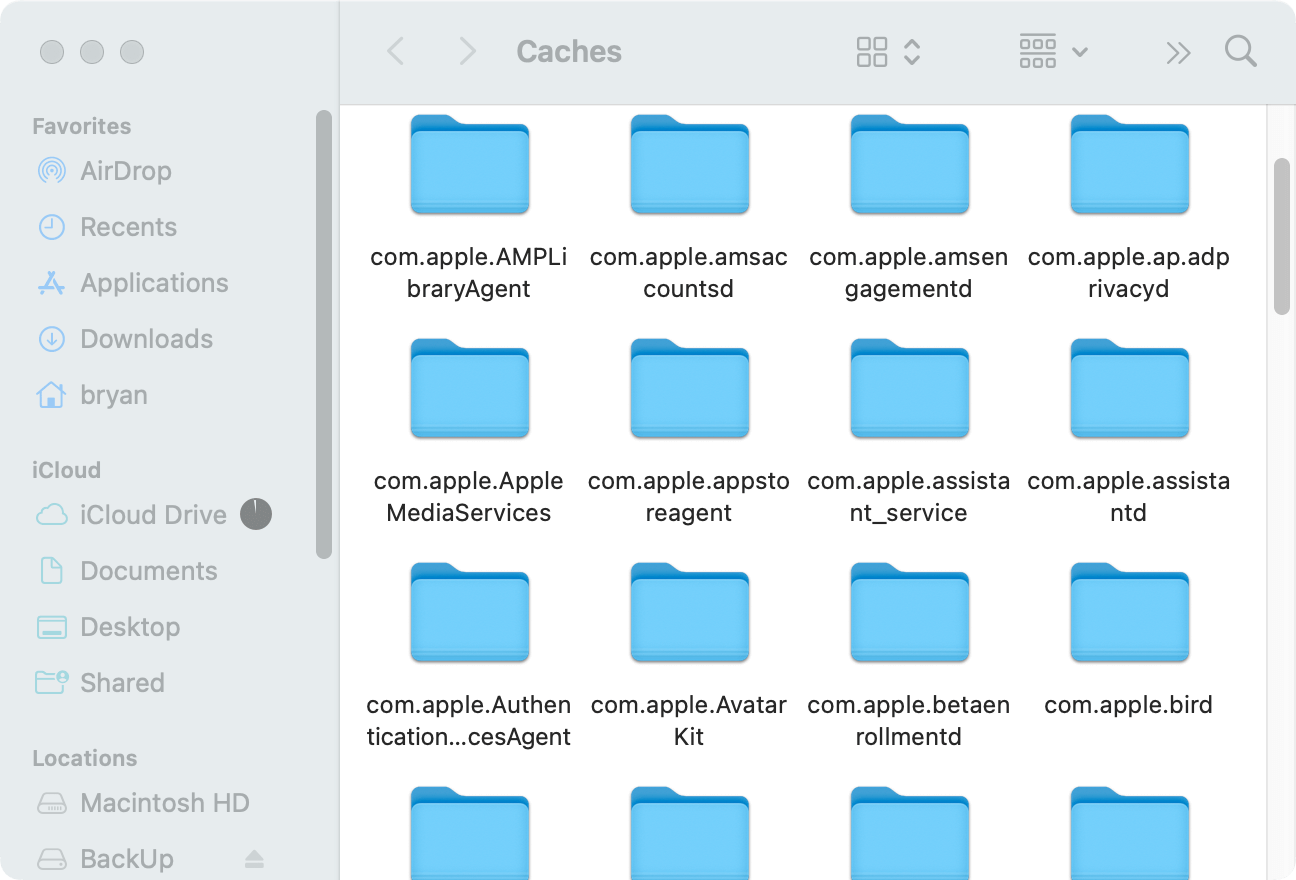
2. Uygulama Plist Dosyalarını Kaldırın
Plist (özellik listesi) dosyaları, uygulamalar için kullanıcı tercihlerini depolar. Bu dosyalar bazen bir uygulama silindikten sonra bile kalabilir ve kalan uygulama simgeleri veya işlevsellik ile ilgili sorunlara neden olabilir.

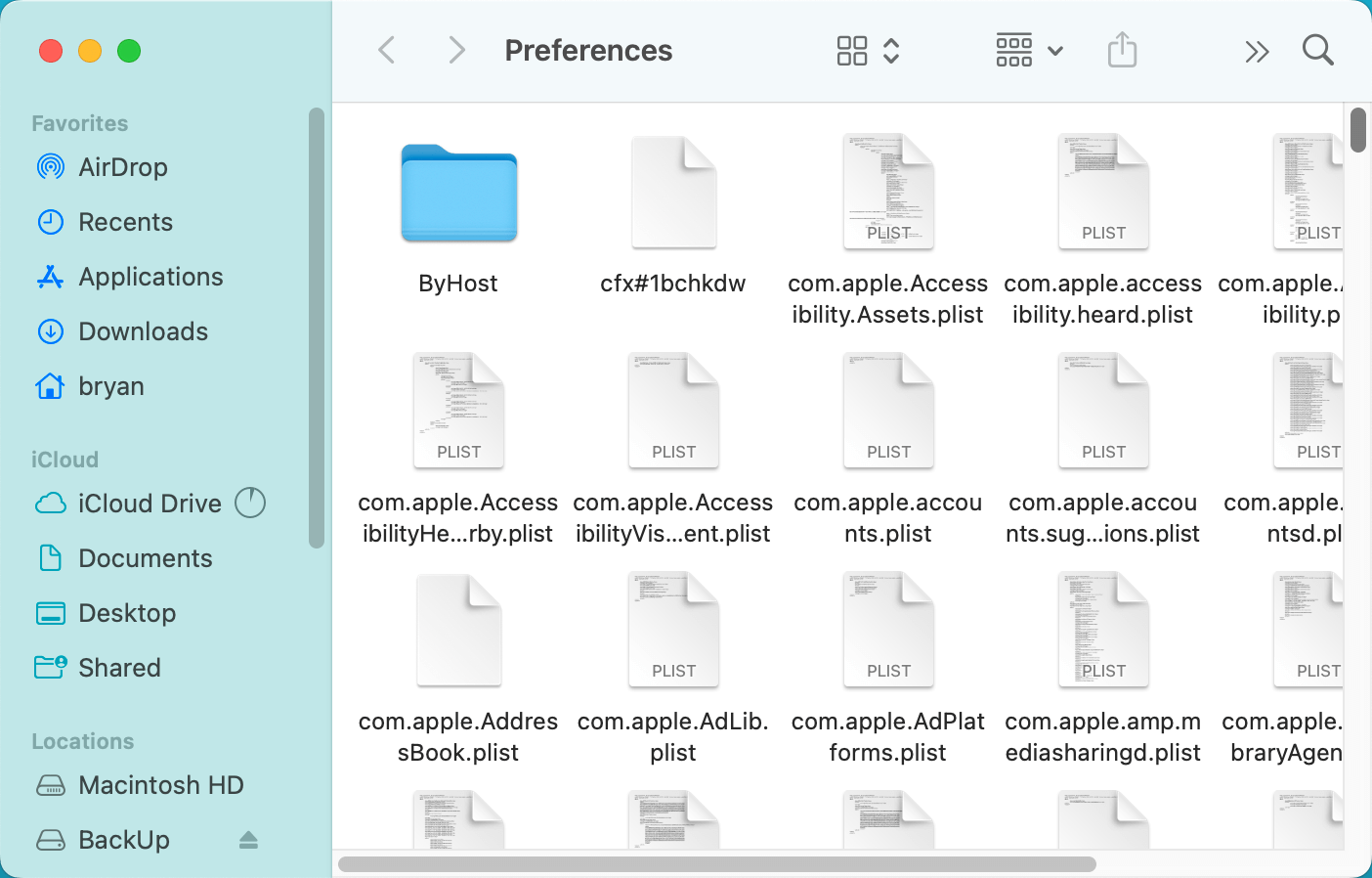
3. Gizli Dosyaları Arayın
Bazı uygulamalar, normal silme işlemlerinin kaldırmasını engelleyerek dosyaları sistemin derinliklerinde gizleyebilir. Gizli dosyaları görüntülemek için şu adımları izleyin:
4. Uygulama Kaldırma için Terminal Kullanımı
Gelişmiş kullanıcılar için Terminal, inatçı uygulamaları ve ilişkili dosyalarını manuel olarak silmek için kullanışlı bir araç olabilir. Terminal, macOS dosya sistemine doğrudan erişim sağlar. Başka türlü kaldırılamayan uygulamaları zorla silmenize yardımcı olabilir.
① Kaldıramadığınız dosya veya klasörleri zorla silmek için Terminal'de rm komutunu kullanabilirsiniz. Terminal'i açın ve uygulamanın yolunu takiben sudo rm -rf yazın:
sudo rm -rf /Applications/SomeApp.app
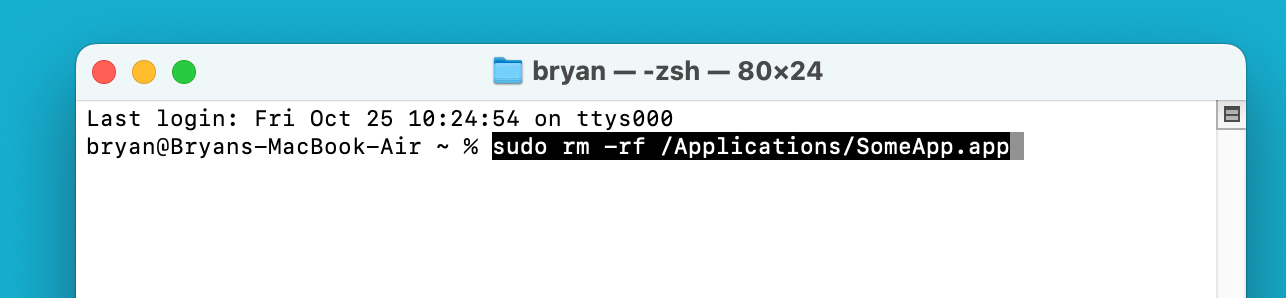
② Sisteminizde hâlâ mevcut olabilecek silinen uygulamayla ilgili dosyaları bulmak için find komutunu kullanın. Aşağıdaki komutu çalıştırın:
sudo find / -iname "*SomeApp*"
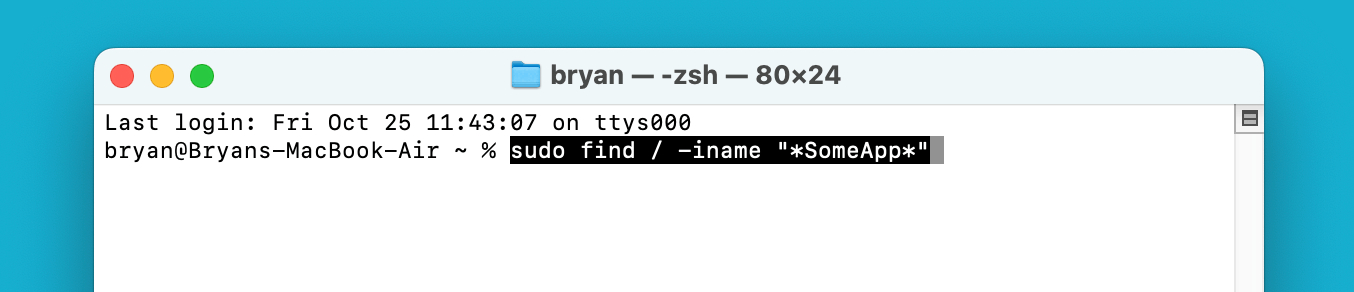
Bu, tüm sisteminizde uygulamayla ilgili dosyaları arayacak ve bunları manuel olarak silmenize izin verecektir.
Yukarıdaki tüm adımları denediyseniz ve silinen uygulama Mac'inizde hâlâ görünüyorsa, bazı macOS ayarlarını sıfırlamanız gerekebilir. Bunu, bazı ayarlarınızı varsayılan durumlarına geri döndürebileceği için son çare olarak görmelisiniz.
1. NVRAM/PRAM'i Sıfırlayın
NVRAM'i sıfırlamak, silme işleminden sonra uygulama verilerinin kalmasıyla ilgili sorunları çözmeye yardımcı olabilir. (Not: Apple Silicon Mac'ler için gerekli değildir. Apple Silicon Mac'ler için sadece Mac'i yeniden başlatmayı deneyin.)
🔗 İlgili makale: Mac'te NVRAM/PRAM nasıl sıfırlanır >>
2. macOS'i Yeniden Yükleyin
Diğer her şey başarısız olursa, sorunu tamamen çözmek için macOS'i yeniden yüklemek gerekebilir. Bunu verilerinizi kaybetmeden şu adımları izleyerek yapabilirsiniz:
🔗 İlgili Makale: Mac işletim sistemi nasıl yeniden yüklenir >>
Artık dosyaların Mac'inizi rahatsız etmesini önlemek için uygulamaları kaldırmak için doğru yöntemleri kullanmak çok önemlidir. İşte en etkili yaklaşımlar:
macOS'te bir uygulamayı silmenin en yaygın yolu, onu Uygulamalar klasöründen Çöp Kutusu'na sürüklemektir. Ancak, bu yöntem her zaman ilişkili tüm dosyaları kaldırmaz.
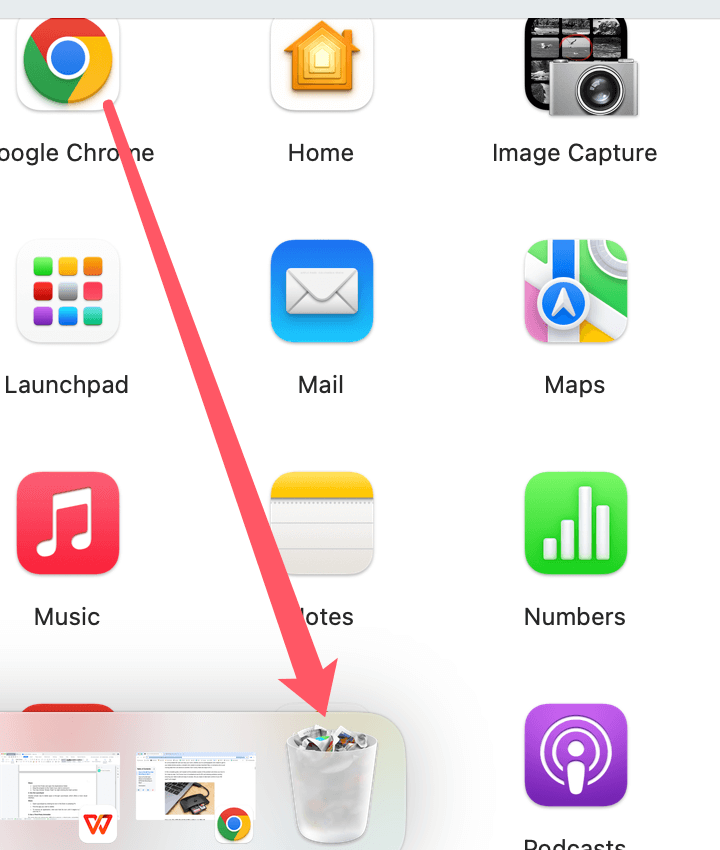
Uygulamaları silmenin bir başka basit yolu, daha görsel bir arayüz sunan Launchpad'dir.
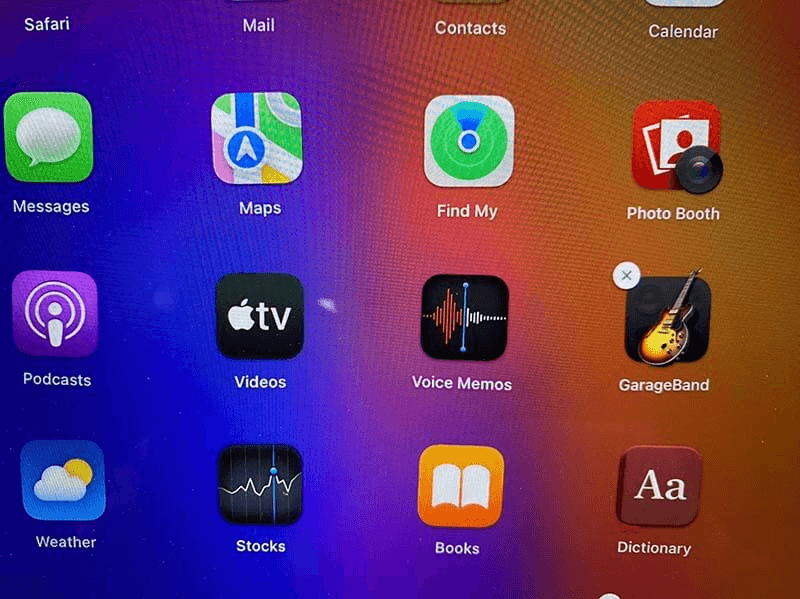
🔖 Not: Bu seçenek macOS Tahoe 26'da mevcut değildir. Launchpad, yeni sistemde artık mevcut değildir.
Kaldırılması zor uygulamalar için üçüncü taraf bir kaldırıcı uygulamasına ihtiyacınız olabilir. Donemax DMcleaner for Mac, Donemax AppRemover for Mac, CleanMyMac veya AppZapper gibi araçlar uygulamaları tamamen kaldırabilir. Hiçbir artık dosya kalmamasını sağlarlar.
İşte Donemax DMcleaner for Mac ile uygulamaları nasıl kaldıracağınızı göstereceğiz:
Adım 1. DMcleaner for Mac'i indirin ve kurun.
Adım 2. Uygulamayı açın ve Kaldırıcı seçeneğine gidin.
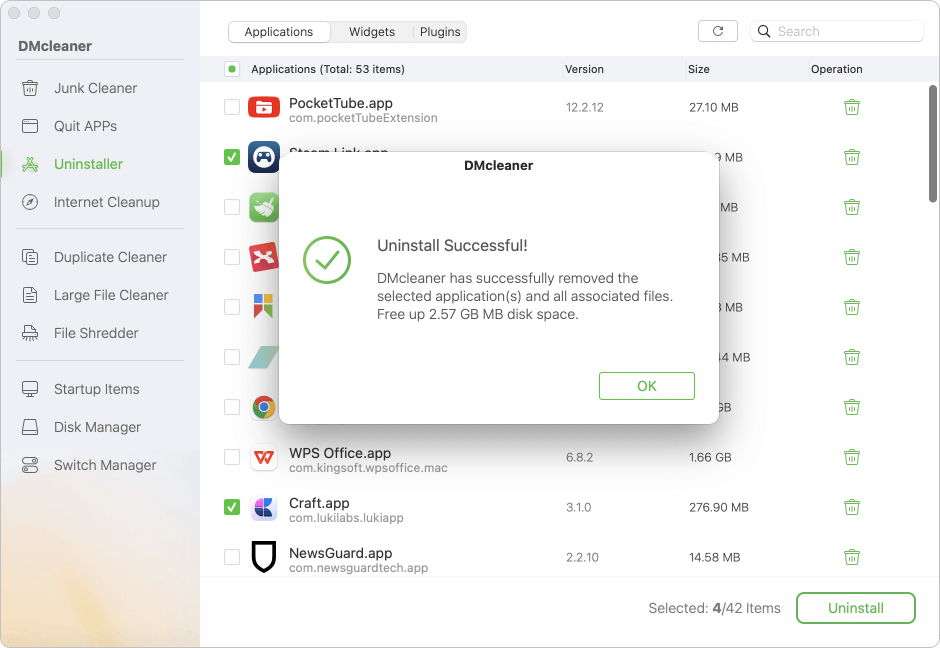
Adım 3. Seçilen yazılımı kaldırmak için Kaldır düğmesine veya "çöp kutusu" simgesine tıklayın. Kaldırma işlemini tamamlamak için uygulamanın talimatlarını izleyin. Yazılımı artıklarıyla birlikte kaldıracaktır.
Mac'inizden kaybolmayan silinen uygulamalarla uğraşmak sinir bozucu olabilir. Ancak, doğru araçlar ve yöntemlerle sorunu düzeltebilir ve sisteminizi temiz tutabilirsiniz. Manuel olarak yapabilir, üçüncü taraf kaldırıcılar kullanabilir veya Terminal komutlarını kullanabilirsiniz. Her durum için bir çözüm mevcuttur.
Donemax DMcleaner for Mac
Donemax DMcleaner for Mac, ödüllü bir Mac temizleme ve bakım aracıdır. Mac kullanıcılarının önemsiz verileri temizlemesine yardımcı olmak için 10'dan fazla araç sunar. Yavaş bir Mac'i hızlandırmaya yardımcı olur. Ayrıca, Mac için akıllı bir anahtar yöneticisi ve disk yöneticisi içerir.
Christina
Christina, şirkette 4+ yıldır çalışan Donemax yazılımının kıdemli editörüdür. Kullanıcıların Windows ve Mac'lerinden en iyi şekilde yararlanmalarına yardımcı olmak için ağırlıklı olarak veri silme, veri aktarma, veri kurtarma ve disk kopyalama hakkında kılavuzlar ve çözümler yazmaktadır. Boş zamanlarında seyahat etmeyi, ülke müziği dinlemeyi ve oyun oynamayı sever.
Gerhard Chou
Müşterilerimizin sorunlarını etkili bir şekilde çözmek için web sitemizde yayınlanan her makale ve sorun giderme çözümü titizlikle test edilmiş ve uygulanmıştır. Editörlerimiz bilgisayarları araştırmayı ve kullanmayı ve yazılımları test etmeyi sever ve bilgisayar kullanıcılarının sorunları konusunda yardımcı olmaya isteklidir.
Gelişmiş kopyalama teknolojisiyle sabit diski kopyalayın veya Windows/Mac işletim sistemi için önyüklenebilir kopya oluşturun.
Sabit diskten ve harici depolama aygıtından silinen, biçimlendirilen, gizlenen veya kaybolan dosyaları tamamen ve kolayca kurtarın.
Sertifikalı veri silme yazılımı - diskinizi veya herhangi bir dijital cihazı satmadan veya bağışlamadan önce verileri kalıcı olarak silin.




