Başlamadan önce: Donemax Data Recovery, güçlü bir veri kurtarma programıdır. ADATA harici sabit diskindeki herhangi bir sorunu gidermeden önce tüm dosyaları tamamen kurtarmanıza yardımcı olabilir. ADATA harici sabit disk algılanmıyor sorununu gidermeden önce, tüm dosyaları sürücüden bilgisayarınıza aktarmak için bu programı kullanabilirsiniz.
SAYFA İÇERİĞİ:
Harici sabit diskler, yedekleme, dosya aktarımı ve veri depolama için vazgeçilmez bir araç haline geldi. Popüler markalar arasında ADATA, güvenilir ve uygun maliyetli depolama çözümleri sunar. Ancak, her teknoloji ürünü gibi sorunlar ortaya çıkabilir - en yaygın olanlarından biri sürücünün bilgisayarınız tarafından algılanmamasıdır. ADATA harici sabit diskiniz görünmüyorsa panik yapmayın. Bu kılavuz, verilerinizi geri almak ve sürücünüzü tekrar çalışır hale getirmek için olası her nedeni ve çözümü adım adım anlatacaktır.
ADATA Harici Sabit Diskin Algılanmamasının Yaygın Nedenleri
Çözümlere atlamadan önce, sorunun temel nedenlerini anlamak önemlidir. Nedenler basit bağlantı sorunlarından daha karmaşık sistem veya donanım arızalarına kadar değişebilir.
▪️ Donanımla İlgili Sorunlar
- Arızalı USB Kablosu veya Bağlantı Noktası: Hasarlı veya uyumsuz bir USB kablosu suçlu olabilir. Benzer şekilde, bilgisayarınızdaki USB bağlantı noktası arızalı olabilir.
- Yetersiz Güç Kaynağı: Bazı sürücüler, özellikle eski veya daha büyük kapasiteli modeller, tek bir USB bağlantı noktasının sağlayabileceğinden daha fazla güç gerektirir.
- Fiziksel Hasar: Düşme, suya maruz kalma veya genel aşınma ve yıpranma sürücüye fiziksel olarak zarar verebilir.
▪️ Yazılımla İlgili Sorunlar
- Sürücü Sorunları: Güncel olmayan, bozuk veya eksik sürücüler, işletim sisteminizin sürücüyü tanımasını engelleyebilir.
- Dosya Sistemi Bozulması: Bozuk bir dosya sistemi, sürücüyü bilgisayarınız tarafından okunamaz hale getirir.
- Sürücü Harfi Çakışması: Bilgisayarınız bir sürücü harfi atayamazsa, Dosya Gezgini veya Finder'da görünmez.
- USB Çakışmaları: Bağlı diğer cihazlar USB tanımayı engelleyebilir.
▪️ İşletim Sistemi Çakışmaları
- Uyumsuz Dosya Sistemi: Bir ADATA sürücüsü Linux (EXT4) için biçimlendirilmişse, üçüncü taraf yazılım olmadan Windows'ta tanınmaz.
- Sistem Hataları veya Güncellemeler: Bir işletim sistemi güncellemesi, USB algılamayı etkileyen hatalar getirebilir veya ayarları değiştirebilir.
Sorun Gidermeden Önce Ön Kontroller
Bazen çözüm beklenenden daha basittir. Gelişmiş düzeltmelere dalmadan önce şu hızlı kontrolleri yapın:
- Farklı Bir USB Bağlantı Noktası veya Kablo Deneyin: Arızalı bir bağlantı noktası veya kablo olasılığını ortadan kaldırmak için her ikisini de değiştirin.
- Başka Bir Bilgisayar Kullanın: ADATA sürücünüzü tanıyıp tanımadığını görmek için farklı bir makineye bağlayın.
- LED Göstergelerini veya Sesini Kontrol Edin: Çoğu harici sürücünün bağlantıda bir ışığı veya sesi vardır. Bu işaretlerin olmaması güç sorunlarına işaret edebilir.
- Diğer USB Cihazlarının Bağlantısını Kesin: Yazıcılar, diğer sürücüler veya USB hub'ları gibi çevre birimleri çakışmaya neden olabilir.
- Güç Kaynağı Olan Bir USB Hub Kullanın: Özellikle tek bir USB bağlantı noktasının sağlayabileceğinden daha fazla güce ihtiyaç duyan yüksek kapasiteli sürücüler için kullanışlıdır.
Windows'ta ADATA Harici Sabit Disk Algılanmıyor Sorununu Giderme Yöntemleri
ADATA sürücünüz Windows Dosya Gezgini'nde görünmüyorsa, bu Windows'a özgü yöntemler sorunu çözmeye yardımcı olabilir.
Çözüm 1. Disk Yönetimini Kontrol Edin
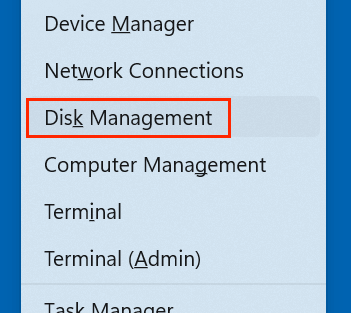
- Başlat düğmesine sağ tıklayarak Disk Yönetimi'ni seçin.
![ADATA harici sabit disk görünmüyor]()
- Birim listesinde harici sürücünüzü kontrol edin.
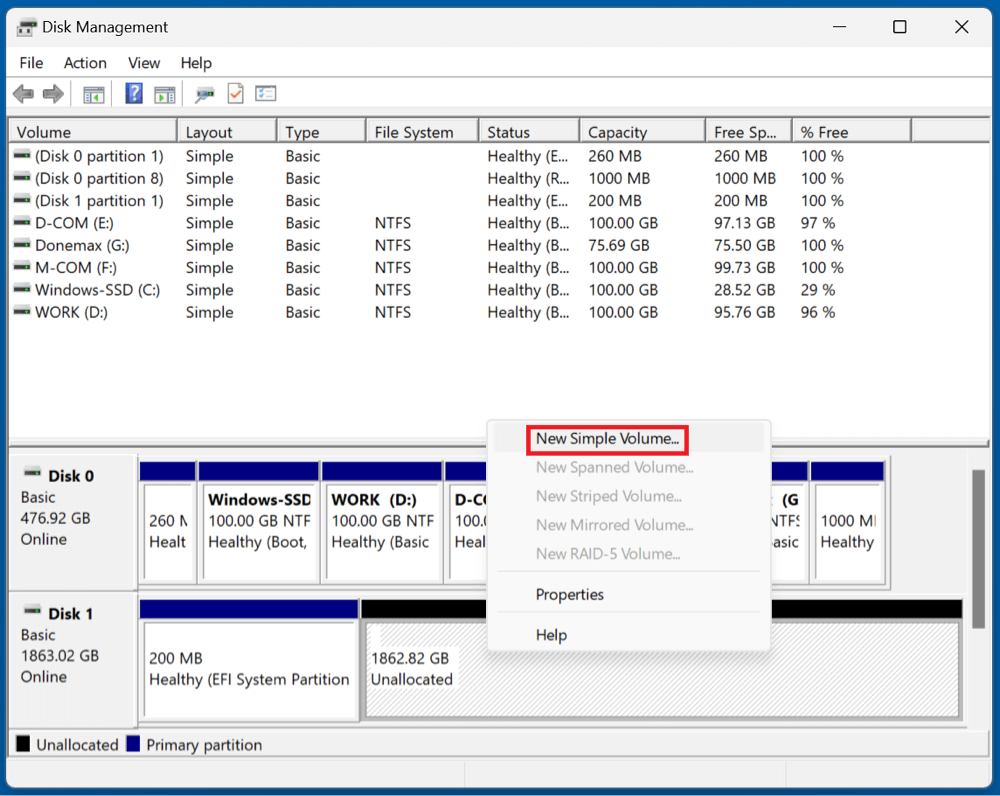
- Sürücü Ayrılmamış olarak görünüyorsa: Bir sürücü harfi atamak ve bir bölüm oluşturmak için sağ tıklayın ve Yeni Basit Birim'i seçin.
![ADATA harici sabit disk görünmüyor]()
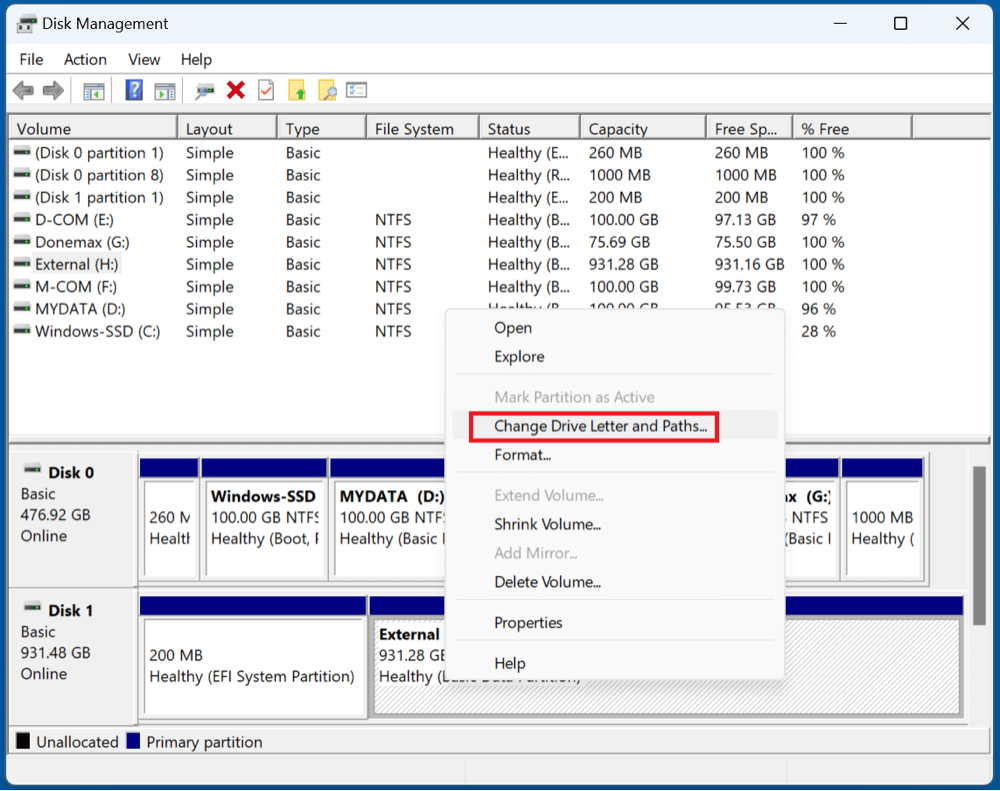
- Sürücü görünüyor ancak harfi yoksa: Sağ tıklayın ve Sürücü Harfini ve Yollarını Değiştir > Ekle veya Değiştir'i seçin.
![ADATA harici sabit disk görünmüyor]()
Çözüm 2. Sürücüleri Güncelleyin veya Yeniden Yükleyin
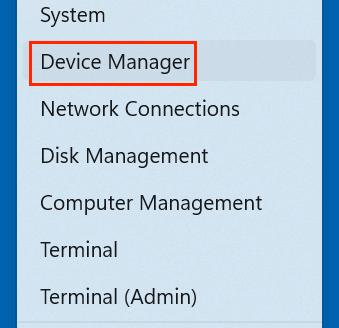
- Başlat'a sağ tıklayarak Aygıt Yöneticisi'ni seçin.
![ADATA harici sabit disk görünmüyor]()
- Evrensel Seri Veri Yolu denetleyicileri ve disk sürücülerini genişletin.
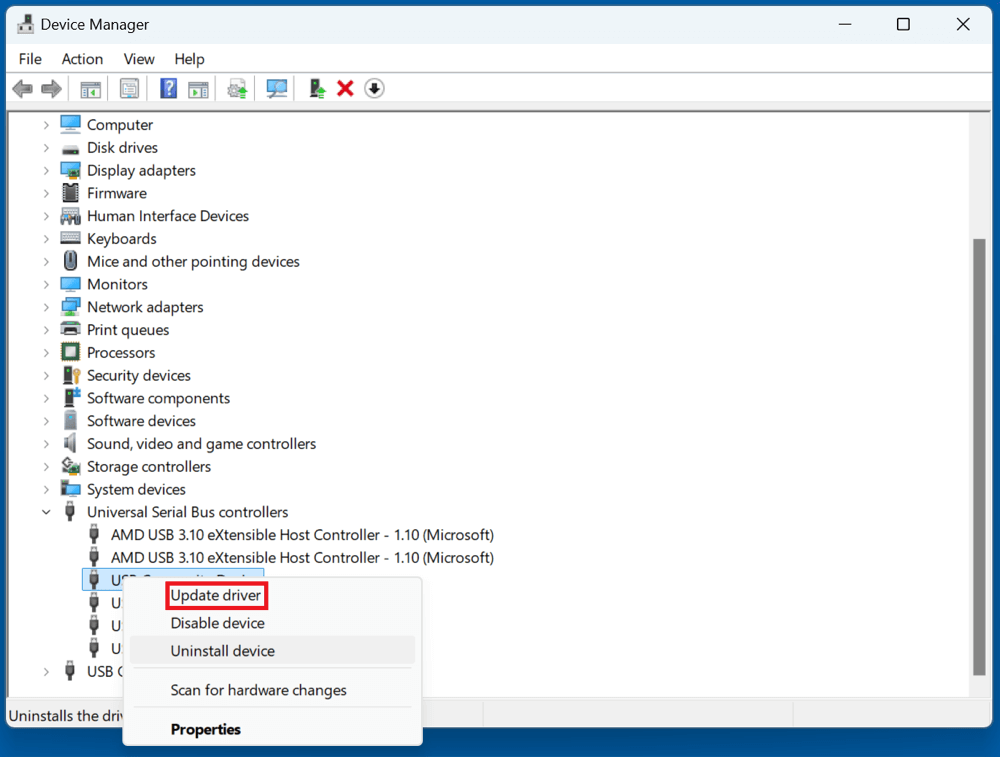
- ADATA sürücünüzü güncellemek için sağ tıklayın ve Sürücüyü güncelle > Sürücüleri otomatik olarak ara'yı seçin.
![ADATA harici sabit disk görünmüyor]()
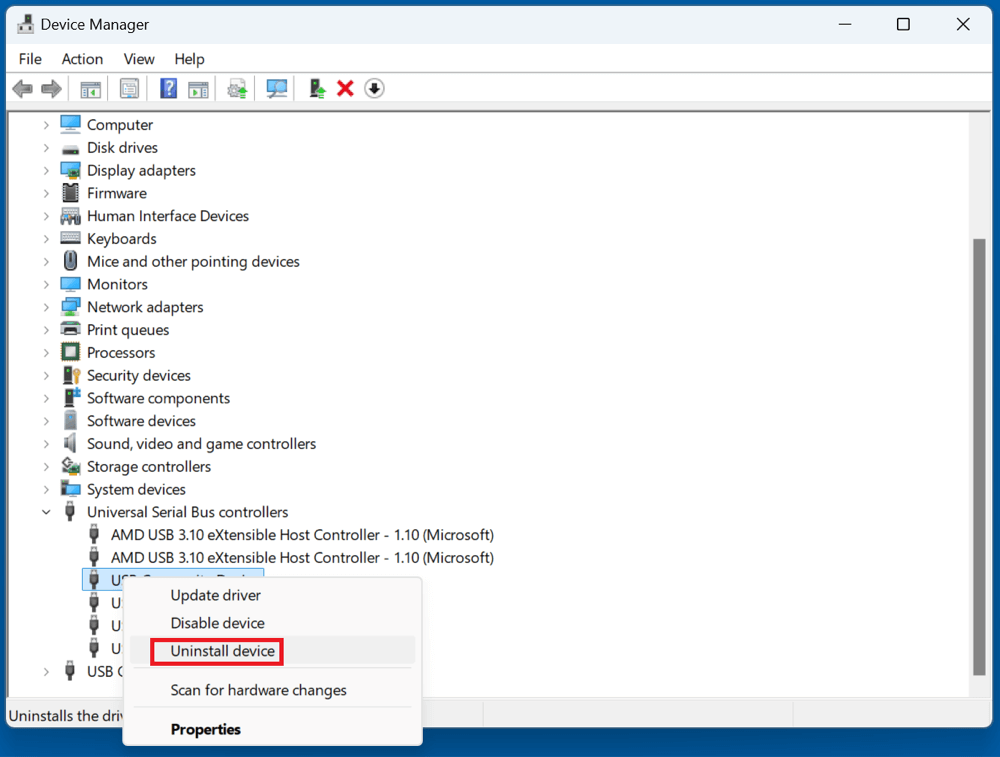
- Bu işe yaramazsa, aygıtı kaldırın ve otomatik olarak yeniden yüklemek için bilgisayarınızı yeniden başlatın.
![ADATA harici sabit disk görünmüyor]()
Çözüm 3. Sürücüyü Algılamak için Diskpart Kullanın
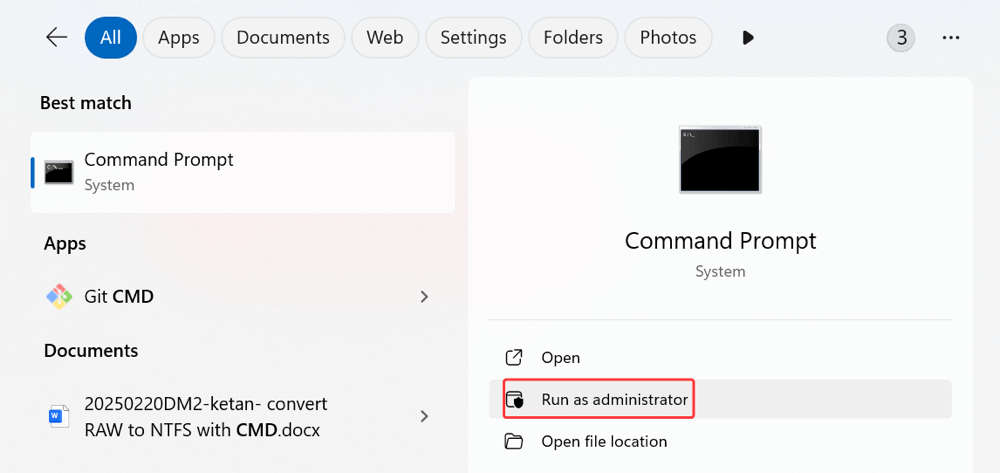
- Komut İstemi'ni Yönetici modunda başlatın.
![ADATA harici sabit disk görünmüyor]()
- diskpart yazın ve Enter tuşuna basın.
- Şu komutları kullanın:
- list disk
- select disk # (# yerine ADATA sürücüsüne atanan numarayı yazın)
- detail disk bilgileri görüntülemek için
Bu, sürücünün sistem düzeyinde algılanıp algılanmadığını doğrular.
Çözüm 4. Donanım ve Aygıtlar Sorun Gidericisini Çalıştırın
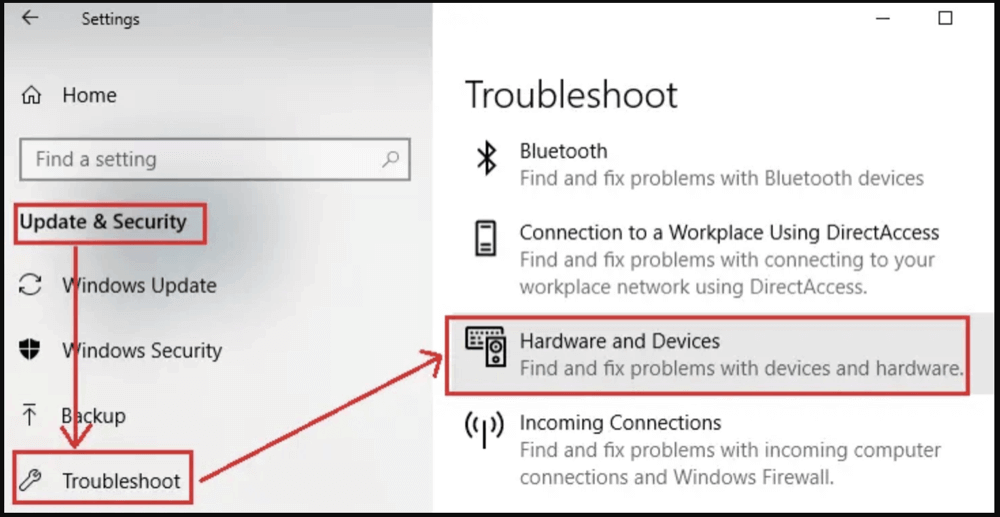
- Ayarlar > Sistem > Sorun Giderme > Diğer sorun gidericiler'i (Windows 11 için) veya Ayarlar > Güncelleme ve Güvenlik > Sorun Giderme > Donanım ve Aygıtlar'ı (Windows 10) açın.
![ADATA harici sabit disk görünmüyor]()
- Aşağı kaydırın ve Donanım ve Aygıtlar'ı çalıştırın.
Bu, sürücü ve yapılandırma sorunlarını otomatik olarak çözmeye yardımcı olabilir.
Mac'te ADATA Harici Sabit Disk Algılanmıyor Sorununu Giderme Yöntemleri
macOS kullanıyorsanız ve ADATA sürücüsü algılanmıyorsa şu adımları izleyin:
Çözüm 1. Disk Yardımcısı'nda Kontrol Edin
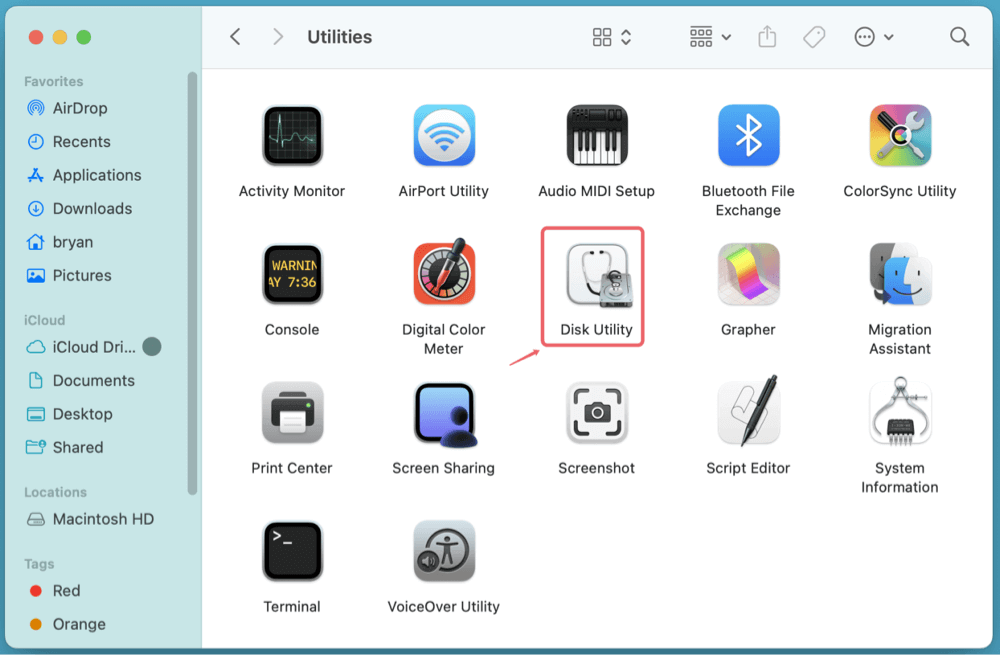
- Uygulamalar > Yardımcı Programlar üzerinden Disk Yardımcısı'nı açın.
![ADATA harici sabit disk görünmüyor]()
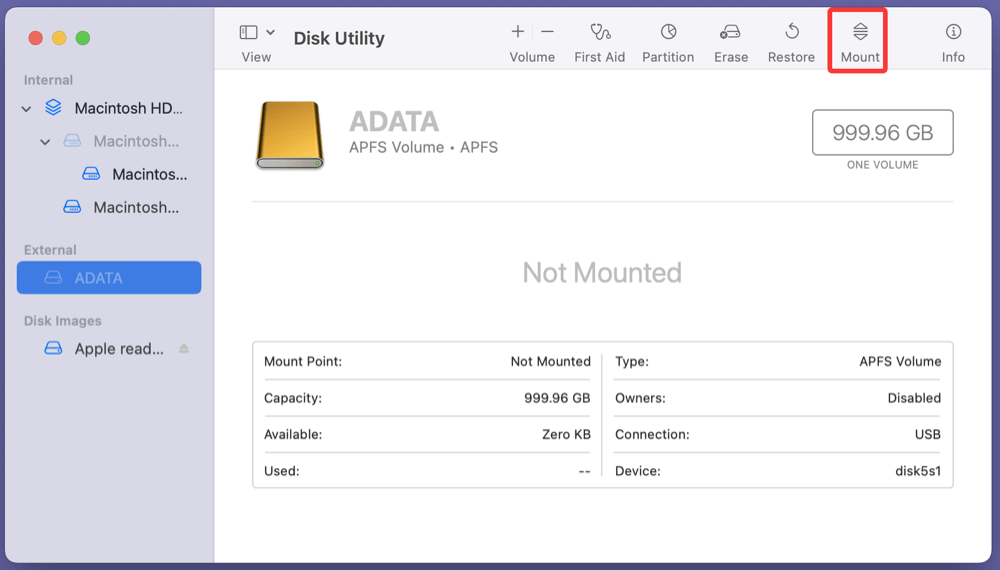
- Yan çubukta Harici altına bakın.
- Sürücü görünüyor ancak gri renkteyse, Bağla'ya tıklayın.
![ADATA harici sabit disk görünmüyor]()
Çözüm 2. ADATA Sürücüsünü Manuel Olarak Bağlayın
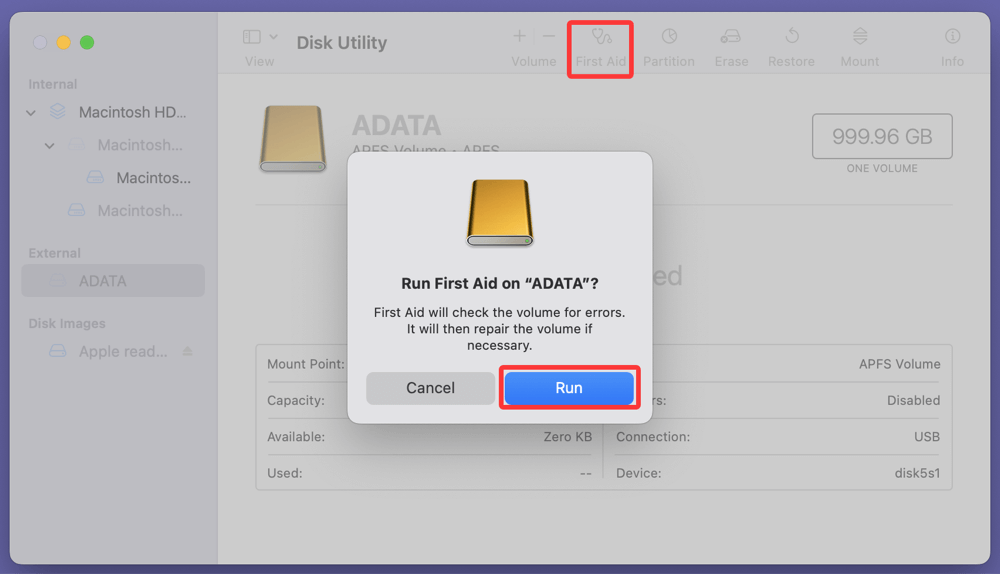
Disk Yardımcısı'nda ADATA sürücüsünü seçin ve Bağla'ya tıklayın. Bu başarısız olursa, küçük sorunları onarmak için sürücüde İlk Yardım'ı çalıştırmayı deneyin.
![ADATA harici sabit disk görünmüyor]()
Çözüm 3. ADATA Sürücüsünü Bağlamak için Terminal Kullanın
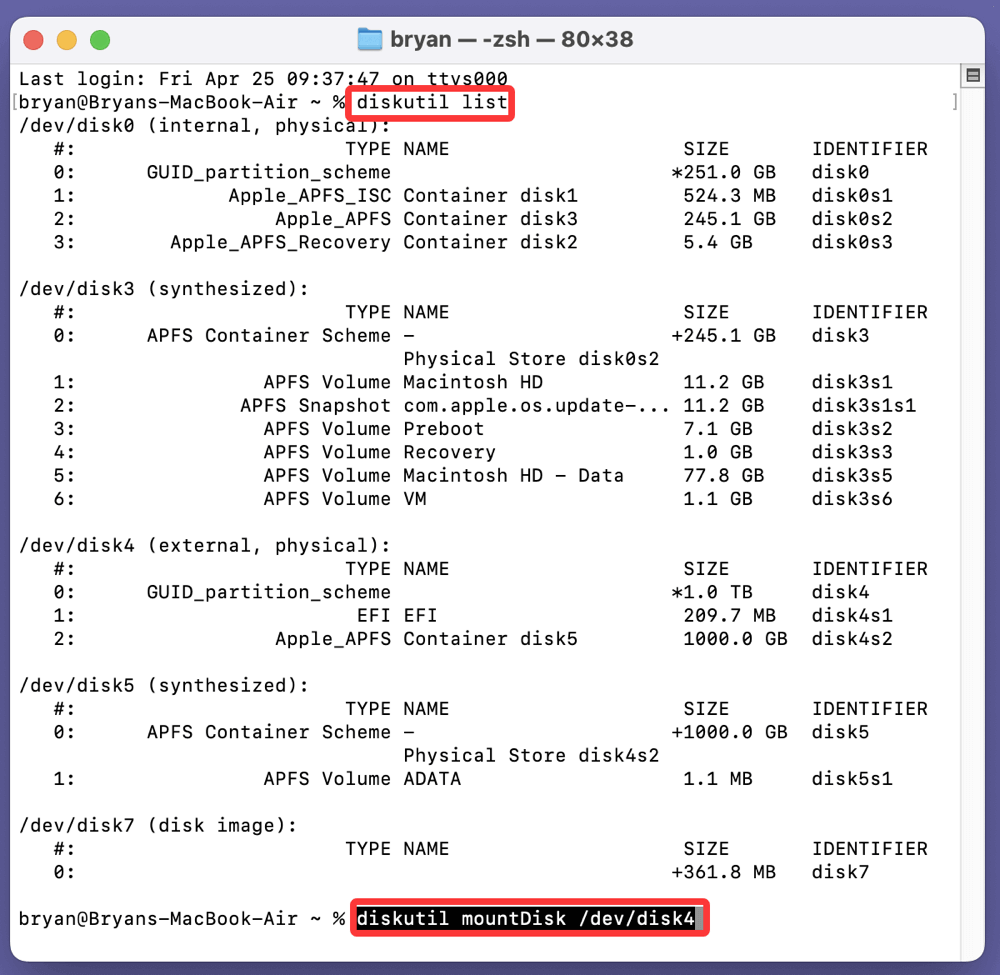
- Terminal'i açın ve şunu yazın:
diskutil list
- Bu, Mac'inize bağlı tüm diskleri (bağlanmamış olanlar dahil) gösterir.
- Diski bağlamak için şunu yazın:
diskutil mountDisk /dev/disk#
![ADATA harici sabit disk görünmüyor]()
disk# yerine uygun tanımlayıcıyı yazın.
Çözüm 4. NVRAM/PRAM ve SMC'yi Sıfırlayın
Bu düşük seviyeli sıfırlamalar güç ve tanıma sorunlarını çözebilir:
- Mac'inizi kapatın.
- NVRAM/PRAM'ı başlatmak için Option + Command + P + R tuşlarına basın.
- SMC sıfırlama prosedürleri, Mac'inizin Intel/M-çip modeline göre değişir. Cihazınıza bağlı olarak Apple'ın önerilerine başvurun.
ADATA Sürücüsünü Biçimlendirin (Veri Kaybı Kabul Edilebilir veya Yedekleme Sonrası)
Sürücü algılanıyor ancak kullanılamıyorsa veya hataları varsa, biçimlendirme sorunu çözebilir. Yalnızca verilerinizi yedeklediyseniz veya verilere artık ihtiyacınız yoksa devam edin.
Windows'ta
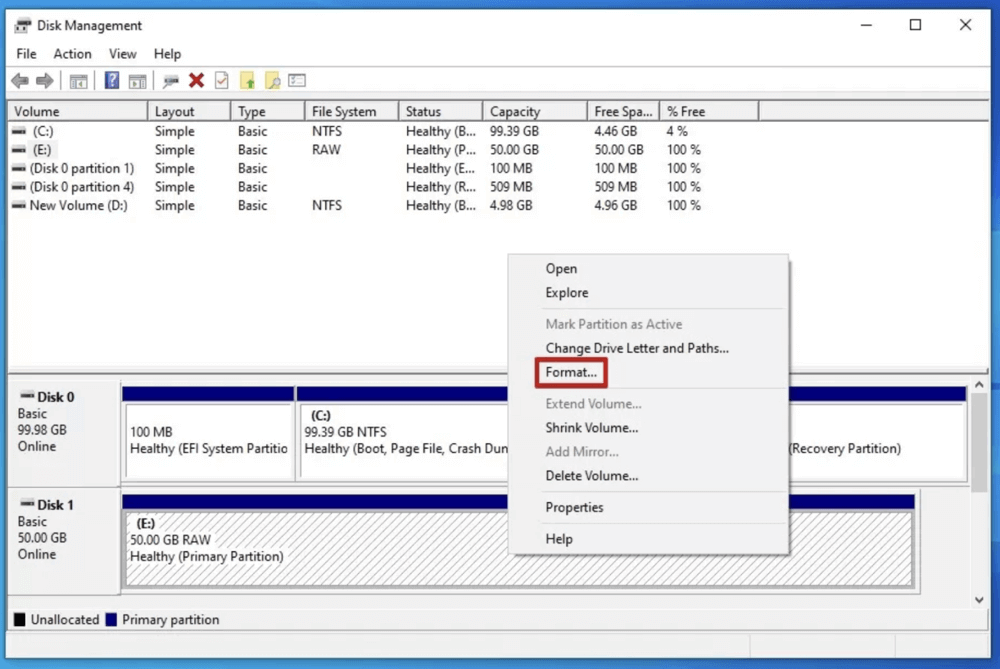
- Disk Yönetimi'ne gidin.
- Sürücüye sağ tıklayın > Biçimlendir.
![ADATA harici sabit disk görünmüyor]()
- Bir dosya sistemi seçin (Windows için NTFS, çapraz platform kullanımı için exFAT).
- Devam etmek için Tamam'a tıklayın.
Mac'te
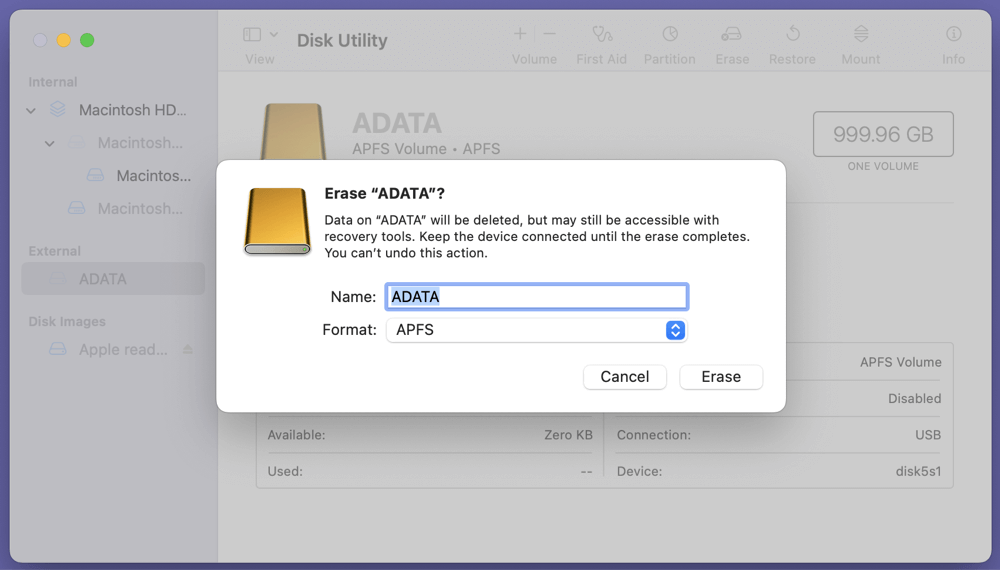
- Disk Yardımcısı'nı açın.
- Sürücüyü seçin > Sil.
- Biçimi seçin (APFS veya exFAT).
- Sürücüyü biçimlendirmek için Sil'e tıklayın.
![ADATA harici sabit disk görünmüyor]()
Algılanmayan Bir ADATA Sürücüsünden Veri Kurtarma
Tüm algılama ve sorun giderme yöntemlerini denediyseniz ve ADATA harici sabit diskiniz hala düzgün görünmüyorsa, özellikle sürücü sisteminiz tarafından kısmen tanınıyorsa (örneğin, Disk Yönetimi veya Disk Yardımcısı'nda görünüyor ancak Dosya Gezgini veya Finder'da görünmüyorsa) hala umut var demektir. Bu gibi durumlarda, tam biçimlendirme veya değiştirme düşünmeden önce veri kurtarmayı deneyebilirsiniz.
1. ADATA Veri Kurtarma Yazılımı Kullanın
Modern veri kurtarma araçları kullanıcı dostudur ve bölüm eksik olsa veya dosya sistemi bozuk olsa bile dosyaları kurtarabilir. İşte nasıl yapılacağı:
Adım Adım: Yazılım Kullanarak Veri Kurtarma
- Sürücüyü Hemen Kullanmayı Durdurun
- Sürücüye yeni veri yazmaktan kaçının.
- Kurtarılabilir verilerin üzerine yazabileceğinden birden fazla biçimlendirme veya bölüm işlemi denemeyin.
- Güvenilir Bir Kurtarma Aracı İndirin ve Kurun
- Kayıp dosyaların üzerine yazmayı önlemek için yazılımı ADATA harici sürücüsü değil, başka bir sürücüye kurun.
- ADATA Harici Sabit Diski Tarayın
- Aracı başlatın ve cihaz listesinden ADATA sürücüsünü seçin.
- Hızlı Tarama sonuç döndürmezse Derin Tarama'yı kullanın.
- Kurtarılabilir Dosyaları Önizleyin ve Seçin
- Çoğu araç, verilerinizin sağlam olduğunu doğrulamaya yardımcı olmak için kurtarmadan önce dosya önizlemelerine izin verir.
- Dosyaları Kurtarın ve Kaydedin
- Kurtarılan dosyaları başka bir harici cihaza veya bilgisayarınızın dahili sürücüsüne kaydedin.
Önerilen Araçlar ve Karşılaştırma
| Yazılım |
Platform |
Güçlü Yönleri |
Ücretsiz Sürüm? |
| Donemax Data Recovery |
Windows, Mac |
Derin tarama, kullanıcı dostu arayüz, tüm formatları destekler, yüksek kurtarma oranı |
Evet, 200MB ücretsiz |
| Disk Drill |
Windows, Mac |
Güvenilir kurtarma, disk sağlığı izleme, bayt bayt yedekleme |
Evet, 500MB ücretsiz |
| Recuva |
Yalnızca Windows |
Hafif, temel sorunlar için hızlı kurtarma |
Evet, sınırlı |
| Stellar |
Windows, Mac |
Güçlü derin kurtarma, RAID/NAS/RAW sürücüleri destekler |
Evet, dosya önizleme |
| R-Studio |
Windows, Mac, Linux |
Profesyoneller için gelişmiş seçenekler, karmaşık kurtarma için ideal |
Ücretsiz kurtarma yok |
💡 İpucu: Yeni başlayan biriyseniz Donemax Data Recovery ile başlayın. Biraz teknik altyapınız varsa veya daha ciddi mantıksal hasarlarla uğraşıyorsanız R-Studio'yu kullanın.
Örneğin, tanınmayan veya biçimlendirilmiş ADATA harici sabit diskinden tüm verileri kurtarmak için Donemax Data Recovery'yi kullanabilirsiniz.
Adım 1. Güvenilir ADATA harici sabit disk veri kurtarma yazılımı olan Donemax Data Recovery'yi indirin ve kurun.
Donemax Data Recovery
- Bozuk harici sürücülerden veri kurtarın.
- USB sürücüler, HDD/SSD, SD kart vb. için veri kurtarmayı destekler.
- %100 güvenli ve Windows ve macOS ile uyumludur.
Adım 2. Donemax Data Recovery'yi açın, ardından veri kurtarmaya başlamak için ADATA harici sabit diskini seçin.
![ADATA harici sabit diskini seçin]()
Adım 3. ADATA harici sabit diskini derinlemesine taramak ve mevcut tüm dosyaları, erişilemeyen dosyaları, silinen/biçimlendirilen/kaybolan dosyaları vb. bulmak için Tarama düğmesine tıklayın.
![ADATA harici sabit diskini tarayın]()
Adım 4. Tarama tamamlandığında, tüm kurtarılabilir dosyaları önizleyebilirsiniz. Ardından istediğiniz dosyaları seçin ve kaydetmek için Kurtar düğmesine tıklayın.
![ADATA harici sabit diskini önizleyin ve kurtarın]()
2. Profesyonel Veri Kurtarma Hizmetleri Ne Zaman Düşünülmeli
Şu durumlarda:
- Sürücü dönmüyor veya tıklama/veya ses çıkarıyorsa.
- Sürücü Disk Yönetimi veya Disk Yardımcısı'nda bile algılanmıyorsa.
- Kurtarma yazılımı sürücüyü algılayamıyorsa veya yalnızca bozuk dosyalar buluyorsa.
O zaman fiziksel hasar veya ciddi dosya sistemi bozulmasıyla karşı karşıya olabilirsiniz. DIY kurtarma durumu daha da kötüleştirebilir, bu nedenle bir profesyonele danışmak en iyisidir.
Bir Kurtarma Hizmeti Seçme
- Sürücüleri güvenle açmak için gerekli olan Sınıf 100 Temiz Oda laboratuvarlarına sahip şirketleri arayın.
- Müşteri yorumlarını ve veri gizliliği politikalarını kontrol edin.
- Önce bir değerlendirme isteyin - çoğu şirket ücretsiz veya düşük maliyetli teşhis sunar.
Küresel Olarak En İyi Kurtarma Hizmetleri
- DriveSavers
- Ontrack
- Seagate Recovery Services
- Gillware Data Recovery
3. Güvenli ADATA Kurtarma Uygulamaları İçin İpuçları
- Verilere ihtiyacınız olmadığından veya zaten kurtarıldığından emin olmadığınız sürece biçimlendirme yapmayın.
- Kötü amaçlı yazılım içerebilecek rastgele ücretsiz kurtarma araçları yüklemekten kaçının.
- Hassas veya adli verilerle çalışıyorsanız, yazma engelleyiciler veya salt okunur erişimli kurtarma yazılımı kullanın.
- Özellikle sürücü kararsızsa, kurtarmadan önce sürücünün sektör sektör bir görüntüsünü oluşturun (Disk Drill ve R-Studio bunu sunar).
4. Özel Durumlar: Şifreli veya BitLocker Korumalı Sürücüler
ADATA sürücünüz BitLocker (Windows) veya FileVault (Mac) ile şifrelenmişse:
- Kurtarma yazılımı şifre veya kurtarma anahtarı isteyebilir.
- Şifre çözme kimlik bilgileri olmadan, profesyonel hizmetler bile verileri kurtaramayabilir.
- Kaba kuvvetle şifre çözmeyi denemeyin, bu sürücüyü kalıcı olarak kilitleyebilir veya bozabilir.
5. Kurtarma Başarılı Olursa Ne Yapılmalı
- Kurtarılan dosyaları birden fazla yere yedekleyin (ör. başka bir harici sürücü + bulut depolama).
- Sürücüyü yeniden kullanmadan önce CHKDSK veya İlk Yardım çalıştırın.
- ADATA sürücüsü istikrarsızlık veya hata belirtileri göstermeye devam ediyorsa değiştirmeyi düşünün.
Gelecekteki ADATA Harici Sabit Disk Algılama Sorunlarını Önleyin
Tekrarlayan algılama sorunlarından kaçınmak için önleyici adımlar atın:
- Doğru Şekilde Çıkarın: Sürücüyü çıkarmadan önce her zaman "Donanımı Güvenle Kaldır" (Windows) veya "Çıkar" (Mac) kullanın.
- Sistemi ve Sürücüleri Güncel Tutun: Düzenli güncellemeler uyumluluğu artırır ve hataları düzeltir.
- Aşırı Gerilim Koruması Kullanın: Cihazlarınızı güç dalgalanmalarından ve ani yükselmelerden koruyun.
- Fiziksel Hasarı Önleyin: Harici sürücünüzü kullanımdayken hareket ettirmeyin veya düşürmeyin.
- Disk Sağlığı Kontrolleri Çalıştırın: Hataları taramak için CHKDSK (Windows) veya İlk Yardım (Mac) gibi araçları kullanın.
Sonuç
Algılanmayan bir ADATA harici sabit diski, özellikle önemli dosyalar içerdiğinde büyük bir sorun gibi görünebilir. Neyse ki, çoğu durumda sorun, sürücü aksaklıkları, USB çakışmaları veya güçle ilgili sorunlar gibi kolayca düzeltilebilir nedenlerden kaynaklanır. Yukarıda sağlanan adım adım sorun giderme kılavuzunu izleyerek, genellikle pahalı hizmetlere ihtiyaç duymadan sürücünüzün tam işlevselliğini geri kazanabilirsiniz.
İster Windows ister Mac kullanıcısı olun, anahtar, hızlı hareket etmek, veri kurtarma hedefinizse sürücüyü erken biçimlendirmekten kaçınmak ve depolama aygıtlarınızı düzenli olarak korumaktır. Her çözümü denediyseniz ve sürücü hala görünmüyorsa, profesyonel kurtarma hizmetlerini veya donanımı değiştirmeyi düşünmenin zamanı gelmiş olabilir.
ADATA sürücünüz kaybolmamış olabilir - sadece geçici olarak ulaşılmaz durumda. Bu araçlar ve yöntemler onu yeniden hayata döndürsün.
Donemax Data Recovery
PC, Mac, HDD, SSD, USB sürücü, SD kart, kamera, RAID, Sunucu veya diğer depolama aygıtlarından silinen, biçimlendirilen veya kaybolan verileri kurtarmak için en iyi veri kurtarma programlarından biri.
ADATA Harici Sürücü Görünmüyor Hakkında SSS
Yanıp sönen bir ışık genellikle sürücünün gücü olduğunu ancak veri iletişiminde sorun yaşadığını gösterir. Bu genellikle arızalı bir USB kablosu, uyumsuz bir bağlantı noktası veya bozuk bir dosya sisteminden kaynaklanır. Donanım arızasını elemek için bir USB 3.0 bağlantı noktasına veya farklı bir kabloya geçmeyi deneyin.
Windows'ta, sürücünün yeni bir sürücü harfine ihtiyacı olup olmadığını görmek için
Disk Yönetimi'ni açın. Mac'te, sürücüyü manuel olarak "Bağlamak" için
Disk Yardımcısı'nı kullanın. Sürücü bu araçlarda görünüyorsa ancak Dosya Gezgini/Finder'da görünmüyorsa, sorun büyük olasılıkla mantıksaldır ve genellikle sürücüleri güncelleyerek veya İlk Yardım çalıştırarak düzeltilebilir.
Sürücüleri güncelleme veya bağlantı noktalarını değiştirme gibi standart sorun giderme adımları verilerinizi silmez. Ancak, sürücüyü tekrar çalışır hale getirmek için "Biçimlendirmeniz" veya "Başlatmanız" gerekiyorsa, tüm veriler silinecektir. Biçimlendirme yapmadan önce dosyalarınızı aktarmak için Donemax Data Recovery gibi veri kurtarma yazılımını kullanın.
ADATA, SSD ürünleri için sürücü sağlığını kontrol edebilen SSD ToolBox'ı sağlar. Geleneksel harici HDD'ler için, disk hatalarını onarmak için
CHKDSK (Windows) veya
İlk Yardım (Mac) gibi yerleşik sistem araçlarını kullanmak en iyisidir.