
YazanLucien17 Nisan 2026'da Güncellendi

SAYFA İÇERİĞİ:
Günümüzün dijital çağında, veri kaybı felaket olabilir - ister yanlışlıkla silme, donanım arızası, hırsızlık veya yazılım bozulması nedeniyle olsun. Bu nedenle düzenli yedeklemeler sadece önerilmez - bunlar esastır. Bir Mac kullanıcısıysanız, verilerinizi yedeklemenin en kolay ve en sorunsuz yollarından biri iCloud'dur, Apple'ın yerleşik bulut depolama çözümü.
Bu kapsamlı kılavuz, Mac'inizi iCloud'a yedekleme hakkında bilmeniz gereken her şeyde size yol gösterecektir: hazırlık ve adım adım kurulumdan depolama alanınızı yönetmeye ve sınırlamaları anlamaya kadar.
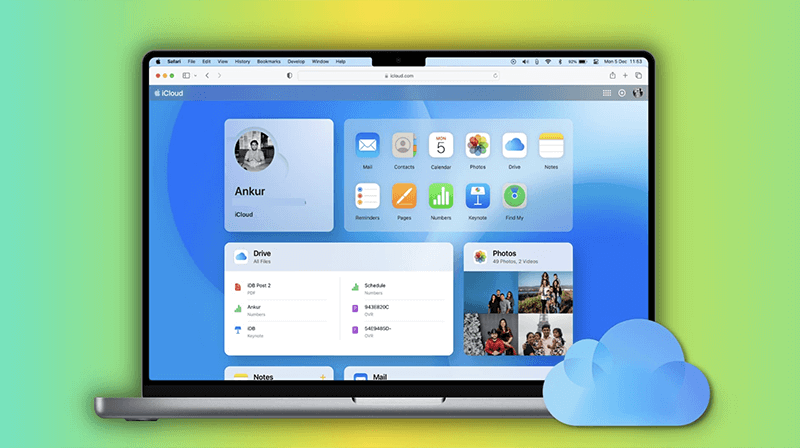
iCloud, Apple'ın bulut depolama ve senkronizasyon hizmetidir ve içeriğinizi (belgeler, fotoğraflar, ayarlar, uygulama verileri) tüm Apple cihazlarında güvende ve erişilebilir tutmak için tasarlanmıştır. iCloud ile en önemli verileriniz otomatik olarak yedeklenir ve iPhone, iPad, Mac'inizden ve hatta iCloud.com'dan tarayıcı aracılığıyla kullanılabilir.
iCloud ve iCloud Drive arasında ayrım yapmak önemlidir:
iCloud yedeklemesini kurmadan önce, sorunsuz bir deneyim sağlamak için bu hazırlık adımlarını izleyin.
1. macOS'u Güncelleyin
Mac'inizin en son macOS sürümünü çalıştırdığından emin olmak için şuraya gidin:
Sistem Ayarları > Genel > Yazılım Güncelleme
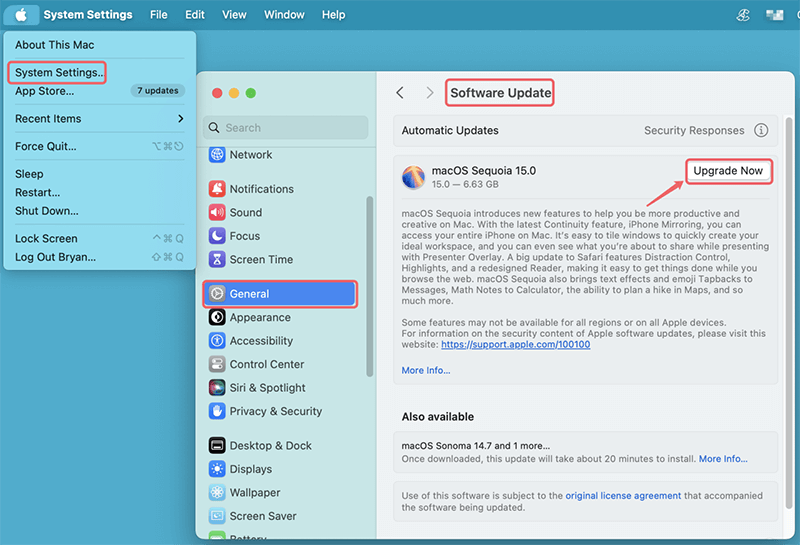
En son işletim sistemine sahip olmak, iCloud özellikleriyle uyumluluğu sağlar.
2. iCloud'da Oturum Açın
Şuraya gidin:
Sistem Ayarları > [Adınız] > iCloud
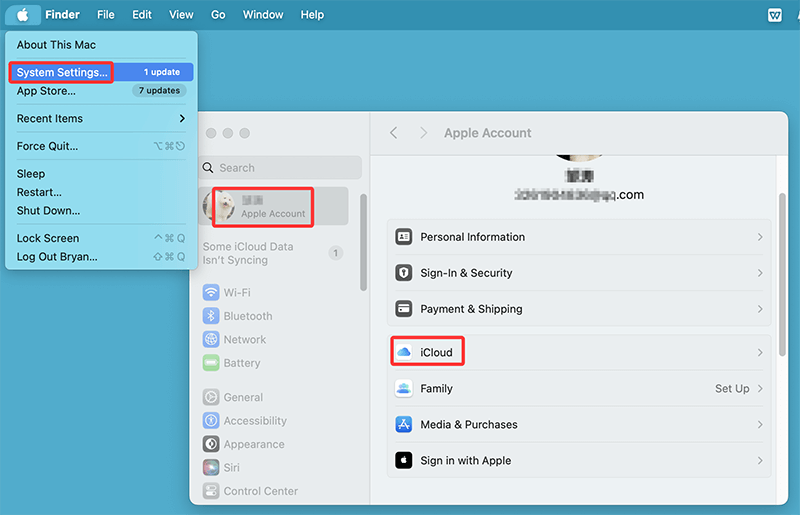
Oturum açmadıysanız, Apple ID bilgilerinizi kullanarak giriş yapın.
3. Depolama Alanını Kontrol Edin
Varsayılan olarak, Apple 5 GB ücretsiz iCloud depolama alanı sağlar. Bu, genellikle büyük fotoğraf kitaplıkları veya belge klasörleri için yetersizdir. Mevcut depolama alanınızı şurada kontrol edin:
Sistem Ayarları > Apple Kimliği > iCloud > Yönet
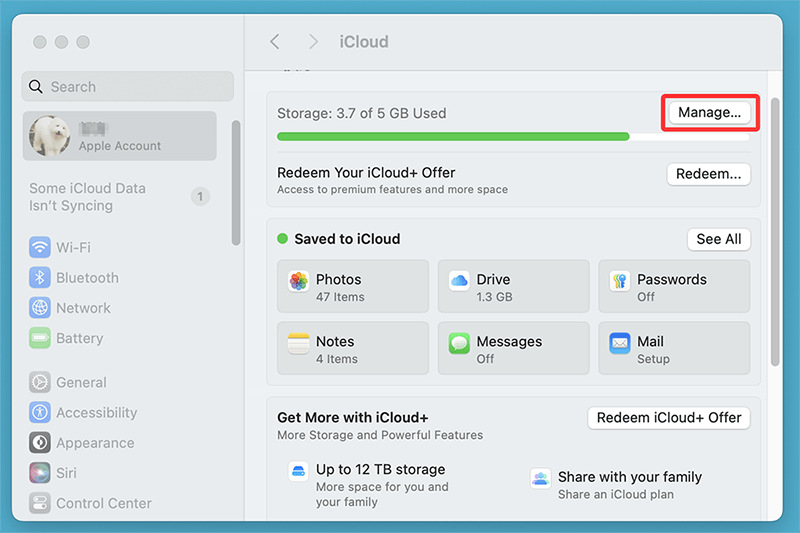
Gerekirse, daha yüksek bir depolama planına yükseltin:
macOS Ventura, Sonoma, Sequoia, Tahoe ve sonraki sürümlerde çeşitli iCloud yedekleme seçeneklerini nasıl etkinleştireceğiniz aşağıda açıklanmıştır:
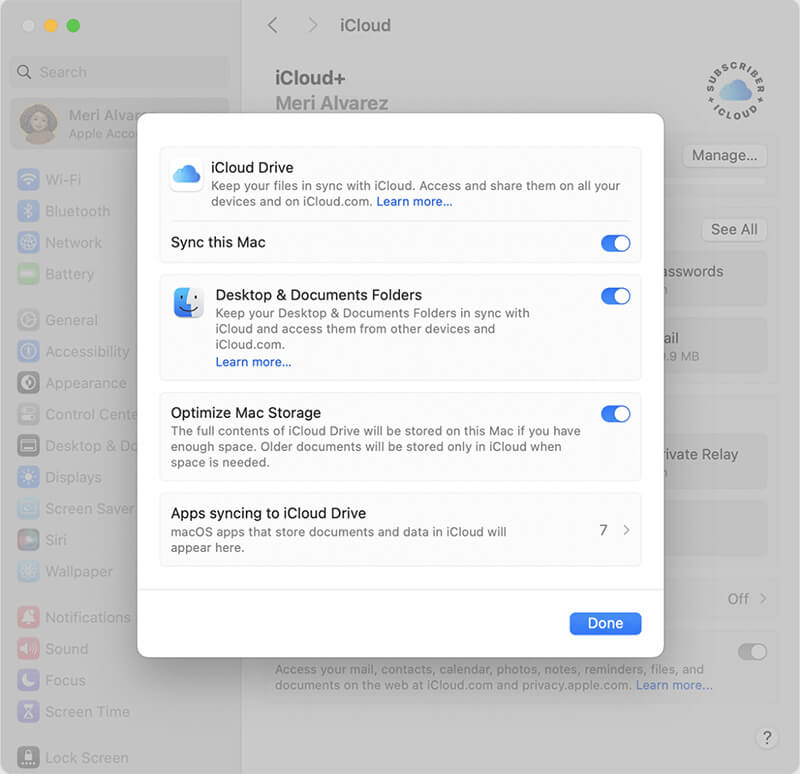
Bu, dosyalar ve klasörler için bulut depolamayı etkinleştirecektir.
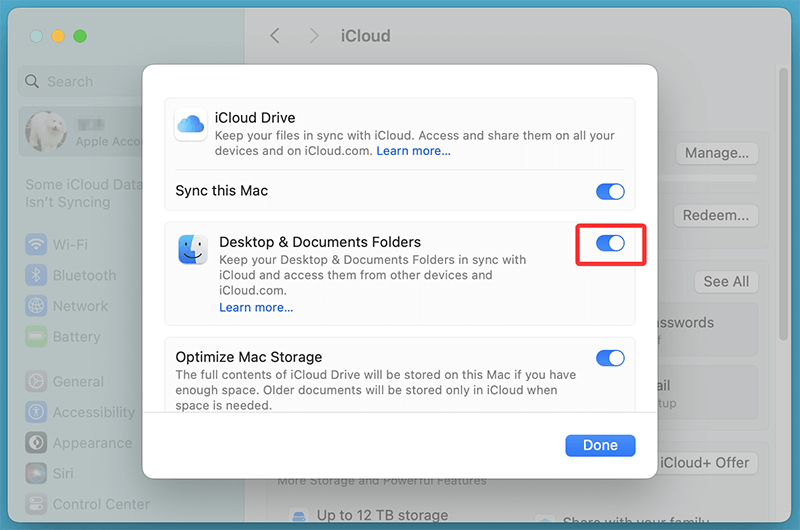
Artık Masaüstü ve Belgeler klasörleriniz iCloud ile otomatik olarak senkronize olacak ve bunları diğer cihazlardan ve iCloud.com'dan erişilebilir hale getirecek.
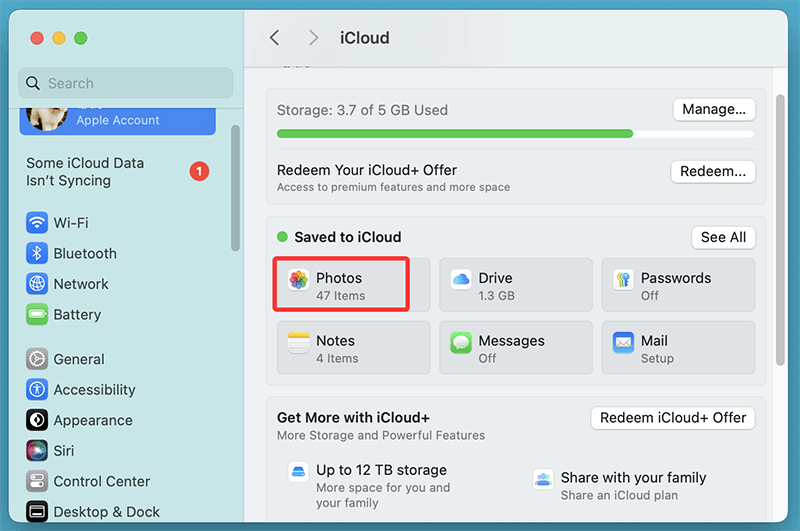
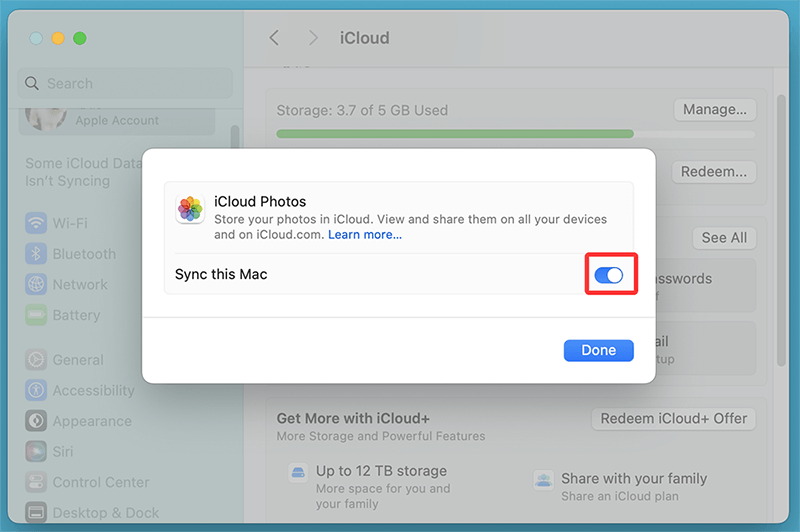
Bu özellik, fotoğraflarınızı ve videolarınızı buluta yükler ve Apple Kimliğinizle oturum açmış tüm Apple cihazlarında senkronize eder.
💡 İpucu: Mac Depolama Alanını Optimize Et'i seçerek, tam çözünürlüklü fotoğrafları iCloud'da saklarken cihazınızda hafif önizlemeler tutarak Mac'inizde yer tasarrufu yapabilirsiniz.
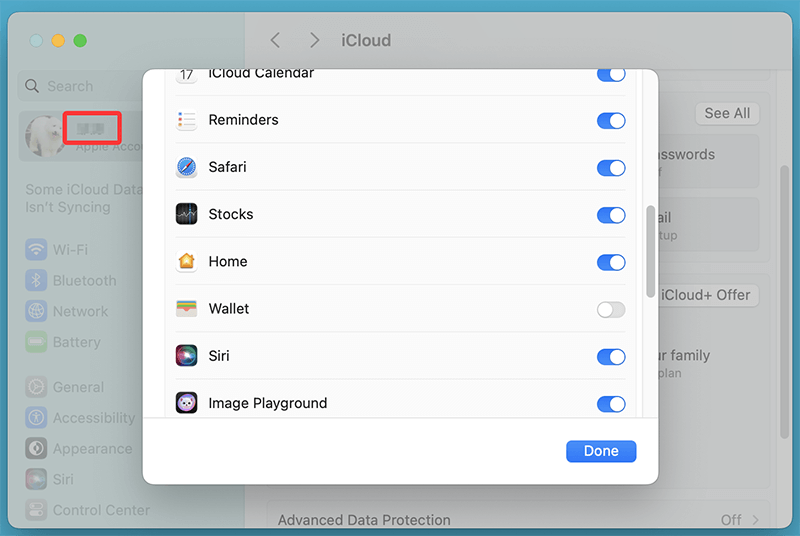
Hatırlatıcılar, yer imleri ve notlar gibi uygulamaya özel veriler artık iCloud hesabınızla yedeklenecek ve senkronize edilecektir.
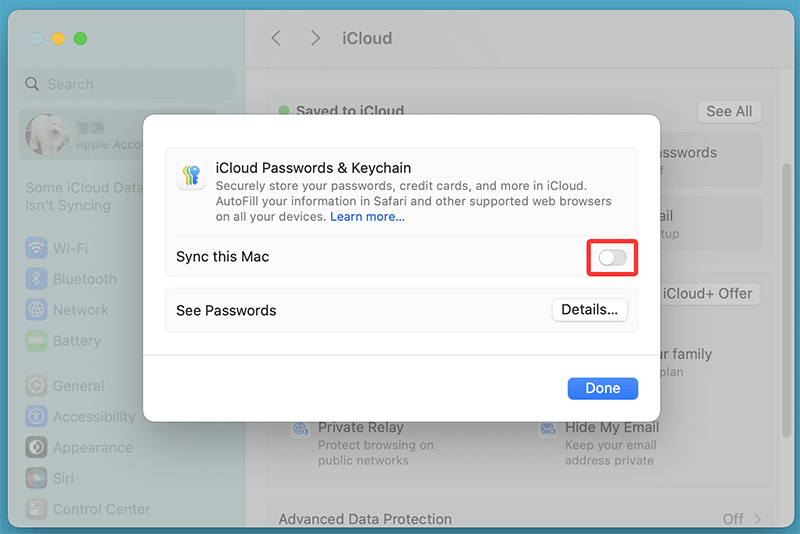
Bu, parolaları, Wi-Fi kimlik bilgilerini ve kredi kartı bilgilerini tüm Apple cihazlarınızda güvenli bir şekilde saklar.
iCloud, senkronizasyon ve hafif yedeklemeler için harika olsa da, tam sistem çözümü değildir. Göz önünde bulundurmanız gereken bazı sınırlamalar şunlardır:
◾Tam macOS Yedeklemesi Yok - iCloud, sistem dosyalarınızı, uygulamalarınızı veya macOS sürümünü yedeklemez. Tam kurtarma için Time Machine veya üçüncü taraf klonlama araçları gereklidir.
Çözüm: Paralel olarak Time Machine'i kullanın. Time Machine, sistem dosyaları, uygulamalar ve tüm kullanıcı verileri dahil olmak üzere Mac'inizin tam bir yedeğini oluşturur. Yeni veya mevcut bir Mac'e tamamen geri yükleme olanağı sağlar.
◾İnternet Bağımlılığı - iCloud, yükleme ve indirme için sabit bir internet bağlantısı gerektirir. Büyük dosyaların, özellikle sınırlı bant genişliği ile senkronize edilmesi zaman alabilir.
Çözüm: Büyük yüklemelerinizi, bant genişliğini diğer kritik görevler için kullanmadığınız zamanlarda planlayın. Daha hızlı yükleme ve indirmeler için internet planınızı yükseltmeyi veya kablolu Ethernet bağlantısı kullanmayı düşünün.
◾Depolama Sınırlamaları - Ücretsiz 5 GB plan genellikle çok küçüktür ve birçok kullanıcıyı daha fazla alan için ödeme yapmaya zorlar.
Çözüm: İhtiyaçlarınıza bağlı olarak ücretli bir iCloud+ depolama planına (50 GB, 200 GB veya 2 TB) yükseltmeyi düşünün. Alternatif olarak, sınırlar içinde kalmak için dosyaları düzenli olarak temizleyin ve eski yedekleri silin.
◾Sınırlı Dosya Kontrolü - iCloud, dosya sürümlerini ve silmeleri otomatik olarak yönetir; bu, tam manuel kontrol bekleyen kullanıcıların kafasını karıştırabilir.
Çözüm: Kritik belgeleri harici depolama birimine manuel olarak yedekleyin veya geliştirme çalışmaları için Dropbox, Google Drive veya Git tabanlı sistemler gibi sürüm kontrollü uygulamaları kullanın.
◾iCloud, Harici Sürücüleri veya Senkronize Edilmeyen Klasörleri Yedekleyemez - Projeler, medya veya arşivler için harici SSD'ler veya HDD'ler kullanıyorsanız, iCloud bu sürücülerde depolanan dosyaları otomatik olarak yedeklemez. Benzer şekilde, iCloud Drive, Masaüstü veya Belgeler dışındaki klasörler, manuel olarak kopyalanmadıkça veya taşınmadıkça iCloud senkronizasyonuna dahil edilmez.
Çözüm: Önemli klasörleri harici sürücülerden periyodik olarak iCloud Drive'ınıza kopyalayın. Alternatif olarak, yedekleme yazılımını ( Donemax Disk Clone for Mac gibi) harici verileri iCloud ile senkronize edilmiş bir klasöre yansıtacak şekilde yapılandırın.
💡 Not: iCloud, günlük dosyaları senkronize etmek ve Apple cihazlarında veri kullanılabilirliğini sağlamak için mükemmel bir çözümdür. Ancak, herkese uyan tek bir yedekleme stratejisi değildir. iCloud'u veri koruma planınızın bir ayağı olarak ele alın, tüm yapı olarak değil.
Kritik belgeleri, yaratıcı çalışmaları veya hassas dosyaları depolayan herkes için en iyi yaklaşım, iCloud'u yerel bir yedekleme ve harici bir depolama yöntemiyle birleştirmektir. Bu şekilde, yalnızca buluta güvenmeden yedeklilik, tam kurtarma seçenekleri ve sürüm kontrolü sağlarsınız.
Maksimum veri koruması sağlamak için hibrit bir yedekleme yaklaşımı kullanmak akıllıcadır:
1. iCloud'u Time Machine ile Birleştirin
Time Machine tam bir sistem görüntüsü yedeklemesi sağlarken, iCloud sık erişilen ve senkronize edilen verileri kapsar. Birlikte sağlam bir çözüm sunarlar.
2. Harici Sürücüler Kullanın
Önemli verileri periyodik olarak harici bir SSD veya HDD'ye kopyalamayı düşünün. Bu, hem bulut hem de yerel arızalara karşı koruma sağlar.
3. Yedeklemenizi Düzenli Olarak Doğrulayın
Tüm dosyaların senkronize olduğunu varsaymayın. Her şeyin düzgün şekilde yedeklendiğinden emin olmak için iCloud Drive, Fotoğraflar ve uygulama verilerini periyodik olarak gözden geçirin.
4. "Mac'imi Bul"u Etkinleştirin
Mac'iniz kaybolursa veya çalınırsa, bu özellik (iCloud ayarları altında) onu uzaktan izlemenize veya kilitlemenize yardımcı olur.
Mac'inizi yedekleme verilerini iCloud'a yedeklemek, önemli dosyaları, fotoğrafları ve tercihleri korumak için kolay ve güvenli bir yoldur. Otomatik senkronizasyon ve cihazlar arası erişilebilirlik ile iCloud, ortalama kullanıcı için yedeklemeyi basitleştirir. Ancak, sınırlamalarını anlamak önemlidir - Time Machine gibi tam sistem yedekleme araçlarının yerini almaz.
En iyi koruma için iCloud'u yerel depolama ve rutin kontrolleri içeren daha geniş bir yedekleme stratejisinin parçası olarak kullanın. iCloud ayarlarını yapılandırmak için birkaç dakikanızı ayırarak, dijital yaşamınızın bulutta güvende olduğunu bilmenin rahatlığını yaşayın.
Mac'iniz için tam, önyüklenebilir bir klon yedeklemesi yapmak istiyorsanız, Donemax Disk Clone for Mac gibi bir disk klonlama yazılımı deneyin.
Donemax Disk Clone for Mac
Mac kullanıcılarının HDD/SSD/harici cihazı klonlamasına yardımcı olan ödüllü bir disk klonlama programı. Ayrıca Mac'ler için tam önyüklenebilir klon yedeklemesi oluşturabilir.
Lucien
Lucien, Donemax yazılımında 5+ yıldır çalışan bir yazar ve baş programcıdır. Sitedeki içeriğin çoğunu yazmıştır ve disk klonlama, veri kurtarma, geçiş, silme, hata düzeltmeleri dahil olmak üzere Windows ve Mac kullanıcıları için sorun giderme ve çözüm sağlamaya kendini adamıştır.
Gerhard Chou
Müşterilerimizin sorunlarını etkili bir şekilde çözmek için web sitemizde yayınlanan her makale ve sorun giderme çözümü titizlikle test edilmiş ve uygulanmıştır. Editörlerimiz bilgisayarları araştırmayı, kullanmayı ve yazılımları test etmeyi severler ve bilgisayar kullanıcılarına sorunlarında yardımcı olmaya isteklidirler.

