SAYFA İÇERİĞİ:
- Yöntem 1: Finder'dan Sağ Tıklama Kullanarak Dosya Yolunu Kopyalama
- Yöntem 2: Dosya Yolunu Almak için Terminal Kullanma
- Yöntem 3: "Bilgi Al" Paneli Kullanarak Yolu Görüntüleme
- Yöntem 4: Hızlı Hizmet Oluşturmak için Automator Kullanma (Gelişmiş)
- Yöntem 5: Finder'ın Adres Çubuğunu Kullanma (Yol Çubuğu veya Git Klasör)
- Yöntem 6: Üçüncü Taraf Dosya Yöneticileri veya Pano Araçlarını Kullanma
- Mac'te Dosya Yolunu Kopyalama İpuçları
- Sonuç
Mac'inizdeki bir belgenin, klasörün veya uygulamanın dosya yolunu kopyalamak, sorun giderme, programlama, dosya paylaşımı ve sistem yapılandırması için yararlı olabilir. macOS bu işlemi her zaman açık hale getirmez, ancak birkaç basit püf noktasıyla Finder, Terminal ve sistemin diğer bölümlerinde tam dosya yollarına erişebilirsiniz.
Bu kılavuz, Mac'inizdeki herhangi bir dosya veya klasörün tam yolunu kopyalamak için altı yöntemi kapsar; macOS Tahoe, Sequoia, Sonoma, Ventura ve önceki sürümlerde çalışan yolları da içerir. İster yeni başlayan ister ileri düzey bir kullanıcı olun, iş akışınıza uygun bir yöntemi burada bulacaksınız.
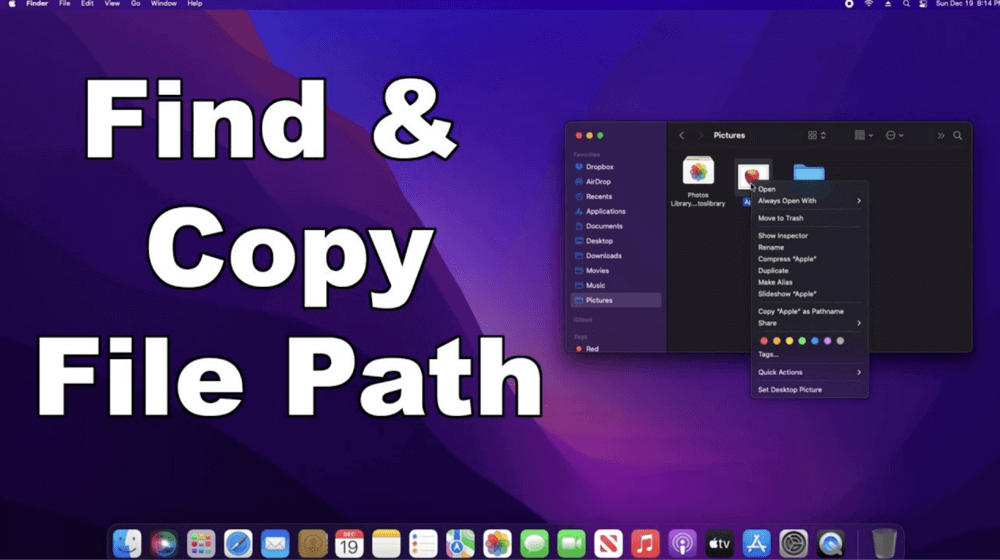
Yöntem 1: Finder'dan Sağ Tıklama Kullanarak Dosya Yolunu Kopyalama
Bu, modern macOS sürümlerinde mevcut olan en basit ve en hızlı yöntemdir.
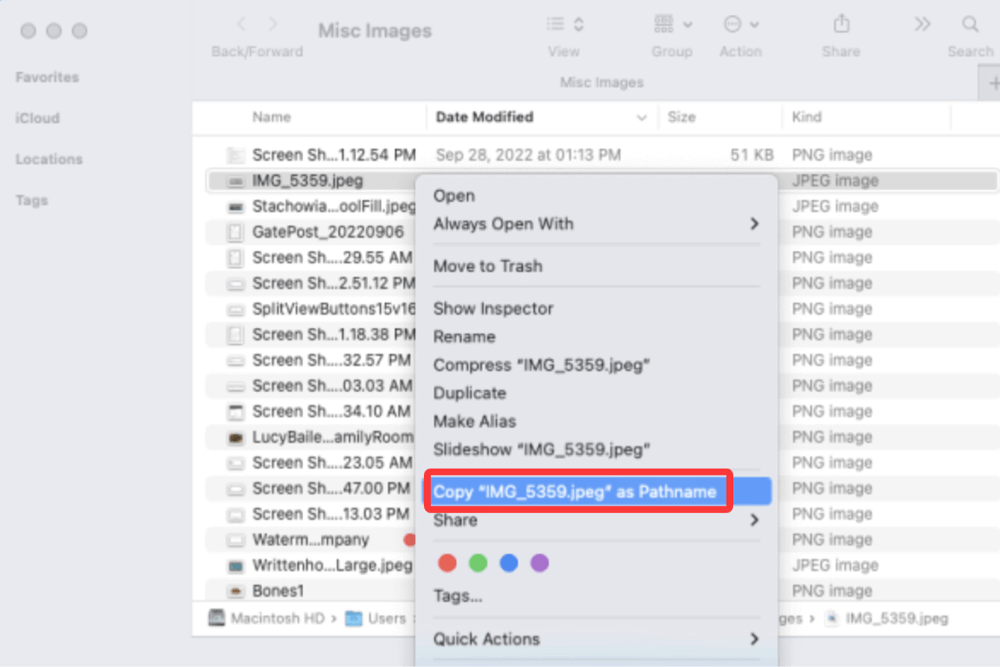
- Finder'ı açın ve dosya veya klasörü bulun.
- Öğeye sağ tıklayın (veya Control + tıklayın).
- Option tuşunu basılı tutun; menü öğesinin "Kopyala"dan ➝ [dosya adı]'nı Yol Adı Olarak Kopyala olarak değiştiğini göreceksiniz.
![Mac'inizdeki herhangi bir dosya veya klasörün tam yolunu kopyalama]()
- Buna tıklayın ve tam dosya yolu panonuza kopyalanacaktır.
- Herhangi bir uygulamaya (Metin Düzenleyici, Terminal, Notlar vb.) yapıştırın.
Ne Zaman Kullanılır:
- Sıradan kullanıcılar için idealdir
- Hızlı kopyala-yapıştır işlemleri için en iyisidir
macOS Uyumluluğu: macOS Big Sur veya sonrasında çalışır
Yöntem 2: Dosya Yolunu Almak için Terminal Kullanma
Terminal ile rahatsanız, bu yöntem hem görsel hem de kesindir.
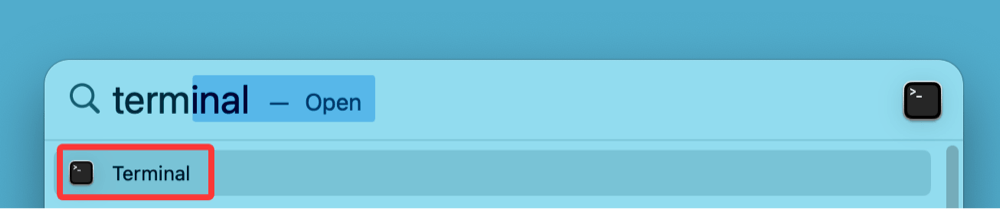
- Launchpad veya Spotlight'dan Terminal'i açın.
![Mac'inizdeki herhangi bir dosya veya klasörün tam yolunu kopyalama]()
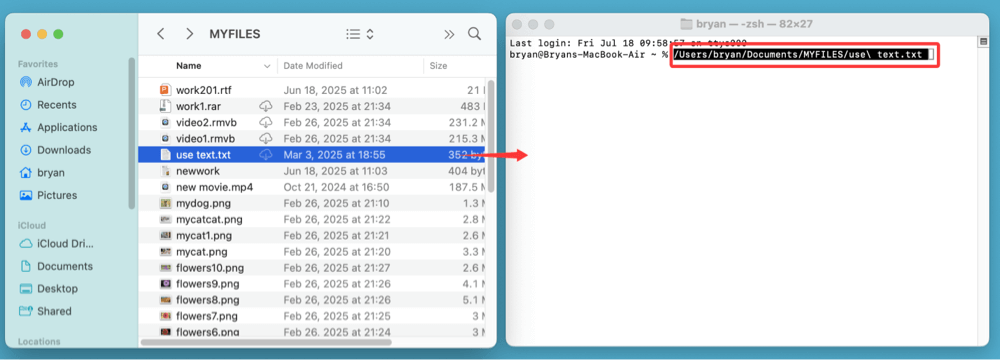
- Dosya veya klasörü Terminal penceresine sürükleyip bırakın.
- Tam dosya yolu anında görünecektir.
![Mac'inizdeki herhangi bir dosya veya klasörün tam yolunu kopyalama]()
- Yolu vurgulayın ve Command + C ile manuel olarak kopyalayın.
Örnek Çıktı:
/Users/bryan/Documents/MYFILES/use\ text.txt
Bu Yöntemi Neden Kullanmalısınız?
- Geliştiriciler ve güç kullanıcıları için harikadır
- Kabuk betiklerinde veya komutlarda anında kullanıma olanak tanır
Yöntem 3: "Bilgi Al" Paneli Kullanarak Yolu Görüntüleme
Bu yöntem görsel olarak çalışır ancak manuel kopyalama gerektirir.
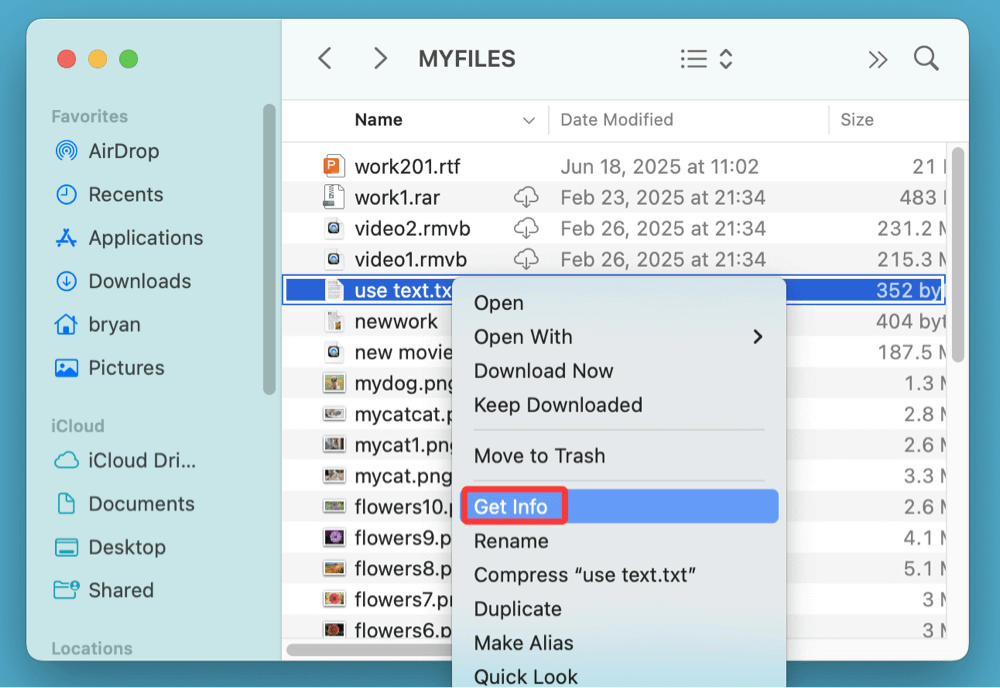
- Dosya veya klasöre sağ tıklayın.
- Bilgi Al'ı seçin (veya Command + I tuşlarına basın).
![Mac'inizdeki herhangi bir dosya veya klasörün tam yolunu kopyalama]()
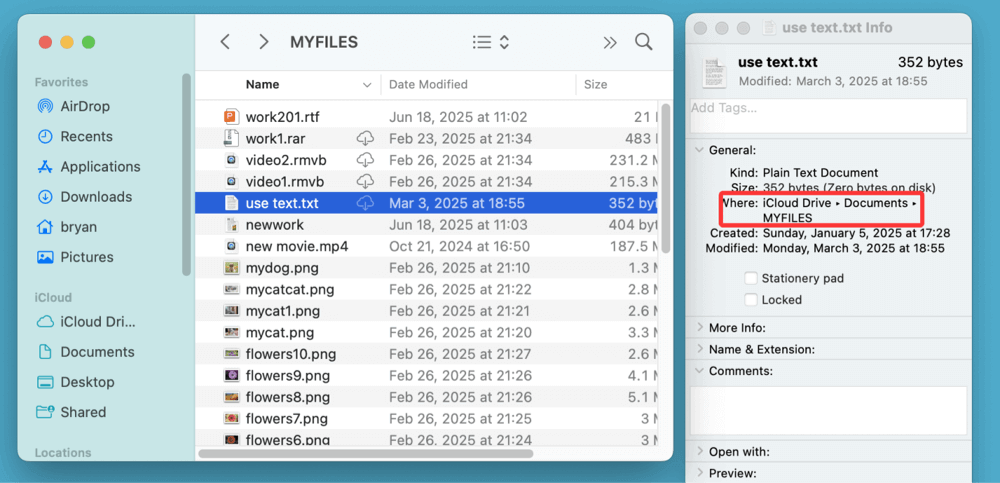
- Bilgi penceresinde, "Genel" altındaki "Nerede" bölümünü bulun.
- Bu, klasör yolunu gösterir (dosyayı dahil etmez).
![Mac'inizdeki herhangi bir dosya veya klasörün tam yolunu kopyalama]()
- Yolu manuel olarak vurgulayabilir ve kopyalayabilirsiniz.
Sınırlamalar:
- Tam dosya adını içermez
- Gelişmiş otomasyon veya betik oluşturma için ideal değildir
Yöntem 4: Hızlı Hizmet Oluşturmak için Automator Kullanma (Gelişmiş)
Dosya veya klasör yollarını düzenli olarak kopyalaması gereken ve tek tıklamalı bir çözüm isteyen biriyseniz, Automator güçlü ve özelleştirilebilir bir yaklaşım sunar. Automator kullanarak bir Hızlı Eylem (eski macOS sürümlerinde Hizmet olarak da adlandırılır) kurarak, "Dosya Yolunu Kopyala" adında, tüm dosya türlerinde ve klasörlerde çalışan kalıcı bir sağ tıklama menü öğesi ekleyebilirsiniz - klavye kısayollarını hatırlamanıza veya Option tuşunu basılı tutmanıza gerek yoktur.
Bu özellikle şunlar için kullanışlıdır:
- Geliştiriciler, sistem yöneticileri veya QA test uzmanları
- Sık sık POSIX yollarına ihtiyaç duyan Betik yazarları
- Tekrarlayan dosya işlemlerini hızlandırmak isteyen herkes
Kurulum Adımları
Adım 1: Automator'u Açın
- Uygulamalar > Automator'a gidin
- Veya Spotlight'ı (Command + Boşluk) kullanın ve "Automator" yazın
![Mac'inizdeki herhangi bir dosya veya klasörün tam yolunu kopyalama]()
Adım 2: Yeni Bir Hızlı Eylem Oluşturun
- Dosya > Yeni'yi seçin
![Mac'inizdeki herhangi bir dosya veya klasörün tam yolunu kopyalama]()
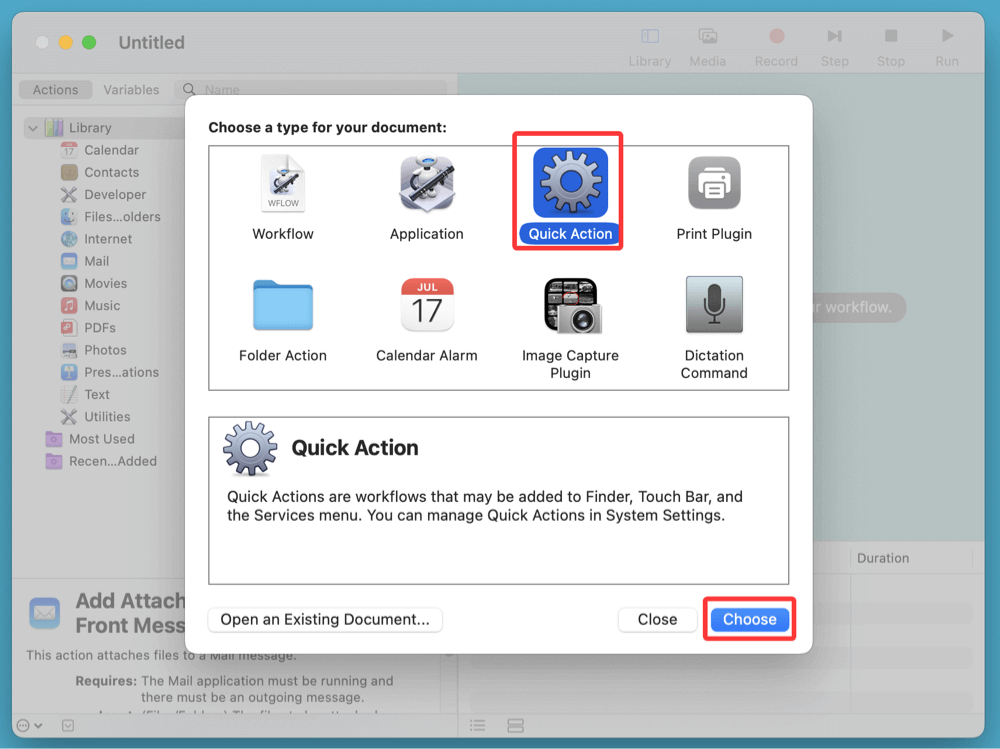
- Hızlı Eylem'i (eski sistemlerde Hizmet) seçin
![Mac'inizdeki herhangi bir dosya veya klasörün tam yolunu kopyalama]()
Adım 3: İş Akışı Girişini Yapılandırın
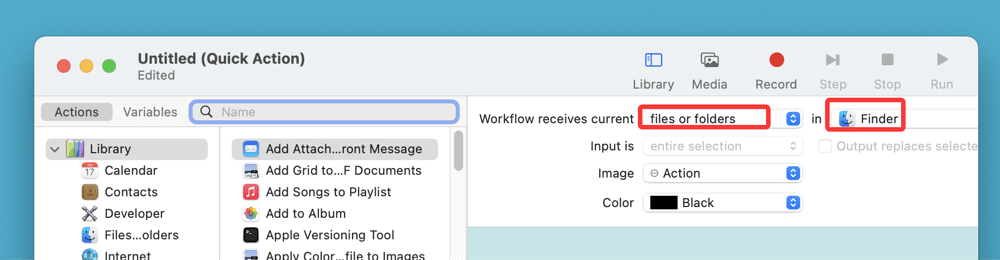
- İş akışının üst kısmında:
- İş akışı şunları alır → dosyalar veya klasörler'i seçin
- Uygulama → Finder'ı seçin
![Mac'inizdeki herhangi bir dosya veya klasörün tam yolunu kopyalama]()
- Bu kurulum, Hızlı Eylemin yalnızca Finder'da sağ tıklandığında görünmesini sağlar.
Adım 4: "Kabuk Betiği Çalıştır" Eylemi Ekleyin
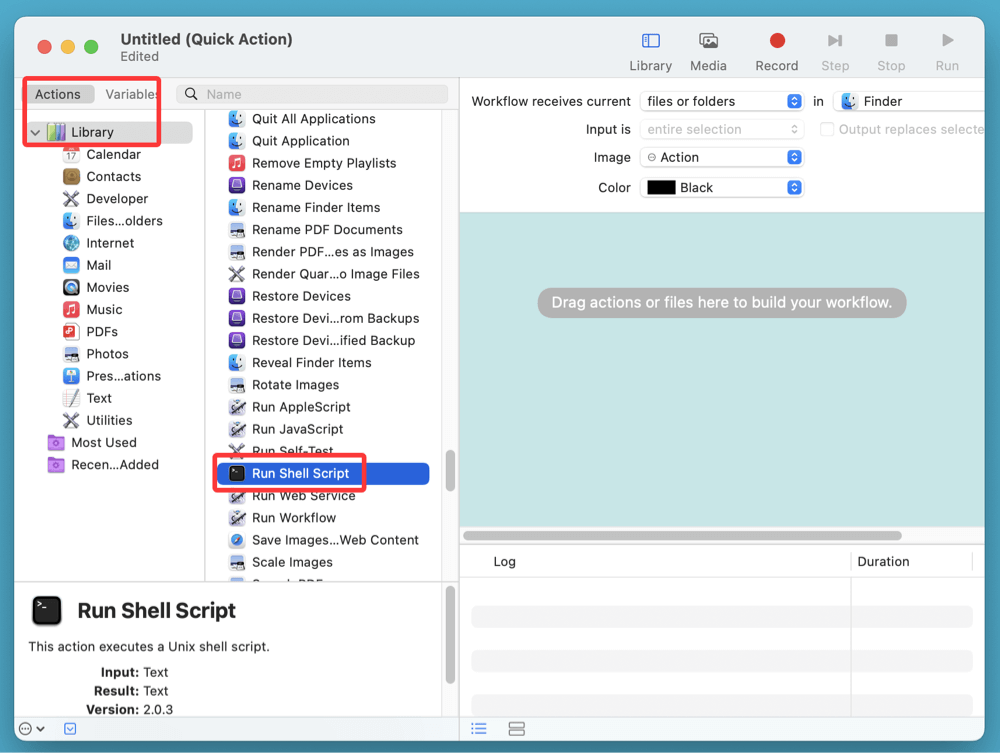
- Eylem Kitaplığı'nda (sol panel), "Kabuk Betiği Çalıştır" ifadesini arayın
![Mac'inizdeki herhangi bir dosya veya klasörün tam yolunu kopyalama]()
- İş akışı alanına sürükleyin
Adım 5: Kabuk Betiği Kodunu Girin
- Seçilen dosya veya klasörlerin yol(lar)ını panoya kopyalamak için bu kodu kullanın:
for f in "$@"
do
echo "$f"
done | pbcopy - Bu, seçilen her öğe arasında döngü yapar ve tam yolları macOS panosuna gönderir.
Adım 6: İş Akışını Kaydedin
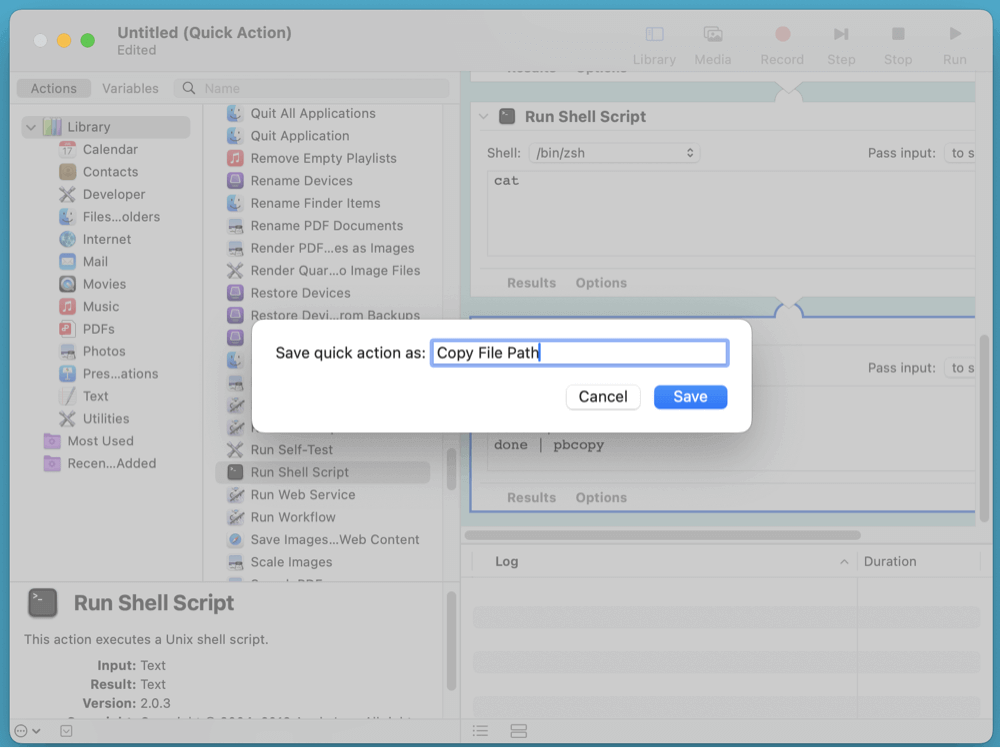
- Dosya > Kaydet'e gidin
- "Dosya Yolunu Kopyala" gibi anlamlı bir ad verin
![Mac'inizdeki herhangi bir dosya veya klasörün tam yolunu kopyalama]()
Kaydedildikten sonra, yeni eylem Finder'ın sağ tıklama içerik menüsünde Hızlı Eylemler veya Hizmetler altında görünecektir.
Özel Dosya Yolu Kopyalayıcınızı Kullanma
- Finder'ı açın ve dosya veya klasörü bulun
- Öğeye sağ tıklayın
- Hızlı Eylemler veya Hizmetler üzerine gelin
- Dosya Yolunu Kopyala'yı seçin
![Mac'inizdeki herhangi bir dosya veya klasörün tam yolunu kopyalama]()
Tam yol anında panonuza kopyalanacaktır.
★ Gelişmiş Seçenek: Yalnızca Dosya Adını veya Dizin Yolunu Kopyalama
Yalnızca klasör yolunu veya dosya adını kopyalamak gibi daha özel bir davranış istiyorsanız, betiği değiştirin:
Yalnızca üst dizini kopyalamak için:
dirname "$@" | pbcopy
Yalnızca dosya adını kopyalamak için:
basename "$@" | pbcopy
Aşağıdaki gibi farklı adlarla birden fazla iş akışı bile oluşturabilirsiniz:
- Klasör Yolunu Kopyala
- Yalnızca Dosya Adını Kopyala
- Göreli Yolu Kopyala (ek betik ile)
Bu Yöntem Neden Öne Çıkıyor
Option + sağ tıklama çoğu kullanıcı için iyi çalışsa da, kendi Hızlı Eyleminizi oluşturmak size şunları sağlar:
- Biçimlendirme ve davranış üzerinde tam kontrol
- Tüm dosya ve klasörlerde tutarlılık
- Klavye değiştiricilerine bağımlılık yok
- Çoklu öğe desteği
Kurulduktan sonra, dosya yönetimi iş akışınızın bir parçası haline gelir - özellikle geliştiriciler, BT uzmanları veya sık Terminal kullanıcıları için güçlüdür.
Yöntem 5: Finder'ın Adres Çubuğunu Kullanma (Yol Çubuğu veya Git Klasör)
Finder'da, dosya yolunu görmek ve kopyalamak için kullanabileceğiniz yerleşik bir yol çubuğu bulunur.
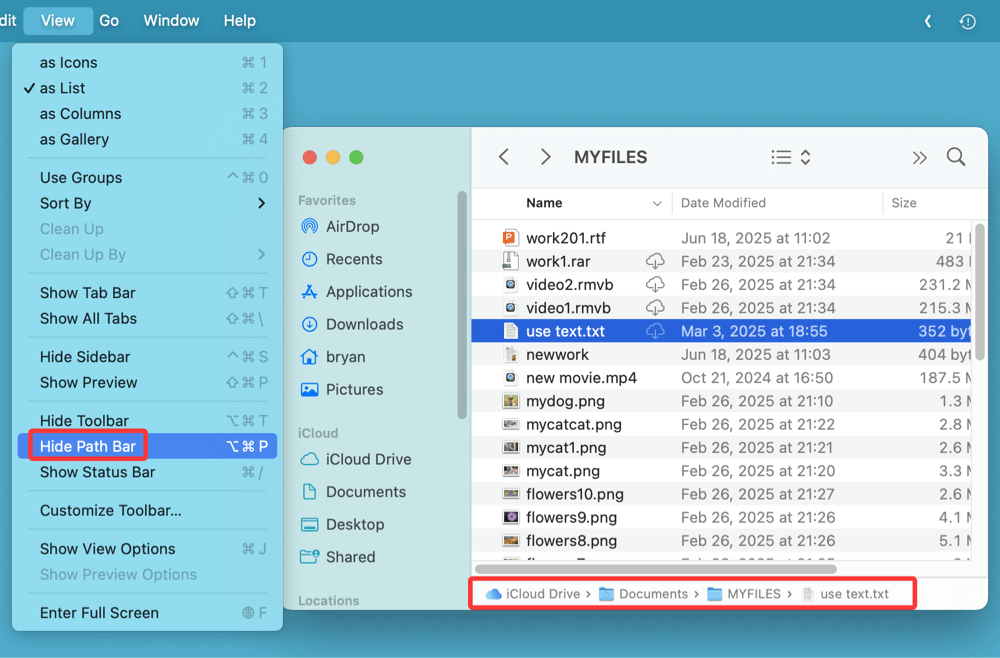
Seçenek A: Yol Çubuğunu Göster
- Finder'ı açın
- Menüye gidin: Görünüm > Yol Çubuğunu Göster
- Yol, Finder penceresinin alt kısmında görünecektir
![Mac'inizdeki herhangi bir dosya veya klasörün tam yolunu kopyalama]()
- Çubuktaki klasör adına sağ tıklayın ve Kopyala'yı seçin
Seçenek B: Command + Option + C Kısayolu
- Finder'da dosya veya klasörü seçin
- Command + Option + C tuşlarına basın
- Tam yol anında panonuza kopyalanır
'/Users/bryan/Documents/MYFILES/use text.txt'
En İyi Olduğu Durumlar:
- Sağ tıklamadan tutarlı bir yöntem isteyen kullanıcılar
- Klasör hiyerarşisini görsel olarak takip etmek için ideal
Yöntem 6: Üçüncü Taraf Dosya Yöneticileri veya Pano Araçlarını Kullanma
Path Finder, Commander One veya ClipMenu gibi uygulamalar gelişmiş dosya gezintisi ve kopyalama özellikleri sunar.
Popüler Araçlar:
- Path Finder – Yolları kopyalamak için araç çubuğu düğmesi ekler
- CopyPath – Hızlı yol kopyalama için hafif yardımcı program
- ClipMenu – Kopyalanan yolları saklar ve biçimlendirir
Ne Zaman Kullanılır:
- Dosya yollarıyla düzenli olarak çalışıyorsanız
- macOS araçları sınırlı veya tekrarlayıcı hissettirdiğinde
Mac'te Dosya Yolunu Kopyalama İpuçları
S1. macOS Ventura veya Sonrasında Dosya Yolu Nasıl Kopyalanır?
Yukarıda açıklanan yöntemler macOS Ventura, Sonoma...Tahoe veya sonrasında benzer şekilde çalışır, ancak ince farklılıklar fark edebilirsiniz:
İçerik Menüsü Davranışındaki Değişiklikler:
- Sağ tıklama menüleri artık "Hızlı Eylemler"i daha belirgin şekilde içerir
- Bazı kullanıcılar "Yol Adı Olarak Kopyala" seçeneğinin varsayılan olarak gizli veya devre dışı olduğunu bildiriyor
Geçici Çözümler:
- Finder'ın Sistem Ayarları > Gizlilik ve Güvenlik altında Tam Disk Erişimi'ne sahip olduğundan emin olun
- Option + Sağ Tıklama "Yol Adı Olarak Kopyala"yı göstermiyorsa, Finder'ı yeniden başlatın veya Command + Option + C kısayolunu deneyin
S2. Dosya Yolunu Kopyalamanız Gerekebilir?
Dosya yolunu nasıl ve ne zaman kopyalayacağınızı anlamak birçok senaryoda değerlidir:
1. Terminal Komutlarını Kullanma
- Dosya yolları cd, ls, open ve diğer komutlar için gereklidir
- Örnek:
open "/Users/John/Documents/report.pdf"
2. Yazılım veya Hatalarda Sorun Giderme
- Teknik destek, sorunları teşhis etmek için genellikle dosya yollarını sorar
3. Programlama ve Otomasyon
- Dosya yolları Xcode, betikler, Visual Studio Code gibi IDE'ler ve Python'da kullanılır
4. Dahili Dosya Konumlarını Paylaşma
- Dahili dosya yollarını iş arkadaşlarıyla paylaşın (ör. paylaşımlı sürücülerde)
S3. Mac'te Dosya Yollarını Kopyalarken Yapılan Yaygın Hatalar
1. Option Tuşunu Basılı Tutmamak
- Sağ tıklarken Option tuşunu basılı tutmazsanız, "Yol Adı Olarak Kopyala"yı göremezsiniz
2. Boşluklar ve Özel Karakterler
- Boşluk içeren yolların Terminal'de kaçış karakteriyle belirtilmesi gerekir, örn.:
/Users/John/My\ Files/notes.txt
3. İstemeden Göreli Yollar Kullanmak
- Yolun mutlak ( / ile başlayan) mı yoksa göreli mi olduğunu her zaman kontrol edin
4. Tırnak İşareti Hataları
- Betiklerde veya Terminal'de yollar kullanırken, sorunları önlemek için yolları çift tırnak içine alın:
open "/Users/John/Documents/My Notes/plan.txt"
Güç Kullanıcıları için İpuçları
- Göreli yolları veya POSIX yollarını kopyalamak için özel bir Automator eylemi kurun
- Yol kopyalama eylemlerini kısayol tuşlarına bağlamak için Keyboard Maestro kullanın
- Sık kullanılan yolları Alfred iş akışlarında veya pano yöneticilerinde saklayın
Sonuç
Bir Mac'te sorun gideriyor, bir betik yazıyor veya sadece bir klasör konumunu takım arkadaşınızla paylaşmaya çalışıyor olun, dosya yollarını kopyalamak temel ancak gerekli bir görevdir. macOS bunu yapmak için her biri farklı kullanıcı seviyelerine ve ihtiyaçlarına göre uyarlanmış çeşitli yerleşik yollar sunar.
Çoğu kullanıcı için sağ tıklama + Option > Yol Adı Olarak Kopyala en kolay yöntemdir. Güç kullanıcıları özel Automator iş akışlarını veya Terminal komutlarını tercih edebilir.
Bu yöntemlerde ustalaşarak, macOS dosyaları ve uygulamalarıyla çalışırken üretkenliğinizi ve verimliliğinizi artıracaksınız.


DMcleaner for Mac
Donemax DMcleaner for Mac, ödüllü bir Mac temizleme ve bakım uygulamasıdır. Mac kullanıcılarının Mac'teki önemsiz verileri temizlemesine, istenmeyen uygulamaları kaldırıp kalıntıları silmesine, dosyaları parçalamasına, yinelenen dosyaları silmesine, disk alanı açmasına, yavaş Mac'i hızlandırmasına vb. yardımcı olmak için 10'dan fazla araç sunar. Aynı zamanda Mac için akıllı bir anahtar yöneticisi ve Mac için güçlü bir disk yöneticisidir.
İlgili Makaleler
- 28 Haz 2025Mac'te RAR'ı ZIP'e Dönüştürmek için 4 Yöntem: Eksiksiz Kılavuz
- 12 Tem 2024Mac'te Verileri Kalıcı Olarak Silmek için CCleaner Kullanabilir miyim?
- 3 Ara 2024Apple Silicon M-çip (M1/M2/M3/M4) Mac'te NTFS Sürücüsü Nasıl Kullanılır?
- 11 May 2026macOS Sequoia için Önyüklenebilir USB Yükleyici Nasıl Oluşturulur?
- 11 Nis 2025Mac'te com.apple.DiskManagement.disenter hatası 49180'i düzeltin
- 10 Nis 2025Çözüldü: MacBook Pro Dahili Diskten Önyükleme Yapmıyor
Steven
Steven, 2020'den beri Donemax yazılımında kıdemli yazar ve editördür. Kendisi süper bir inek ve bilgisayarsız bir hayatı hayal edemez. 6 yılı aşkın teknik çözümler yazma ve yazılım testi deneyimiyle, Windows ve Mac kullanıcıları için çözümler ve ipuçları sağlama konusunda tutkuludur.
Gerhard Chou
Müşterilerimizin sorunlarını etkili bir şekilde çözmek için web sitemizde yayınlanan her makale ve sorun giderme çözümü sıkı bir şekilde test edilmiş ve uygulanmıştır. Editörlerimiz bilgisayarları araştırmayı ve kullanmayı, yazılımları test etmeyi sever ve bilgisayar kullanıcılarının sorunlarına yardımcı olmaya isteklidir.