YazanChristinaGüncellenme Tarihi Mayıs 11, 2026

Başlamadan önce: Mac'te bir diski FAT32 olarak biçimlendirmek için bazı çözümler vardır. Sürücüyü biçimlendirmek için Disk Yardımcı Programı, Terminal veya diğer araçları kullanabilirsiniz. Bir diski satmadan veya bağışlamadan önce, verileri diskten Donemax Data Eraser for Mac ile kalıcı olarak silmeniz şiddetle tavsiye edilir.
SAYFA İÇERİĞİ:
Doğru dosya sistemini seçmek, uyumluluk, performans ve kullanım kolaylığını sağlamak için çok önemlidir. APFS ve ExFAT gibi modern seçenekler popülerdir, ancak FAT32 hâlâ güçlü bir seçimdir. Birçok işletim sistemi ve cihazla iyi çalışır. Ancak, macOS'ta bir diski FAT32 olarak biçimlendirmek, yerel sınırlamalar nedeniyle şaşırtıcı derecede zor olabilir.
Mac için bir FAT32 biçimlendirici arıyorsanız, macOS'un küçük sürücüler için bunu kolaylaştırdığını ancak daha büyük olanlar için biraz zorlaştırdığını fark etmişsinizdir. Bu kılavuzda, Mac için en iyi FAT32 disk biçimlendirme araçlarında size yol göstereceğiz, böylece donanımınızı mükemmel şekilde çalışır hale getirebilirsiniz.
Bu adil bir soru. FAT32 veya Dosya Ayırma Tablosu 32 on yıllar önce tanıtıldı, ancak emekli olmayı reddediyor. Neden? Çünkü her yerde çalışıyor. İster Windows, ister macOS, Linux, bir PlayStation veya bir dijital kamera kullanıyor olun, hepsi FAT32'yi tanır.
FAT32'nin Temel Özellikleri:
FAT32'nin Avantajları ve Dezavantajları:
Avantajlar
Dezavantajlar
Bu sınırlamalara rağmen, FAT32 hâlâ çok önemlidir. Eski donanım ve belirli aygıtlar buna ihtiyaç duyar. Bu, onu birçok kullanıcı için önemli bir araç haline getirir.
Mac'te bir diski FAT32 olarak biçimlendirmek, macOS'un sunduğu araçları ve teknikleri anlamayı gerektirir. macOS'un yerleşik araçlarındaki bazı sınırlamalar nedeniyle süreç karmaşık görünebilir. Ancak, istediğiniz sonucu elde etmenize yardımcı olacak birkaç etkili yöntem vardır.
Aşağıda, Mac'te bir diski FAT32 olarak biçimlendirmenin üç yaygın yolunu inceleyeceğiz. İlk olarak, daha küçük sürücüler için Disk Yardımcı Programı'nı kullanabiliriz. İkinci olarak, daha büyük sürücüler için Terminal'i kullanabiliriz. Son olarak, daha kolay bir deneyim için üçüncü taraf araçları deneyebiliriz.
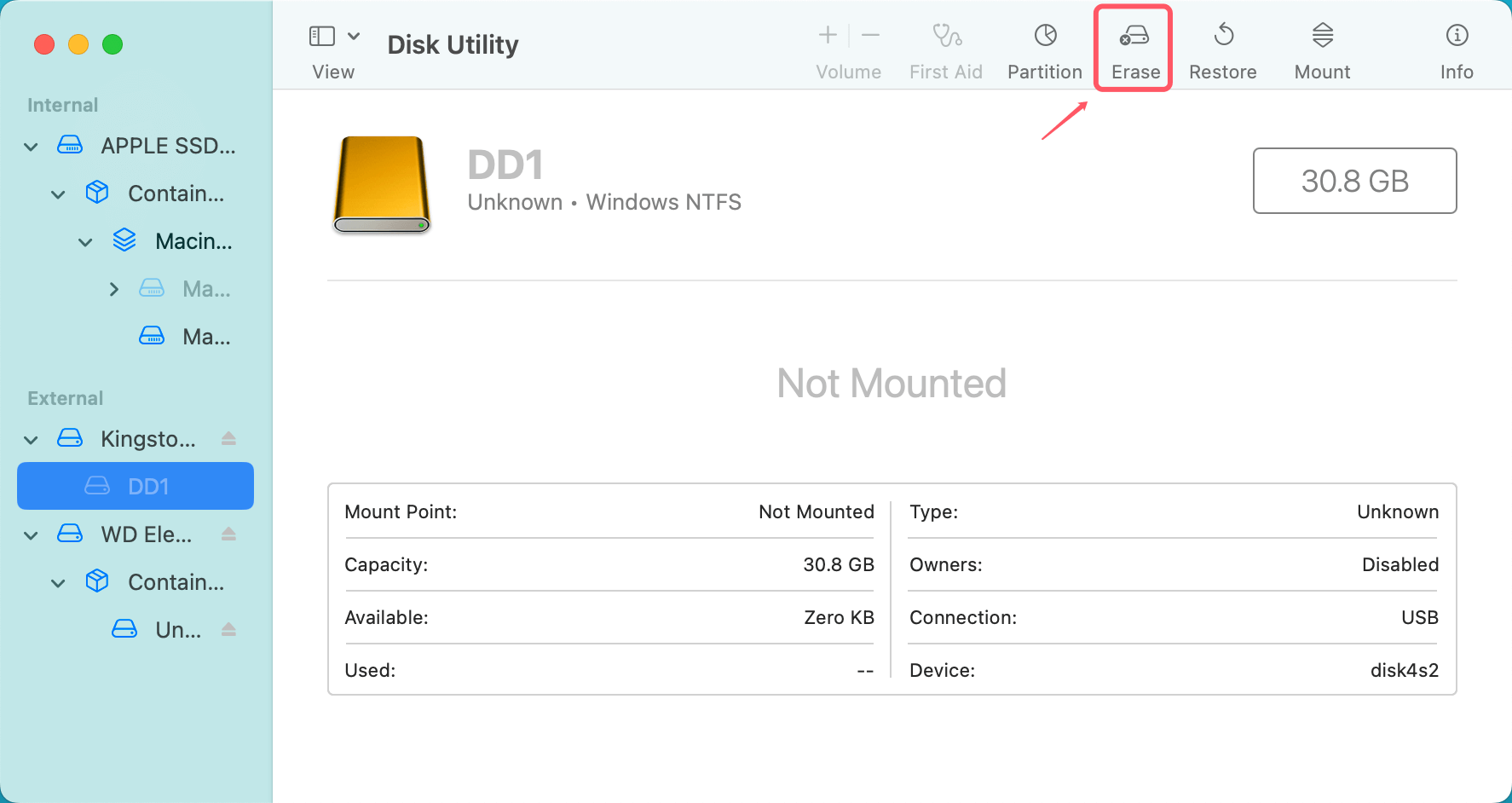
Disk Yardımcı Programı, macOS'un biçimlendirme, bölümleme ve onarım dahil disk yönetimi için yerleşik yardımcı programıdır. Daha küçük diskleri FAT32'ye biçimlendirmesi gereken kullanıcılar için güçlü bir araç mevcuttur.
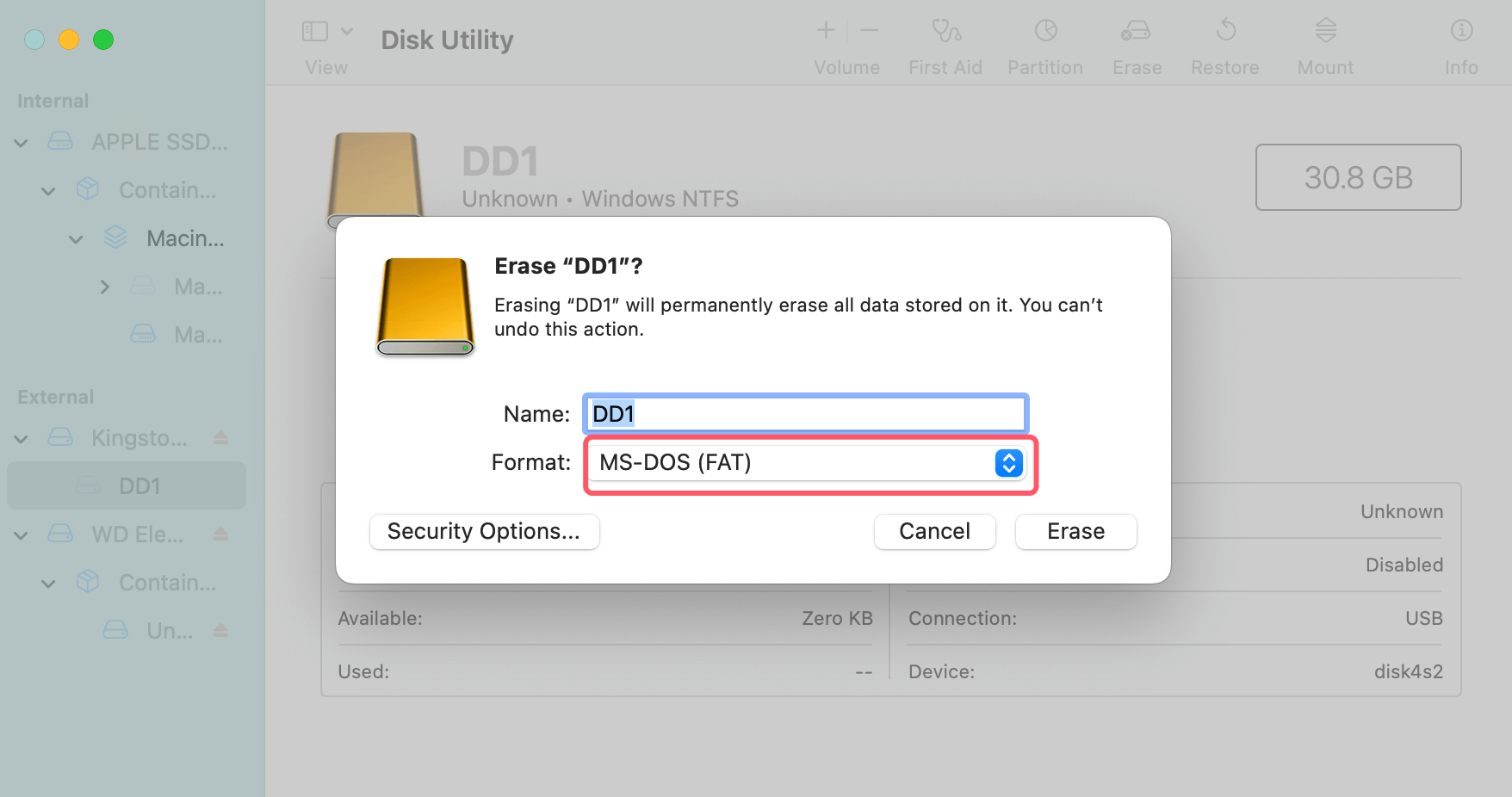
Disk Yardımcı Programı'nın önemli bir sınırlaması vardır. Yalnızca araçta MS-DOS (FAT) olarak adlandırılan FAT32'yi destekler. Bu destek, 32GB veya daha küçük olan diskler için mevcuttur. Bundan daha büyük sürücüler için kullanıcıların alternatif seçenekleri keşfetmesi gerekecektir.
Disk Yardımcı Programı'nı Kullanarak Bir Sürücüyü FAT32'ye Biçimlendirme Adımları (32GB veya Daha Küçük):
Disk Yardımcı Programı'nı Kullanmanın Sınırlamaları:
Komut satırı işlemlerine aşina olanlar için macOS Terminal, sürücüleri biçimlendirmek için güçlü bir araçtır. Kullanıcıların Disk Yardımcı Programı'nın bazı kısıtlamalarını aşmasına olanak tanır.
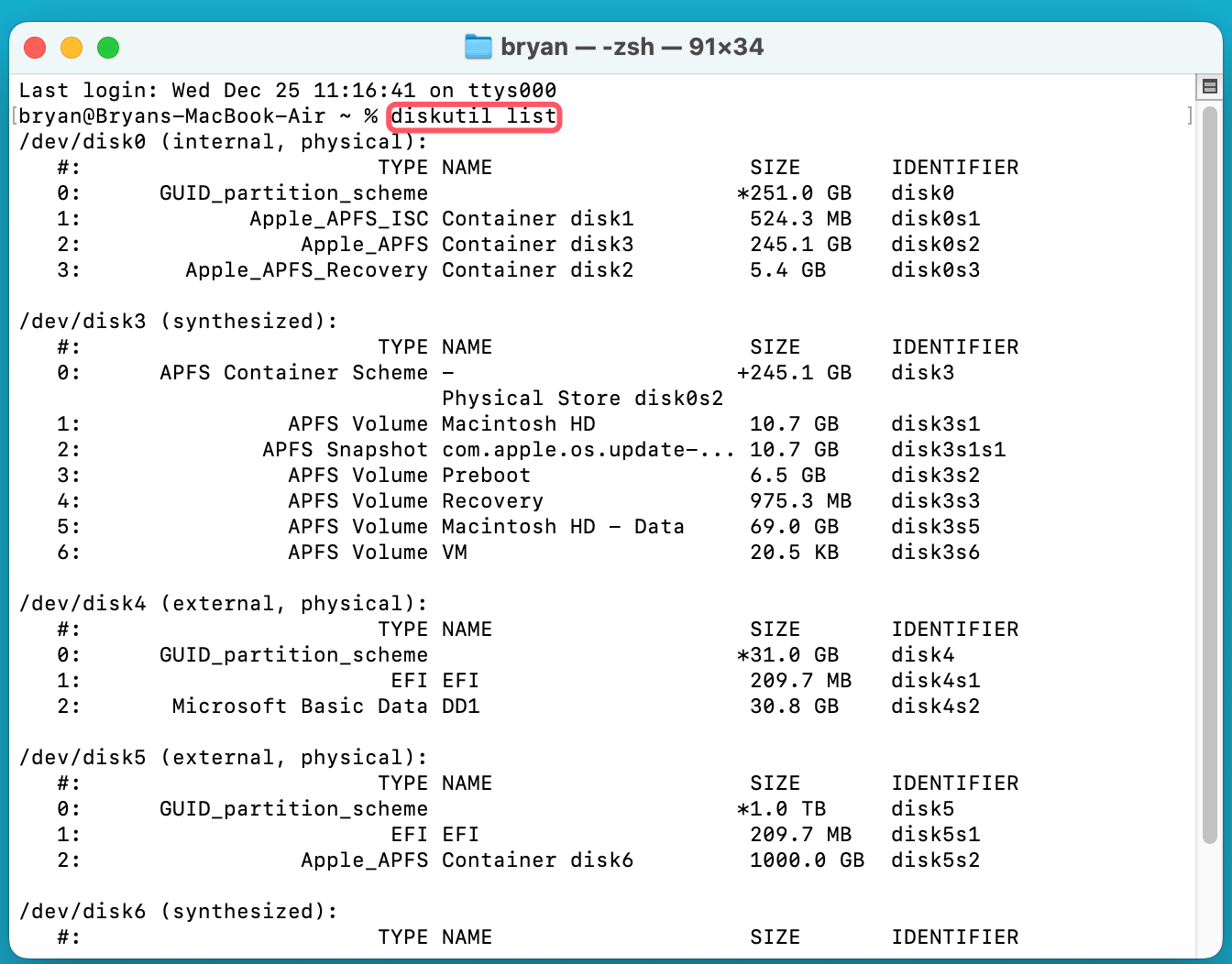
diskutil eraseDisk FAT32 DiskName MBRFormat /dev/disk5
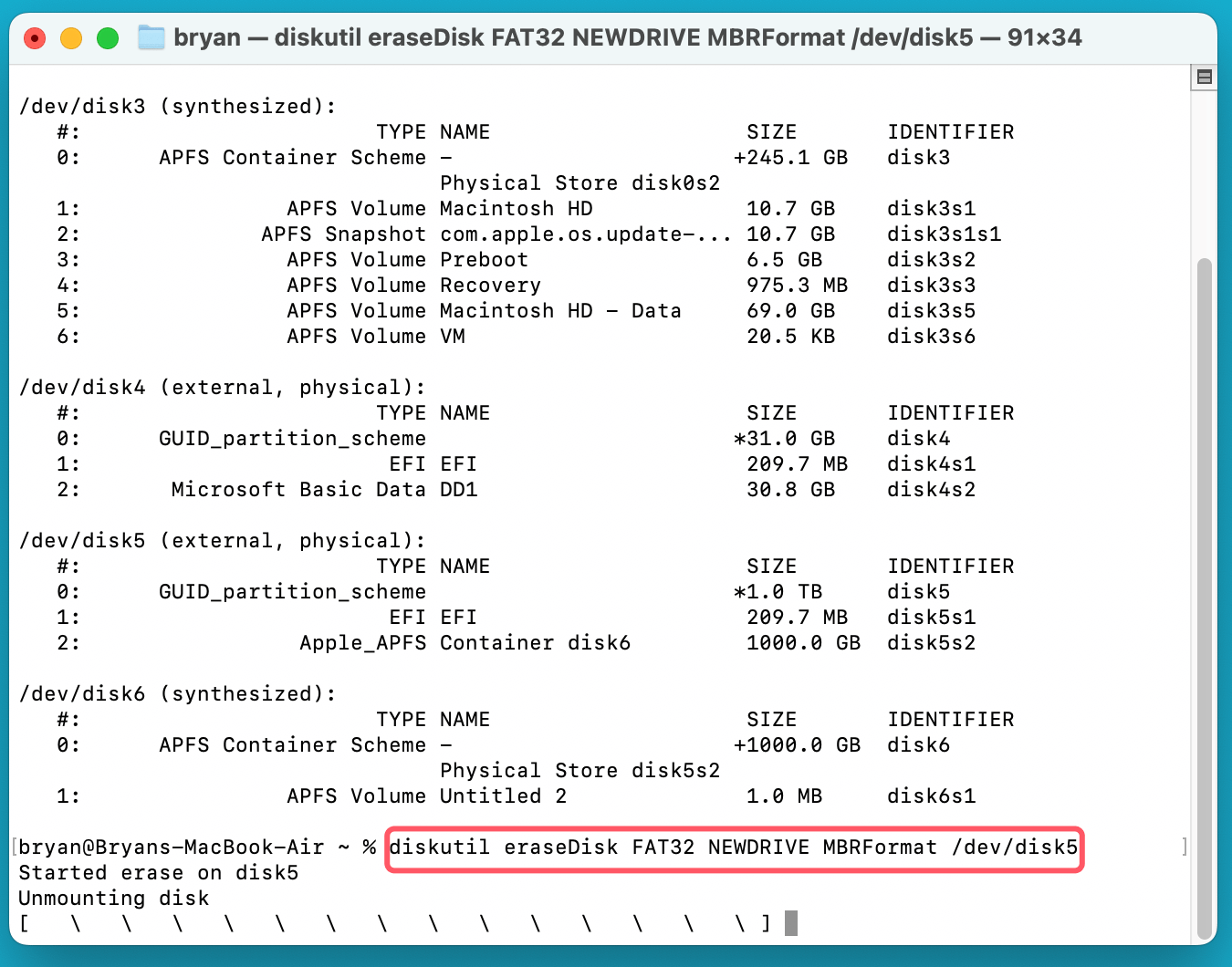
Başarı İçin İpuçları:
Üçüncü taraf araçlar, Disk Yardımcı Programı veya Terminal'i çok karmaşık bulanlar için kullanıcı dostu bir alternatif sunar. Bu araçlar genellikle ek özellikler sağlar ve daha büyük sürücüleri kolaylıkla işleyebilir.
Mac için Önerilen FAT32 Biçimlendirici Araçları:
Adımlar (Genel):
Değerlendirilecek Hususlar:
Bir sürücüyü FAT32'ye biçimlendirmeden önce, sürücüde önemli veriler olup olmadığını kontrol ettiğinizden emin olun. Bir sürücüyü biçimlendirdikten sonra, sürücüdeki tüm veriler kaldırılacaktır.
Bir sürücüyü FAT32'ye biçimlendirerek veri kaybettiyseniz, Mac veri kurtarma yazılımını kullanabilirsiniz. Bir seçenek de Donemax Data Recovery for Mac'tir. Bu yazılım, kaybettiğiniz verileri kurtarmanıza yardımcı olabilir.
Mac'te Biçimlendirilmiş Bir Diskten Kayıp Veriler Nasıl Kurtarılır?
Donemax Data Recovery for Mac, macOS'ta biçimlendirilmiş diskten veri kurtarmada etkilidir.
Sorunsuz bir biçimlendirme süreci sağlamak için şu en iyi uygulamaları izleyin:
Doğru araçlar ve adımlarla bile, kullanıcılar FAT32 biçimlendirmesi sırasında zorluklarla karşılaşabilir. Yaygın sorunları nasıl çözeceğiniz aşağıda açıklanmıştır:
Biçimlendirme Başarısız Oluyor:
Dosya Boyutu Hataları:
Yanlış Sürücü Seçimi:
Veri silme programı, FAT32 sürücüsündeki tüm verileri güvenli ve kalıcı olarak silmenize yardımcı olabilir. Eski sürücüyü satmadan, bağışlamadan veya atmadan önce bir veri silme programı kullanın. Donemax Data Eraser for Mac, sürücüyü biçimlendirmenize ve silmenize yardımcı olabilir.
Adım 1. Güvenilir veri silme programını - Donemax Data Eraser for Mac'i - indirin ve kurun.
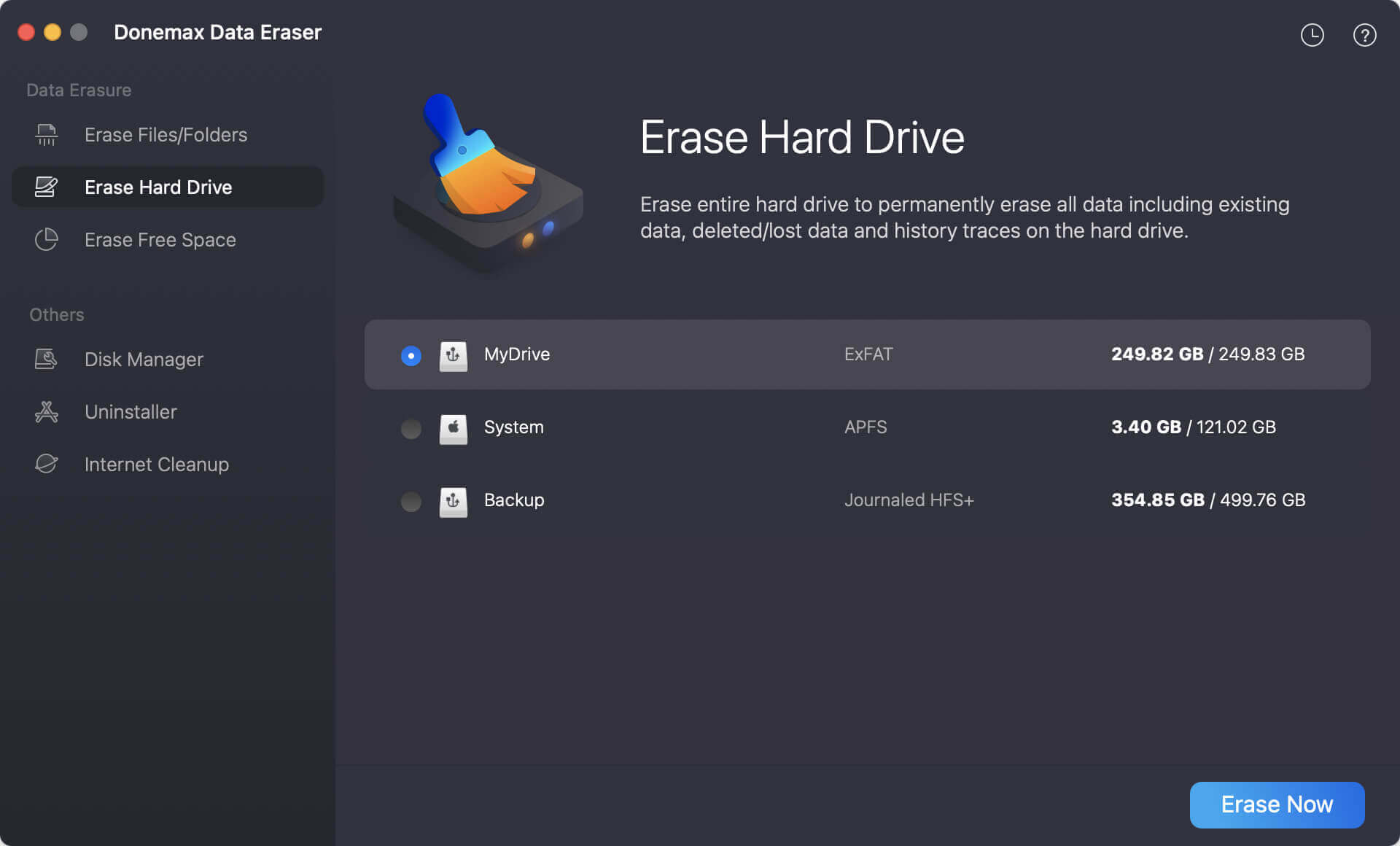
Adım 2. Donemax Data Eraser for Mac'i açın, Sabit Diski Sil modunu seçin, ardından hedef sürücüyü seçin ve Şimdi Sil düğmesine tıklayın.
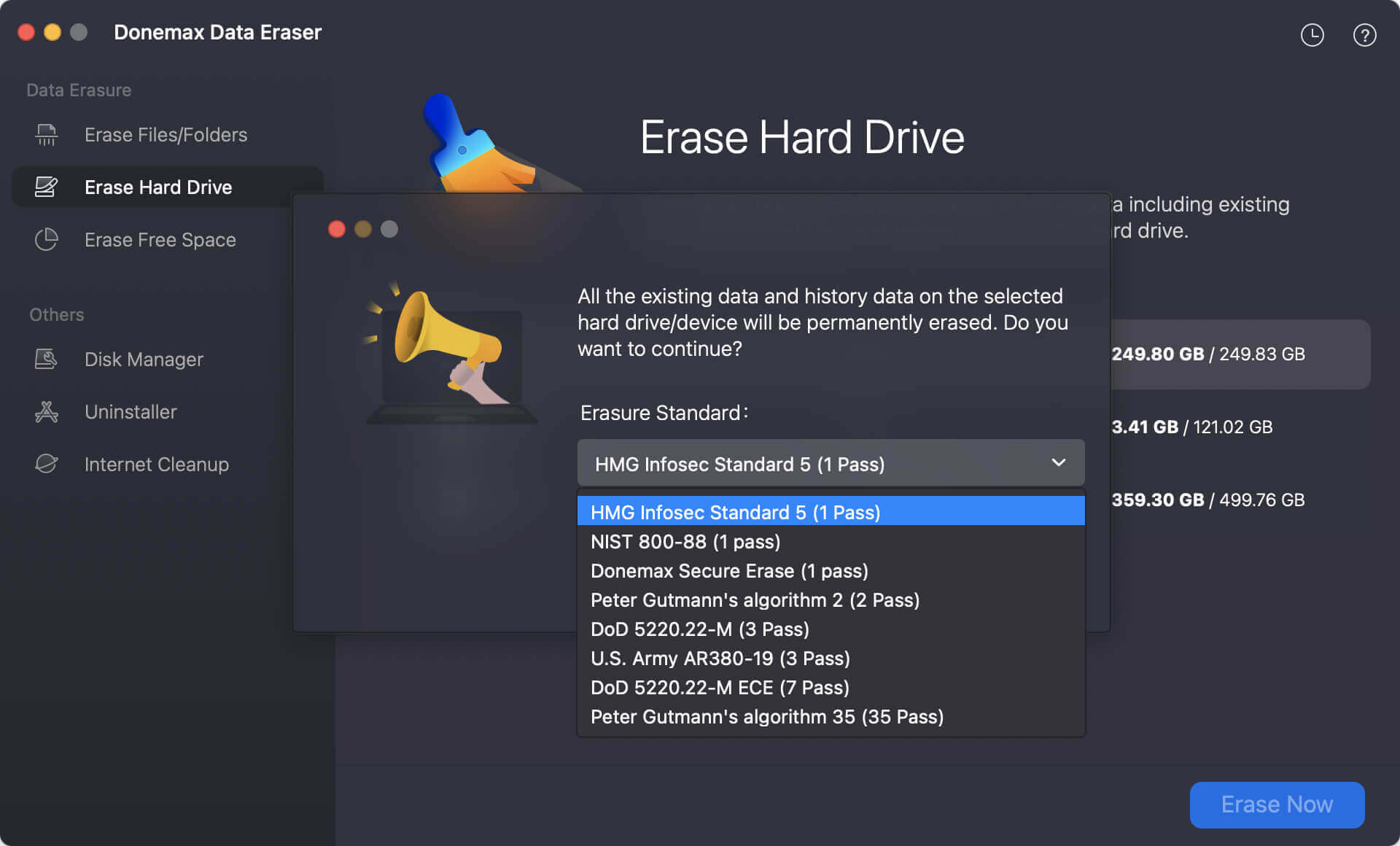
Adım 3. Ardından, seçilen sürücüdeki verileri kalıcı olarak silmek için bir veri silme standardı seçmeniz gerekir.
Adım 4. Son olarak, veri silme işlemini başlatmayı onaylayın. Araç, sürücüdeki tüm verileri güvenli ve kalıcı olarak silecektir.
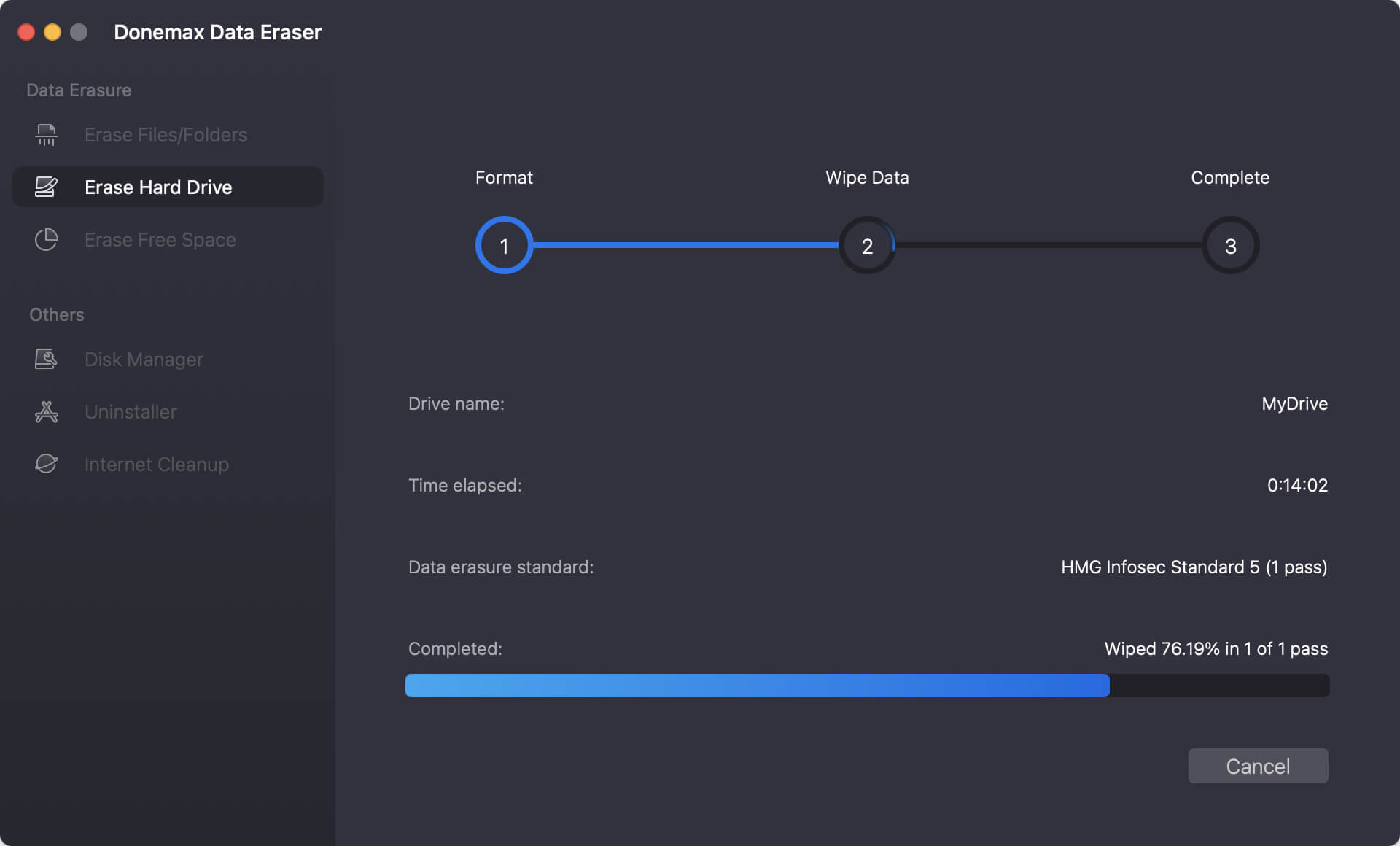
İşlem tamamlandığında, sürücüde depolanan tüm verileri kalıcı olarak kaybedersiniz ve hiçbir yöntem bunu kurtaramaz.
FAT32, yaşına ve sınırlamalarına rağmen birçok kullanıcı için hayati bir dosya sistemi olmaya devam ediyor. Evrensel uyumluluğu, diğer dosya sistemlerinin yetersiz kaldığı senaryolar için onu iyi kılar.
Mac için bir FAT32 biçimlendirici bulmak baş ağrısı olmak zorunda değil. Hızlı bir düzeltme için yerleşik Disk Yardımcı Programı'nı veya büyük bir harici sürücü için profesyonel bir aracı kullanın, artık bunu nasıl yapacağınızı biliyorsunuz. Sadece unutmayın: Yedeklerinizi iki kez kontrol edin, bir kez biçimlendirin!
Donemax Data Eraser for Mac
%100 güvenli ve güçlü Mac veri silme programı. ABD Ordusu AR380-19, DoD 5220.22-M ECE dahil olmak üzere sertifikalı veri silme standartları sunar ve Mac HDD'lerinden, SSD'lerden ve harici depolama aygıtlarından verileri güvenli ve kalıcı olarak silmeye yardımcı olur. Bu, veri kurtarmayı imkansız hale getirir.
Christina
Christina, şirkette 4+ yıldır çalışan Donemax yazılımının kıdemli editörüdür. Kullanıcıların Windows ve Mac'lerinden en iyi şekilde yararlanmalarına yardımcı olmak için ağırlıklı olarak veri silme, veri aktarma, veri kurtarma ve disk kopyalama hakkında kılavuzlar ve çözümler yazmaktadır. Boş zamanlarında seyahat etmeyi, ülke müziği dinlemeyi ve oyun oynamayı sever.
Gerhard Chou
Müşterilerimizin sorunlarını etkili bir şekilde çözmek için web sitemizde yayınlanan her makale ve sorun giderme çözümü titizlikle test edilmiş ve uygulanmıştır. Editörlerimiz bilgisayarları araştırmayı ve kullanmayı ve yazılımları test etmeyi sever ve bilgisayar kullanıcılarının sorunları konusunda yardımcı olmaya isteklidir.