


YazanCharlesGüncelleme tarihi: 29 Nis 2026

SAYFA İÇERİĞİ:
Mac'inizde yanlış tarih veya saat görüntülenmesi, kafa karıştırıcı bir saatten daha fazla soruna neden olabilir. Yanlış sistem saati, güvenli bağlantıları engelleyebilir, web sitelerine erişimi önleyebilir, iCloud senkronizasyonu hatalarına yol açabilir, e-posta gönderimini engelleyebilir ve hatta yazılım güncellemelerini etkileyebilir. En son macOS Tahoe'yu veya Big Sur veya Catalina gibi eski bir sürümü çalıştırıyor olun, yanlış yapılandırılmış bir saat şaşırtıcı derecede yıkıcı bir sorundur.
Bu makalede, Mac'inizin neden yanlış tarih ve saat gösterebileceğinin tüm nedenlerini ele alacak ve bunu düzeltmek için kolayca uygulanabilir adımlar sunacağız. Manuel ve otomatik yöntemleri, sistem ayarlarını, Terminal komutlarını ve gelişmiş sorun giderme tekniklerini inceleyeceğiz.
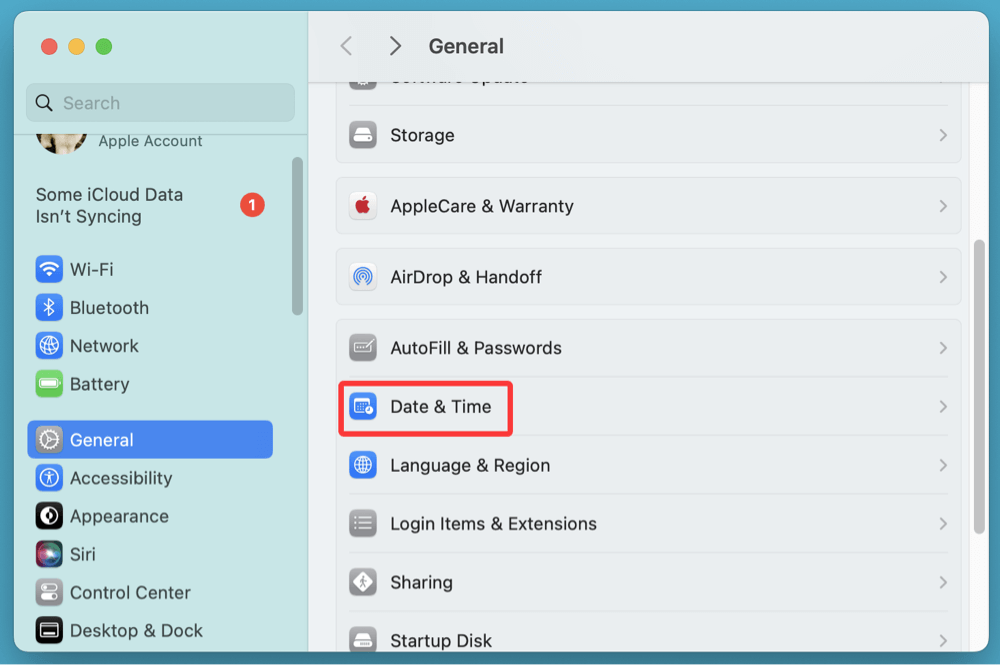
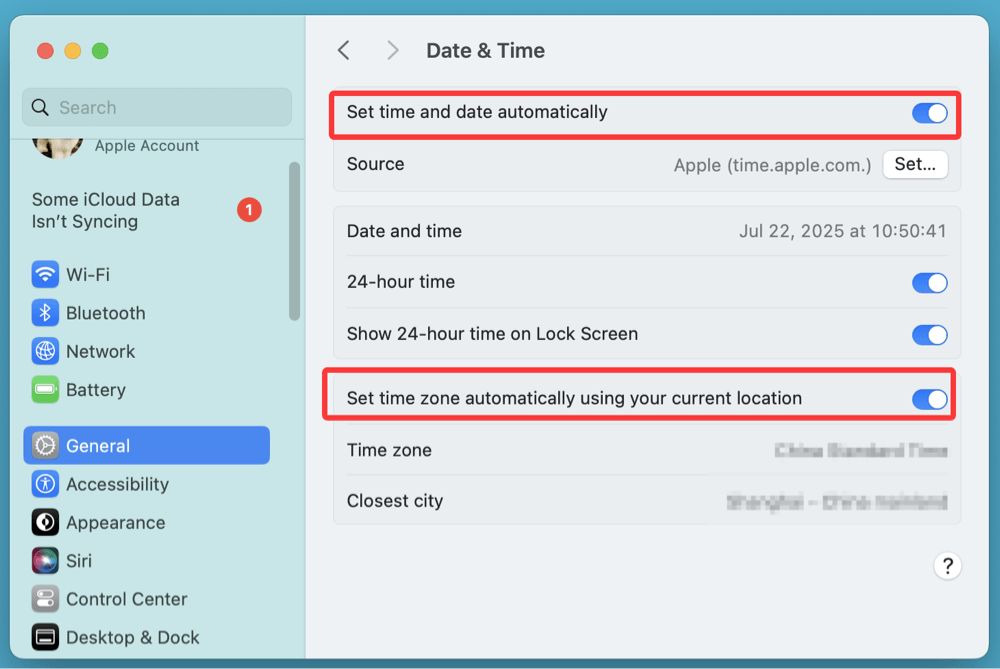
Saati düzeltmenin en basit ve en güvenilir yolu, macOS'un Apple'ın zaman sunucularıyla senkronize olmasına izin vermektir.
a. macOS Ventura, Sonoma ve Sonrası

b. macOS Big Sur, Catalina, Mojave ve Önceki Sürümler
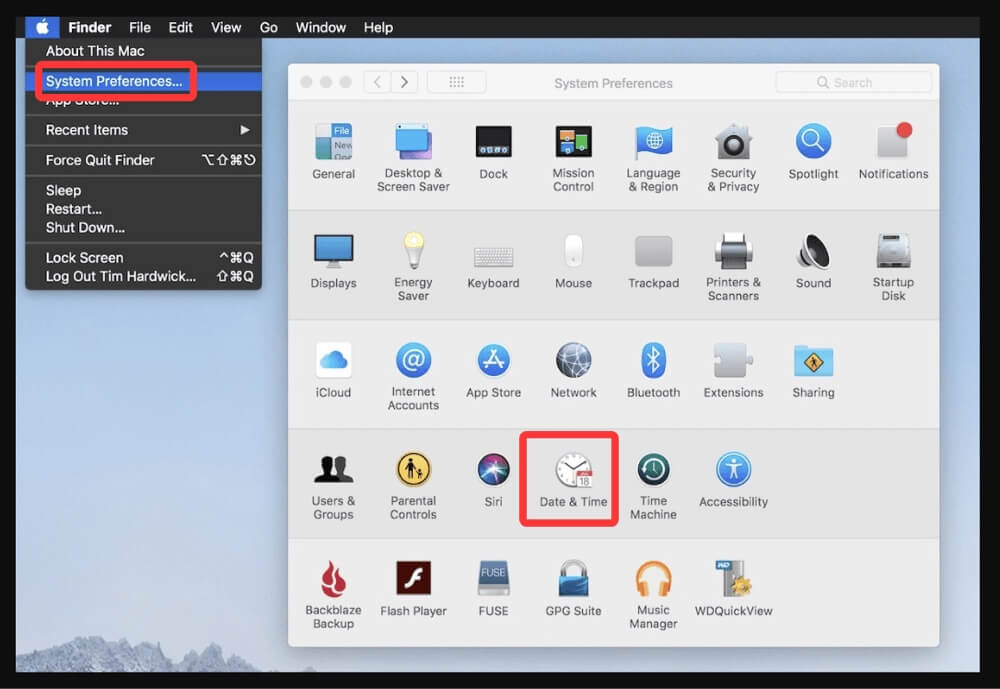
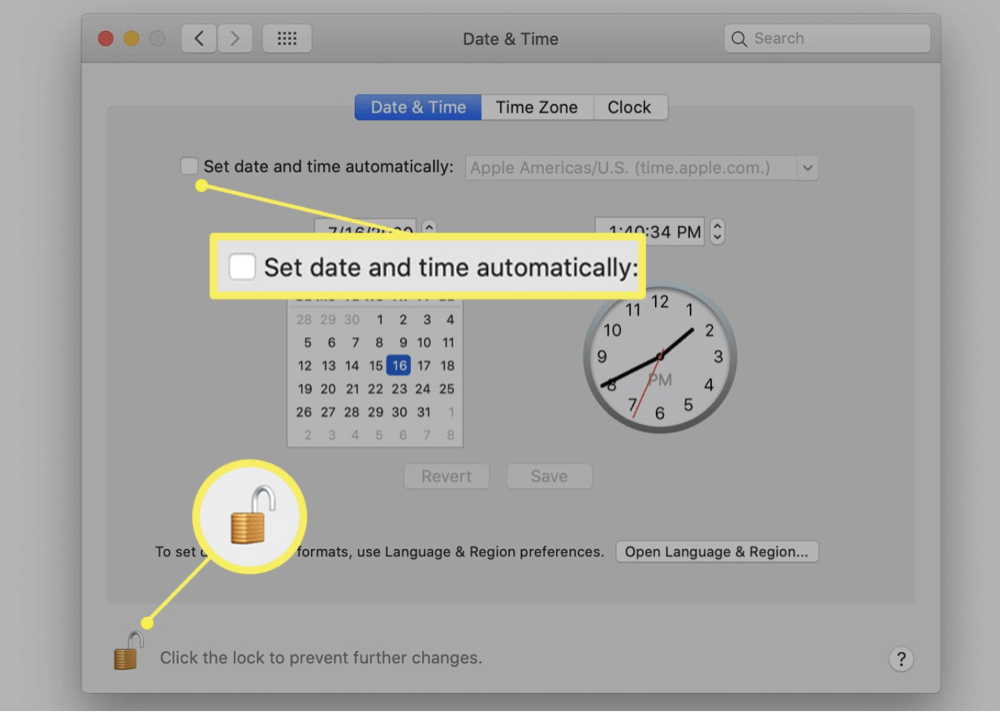
💡 Not: Bu seçenek gri görünüyorsa, aşağıdaki 6. bölüme bakın.
Apple'ın sunucusuyla senkronizasyon başarısız olursa, doğru tarih ve saati manuel olarak yapılandırabilirsiniz.
Adımlar:

Alternatif olarak, eski macOS sürümlerinde Sistem Tercihleri > Tarih & Saat'i kullanın.
Bu manuel yöntem geçici olarak işe yarasa da, otomatik senkronizasyon olmadan zamanın tekrar sapması muhtemel olduğundan yalnızca kısa vadeli bir düzeltme olarak önerilir.
Bazen grafiksel ayarlar yeterli olmayabilir - özellikle Mac'iniz macOS Kurtarma Modundayken, Güvenli Modda takılı kaldığında veya sistem düzeyinde hatalarla karşılaştığında. Bu durumlarda, Terminal güçlü bir alternatif sunar. Bu komut satırı aracı, GUI izinlerini veya kısıtlamalarını atlayarak sistem saatini doğrudan yapılandırmanıza olanak tanır.
a. date Komutu ile Tarih ve Saati Manuel Olarak Ayarlama
date komutu aşağıdaki durumlarda kullanışlıdır:
Sözdizimine Genel Bakış
sudo date aaggSSAA[[yy]yy]
Örnek:
sudo date 072010452024
Bu komut, Mac'inizin dahili saatini 20 Temmuz 2024, 10:45 olarak ayarlar.
b. Ağ Zaman Sunucusu ile Senkronizasyon
Mac'iniz internete bağlıysa ancak otomatik zaman senkronizasyonu sistem ayarları üzerinden çalışmıyorsa, ntpdate aracını kullanarak manuel olarak bir zaman senkronizasyonu zorlayabilirsiniz.
Komut:
sudo ntpdate -u time.apple.com
Başarılı olursa, bu aşağıdakileri yapacaktır:
Olası Çıktı:
20 Tem 10:45:00 ntpdate[572]: step time server 17.253.84.125 offset -123.456789 sec
Bu çıktı, düzeltmeden önceki zaman sapmasını gösterir. "no server suitable for synchronization found" gibi bir hata görürseniz, internet bağlantınızı veya güvenlik duvarı ayarlarınızı tekrar kontrol edin.
💡 Not: ntpdate, daha yeni macOS sürümlerinde varsayılan olarak yüklü olmayabilir. Eksikse, bunun yerine sntp komutunu kullanın:
sntp -sS time.apple.com
c. DNS Önbelleğini Temizleme (İsteğe bağlı)
Senkronizasyondan sonra sorunlar devam ederse:
sudo dscacheutil -flushcache; sudo killall -HUP mDNSResponder
Ardından Mac'inizi yeniden başlatın.
Mac'iniz hala doğru zamanı koruyamıyorsa, aşağıdaki daha derin düzeltmeleri göz önünde bulundurun.
NVRAM, zaman ayarları ve çevre birimleri hakkındaki bilgileri depolar.
Adımlar:
Mac'iniz, NVRAM temizlenmiş olarak yeniden başlatılacaktır.
Intel Mac'lerde, SMC'yi (Sistem Yönetim Denetleyicisi) sıfırlamak saat, fan ve güç sorunlarını giderebilir.
Çoğu Mac için adımlar:
Olağandışı sistem davranışına kötü amaçlı yazılım veya bozuk ayarlar neden olabilir. Bunu elemek için Apple Tanılama'yı veya güvenilir bir antivirüs taraması çalıştırın.
Mac'iniz Apple'ın zaman sunucularına bağlanamıyorsa:
Bazen, kilit simgesine tıkladıktan sonra bile ayarların kilitli olduğunu ve değiştirilemediğini görebilirsiniz.
Çözümler:
a. Çift Önyükleme macOS ve Windows (Boot Camp)
Windows sistem saatini yerel saat olarak saklarken, macOS UTC (Eşgüdümlü Evrensel Zaman) kullanır. Bu çakışma, her işletim sistemi değiştirdiğinizde yanlış zamana neden olabilir.
Çözüm: macOS'un yerel saati okumasını sağlamak için bir Terminal komutu kullanın:
sudo systemsetup -setusingnetworktime off
sudo systemsetup -settimezone "Sizin/SaatDiliminiz"
Veya UTC kullanmak için Windows kayıt defterini ayarlayın.
b. macOS Güncellemesinden Sonra Zaman Sorunları
Hatalı veya başarısız bir güncelleme zamanı sıfırlayabilir veya senkronizasyonu devre dışı bırakabilir. Güvenli Modda önyükleme yapın ve zaman senkronizasyonunu yeniden etkinleştirin veya Terminal kullanın.
c. macOS Kurtarma Modu Zaman Hatası
Kurtarma Modunda yeniden yükleme sırasında SSL hataları görüyorsanız, bunun nedeni büyük olasılıkla sistem saatinin yanlış olmasıdır.
Çözüm: Kurtarma Modunda Terminal kullanın:
date 072010452024
Ardından yüklemeyi yeniden deneyin.
Sorunu çözdükten sonra, tekrarını önlemek için adımlar atın.
🔹 Mac'inizi Güncel Tutun - Zaman hizmetlerinin düzgün çalışmasını sağlamak için en son macOS güncellemelerini yükleyin.
🔹 Otomatik Zaman Senkronizasyonunu Etkinleştirin - Belirli bir nedeniniz yoksa "Tarih ve saati otomatik olarak ayarla" seçeneğini etkin bırakın.
🔹 Ağ Erişimini Koruyun - Güvenlik duvarınızın veya VPN'inizin NTP hizmetlerini engellemediğinden emin olun. Bir şirket ağı kullanıyorsanız, BT'den time.apple.com'u beyaz listeye almasını isteyin.
🔹 PRAM Pil Sağlığını İzleyin (Eski Mac'ler) - Mac'iniz 7+ yaşındaysa, dahili PRAM pili arızalanıyor olabilir ve Apple veya yetkili bir servis sağlayıcı tarafından değiştirilebilir.
Mac'inizde yanlış bir tarih veya saat önemsiz bir rahatsızlık gibi görünebilir, ancak günlük görevleri - web sitesi erişiminden dosyaları senkronize etmeye ve yazılım çalıştırmaya kadar - mahvedebilir. Neyse ki macOS, doğru zaman ayarlarını geri yüklemek için çeşitli yollar sunar.
En hatasız yöntem, Apple'ın zaman sunucusu aracılığıyla otomatik senkronizasyonu etkinleştirmektir. Ancak bu başarısız olursa, Terminal güçlü bir alternatif sağlar. İzinleri ayarlamaktan NVRAM sıfırlamaya ve çift önyükleme sistemlerini yapılandırmaya kadar, bu kılavuz kanıtlanmış her çözümü adım adım açıklamıştır.
Tüm yöntemleri denediyseniz ve hala sorun yaşıyorsanız, Apple Destek ile iletişime geçme veya donanım teşhisi için bir Genius Bar'ı ziyaret etme zamanı gelmiş olabilir.
Mac için DMcleaner
Donemax DMcleaner for Mac, ödüllü bir Mac temizleme ve bakım uygulamasıdır. Mac kullanıcılarının Mac'teki önemsiz verileri temizlemesine, istenmeyen uygulamaları kaldırmasına ve kalıntıları silmesine, dosyaları parçalamasına, yinelenen dosyaları silmesine, disk alanını boşaltmasına, yavaş Mac'i hızlandırmasına vb. yardımcı olmak için 10'dan fazla araç sunar. Aynı zamanda Mac için akıllı bir anahtar yöneticisi ve Mac için güçlü bir disk yöneticisidir.
Charles
Avustralya, Sidney'de yaşayan Charles, Donemax Ekibi'nin editör ve yazarıdır. Apple Mac bilgisayarları, Windows işletim sistemleri, veri kurtarma, veri silme, disk klonlama ve veri yedekleme vb. ile ilgili makaleler yazma konusunda iyidir. Boş zamanlarında okumayı ve tenis oynamayı sever ve cep telefonları, Mac'ler, HDD'ler, SSD'ler, dijital kameralar gibi yeni dijital cihazları test etmekle ilgilenir.
Gerhard Chou
Müşterilerimiz için sorunları etkili bir şekilde çözmek amacıyla, web sitemizde yayınlanan her makale ve sorun giderme çözümü sıkı bir şekilde test edilmiş ve uygulanmıştır. Editörlerimiz bilgisayarları araştırmayı ve kullanmayı, yazılımları test etmeyi sever ve bilgisayar kullanıcılarına sorunları konusunda yardımcı olmaya isteklidir.

