
YazanSteven17 Nisan 2026'da Güncellendi

Başlamadan önce: Bu kılavuzu takip etmek, XprotectService yüksek CPU kullanımı sorununu çözmenize yardımcı olabilir. Sorunu çözmek, yavaşlayan Mac'i hızlandırmak için faydalıdır. Bir başka güçlü Mac temizleme aracı olan DMcleaner for Mac, macOS performansını optimize etmek ve geliştirmek için daha fazla seçenek sunar.
SAYFA İÇERİĞİ:
XprotectService, macOS'un kritik bir parçasıdır, sisteminizi dosyaları tarayarak ve güvenlik protokollerinin yerinde olmasını sağlayarak kötü amaçlı yazılımlardan korumak için tasarlanmıştır. Apple'ın yerleşik güvenlik sisteminin bir parçası olarak arka planda çalışan bir özelliktir. Ancak, bazen kullanıcılar xprotectservice yüksek cpu kullanımı sorunları bildirir, bu da sistem yavaşlamalarına, yanıt vermemeye ve pil tükenmesine yol açar.
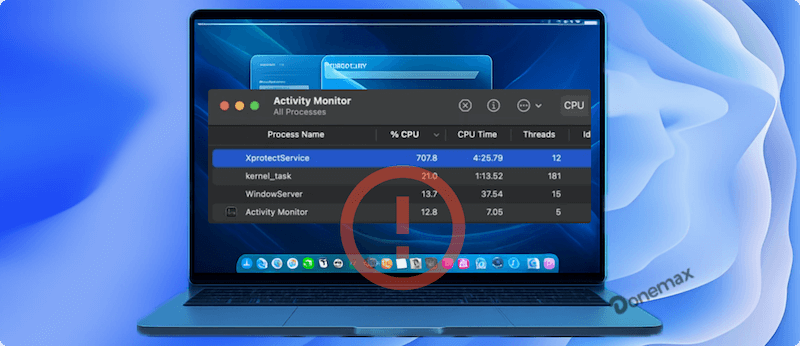
Bu makale, XprotectService'in ne olduğunu, neden bazen aşırı CPU kaynakları tükettiğini ve Mac'inizin performansını korumak için sorunu nasıl gidereceğinizi ve çözeceğinizi derinlemesine inceleyecektir.
XprotectService, XProtect güvenlik sistemine ait olan macOS'un yerleşik bir bileşenidir. Uygulamaları ve dosyaları bilinen kötü amaçlı yazılımlara veya diğer zararlı tehditlere karşı tarayarak çalışır. Apple, yeni kötü amaçlı yazılım türlerini tanımlamak ve zararlı yazılımların yürütülmesini otomatik olarak karantinaya almak veya önlemek için XProtect'in tanımlarını düzenli olarak günceller. Bu arka plan hizmeti, herhangi bir manuel müdahale gerektirmeden kullanıcıları güvende tutmak için tasarlanmış genel macOS güvenlik çerçevesinin önemli bir parçasıdır.
Genellikle, XprotectService sessiz ve verimli bir şekilde çalışır. Ancak, bazı durumlarda, yüksek CPU kullanımına yol açarak Mac'inizde performans sorunlarına neden olabilir.
XprotectService'in gerçekten yüksek CPU kullanımının nedeni olduğunu belirlediyseniz, sorunu çözmek için şu adımları izleyebilirsiniz.
En basit çözüm genellikle en etkili olanıdır. Mac'inizi yeniden başlatmak, XprotectService'i sıfırlayabilir ve yüksek CPU kullanımına neden olan geçici aksaklıkları veya sorunları temizleyebilir. Bunu yapmak için:

XprotectService, düzgün çalışması için güncel güvenlik tanımlarına dayanır. macOS'unuz veya güvenlik tanımlarınız güncel değilse, XprotectService dosyaları taramaya çalışırken kendini fazla çalıştırabilir.
○ Apple logosuna tıklayın.
○ Sistem Ayarları > Genel > Yazılım Güncelleme'ye gidin.
○ Bir güncelleme mevcutsa, indirin ve kurun. Ardından, Mac'inizi yeniden başlatın.

○ Uygulamalar > Yardımcı Programlar'dan "Terminal"i açın.
○ sudo softwareupdate --background yazın ve Enter'a basın.
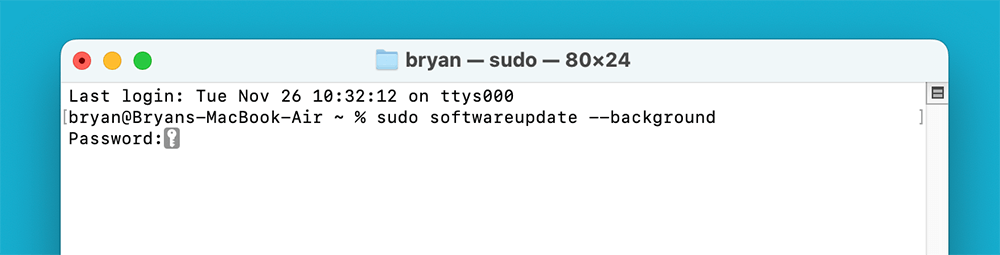
○ Şifrenizi girin ve güncellemenin arka planda çalışmasına izin verin.
Güncellemeler tamamlandıktan sonra, sorunun devam edip etmediğini görmek için Etkinlik Monitörü'nü kontrol edin.
Mac'inizin NVRAM'ini ve SMC'sini (Intel işlemcili Mac'ler için) sıfırlamak, XprotectService gibi sistem hizmetlerinin neden olduğu çeşitli performansla ilgili sorunları çözebilir.
○ Masaüstü Mac'ler için (iMac, Mac mini, Mac Pro): Güç kablosunu çıkarın ve 15 saniye bekleyin. Güç kablosunu tekrar takın ve beş saniye çalışmasını bekleyin. Mac'inizi tekrar açın.
○ Çıkarılabilir pili olmayan MacBook'lar için: Bilgisayarınızı kapatın. Klavyenin sol tarafındaki Shift + Control + Option tuşlarına basın, ardından güç düğmesine basın. Tüm tuşları on saniye basılı tuttuktan sonra Mac'inizi açın. NVRAM ve SMC'yi sıfırladıktan sonra, XprotectService'in CPU kullanımının azalıp azalmadığını kontrol edin.
Bozuk sistem dosyaları XprotectService'in yanlış davranmasına neden oluyorsa, macOS'un yerleşik Disk Yardımcı Programı'nı kullanmak sorunu çözmeye yardımcı olabilir.
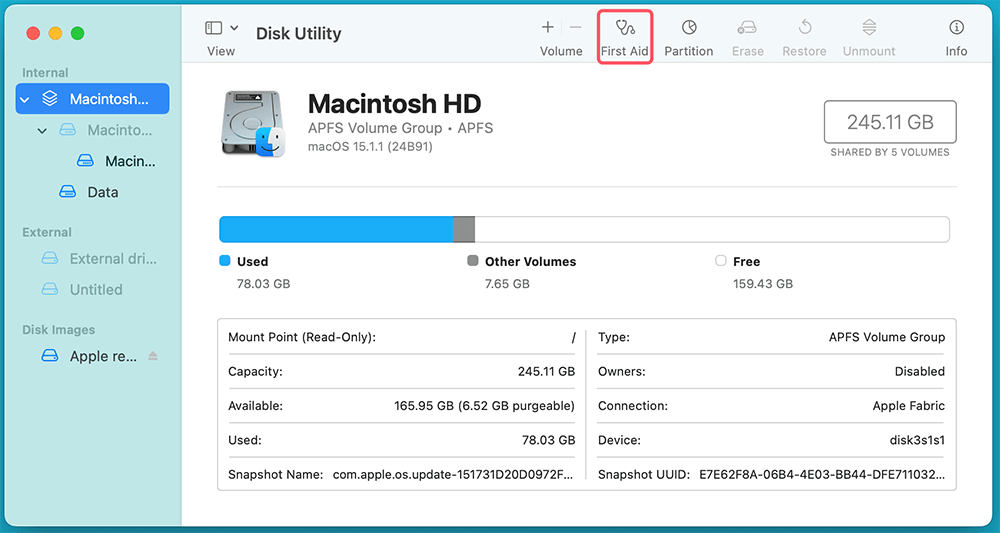
Disk Yardımcı Programı, bulduğu bozuk dosyaları onaracaktır, bu da yüksek CPU kullanımı sorununu çözebilir.
Üçüncü taraf antivirüs veya sistem optimizasyon yazılımı kullanıyorsanız, bu yazılımlar XprotectService ile çakışıyor olabilir. Sorunu çözüp çözmediğini görmek için bu programları geçici olarak devre dışı bırakmayı veya kaldırmayı deneyin.

Yazılımı kaldırdıktan sonra, XprotectService'in CPU kullanımının normalleşip normalleşmediğini görmek için Etkinlik Monitörü'nü kontrol edin.
XprotectService sisteminizi korumak için tasarlanmış olsa da, belirli kötü amaçlı yazılım türleri yine de sızabilir ve XprotectService'in aşırı CPU kaynakları kullanmasına neden olabilir. Enfeksiyonları taramak için macOS'un yerleşik kötü amaçlı yazılım tarayıcısını veya üçüncü taraf güvenlik araçlarını kullanın.
Taramadan sonra, Mac'inizi yeniden başlatın ve XprotectService'in CPU kullanımını izleyin.
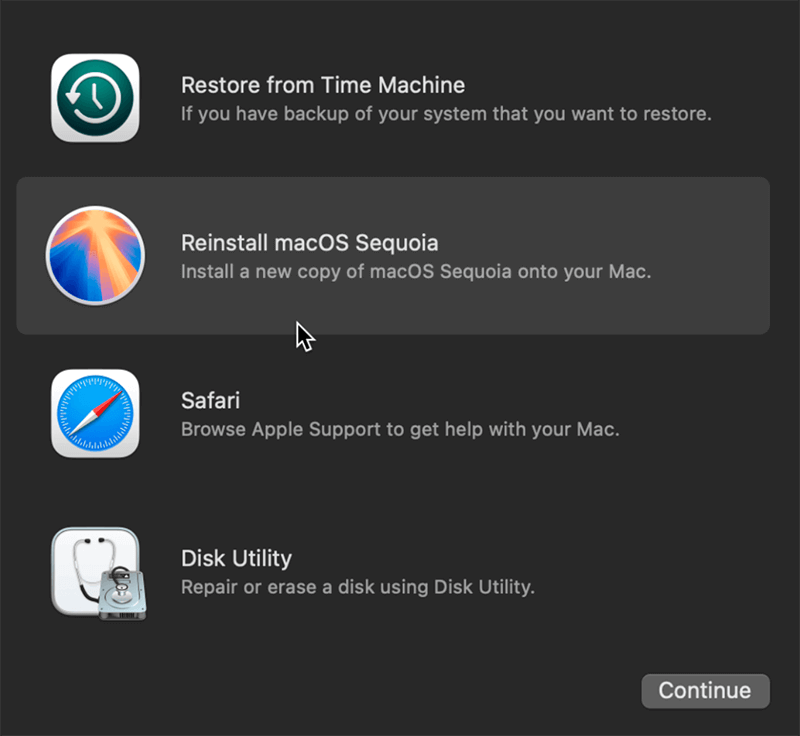
Yukarıdaki yöntemlerden hiçbiri işe yaramazsa, macOS'i yeniden yüklemek en iyi hareket tarzı olabilir. Bu, XprotectService dahil tüm sistem dosyalarının, verilerinizi etkilemeden orijinal durumlarına geri yüklenmesini sağlayacaktır.
XprotectService tarafından tekrarlayan yüksek CPU kullanımını önlemek için şu en iyi uygulamaları izleyin:
XprotectService, macOS'un güvenlik sisteminin ayrılmaz bir parçasıdır ve arka planda verimli bir şekilde çalışacak şekilde tasarlanmıştır. Ancak, aşırı CPU kaynakları tüketmeye başladığında Mac'inizin performansını engelleyebilir. Bu kılavuz makalesinde açıklanan işlemi izleyerek, macOS'u güncelleme, sistem bileşenlerini sıfırlama, disk hatalarını onarma ve çakışan yazılımları kaldırma dahil olmak üzere sorunu çözebilir ve sisteminizin normal performansını geri yükleyebilirsiniz.
Sorunlarla karşılaşmaya devam ederseniz, yeni bir macOS kurulumu gerekebilir. Bununla birlikte, sistem güncellemelerine ve güvenliğe proaktif bir yaklaşım sürdürmek, XprotectService'in - ve Mac'inizin - sorunsuz ve verimli çalışmasını sağlamaya yardımcı olacaktır. macOS'i derinlemesine optimize etmeniz gerekirse, Donemax DMcleaner for Mac aracını deneyin.
Donemax DMcleaner for Mac
Donemax DMcleaner for Mac, ödüllü bir Mac temizleme ve bakım uygulamasıdır. Mac kullanıcılarının Mac'teki gereksiz verileri temizlemesine, istenmeyen uygulamaları kaldırıp kalıntıları silmesine, dosyaları parçalamasına, yinelenen dosyaları silmesine, disk alanı açmasına, yavaş Mac'i hızlandırmasına vb. yardımcı olacak 10'dan fazla araç sunar. Aynı zamanda Mac için akıllı bir anahtar yöneticisi, Mac için güçlü bir disk yöneticisidir.
Steven
Steven, 2020'den beri Donemax yazılımında kıdemli yazar ve editördür. Süper bir inek ve bilgisayarsız bir hayatı hayal edemez. Teknik çözümler ve yazılım testleri yazma konusunda 6 yılı aşkın deneyime sahip olan Steven, Windows ve Mac kullanıcıları için çözümler ve ipuçları sağlama konusunda tutkuludur.
Gerhard Chou
Müşterilerimizin sorunlarını etkili bir şekilde çözmek için web sitemizde yayınlanan her makale ve sorun giderme çözümü titizlikle test edilmiş ve uygulanmıştır. Editörlerimiz bilgisayarları araştırmayı, kullanmayı ve yazılımları test etmeyi severler ve bilgisayar kullanıcılarına sorunlarında yardımcı olmaya isteklidirler.

