SAYFA İÇERİĞİ:
Google Drive, bireyler, profesyoneller ve kuruluşlar için başvurulan bir bulut depolama çözümü haline geldi. Cihazlar arasında sorunsuz entegrasyonu, Google Dokümanlar ve E-Tablolar gibi işbirliği araçlarına desteği ve güçlü senkronizasyon özellikleriyle dosya erişimini ve paylaşımını basitleştirir. Mac kullanıcıları için, Google Drive'ın yerel olarak kurulu olması, Finder aracılığıyla hızlı dosya erişimi sunmanın yanı sıra belgelerin gerçek zamanlı olarak yedeklenmesini sağlar.
Bu makale, sistem gereksinimleri, kurulum, yapılandırma ve sorun giderme dahil olmak üzere Mac'e Google Drive kurmanın her adımında size yol gösterecektir.
Mac için Google Drive Sistem Gereksinimleri
Kuruluma dalmadan önce, Mac'inizin Google Drive for Desktop (eski adıyla Yedekle ve Senkronize Et) ile uyumlu olduğundan emin olmak çok önemlidir.
Asgari Gereksinimler:
- macOS Sürümü: macOS 11 (Big Sur) veya üzeri. 2025 itibarıyla, Google Drive optimum performans için güncel macOS sürümleri gerektirir.
- İşlemci: Intel veya Apple Silicon (M1/M2/M3/M4/M5 çip)
- RAM: Minimum 4 GB
- Depolama: Uygulama için en az 500 MB boş alan ve önbelleğe alınmış dosyalar için ek alan
- İnternet: Senkronizasyon için sabit geniş bant internet bağlantısı
Mac'iniz bu gereksinimleri karşılamıyorsa, işlevsellik sorunlarıyla karşılaşabilir veya uygulamayı hiç yükleyemeyebilirsiniz.
Google Drive for Desktop'ı (Mac) İndirme
Güvenliği sağlamak ve en son güncellemeleri almak için Google Drive'ı resmi kaynaktan indirin.
İndirme Adımları:
- Safari veya tercih ettiğiniz tarayıcıyı açın.
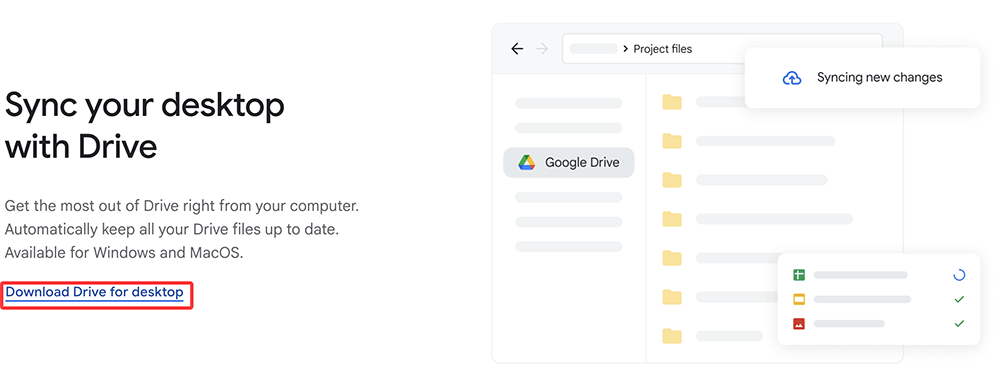
- https://www.google.com/drive/download/ adresine gidin
- "Bireyler İçin" altında, Mac bölümündeki "Drive for desktop'ı indirin" seçeneğine tıklayın.
![Google Drive for Desktop'ı İndirme]()
- GoogleDrive.dmg adlı dosya İndirilenler klasörünüze kaydedilecektir.
💡 Not: Kötü amaçlı yazılım veya güncel olmayan sürümleri indirmeyi önlemek için üçüncü taraf sitelerden kaçının.
Mac'e Google Drive Kurma Adımları
.dmg dosyası indirildikten sonra, kurmak için şu adımları izleyin:
Kurulum Talimatları:
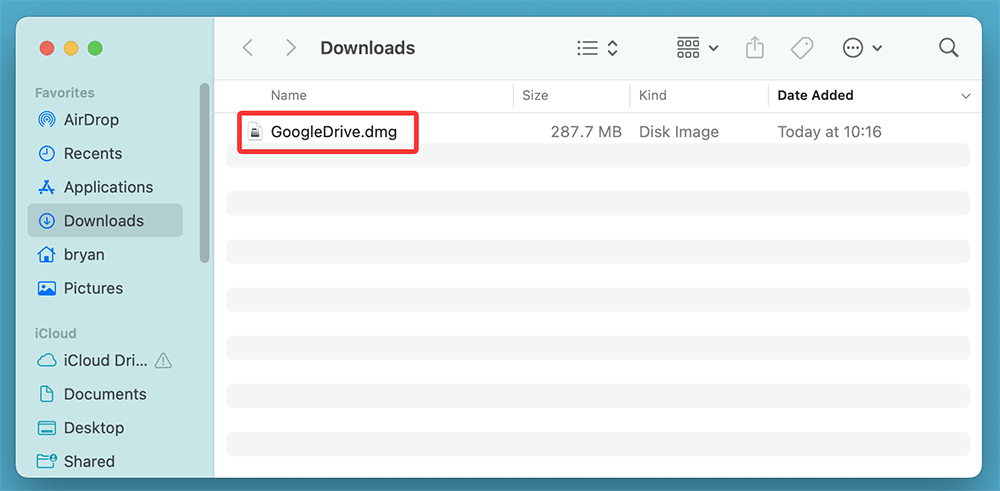
- Finder'ı açın ve İndirilenler klasörüne gidin.
![Finder'ı açın ve İndirilenler klasörüne gidin]()
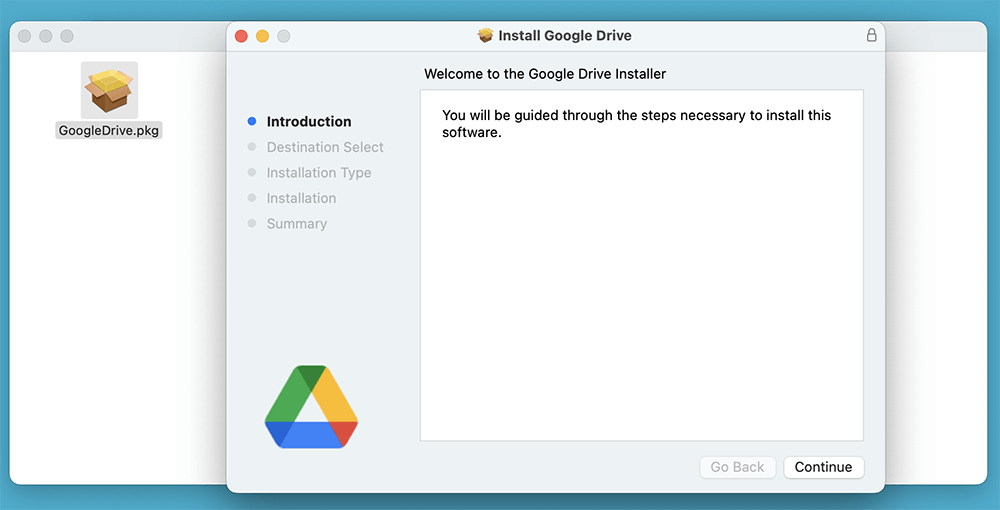
- Disk görüntüsünü bağlamak için GoogleDrive.dmg dosyasına çift tıklayın.
- Mac'e Google Drive'ı yüklemek için ekrandaki talimatları izleyin.
![Mac'e Google Drive'ı yüklemek için ekrandaki talimatları izleyin]()
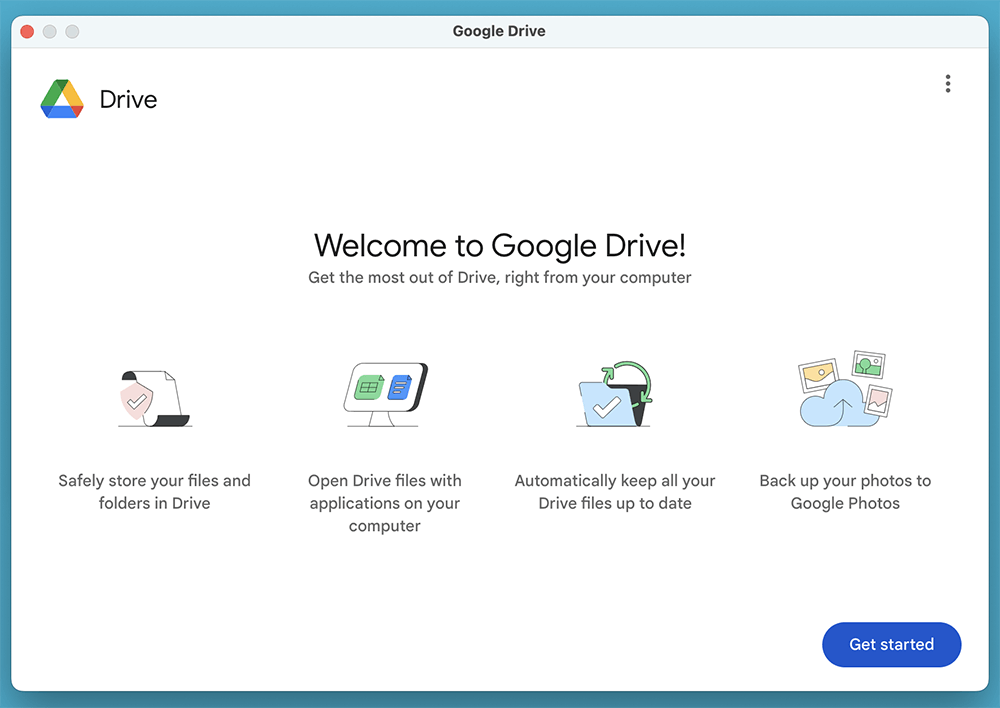
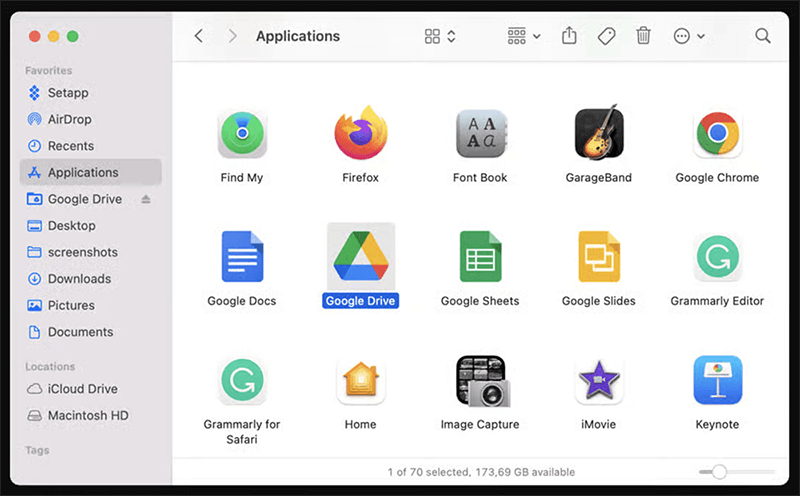
- Uygulamalar klasörünü açın ve başlatmak için Google Drive'a çift tıklayın.
![Uygulamalar klasörünü açın ve başlatmak için Google Drive'a çift tıklayın]()
İlk Kez Kurulum İstemleri:
- macOS, uygulamanın internetten indirildiğine dair bir uyarı gösterebilir.
- Devam etmek için Aç'a tıklayın.
- Dosya Erişimi ve Sistem Olayları ile ilgili izinlere izin vermeniz istenebilir. Sorunsuz senkronizasyon sağlamak için bunları kabul edin.
Mac'te Google Drive'ı Kurma Adımları
Google Drive'ı başarıyla kurup uygulamayı başlattıktan sonraki kritik adım, onu iş akışınız için kurmaktır. Bu aşama, oturum açmayı, senkronizasyon tercihlerinizi seçmeyi ve ayarları ihtiyaçlarınıza göre uyarlamayı içerir.
Adım 1: Google Hesabınızla Oturum Açın
Google Drive uygulamasını ilk kez başlattıktan sonra:
- Bir tarayıcı penceresi otomatik olarak açılacak ve sizi Google hesabınıza giriş yapmaya yönlendirecektir.
- Gmail veya Google Workspace kimlik bilgilerinizi girin.
- Giriş yaptıktan sonra, Google Drive for Desktop'a Drive dosyalarınıza erişme ve senkronizasyon ayarlarını yönetme izni vermeniz istenecektir.
- Devam etmek için İzin Ver'e tıklayın.
Adım 2: Senkronizasyon Modunuzu Seçin
Kurulum sırasındaki en önemli kararlardan biri, dosyaların Mac'iniz ile Google Drive arasında nasıl senkronize edileceğini seçmektir. Google Drive for Desktop iki senkronizasyon modu sunar:
Seçenek 1: Dosyaları Yayınla (Çoğu Kullanıcı İçin Önerilir)
- Açıklama: Dosyalar öncelikle bulutta depolanır ve bunları açtığınızda veya düzenlediğinizde talep üzerine indirilir.
- Avantajlar:
- Yerel depolama alanından tasarruf sağlar.
- Güncel dosyalara buluttan anında erişin.
- Önbelleğe alınmış dosyalar geçici olarak çevrimdışı kullanılabilir.
- En İyi Olduğu Durumlar: Sınırlı disk alanı olan veya çoğunlukla çevrimiçi çalışan kullanıcılar.
Seçenek 2: Dosyaları Yansıt
- Açıklama: Google Drive, Drive'ım içeriğinizin Mac'inizde tam bir yerel kopyasını oluşturur.
- Avantajlar:
- Tüm dosyalar çevrimdışı kullanılabilir.
- İndirmeleri beklemeye gerek kalmadan daha hızlı erişim.
- Dezavantajlar:
- Önemli miktarda disk alanı kullanır.
- En İyi Olduğu Durumlar: Sürekli çevrimdışı erişime ihtiyaç duyan kullanıcılar (örn. sık seyahat edenler veya güvenilmez internete sahip olanlar).
Bu ayarı daha sonra şu şekilde değiştirebilirsiniz:
- Menü çubuğu simgesini açarak
- dişli simgesi → Tercihler → Google Drive → Senkronizasyon seçenekleri'ne tıklayarak
Adım 3: Mac'ten Senkronize Edilecek Klasörleri Seçin (İsteğe bağlı)
Mac'inizdeki klasörleri Google Drive'a yedeklemek istiyorsanız (Masaüstü, Belgeler veya Resimler gibi), şu adımları izleyin:
- Google Drive tercihlerini açın.
- Mac'im bölümüne gidin.
- Klasör ekle'ye tıklayın.
- Yedeklemek istediğiniz klasörü seçin (örn. Belgeler).
- Şunlardan birini yapmayı seçin:
- Google Drive'a yedekle (Drive'ınızdaki "Bilgisayarlar" altında erişilebilir)
- Google Fotoğraflar'a yedekle (resimler/videolar için)
Bu özellik tek yönlü çalışır: Mac klasörleriniz Google Drive'a yüklenir, ancak Google Drive'da yapılan değişiklikler, siz bunları manuel olarak yeniden indirmediğiniz sürece Mac'inizdeki orijinalleri etkilemez.
Adım 4: Başlangıç ve Ağ Tercihlerini Yapılandırın
Tercihleri ayarlayarak Google Drive'ın davranışını ince ayarla yapın:
- Başlangıçta başlat: Drive'ın Mac'iniz önyüklendiğinde otomatik olarak senkronizasyona başlamasını istiyorsanız bunu etkinleştirin.
- Bildirimler: Senkronizasyon hataları veya dosya değişiklikleri için uyarılar ayarlayın.
- Bant genişliği sınırları:
- Tercihler → Ağ Ayarları'na gidin.
- Sınırlı bir bağlantınız varsa yükleme/indirme hızlarını sınırlayın.
Adım 5: macOS İzinlerini Verin
Google Drive, düzgün çalışması için izin isteyebilir:
- Tam Disk Erişimi: Belgeler veya Masaüstü gibi belirli klasörleri senkronize etmek için gereklidir.
- Erişilebilirlik Erişimi: Uygulamanın menü çubuğu erişimi gibi belirli arayüz öğelerini kontrol etmesine izin verir.
İzin vermek için:
- Sistem Ayarları → Gizlilik ve Güvenlik'e gidin.
- Tam Disk Erişimi ve Dosyalar ve Klasörler'e gidin.
- Google Drive için erişimi etkinleştirin.
İzinler verilmezse, senkronizasyon ve dosya görünürlüğü sınırlanabilir veya tamamen engellenebilir.
Tüm adımları tamamladıktan sonra, Drive uygulaması arka planda senkronizasyona başlayacaktır. Finder'da Google Drive klasörünü göreceksiniz. Dosyalar ve klasörler, seçtiğiniz senkronizasyon moduna göre görünmeye başlayacaktır.
Bu noktada, gerçek zamanlı senkronizasyon ve sürüm takibi ile Google Drive dosyalarınızla doğrudan Finder üzerinden çalışmaya başlayabilirsiniz.
Mac'te Google Drive Yaygın Sorunlar ve Sorun Giderme
Google Drive for Desktop genellikle güvenilir olsa da, zaman zaman sorunlarla karşılaşabilirsiniz. En yaygın sorunların çözümleri şunlardır:
1. Google Drive Başlatılmıyor
- Nedeni: macOS Gatekeeper veya izinler.
- Çözüm: Sistem Ayarları > Güvenlik ve Gizlilik > Genel'i açın, ardından Drive engellenmişse "Yine de Aç" seçeneğine tıklayın.
2. Drive Klasörü Finder'da Görünmüyor
- Mac'inizi yeniden başlatın.
- Google Drive'ı Uygulamalar klasöründen yeniden açın.
- Tercihler'de "Google Drive'ı Finder'da Göster" seçeneğinin etkin olduğundan emin olun.
3. Senkronizasyon Çalışmıyor
- Çözüm: İnternet bağlantınızı kontrol edin.
- Menü çubuğundan senkronizasyonu duraklatın ve devam ettirin.
- Hiçbir dosyanın Google Drive'ın 5 TB tek dosya sınırını aşmadığından emin olun.
- Dosya adlarında senkronizasyonu kesintiye uğratabilecek özel karakterler (örn. ?, *, /) olup olmadığını kontrol edin.
4. Uygulama Çöküyor
- Uygulamayı silin ve yeniden yükleyin:
- Google Drive'dan çıkın.
- Uygulamayı Uygulamalar'dan silin.
- Resmi web sitesinden yeniden indirin ve tekrar kurun.
5. Dosya Erişimi Engellendi
- Sistem Ayarları > Gizlilik ve Güvenlik > Dosyalar ve Klasörler'i açın.
- Google Drive'ın gerekli klasörlere erişimine izin verildiğinden emin olun.
Mac'te Google Drive'ı Verimli Kullanma İpuçları
Bu kullanım ipuçlarıyla üretkenliği en üst düzeye çıkarın ve karmaşıklığı azaltın:
Çevrimdışı Modu Kullanın
- İnternet olmadan Google Dokümanlar, E-Tablolar ve Slaytlar'a erişmek için çevrimdışı modunu etkinleştirin.
- [Google Dokümanlar > Ayarlar > Çevrimdışı] seçeneğine gidin ve seçeneği etkinleştirin.
Sağ Tıklama Eylemleri
- Sağ tıklamayı kullanarak dosyaları hızla paylaşın, paylaşılabilir bağlantılar alın veya doğrudan Finder'dan Google Dokümanlar'da açın.
Klavye Kısayolları
- Finder'da doğrudan ~/Google Drive'a gitmek için Cmd + Shift + G kullanılabilir.
Birden Fazla Hesap Kullanın
- Google Drive for Desktop, birden fazla Google hesabı eklemeyi destekler.
- Tercihler'i açın, Hesap ekle'ye tıklayın ve aynı kurulum sürecini izleyin.
Oturum Açıldığında Otomatik Başlat
- Google Drive'ın otomatik olarak başladığından emin olun:
- Sistem Ayarları > Kullanıcılar ve Gruplar > Oturum Açma Öğeleri'ne gidin.
- Google Drive'ı listeye ekleyin.
Sonuç
Mac'inize Google Drive yüklemek, güçlü bulut depolamayı doğrudan masaüstü ortamınıza getiren basit bir işlemdir. İster ders dosyalarına hızlı erişime ihtiyaç duyan bir öğrenci olun, ister ekip belgelerini senkronize eden bir profesyonel olun, Drive for Desktop uygulaması Finder ile sorunsuz entegrasyon sağlar ve güvenilir bir senkronizasyon deneyimi sunar.
Kurulumdan ileri düzey kullanıma kadar bu kılavuz, Google Drive'ı Mac'inizde profesyonel gibi kullanmaya başlamanız için ihtiyacınız olan her adımda size yol göstermiştir. Herhangi bir sorunla karşılaşırsanız, Google'ın destek kaynakları ve Drive'ın uygulama içi sorun giderme araçları her zaman yardım etmeye hazırdır.
Daha derinlemesine yardım için her zaman Google Drive Yardım Merkezi'ni ziyaret edebilirsiniz.


Donemax DMcleaner for Mac
Güçlü, güvenli ve kullanımı kolay Mac temizleme ve bakım uygulaması. Gereksiz verileri temizlemeye, yavaş Mac'i hızlandırmaya ve dosyaları ve diskleri yönetmeye yardımcı olmak için gereksiz dosya temizleyici, yinelenen dosya bulucu, dosya parçalayıcı, anahtar yöneticisi gibi 10 araç sunar.
İlgili Makaleler
- 14 Ekim 2024Mac'te Hata Kodu 100006'yı Düzeltme: Sorunu Çözmek için Tam Bir Kılavuz
- 15 Nisan 2026macOS'ta RAR Dosyalarını Açmanın ve Çıkarmanın 3 Kolay Yolu (2026 Kılavuzu)
- 10 Nisan 2025Düzeltildi: MacBook Pro İç Diskten Önyükleme Yapmıyor
- 23 Aralık 2024Mac'te LaCie Harici Sabit Diskin Salt Okunur Olmasını Düzeltme: Kapsamlı Kılavuz
- 5 Ağustos 2024Mac'te 1TB veya 2TB SD Kart Nasıl Kullanılır?
- 19 Mayıs 2026Mac'te Ekran Görüntüsü için Command + Shift + 4'ün Çalışmamasını Düzeltme
Lucien
Lucien, Donemax yazılımında 5+ yıldır çalışan bir yazar ve baş programcıdır. Sitedeki içeriğin çoğunu yazmıştır ve disk klonlama, veri kurtarma, geçiş, silme, hata düzeltmeleri dahil olmak üzere Windows ve Mac kullanıcıları için sorun giderme ve çözüm sağlamaya kendini adamıştır.
Gerhard Chou
Müşterilerimizin sorunlarını etkili bir şekilde çözmek için web sitemizde yayınlanan her makale ve sorun giderme çözümü titizlikle test edilmiş ve uygulanmıştır. Editörlerimiz bilgisayarları araştırmayı, kullanmayı ve yazılımları test etmeyi severler ve bilgisayar kullanıcılarına sorunlarında yardımcı olmaya isteklidirler.