YazanChristina15 Mayıs 2026'da güncellendi

SAYFA İÇERİĞİ:
Hiç Mac'inizin depolama alanına baktınız ve yalnızca bir tane istediğiniz halde neden üç veya dört farklı "disk"e bölündüğünü merak ettiniz mi? Belki yıllar önce şimdi tamamlanmış bir proje için bir bölüm oluşturdunuz veya belki de karmaşık bir sürücü düzenine sahip kullanılmış bir Mac satın aldınız.
Sebep ne olursa olsun, alanınızı geri kazanmak için Mac kurulumlarında bölümleri birleştirmek istiyorsanız, doğru yerdesiniz. Bu kılavuzda, bu ayrı birimleri tek bir kesintisiz sürücüde birleştirerek dijital hayatınızı nasıl basitleştireceğinizi göstereceğiz. Ayrıca, onları tamamen silmeye henüz hazır değilseniz Mac'te bölümleri nasıl yeniden boyutlandıracağınızı da ele alacağız.
2026'ya girerken depolama ihtiyaçları değişiyor. Bulut entegrasyonu ve daha büyük sistem güncellemeleriyle, küçük bir sistem bölümü ve büyük bir "Veri" bölümüne sahip olmak, toplamda bolca alanınız olsa bile sıklıkla "Disk Dolu" hatalarına yol açar.
Bölümleri birleştirmek şunları yapmanızı sağlar:
Herhangi bir ayara dokunmadan önce, "önce güvenlik" kurallarını ele alalım. Bölümleri birleştirmek, sürücünüzde büyük bir yapısal değişikliktir.
Her Şeyi Yedekleyin: Bunu yeterince vurgulayamayız. Bölümleri birleştirdiğinizde, esasen birini silip diğerini genişletiyorsunuz. Bir şeyler ters giderse (elektrik dalgalanması gibi), veri kaybedebilirsiniz. Harici bir sürücü veya iCloud kullanın.
Mac Verileri Nasıl Yedeklenir?
Mac verilerini yedeklemek için Time Machine veya üçüncü taraf yedekleme ya da klonlama yazılımı kullanabilirsiniz.
Biçiminizi Kontrol Edin: Modern Mac'ler APFS (Apple Dosya Sistemi) kullanır. Eski olanlar HFS+ kullanır. Genellikle yalnızca aynı biçimi paylaşan bölümleri birleştirebilirsiniz.
"Üst" Bölümü Belirleyin: Mac'te, genellikle bir "alt" bölümü, disk haritasında onun "üzerinde" bulunan bölüme birleştirirsiniz.
Ev kullanıcılarının %99'u için, yerleşik Disk Utility, Mac'te bölüm birleştirmek için en iyi araçtır. Görseldir, güvenlidir ve doğrudan macOS içinde yerleşiktir.
Adım 1: Disk Utility'yi Başlatın
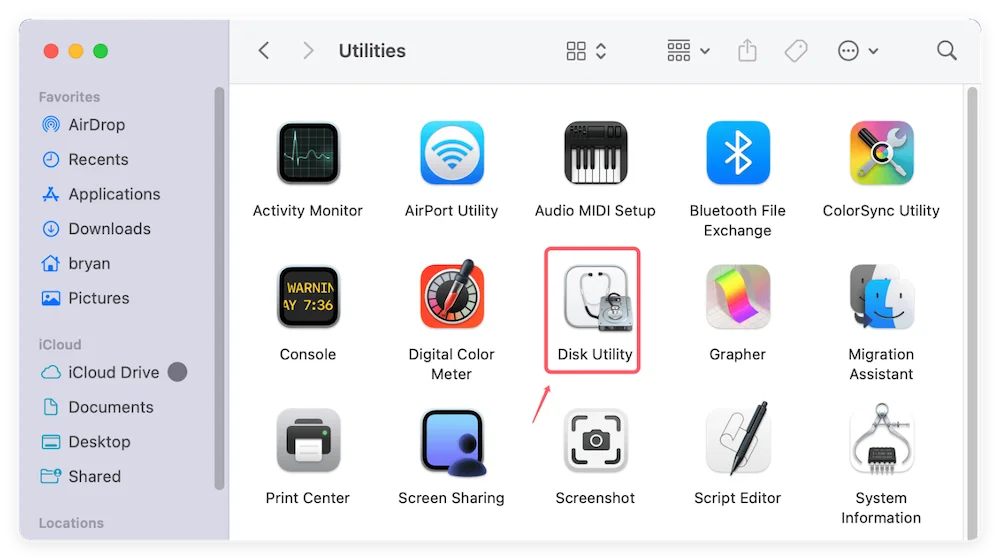
Command + Space tuşlarına basın ve "Disk Utility" yazın veya Uygulamalar > Yardımcı Programlar içinde bulun.
Adım 2: Tüm Aygıtları Görüntüleyin
Sol üst köşede, Görünüm simgesine tıklayın ve Tüm Aygıtları Göster'i seçin. Bu, yalnızca mantıksal birimleri değil, fiziksel sürücüyü gördüğünüzden emin olmanızı sağlar.
Adım 3: Bölüm Haritası
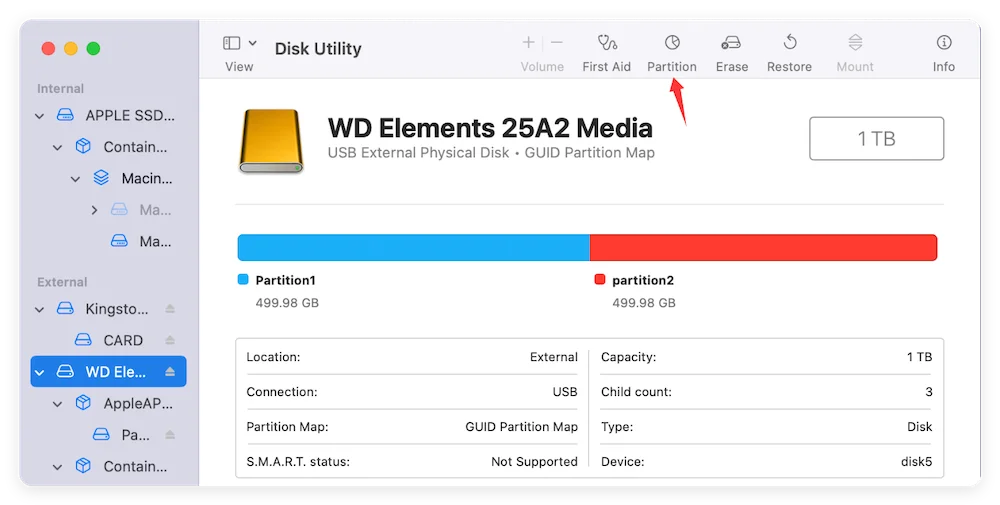
Ana dahili sürücünüzü seçin ve üst araç çubuğundaki Bölümle düğmesine tıklayın. Alanınızın nasıl bölündüğünü gösteren bir pasta grafiği görünecektir.
Adım 4: İstenmeyen Bölümü Silin
Kurtulmak istediğiniz bölümü seçin (birleştirilecek olan bölüm). Eksi (-) düğmesine tıklayın. Not: Bu, o belirli bölümdeki verileri anında silecektir.
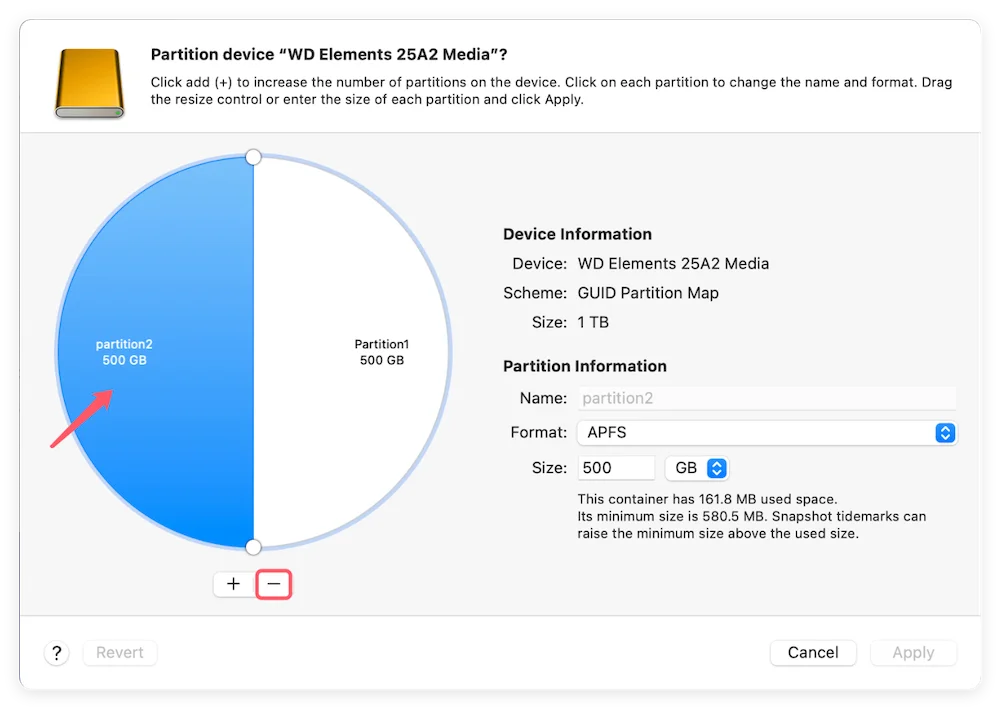
Adım 5: Boşluğu Doldurmak için Yeniden Boyutlandırın
Bölüm silindikten sonra, gri bir "Boş Alan" alanınız olacak. Mac'te bölümleri bu alanı kaplayacak şekilde yeniden boyutlandırmak için:
Disk Utility size bir hata verirse veya "Eksi" düğmesi gri renkteyse, Terminal'i kullanmanız gerekebilir. Bu daha tekniktir ancak inatçı sürücüler için genellikle daha güçlüdür.
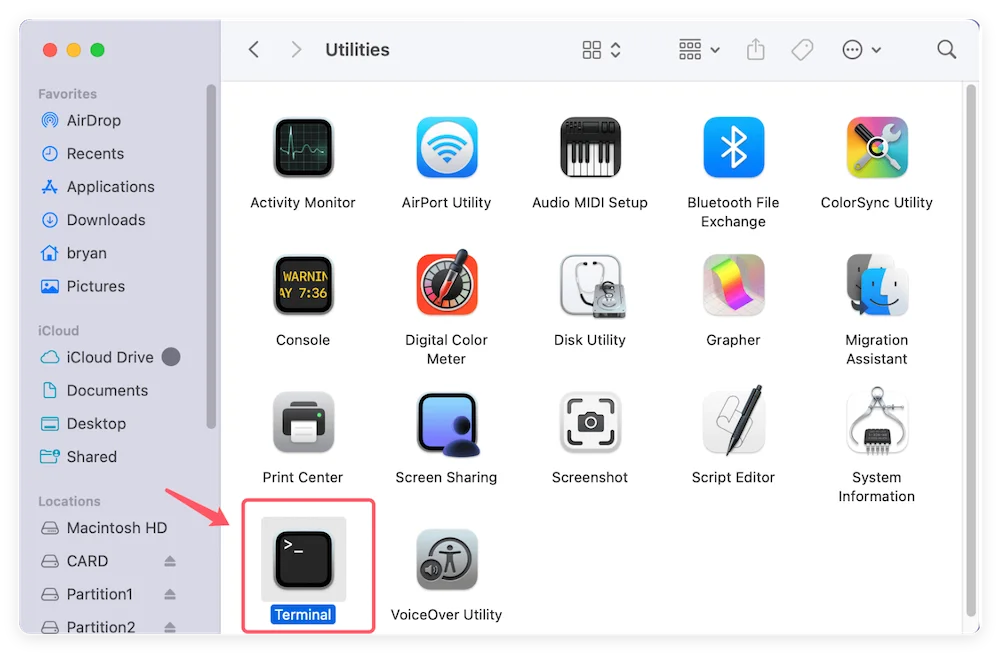
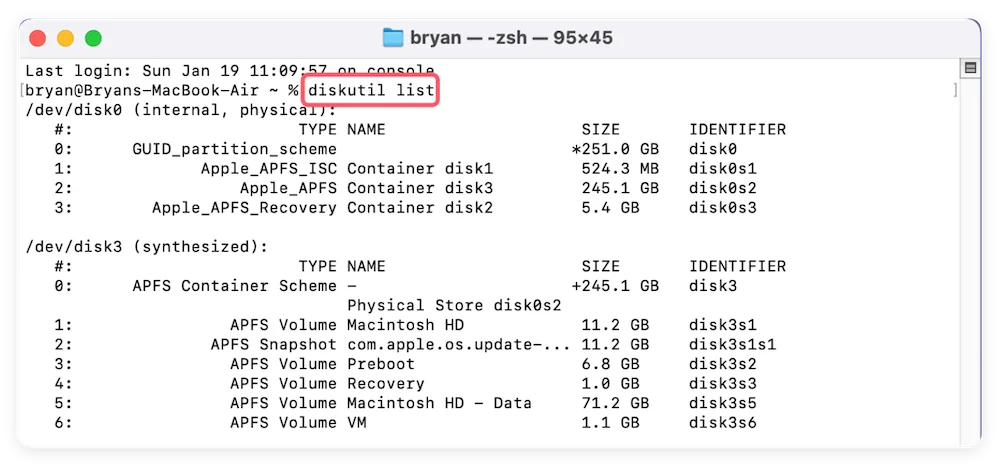
💡 Not: Bu komut, ikinci bölümdeki alanı listedeki ilk bölüme birleştirir.
Bazen bir bölümü silmek istemezsiniz; yalnızca aralarındaki "sınırı" taşımak istersiniz. Buna yeniden boyutlandırma denir.
Depolama alanınızı yönetmek bir angarya gibi hissettirmemelidir. "Bölümleme" ve "birleştirme" terimleri teknik görünse de, Apple yıllar içinde süreci çok daha kullanıcı dostu hale getirdi. Mac düzenlerinde bölümleri birleştirmeyi seçerek, bilgisayarınıza daha fazla nefes alma alanı veriyor ve dosya organizasyonunuzu çok daha basit hale getiriyorsunuz.
Sadece unutmayın: Önce yedekleyin, sonra tıklayın. Bu bölümler birleştirildiğinde, çok daha sorunsuz, daha verimli bir Mac deneyiminin keyfini çıkaracaksınız.
Mac için Donemax Disk Clone
Mac kullanıcılarının HDD/SSD/harici cihaz klonlamasına yardımcı olan ödüllü bir disk klonlama programı. Ayrıca Mac'ler için tam önyüklenebilir klon yedekleme oluşturabilir.
Christina
Christina, 4 yılı aşkın süredir şirkette çalışan Donemax yazılımının kıdemli editörüdür. Esas olarak veri silme, veri aktarma, veri kurtarma ve disk klonlama hakkında kılavuzlar ve çözümler yazarak kullanıcıların Windows ve Mac'lerinden en iyi şekilde yararlanmalarına yardımcı olur. Boş zamanlarında seyahat etmeyi, country müzik dinlemeyi ve oyun oynamayı sever.
Gerhard Chou
Müşterilerimizin sorunlarını etkili bir şekilde çözmek için, web sitemizde yayınlanan her makale ve sorun giderme çözümü titizlikle test edilmiş ve uygulanmıştır. Editörlerimiz bilgisayarları araştırmayı, kullanmayı ve yazılımları test etmeyi sever ve bilgisayar kullanıcılarına sorunlarında yardımcı olmaya isteklidir.