
YazanChristina15 Nis 2026'da Güncellendi

SAYFA İÇERİĞİ:
Bir Mac kullanıcısıysanız ve bir .rar dosyasını açmayı denediğinizde macOS'un bunu yerel olarak işlemediğini gördüyseniz, yalnız değilsiniz. RAR dosyaları, dosyaları sıkıştırmak ve birleştirmek için popüler bir biçimdir, ancak ne yazık ki Apple bunları çıkarmak için yerleşik destek sunmamaktadır. Yazılım, büyük medya dosyaları veya belgeleri .rar formatında indirdiyseniz, bunlara Mac'inizde erişmek için üçüncü taraf bir araca ihtiyacınız olacaktır.

Bu kılavuz, RAR dosyalarının ne olduğu, macOS'un bunları neden varsayılan olarak açamadığı ve yeni başlayanlar için uygun uygulamalardan gelişmiş komut satırı araçlarına kadar RAR dosyalarını verimli ve güvenli bir şekilde çıkarmak için en iyi yöntemler konusunda size yol gösterecektir.
İşte macOS'ta .rar dosyalarını açmak için kullanabileceğiniz en iyi araçlardan bazıları:
1. The Unarchiver (Çoğu Kullanıcı İçin Önerilir)
2. Keka
3. StuffIt Expander
4. Wine veya Terminal aracılığıyla WinRAR (İleri Düzey Kullanıcılar)
Şimdi en kullanıcı dostu ve verimli yöntemleri adım adım inceleyelim.
Mac'te .rar dosyalarını açmanın en kolay, en güvenilir yolunu arıyorsanız, The Unarchiver go-to çözümdür. Hafif, ücretsiz, düzenli olarak güncellenen ve RAR, ZIP, 7z, Tar, Gzip, Bzip2, ISO ve daha fazlası dahil olmak üzere çok çeşitli sıkıştırılmış dosya formatlarını işlemek için özel olarak tasarlanmıştır.
Neden The Unarchiver'ı Seçmelisiniz?
The Unarchiver'ı Kullanmak için Adım Adım Kılavuz
Adım 1: İndirin ve Kurun
Mac App Store'u açın. "The Unarchiver" için arama yapın. Al'a ve ardından Yükle'ye tıklayın.
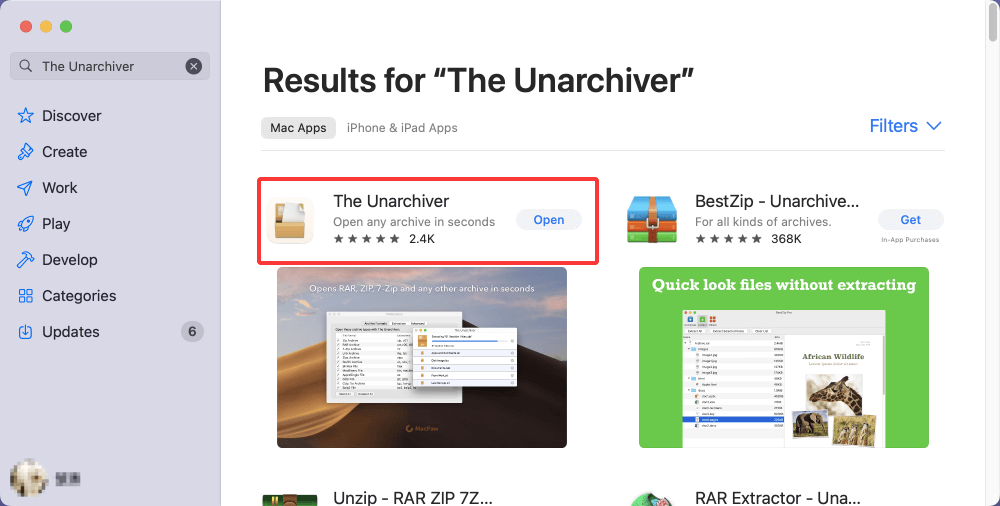
Alternatif olarak, doğrudan geliştiricinin web sitesinden indirebilirsiniz: https://theunarchiver.com
💡 İpucu: Web sitesinden yüklemek, Mac App Store sürümüne kıyasla size daha sık güncellemelere erişim sağlar.
Adım 2: Başlatın ve Yapılandırın
Kurulduktan sonra, Uygulamalar klasörünüzden The Unarchiver'ı açın. Birkaç sekmesi olan bir Ayarlar penceresi göreceksiniz.
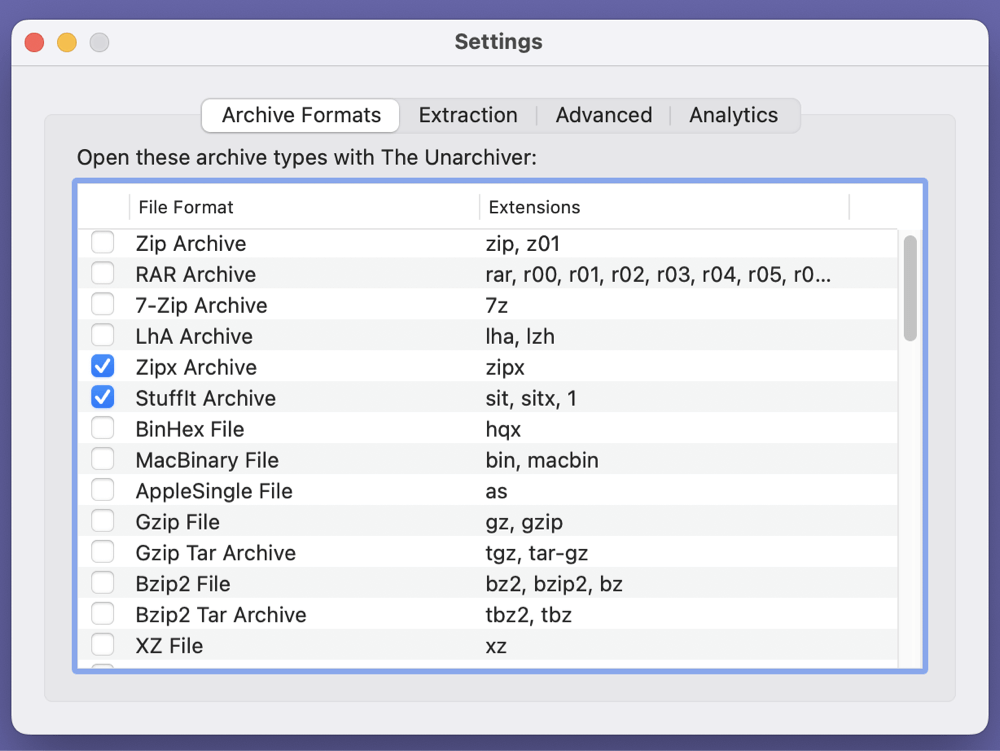
"Arşiv Formatları" sekmesinin altında:
"Çıkarma" sekmesinin altında:
💡 Gelişmiş Seçenek: Disk alanı endişe vericiyse, uygulamayı çıkarma işleminden sonra arşiv dosyasını otomatik olarak silecek şekilde ayarlayın.
Adım 3: Bir RAR Dosyasını Açın ve Çıkarın
The Unarchiver'ı kullanarak bir RAR dosyasını açmanın birden çok yolu vardır:
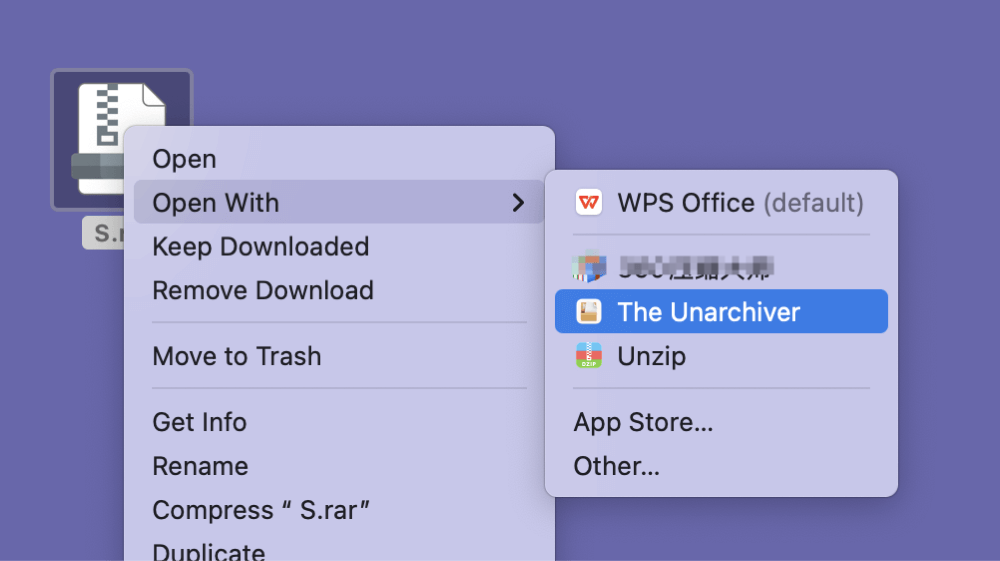
Etkinleştirildiğinde, uygulama tüm dosyaları seçtiğiniz hedefe çıkaracaktır. Arşiv parola korumalıysa, parolayı soran bir istem görünecektir.
Adım 4: Dosyalarınızı Görüntüleyin ve Kullanın
Çıkarma işleminden sonra:
Bir .part1.rar veya .001 dosyasıyla karşılaşırsanız, The Unarchiver tüm çok parçalı arşivi algılayacak ve çıkaracaktır - yalnızca tüm parçaların aynı klasörde olduğundan emin olun.
The Unarchiver ile Sorun Giderme İpuçları
Sorun: Bir RAR dosyasını açtığımda hiçbir şey olmuyor.
Çözüm: The Unarchiver'ın Tercihler → Arşiv Formatları altında RAR dosyalarını işleyecek şekilde ayarlandığından emin olun.
Sorun: Çıkarılan dosyaları bulamıyorum.
Çözüm: The Unarchiver'da dosyaların nereye kaydedildiğini onaylamak için "Çıkarma" ayarları sekmesini kontrol edin.
Sorun: Arşiv parola korumalı ve parolayı bilmiyorum.
Çözüm: Ne yazık ki, parola korumasını atlamanın bir yolu yoktur. Doğru parolayı dosyanın kaynağından edinmelisiniz.
Kullanım Örneği Senaryoları
Keka, macOS için güçlü, açık kaynaklı bir sıkıştırma ve çıkarma yardımcı programıdır. The Unarchiver'ın aksine, RAR ikili dosyaları kuruluysa RAR dahil olmak üzere sıkıştırılmış dosyalar oluşturmanıza da olanak tanır.
Adım Adım Kılavuz:
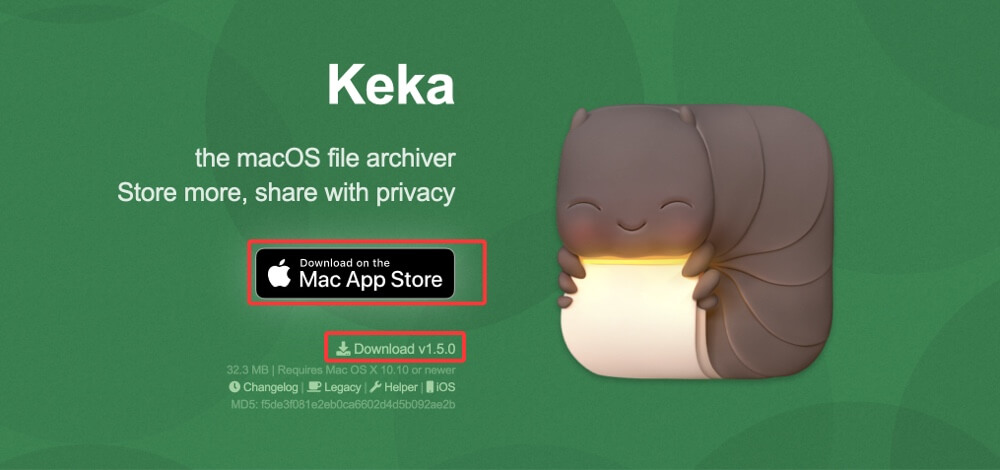
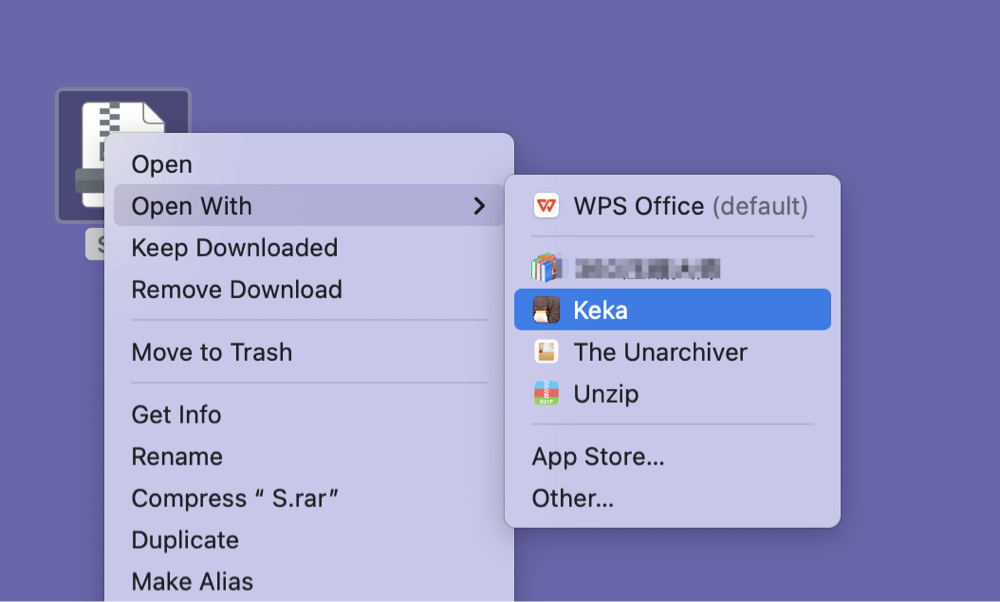
⭐ Bonus: Keka, parola korumalı RAR dosyalarını destekler ve birden çok arşivin toplu olarak çıkarılmasına izin verir.
Teknoloji meraklısı kullanıcılar veya geliştiriciler için komut satırı yöntemi daha fazla kontrol ve otomasyon yeteneği sunar.
Adım Adım Kılavuz:
1. Homebrew'u Kurun. Henüz Homebrew'u (bir macOS paket yöneticisi) kurmadıysanız, Terminal'i açın ve şunu çalıştırın:
/bin/bash -c "$(curl -fsSL https://raw.githubusercontent.com/Homebrew/install/HEAD/install.sh)"
2. unrar'ı Kurun. Homebrew kurulduktan sonra, unrar yardımcı programını kurun:
brew install unrar
3. RAR Dosyasını Çıkarın. RAR dosyanızı içeren dizine gidin:
cd /path/to/your/file
Ardından şunu kullanarak çıkarın:
unrar x yourfile.rar
4. Çıkarılan Dosyalara Erişin. Dosyalar aynı dizine çıkarılacaktır.
💡 İpucu: Komut dosyalarında veya toplu işlerde dosya çıkarmayı otomatikleştirmeniz gerekiyorsa bu yöntemi kullanın.
Bonus: RAR Dosyalarını Çıkarmak için Çevrimiçi Araçlar (Hassas Veriler İçin Önerilmez)
Zor durumdaysanız ve yazılım yüklemek istemiyorsanız, RAR dosyalarını çıkarmak için web tabanlı bir araç kullanabilirsiniz. Ancak, gizlilik risklerini aklınızda bulundurun - hassas veya gizli dosyaları yüklemeyin. Popüler Araçlar:
Nasıl Kullanılır:
💡 Dikkat: Bu hizmetler dosyaları sunucularında geçici olarak depolar, bu nedenle bunları özel hiçbir şey için kullanmaktan kaçının.
1. RAR Dosyası Açılmıyor
2. Parola Korumalı RAR Dosyası
3. Eksik veya Bozuk Arşiv
4. Uygulama Çöküyor veya Donuyor
5. RAR Dosyası Silindi veya Kayboldu
macOS, RAR dosyalarını kutudan çıktığı gibi desteklemeyebilir, ancak doğru araçlarla bunları açmak kolaydır. Çoğu kullanıcı için The Unarchiver en basit ve en etkili çözümdür. Güç kullanıcılar daha fazla kontrol için Keka veya Terminal tabanlı araçları tercih edebilir.
Özetlemek gerekirse:
Hangi yöntemi seçerseniz seçin, Mac'inizde RAR dosyalarınıza hızlı ve güvenli bir şekilde erişebileceksiniz.
Mac için Donemax Data Recovery
Mac için Donemax Data Recovery, en iyi Mac veri kurtarma yazılımlarından biridir. Kullanımı kolaydır ve Mac HDD/SSD, harici disk, USB sürücü, SD kart, kamera veya diğer depolama aygıtlarından silinen, biçimlendirilen, erişilemeyen veya kaybolan verilerin kurtarılmasına yardımcı olabilir.
Christina
Christina, Donemax yazılımının kıdemli editörüdür ve şirkette 4+ yıldır çalışmaktadır. Esas olarak veri silme, veri aktarma, veri kurtarma ve disk klonlama hakkında kılavuzlar ve çözümler yazarak kullanıcıların Windows ve Mac'lerinden en iyi şekilde yararlanmalarına yardımcı olur. Boş zamanlarında seyahat etmeyi, country müzik dinlemeyi ve oyun oynamayı sever.
Gerhard Chou
Müşterilerimizin sorunlarını etkili bir şekilde çözmek için web sitemizde yayınlanan her makale ve sorun giderme çözümü sıkı bir şekilde test edilmiş ve uygulanmıştır. Editörlerimiz bilgisayar kullanmayı ve yazılım test etmeyi araştırmayı ve kullanmayı sever ve bilgisayar kullanıcılarına sorunları konusunda yardımcı olmaya isteklidir.

