


YazanCharlesGüncelleme tarihi: 28 Nis 2026

SAYFA İÇERİĞİ:
Hepimiz bu durumu yaşadık. Yoğun bir odaklanma projesinin veya yüksek riskli bir Zoom toplantısının ortasındasınız ve aniden ekranınızın köşesinde bir "ping" ve bildirim yağmuru başlıyor. İster sosyal medya güncellemeleri, ister haber uyarıları veya sadece "yardımsever" sistem hatırlatıcıları olsun, dijital karmaşa üretkenliğinizi ciddi şekilde düşürebilir.
Mac'te bildirimleri nasıl kapatacağınızı bilmek, her modern kullanıcı için temel bir beceridir. Bu kılavuzda, hızlı bir "sessize alma" işleminden tam bir bildirim elden geçirmeye kadar her şeyi adım adım anlatacağız ve Mac'inizin sizin için çalışmasını sağlayacağız, tam tersi değil.
Derin menülere dalmadan acil sessizliğe ihtiyacınız varsa, Odak modu en iyi arkadaşınızdır. Bu, "Rahatsız Etmeyin"in modern sürümüdür ve anında sessizlik ve huzur isteyen ev kullanıcıları için inanılmaz derecede güçlüdür.
Odak modu nasıl açılır:
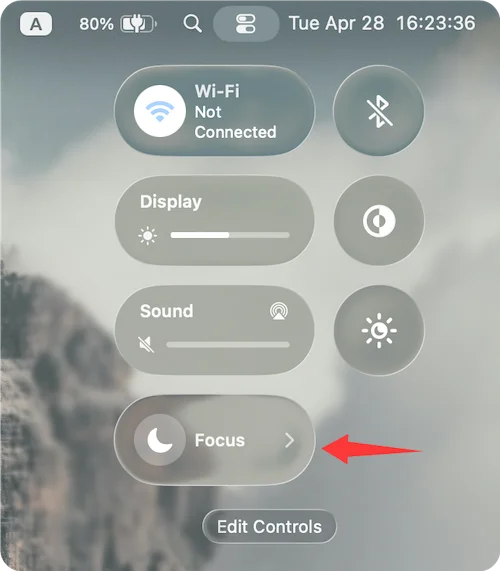
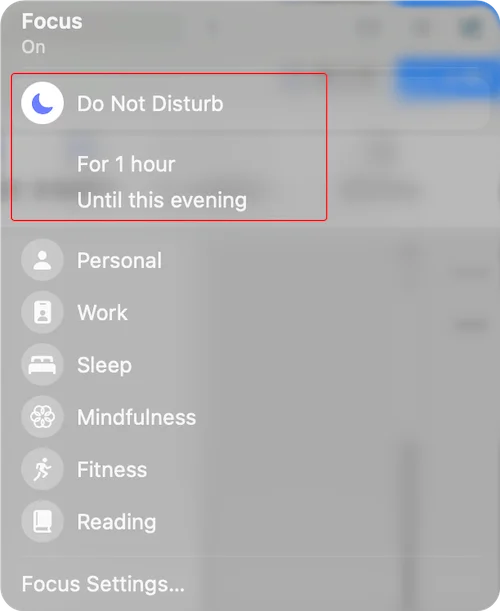
👀 Bu neden işe yarar: Bu "genel" bir anahtardır. Bildirimlerinizi silmez; sadece onları gizler, böylece hazır olduğunuzda daha sonra görebilirsiniz.
Bazen her şeyi sessize almak istemezsiniz. Kişisel Mesajlarınızı veya Steam güncellemelerinizi sessize alırken İş e-postalarınızın gelmeye devam etmesini isteyebilirsiniz.
Uygulamaya özel uyarıları yönetme adımları:
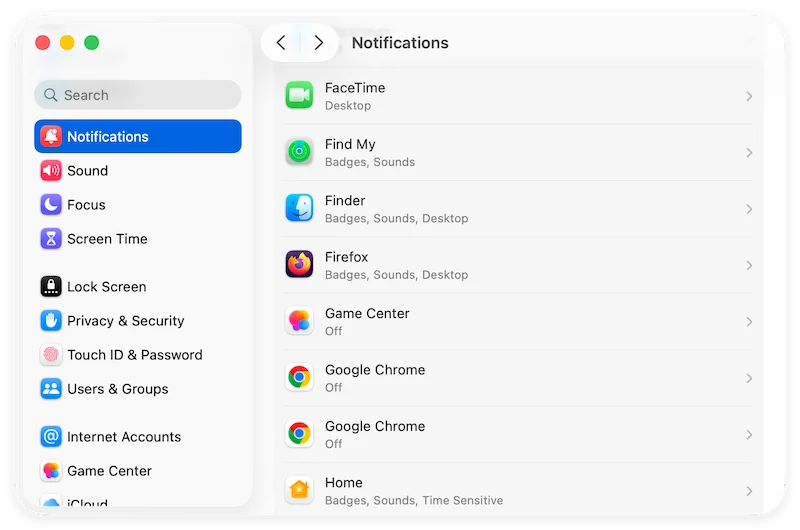
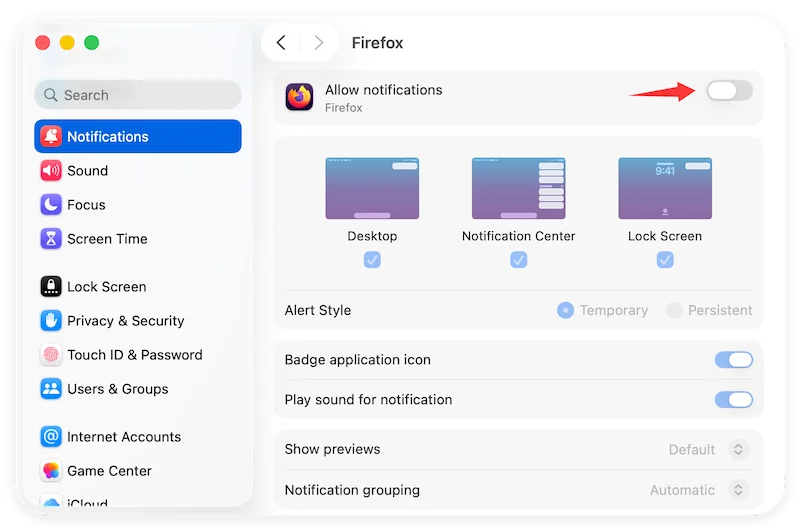
💡 Uzman İpucu: Bildirimleri tamamen kapatmak istemiyorsanız, "Uyarı stili"ni Banner'dan (kaybolan) Yok'a değiştirebilirsiniz. Ayrıca, sessiz ama görünür tutmak için Bildirim için ses çal'ın işaretini kaldırabilirsiniz.
Dock simgelerinizdeki sayıların olduğu küçük kırmızı dairelere "Rozet" denir. Birçok kişi için bunlar "Bildirim Kaygısı"nın bir kaynağıdır. Sesi kapatsanız bile, görsel ipucu hala dikkat dağıtıcı olabilir.
Rozetleri kaldırmak için:
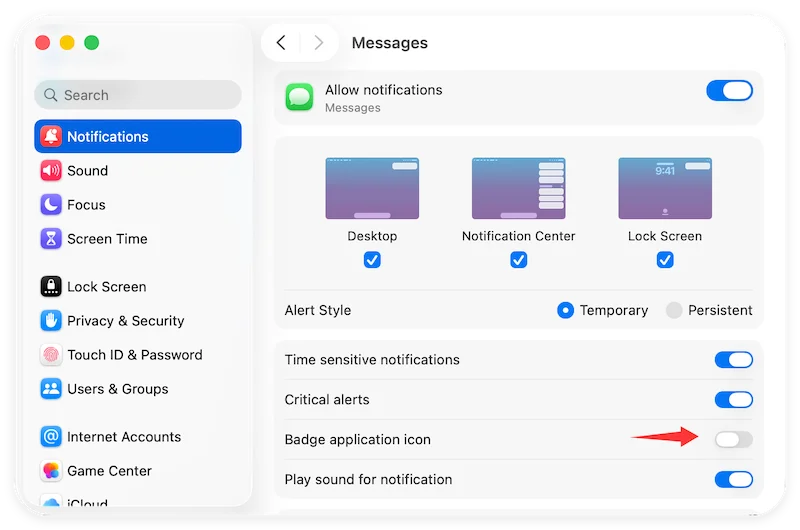
Artık Dock'unuz temiz ve minimalist kalacak ve bu uygulamaları kendi programınıza göre kontrol etmenize olanak tanıyacak.
Hiç Mac'inizi bir kafede veya ortak ofiste bıraktınız mı? Varsayılan olarak, macOS kilit ekranında mesajlarınızın bir önizlemesini gösterebilir. Özel işlerinizi gizli tutmak için:
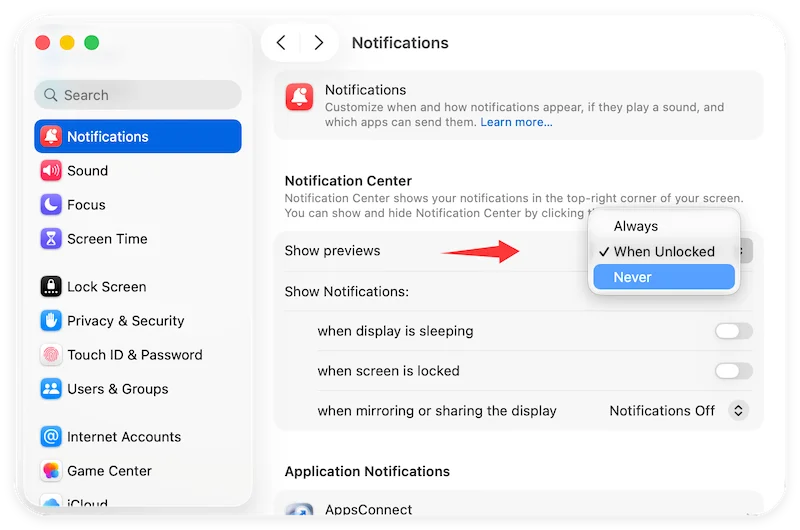
Bu, bir bildirim gelse bile, Touch ID veya şifrenizle kimlik doğrulaması yapana kadar içeriğin gizli kalmasını sağlar.
Artık Mac'i kullanmak daha ileri düzeyde, sesli komutları veya Kısayollar uygulamasını kullanarak bildirimlerinizi gerçekten yönetebilirsiniz.
Eski bir Mac (macOS Monterey veya Big Sur çalıştıran gibi) kullanıyorsanız, adımlar biraz farklıdır:
Mac'te bildirim nasıl kapatılır adımlarını izlediyseniz ancak uyarılar hala geliyorsa, şu üç şeyi kontrol edin:
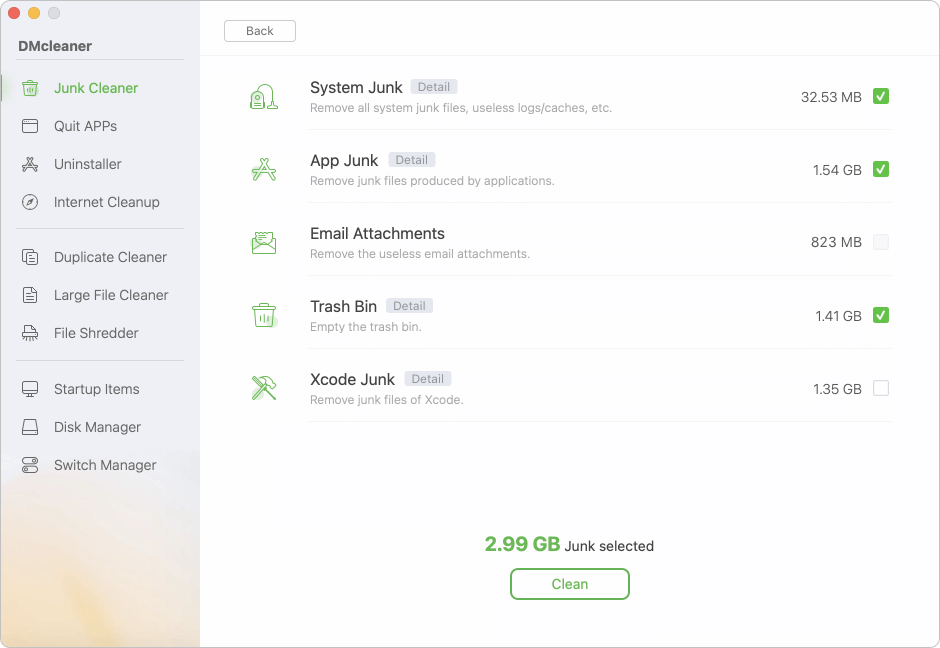
macOS harika yerleşik araçlar sağlarken, bazen daha derin bir temizlik gerekir. Bildirimlerinizi düzelttikten sonra bile Mac'iniz yavaş veya "karmaşık" hissediyorsa, bir bakım yardımcı programı kullanmayı düşünün.
Donemax DMcleaner for Mac gibi araçlar, başlangıç öğelerini yönetmenize (genellikle bu sinir bozucu "Arka Plan Öğeleri Eklendi" bildirimlerini tetikleyen) ve Bildirim Merkezi'nizi yavaşlatabilecek sistem önemsiz dosyalarını temizlemenize yardımcı olabilir.
Dijital sağlıklı yaşam, ortamınızı kontrol etmekle başlar. macOS bildirim ayarlarınızı optimize etmek için beş dakikanızı ayırarak, Mac'inizi bir stres kaynağından üretkenlik için akıcı bir araca dönüştürebilirsiniz. İster öğrenci, ister yaratıcı veya ev kullanıcısı olun, daha sessiz bir Mac daha iyi bir Mac'tir.
Ev Kullanıcıları için Özet Kontrol Listesi
Donemax DMcleaner for Mac
Donemax DMcleaner for Mac, ödüllü bir Mac temizleme ve bakım aracıdır. Mac kullanıcılarının önemsiz verileri temizlemesine yardımcı olmak için 10'dan fazla araç sunar. Yavaş bir Mac'i hızlandırmaya yardımcı olur. Ayrıca, Mac için akıllı bir anahtar yöneticisi ve disk yöneticisi içerir.
Charles
Avustralya, Sidney'de yaşayan Charles, Donemax Ekibi'nin editör ve yazarıdır. Apple Mac bilgisayarları, Windows işletim sistemleri, veri kurtarma, veri silme, disk klonlama ve veri yedekleme vb. ile ilgili makaleler yazma konusunda iyidir. Boş zamanlarında okumayı ve tenis oynamayı sever ve cep telefonları, Mac'ler, HDD'ler, SSD'ler, dijital kameralar gibi yeni dijital cihazları test etmekle ilgilenir.
Gerhard Chou
Müşterilerimiz için sorunları etkili bir şekilde çözmek amacıyla, web sitemizde yayınlanan her makale ve sorun giderme çözümü sıkı bir şekilde test edilmiş ve uygulanmıştır. Editörlerimiz bilgisayarları araştırmayı ve kullanmayı, yazılımları test etmeyi sever ve bilgisayar kullanıcılarına sorunları konusunda yardımcı olmaya isteklidir.

