HazırlayanStevenGüncelleme: Nisan 10, 2026

SAYFA İÇERİĞİ:
SSD'ler, geleneksel sabit disk sürücülerine (HDD) kıyasla ışık hızında hızları, dayanıklılıkları ve güvenilirlikleri ile veri depolama dünyasında devrim yaratmıştır. Ancak, etkileyici avantajlarına rağmen SSD'ler yine de sorunlarla karşılaşabilir ve en yaygın - ve sinir bozucu - sorunlardan biri, bir SSD'nin okunamaz hale gelmesidir. SSD'niz aniden erişilemez hale gelirse panik yapmayın. Sorunu teşhis etmek ve düzeltmek için birden çok yöntem vardır. Bu makalede, okunamayan SSD'lerin yaygın nedenlerini, bunların nasıl giderileceğini ve gelecekte bu tür sorunları önlemek için alınabilecek önlemleri inceleyeceğiz.
Çözümlere dalmadan önce, okunamayan bir SSD'nin temel nedenlerini anlamak çok önemlidir. Sorunu belirlemek zamandan tasarruf sağlayabilir ve daha fazla veri kaybına yol açabilecek gereksiz eylemleri önleyebilir.
Bir SSD'nin neden okunamaz hale geldiğini anlamak, sorunu çözmede çok önemli bir ilk adımdır. Her olası neden, SSD işlevselliğinin ve kullanımının farklı yönlerini vurgular. Bu faktörlere daha yakından bakalım:
SSD'ler, hareketli parçaları olmadığı için geleneksel sabit disklerden daha dayanıklıdır. Ancak, yenilmez değildirler. Bir SSD'ye fiziksel hasar çeşitli şekillerde meydana gelebilir:
Ürün yazılımı, bir SSD'nin beyni gibi davranarak bilgisayarla nasıl iletişim kuracağını ve veri depolamayı nasıl yöneteceğini kontrol eder. Ürün yazılımı bozulduğunda veya güncel olmadığında, sürücü düzgün çalışmayabilir. Ürün yazılımı sorunlarına genellikle şunlar neden olur:
SSD üreticisi tarafından sağlanan güncellemeleri düzenli olarak kontrol etmek ve yüklemek bu sorunları önlemeye yardımcı olabilir.
Dosya sistemi, bir SSD'de depolanan verileri düzenleyen ve yöneten şeydir. Dosya sistemindeki hatalar, işletim sisteminin sürücüye erişmesini engelleyebilir. Yaygın nedenler şunları içerir:
Çoğu durumda, bu hatalar CHKDSK (Windows) veya Disk Yardımcı Programı (Mac) gibi yerleşik araçlar kullanılarak düzeltilebilir.
SSD ile bilgisayar arasındaki zayıf bağlantı, özellikle harici SSD'lerde, sürücülerin okunamamasının şaşırtıcı derecede yaygın bir nedenidir. Sorunlar şunlardan kaynaklanabilir:
Sorun gidermek için kabloları değiştirmeyi, farklı portlar kullanmayı veya SSD'yi başka bir cihazda test etmeyi deneyin.
SSD'ler, çalışmak için kararlı güce dayanan elektronik cihazlardır. Güçte ani bir kesinti - ister güç kesintisi, dalgalanma veya kazara fişin çekilmesi nedeniyle olsun - sürücünün çalışmasını bozabilir.
Riskleri en aza indirmek için bilgisayarınız veya dizüstü bilgisayarınız için bir parafudr kullanın ve güç dengesizliği sırasında harici SSD'leri kullanmaktan kaçının.
SSD'ler genellikle tak-çalıştır cihazları olsa da, özellikle eski bilgisayarlar veya özel sürücülerle belirli uyumluluk sorunları ortaya çıkabilir.
Sorun uyumluluk ise, işletim sisteminizi, sürücülerinizi ve hatta donanım bileşenlerinizi güncellemek sorunu çözebilir.
Gelişmiş çözümlere dalmadan önce, küçük sorunları elemek için şu ön kontrolleri yapın:
Ön kontroller sorunu çözmezse, aşağıdaki adım adım çözümleri kullanın:
Güncel olmayan ürün yazılımı veya sürücüler, okunamayan bir SSD'ye yol açan uyumluluk veya performans sorunlarına neden olabilir.
Ürün Yazılımını Güncelleme Adımları:
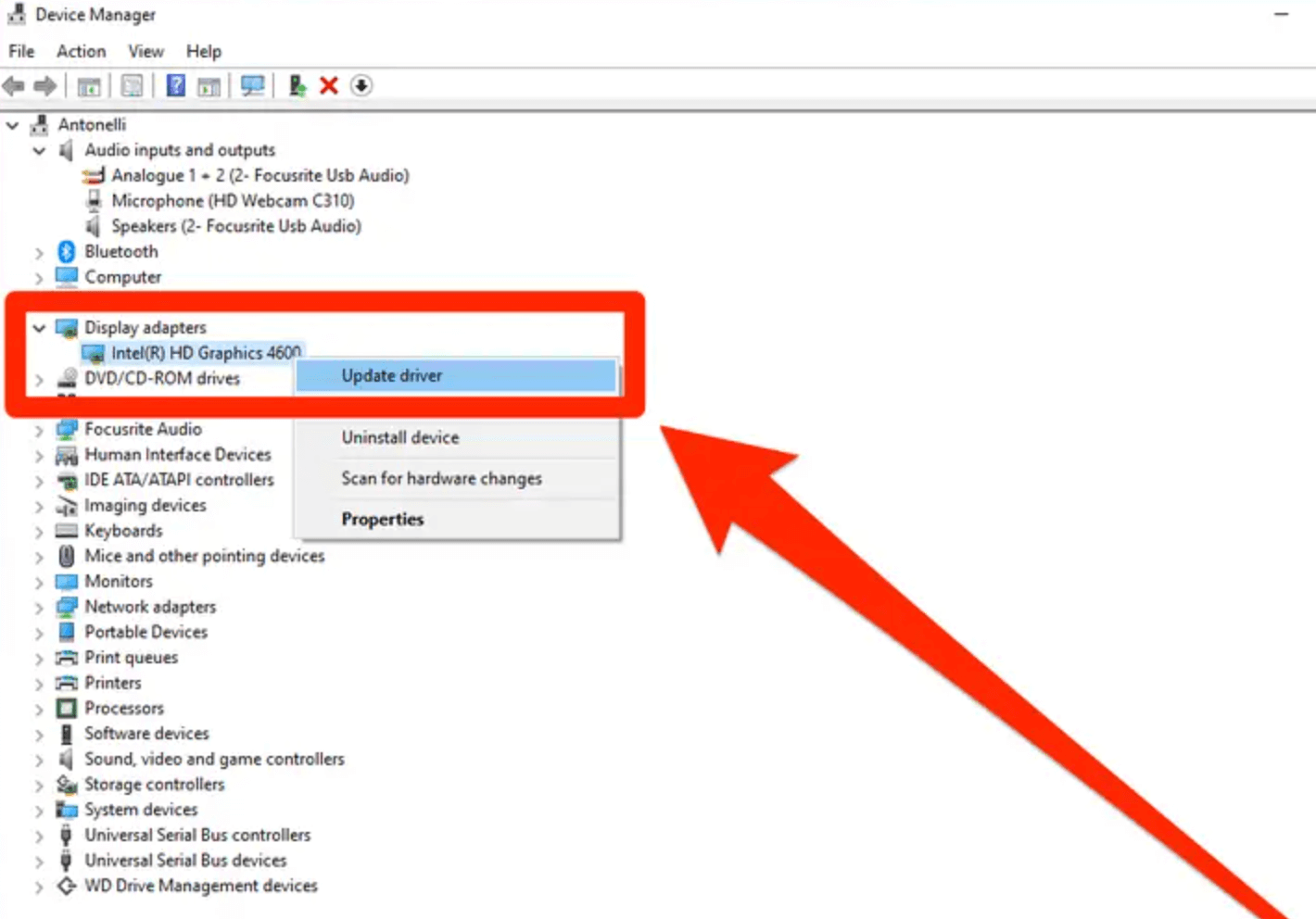
Sürücüleri Güncelleme Adımları (Windows):
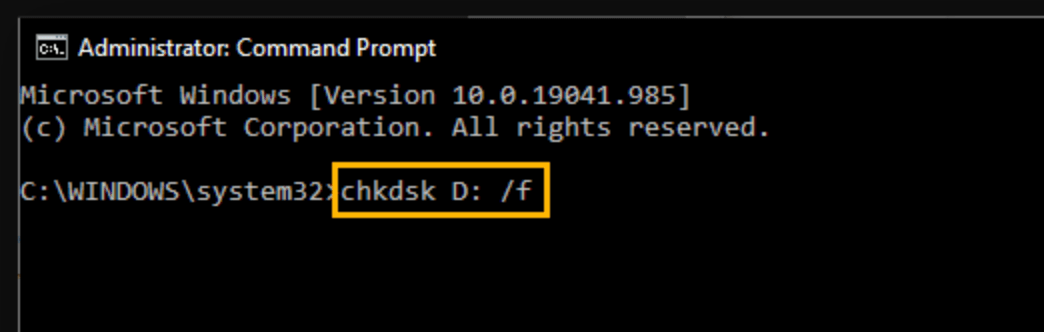
Çoğu işletim sistemi, depolama aygıtlarını teşhis etmek ve onarmak için yerleşik araçlarla birlikte gelir.
Windows için (CHKDSK):
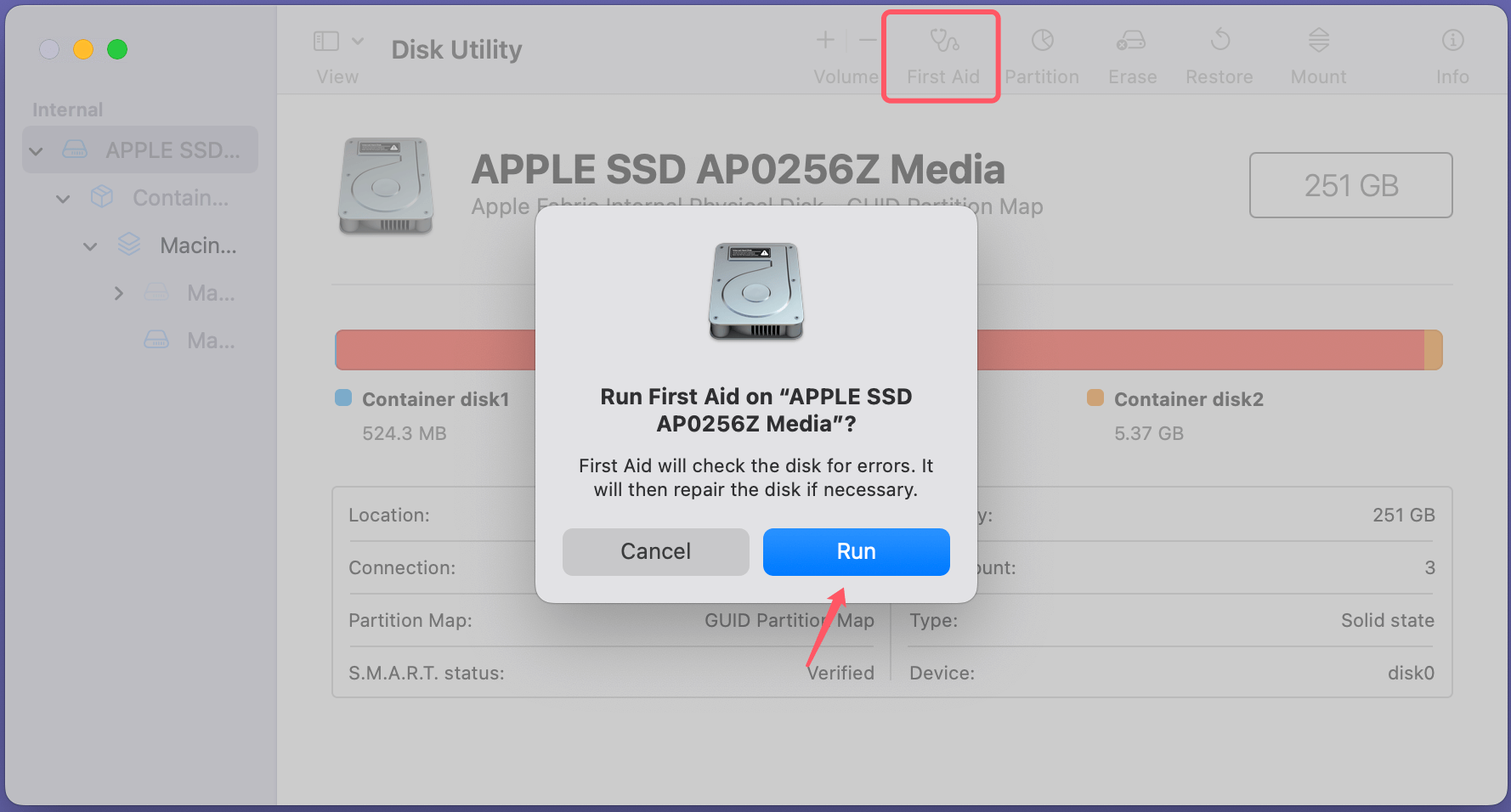
macOS için (Disk Yardımcı Programı):
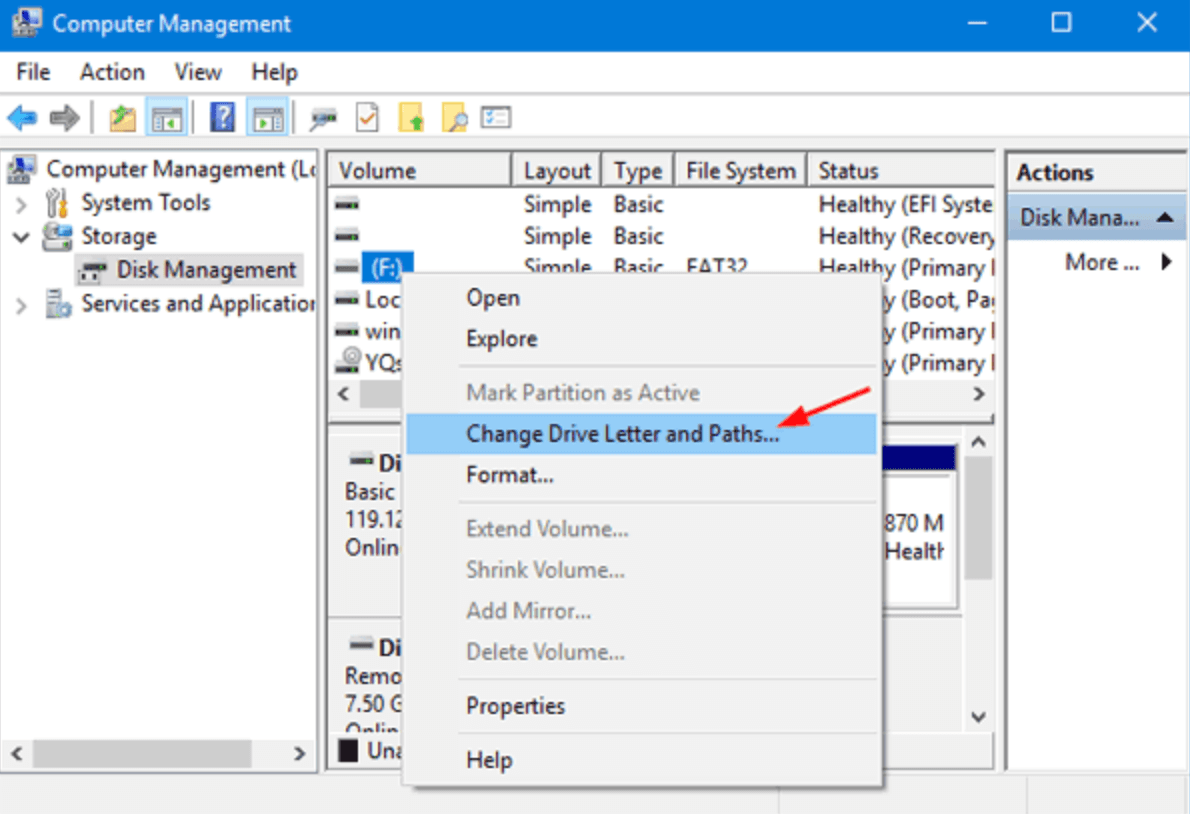
Bazen işletim sistemi SSD'ye bir sürücü harfi atayamaz ve bu da onu erişilemez kılar.
Sürücü Harfini Yeniden Atama Adımları (Windows):
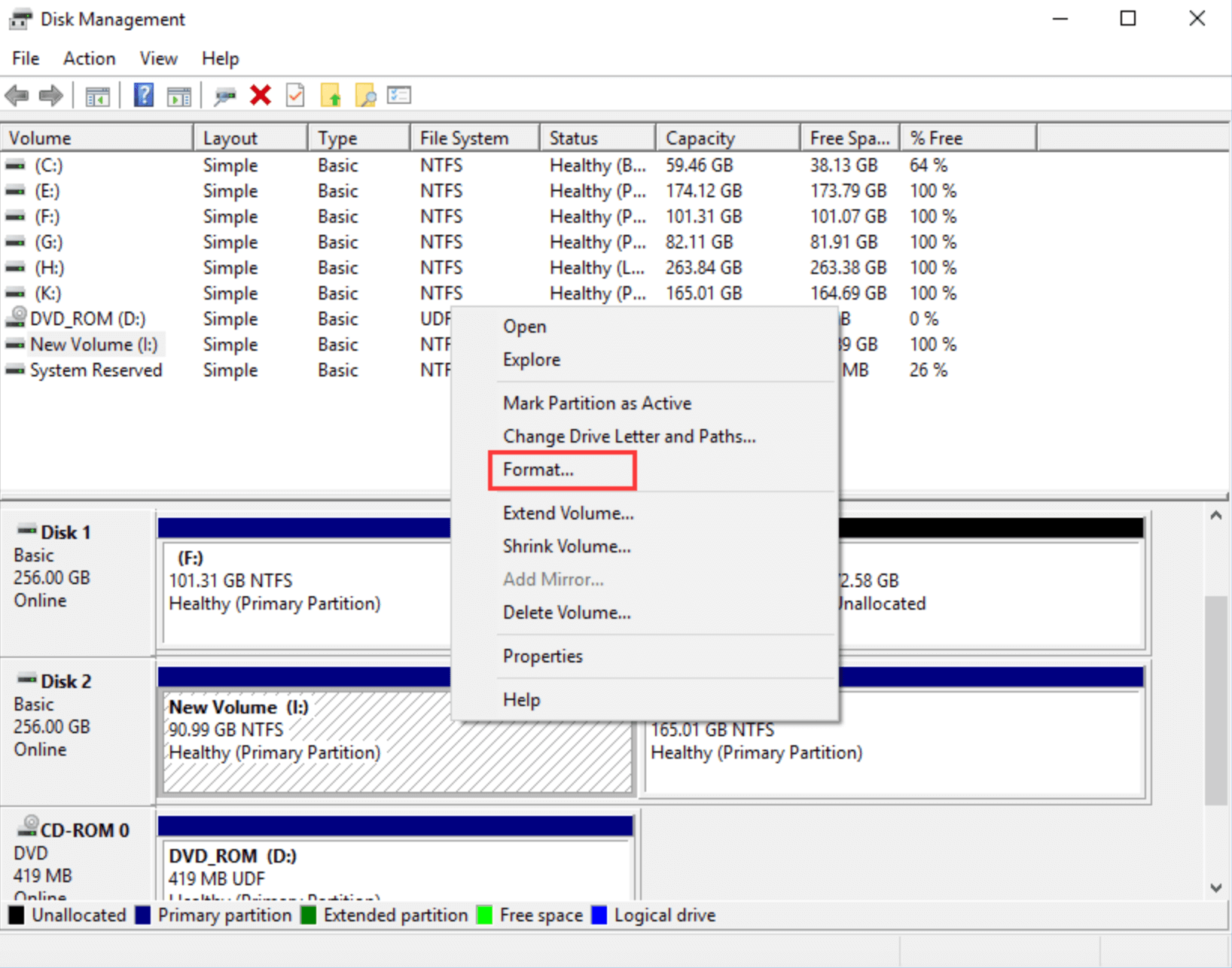
Yukarıdaki yöntemler başarısız olursa, SSD'yi biçimlendirmek sorunu çözebilir, ancak bu tüm verileri silecektir. Bilgiler kritikse önce veri kurtarmayı deneyin.
Bir SSD'yi Biçimlendirme Adımları (Windows):
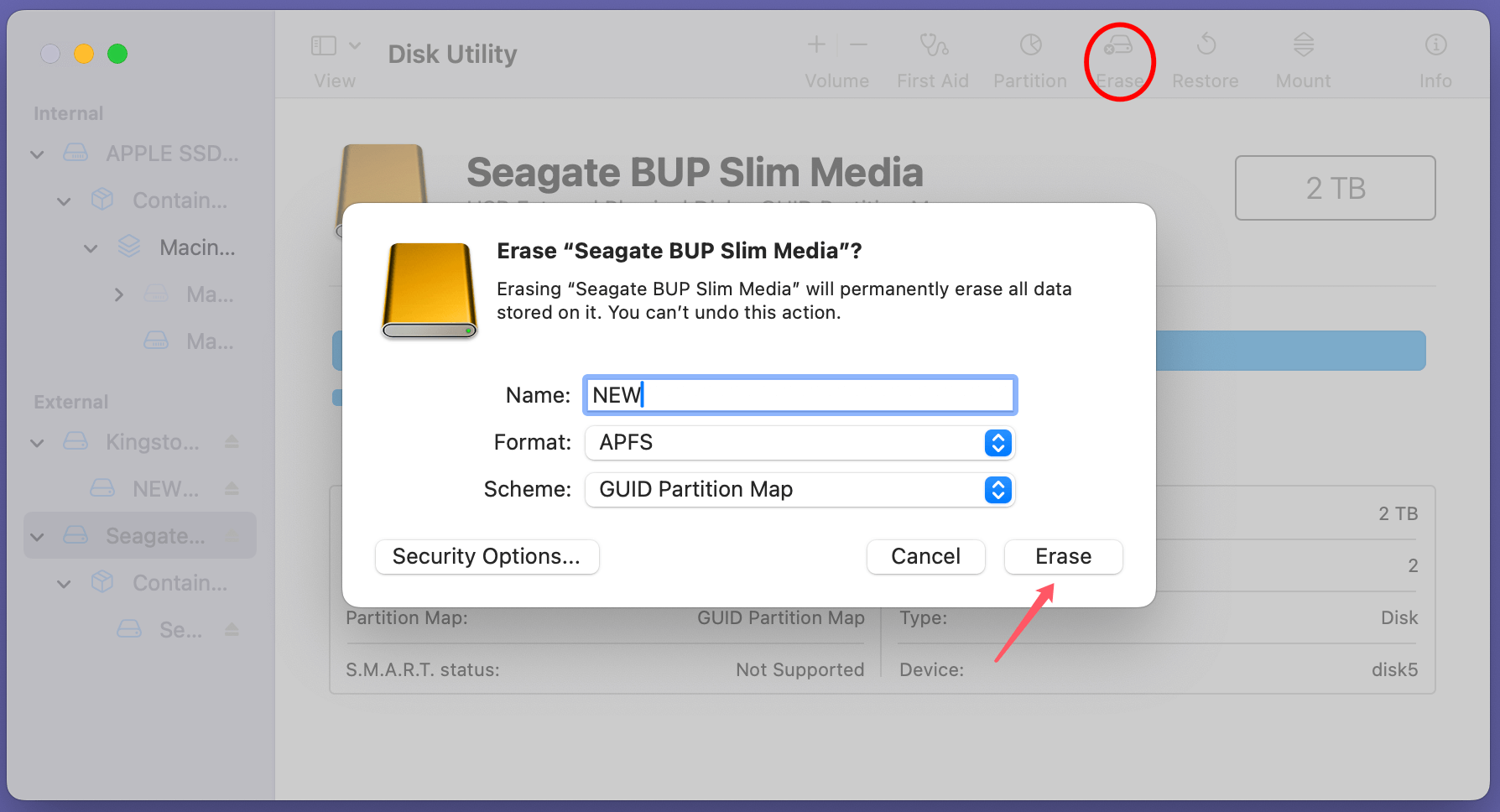
Bir SSD'yi Biçimlendirme Adımları (macOS):
SSD okunamaz durumda kalırsa ancak değerli veriler içeriyorsa, veri kurtarma yazılımı yardımcı olabilir. Güvenilir bazı seçenekler şunlardır:
Yazılımı, okunamayan SSD'deki verilerin üzerine yazmaktan kaçınmak için farklı bir sürücüye kurun. Dosyaları taramak ve kurtarmak için programın talimatlarını izleyin.
Örneğin, Donemax Data Recovery ile okunamayan veya silinmiş bir SSD'den veri kurtarabilirsiniz:
Adım 1. Donemax Data Recovery'yi bilgisayarınıza indirin ve kurun, SSD'nin bilgisayarınıza bağlı olduğundan emin olun.
Adım 2. Donemax Data Recovery'yi açın ve veri kurtarma işlemini başlatmak için SSD'yi seçin.

Adım 3. Donemax Data Recovery derin tarama modu sunar. SSD'yi derinlemesine taramak ve tüm mevcut dosyaları, erişilemeyen dosyaları, silinen/silinebilen dosyaları vb. bulmak için Tarama düğmesine tıklayın.

Adım 4. Taramadan sonra, Donemax Data Recovery bulunan tüm dosyaları listeleyecektir. Bunları önizleyebilir, ardından istediğiniz dosyaları seçin, bunları kaydetmek için Kurtar düğmesine tıklayın.

SSD'yi fabrika ayarlarına sıfırlamak (güvenli silme olarak da bilinir), ürün yazılımıyla ilgili sorunları düzeltebilir ve sürücüyü kullanılabilir bir duruma getirebilir.
Güvenli Silme Adımları:
SSD Fabrika Ayarlarına Sıfırlama
Hasarlı SSD'ler de dahil olmak üzere SSD'leri güvenli bir şekilde silmek, tüm verileri kalıcı olarak silmek, mantıksal hataları düzeltmek için disk silme yazılımını kullanın.
Yukarıdaki yöntemlerden hiçbiri işe yaramazsa, profesyonel bir veri kurtarma hizmetine danışma zamanı gelmiştir. Aşağıdaki durumlarda profesyonel yardımı düşünün:
Profesyonel kurtarma için maliyetler, sorunun karmaşıklığına bağlı olarak 300 ila 1.000 ABD Doları veya daha fazla arasında değişebilir.
Özellikle değerli verilerle uğraşırken, önleme tedaviden daha iyidir. SSD'nizi en iyi durumda tutmak için şu ipuçlarını izleyin:
Okunamayan bir SSD sinir bozucu bir sorun olabilir, ancak çoğu sorun uygun teşhis ve sorun giderme ile çözülebilir. Ön kontrollerle başlayın, ardından ürün yazılımını güncelleme, disk yardımcı programlarını çalıştırma veya sürücüyü yeniden biçimlendirme gibi çözümleri deneyin. Diğer her şey başarısız olursa, profesyonel yardım değerli verileri kurtarmaya yardımcı olabilir.
Gelecekteki sorun riskini en aza indirmek için, SSD'nizi güncel tutarak, verileri düzenli olarak yedekleyerek ve sağlığını izleyerek bakımını yapın. Bu uygulamalarla, beklenmeyen veri kaybı korkusu olmadan SSD'lerin hızının ve güvenilirliğinin keyfini çıkarabilirsiniz.
Donemax Data Recovery
PC, Mac, HDD, SSD, USB sürücü, kamera, SD kart, RAID ve diğer depolama aygıtlarından silinen, biçimlendirilen, erişilemeyen ve kaybolan verileri kolayca ve tamamen kurtarmak için güçlü, güvenli ve kullanımı kolay veri kurtarma yazılımı.
Steven
Steven, 2020'den beri Donemax yazılımında kıdemli yazar ve editördür. O süper bir meraklıdır ve bir bilgisayar olmadan hayatı hayal edemez. 6 yılı aşkın teknik çözümler yazma ve yazılım test etme deneyimiyle, Windows ve Mac kullanıcıları için çözümler ve ipuçları sağlama konusunda tutkuludur.
Gerhard Chou
Müşterilerimizin sorunlarını etkili bir şekilde çözmek için web sitemizde yayınlanan her makale ve sorun giderme çözümü titizlikle test edilmiş ve uygulanmıştır. Editörlerimiz bilgisayar kullanmayı araştırmayı ve yazılım test etmeyi severler ve bilgisayar kullanıcılarının sorunları konusunda onlara yardımcı olmaya isteklidirler.