İstenmeyen programları hızla kaldırmak ve tüm kalıntıları silmek için ücretsiz kaldırıcı.
Bilgisayarı uzun süre kullandıktan sonra, bilgisayarınıza birçok uygulama yüklemiş olabilirsiniz. Windows 8/8.1 bilgisayarınıza uygulama yüklemek çok kolaydır. Ancak, bazı uygulamalara artık ihtiyacınız yoksa ve bazı uygulamaları kaldırmak istiyorsanız, Windows 8/8.1'de programların nasıl kaldırılacağını biliyor musunuz?
Windows 8/8.1'de programları kaldırmanıza yardımcı olacak birçok yöntem vardır. Uygulamaları kaldırmak için işletim sisteminin yerleşik özelliklerini veya özel uygulama kaldırma yazılımlarını kullanabilirsiniz. Uygulamaları Windows 8/8.1 bilgisayarınızdan tamamen kaldırmanız için bazı yöntemleri sizinle paylaşacağım.
Windows 8/8.1'de programları kaldırmak için 7 yöntem
- Yöntem 1. Başlangıç ekranından kaldırma.
- Yöntem 2. Programlar ve Özellikler'den kaldırma.
- Yöntem 3. Kaldırma kısayollarını kullanarak programları kaldırma.
- Yöntem 4. Uninstall.exe dosyası ile bir uygulamayı kaldırma.
- Yöntem 5. Bilgisayar Ayarları ile uygulamaları kaldırma.
- Yöntem 6. Komut İstemi ile uygulamaları kaldırma.
- Yöntem 7. Ücretsiz kaldırıcı ile uygulamaları kaldırma.
Yöntem 1. Başlangıç ekranından kaldırma.
Yazılımı yükledikten sonra, yazılımın kısayolunu Windows 8/8.1 sistemli bilgisayarınızın Başlangıç Menüsü'nde bulabilirsiniz.
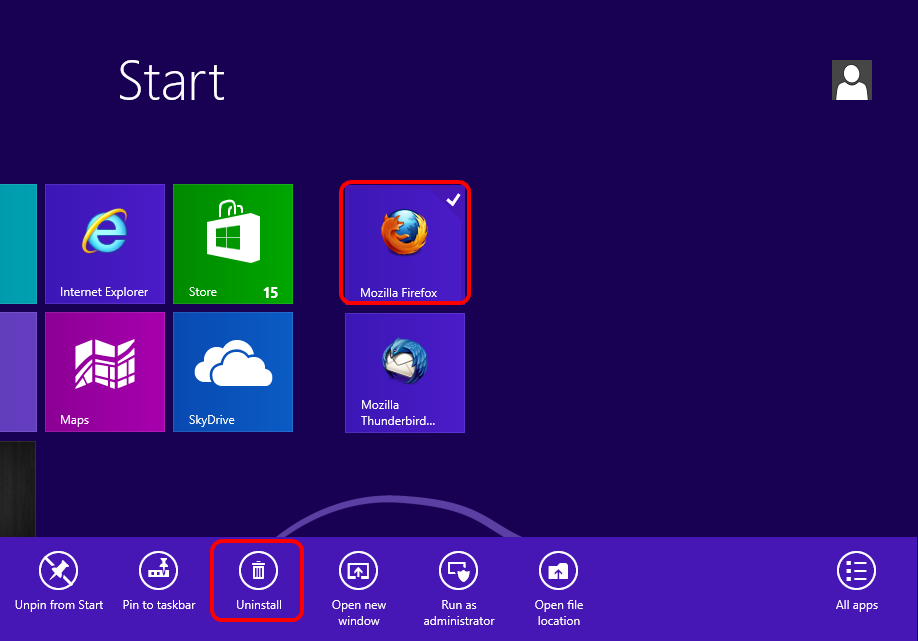
Başlangıç Menüsü'nde kaldırmak istediğiniz uygulamayı bulun. Simgeye sağ tıklayın; sağ köşede bir onay işareti görünecektir. Ayrıca, ekranın alt kısmında bir araç çubuğu belirecektir. Lütfen devam etmek ve seçilen uygulamayı kaldırmak için Kaldır (Uninstall) seçeneğine tıklayın.
Yöntem 2. Programlar ve Özellikler'den kaldırma.
Programlar ve Özellikler işlevini Denetim Masası altında bulabilirsiniz.
Adım 1. Denetim Masası'nı bulmak için Başlat menüsünde doğrudan "Denetim" araması yapabilirsiniz.
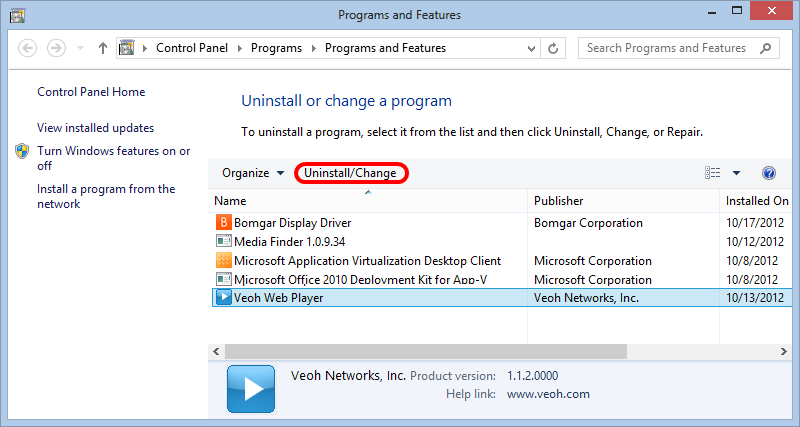
Adım 2. Programlar seçeneğine tıklayın. Ardından Programlar ve Özellikler penceresi açılacaktır.
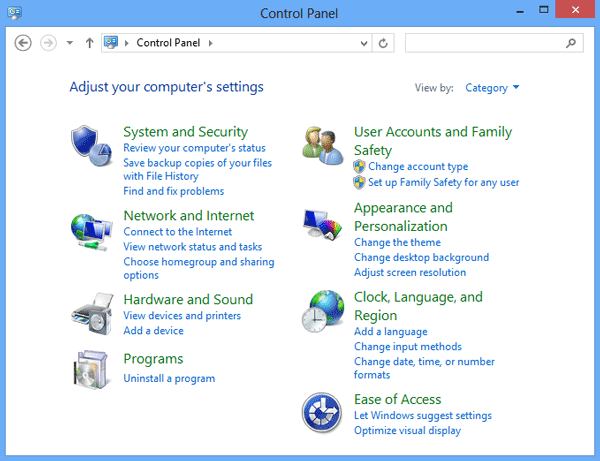
Programlar ve Özellikler'i Başlangıç Bağlam Menüsü'nden de açabilirsiniz. Başlat simgesine sağ tıklayın, Başlangıç Bağlam Menüsü'nü göreceksiniz. Lütfen doğrudan açmak için Programlar ve Özellikler'e tıklayın.
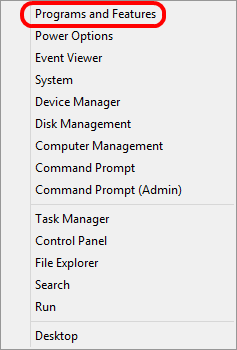
Adım 3. Listelenen programları göreceksiniz. Lütfen istenmeyen uygulamayı seçin ve kaldırmak için Kaldır/Değiştir'e tıklayın. Ayrıca uygulamaya sağ tıklayıp menüden Kaldır seçeneğini seçebilirsiniz.
Yöntem 3. Kaldırma kısayollarını kullanarak programları kaldırma.
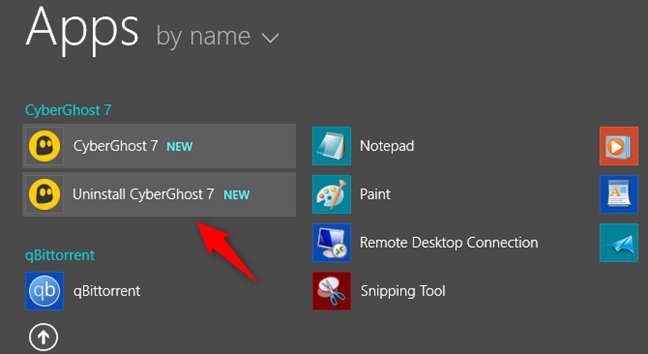
Windows 8/8.1 bilgisayara bir program yüklediğinizde, programın doğrudan kısayolları oluşturulur. Ayrıca, yüklü programın kaldırma aracının kısayolu da gösterilir. Başlangıç Menüsü'ndeki kısayolları kontrol edip bulabilirsiniz. Bir programı kaldırmak istiyorsanız, Başlangıç Menüsü'nde kaldırma aracının kısayolunu bulmaya çalışabilirsiniz. Kaldırma işlemini başlatmak ve yazılımı kaldırmak için kısayola tıklayın.
Yöntem 4. Uninstall.exe dosyası ile bir uygulamayı kaldırma.
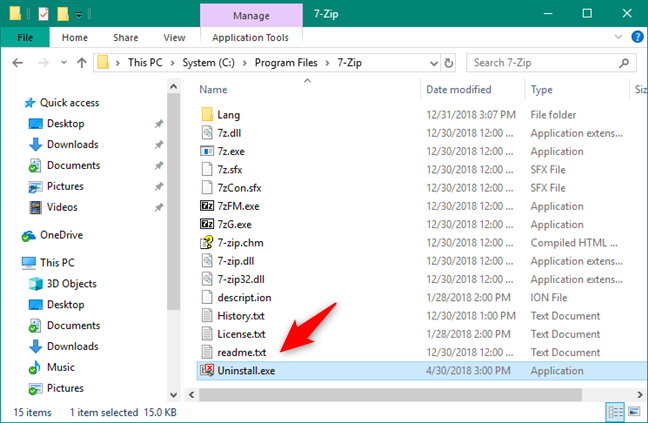
Çoğu uygulama bir kaldırma programı sağlar ve bunu doğrudan kaldırmak için kullanabilirsiniz. Normalde, kaldırma programının adı Uninstall.exe'dir. Bunu yazılımın kurulum dizini altında bulabilirsiniz. Dosyayı çalıştırmak için çift tıklayın; programı otomatik olarak kaldıracaktır.
Yöntem 5. Bilgisayar Ayarları ile uygulamaları kaldırma.
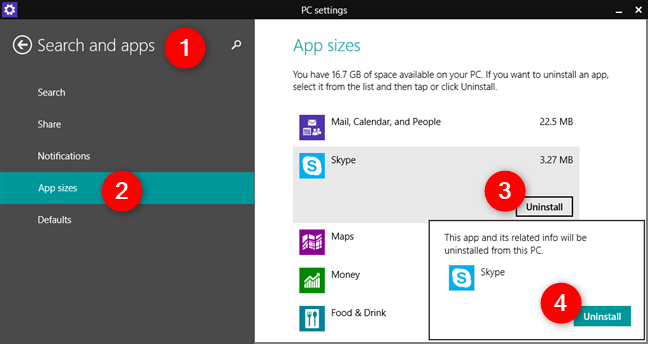
Bilgisayar Ayarları'nı açın, Ara ve uygulamalar'a ve ardından Uygulama boyutları'na gidin. Sağ tarafta, bilgisayarınızda yüklü olan tüm uygulamaların listesini görebilirsiniz. Kaldırmak istediğiniz yazılımı seçin, Kaldır düğmesi görüntülenecektir. Kaldır düğmesine tıklayın; bir pencere açılacaktır. Yazılımı kaldırmak istediğinizi onaylamak için lütfen tekrar Kaldır düğmesine tıklayın.
Yöntem 6. Komut İstemi ile uygulamaları kaldırma.
Windows'ta uygulamaları kaldırmanın başka bir yolu daha vardır. Bunu en sona sakladık çünkü daha teknik bir yöntemdir. Uygulamaları komut satırı ile de kaldırabilirsiniz. İşte işi yapmak için adımlar:
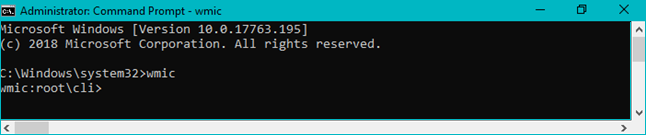
Adım 1. Komut İstemi'ni yönetici olarak başlatın. Şu komutu yazın:
wmic
Adım 2. Komut isteminde kaldırabileceğiniz uygulamaları gösterin. Bunun için şu komutu yazın:
product get name
Ardından bilgisayarınızda yüklü olan uygulamalar listelenecektir.
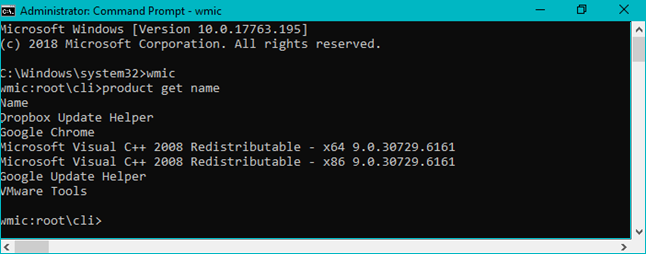
Adım 3. Kaldırmak istediğiniz programı seçin. Kaldırmak istediğiniz uygulama listedeyse, devam edin ve şu komutu girin:
product where name="programın adı" call uninstall
"programın adı" dizesini kaldırmak istediğiniz uygulamanın gerçek adıyla değiştirin.
Programı kaldırmak istediğinizi onaylamanız istenecektir. Uygulamayı kaldırmaktan eminseniz Y yazın.
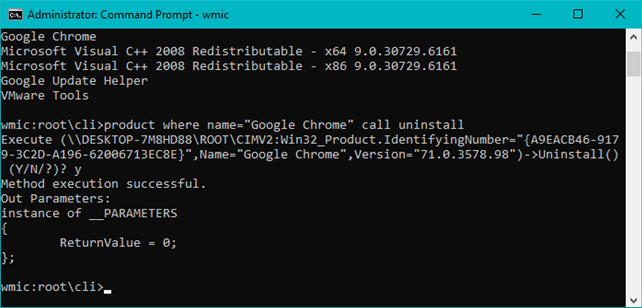
Yöntem 7. Ücretsiz kaldırıcı ile uygulamaları kaldırma.
Uygulamaları üçüncü taraf bir uygulama kaldırıcı ile kaldırmayı da deneyebilirsiniz. Kolay ve güvenilir uygulama kaldırıcı Donemax Appremover'ı öneriyoruz. Denemek için indirebilirsiniz.
Bu ücretsiz bir araçtır ve uygulamaları ücretsiz olarak kaldırabilirsiniz. Ayrıca yazılım profesyoneldir ve önbellekler, günlük dosyaları, geçici veriler, kayıt bilgileri, program çöp verileri vb. gibi tüm kalıntıları temizleyebilir. Bu ücretsiz kaldırıcı ile uygulamaları kaldırmak için aşağıdakileri yapabilirsiniz.
Adım 1. Ücretsiz kaldırıcıyı Windows 8/8.1 bilgisayarınızda çalıştırın. Yazılım bilgisayarınızdaki tüm yüklü programları listeleyecektir.
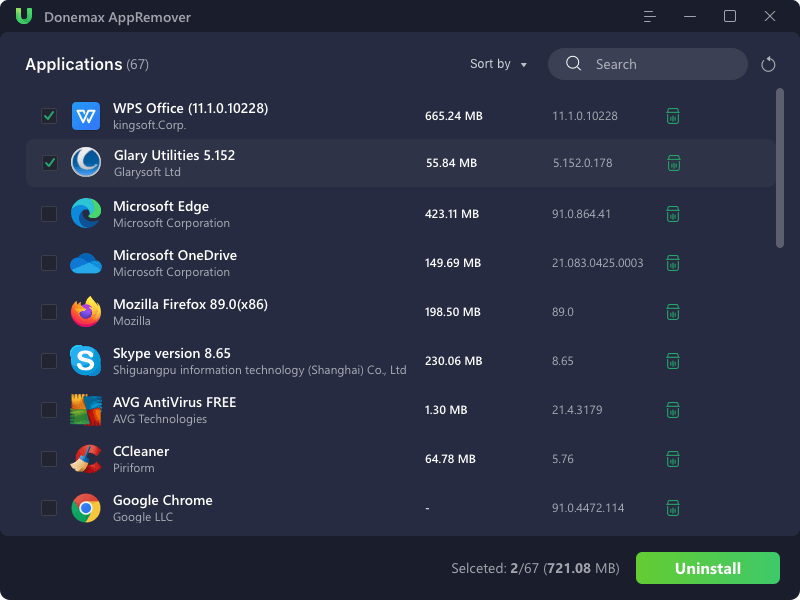
Adım 2. Kaldırmak istediğiniz uygulamaları kontrol edin ve seçin. Ardından devam etmek için Kaldır (Uninstall) düğmesine tıklayın.
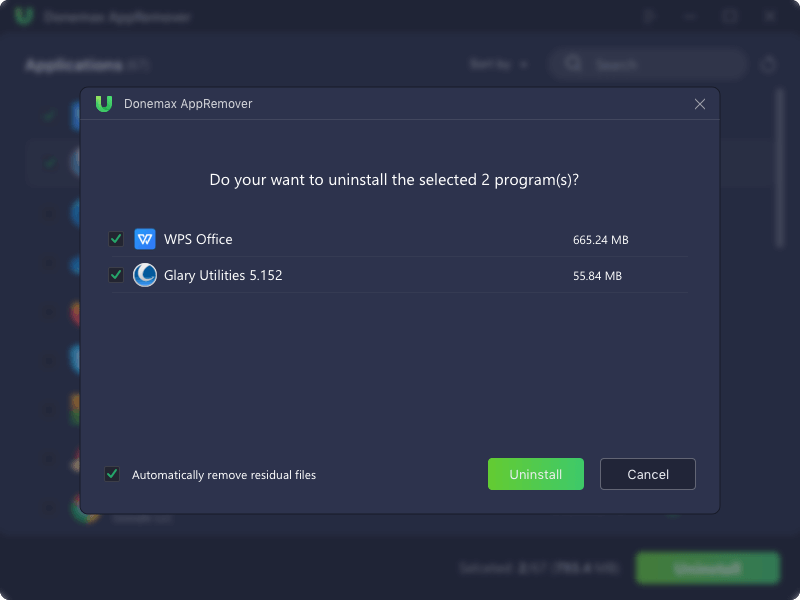
Adım 3. Yazılım işlemi çok yakında bitirecektir. Programlar başarıyla kaldırıldıktan sonra yazılım boşaltılan alanı gösterecektir.
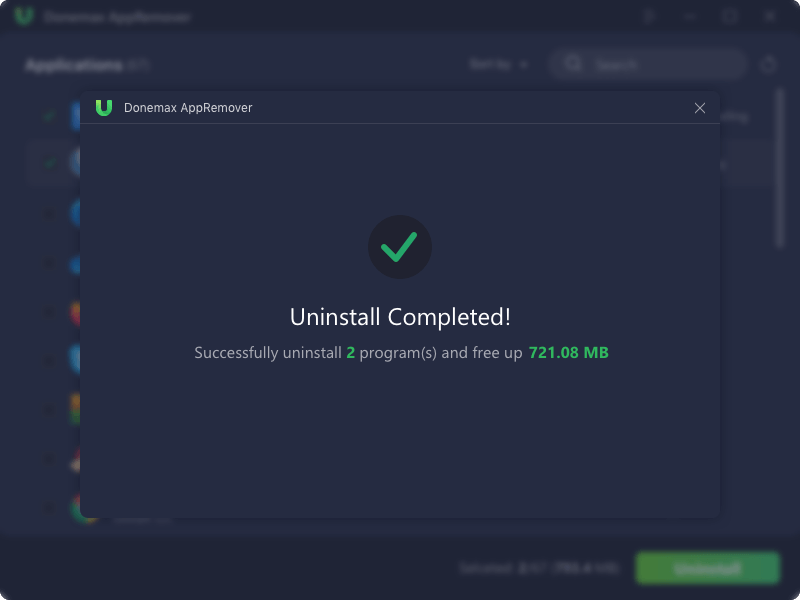
Programları yukarıda belirtilen farklı yöntemlerle kaldırmayı deneyebilirsiniz. Ancak, programları bazı yöntemlerle kaldırdığınızda geride bazı veriler kalacaktır. Uygulamaların kalıntı bırakmadan tamamen kaldırılmasını sağlamak için Donemax Appremover'ı indirip kullanmanızı öneririz. Programları tamamen kaldırabilen ve daha fazla alan açabilen tamamen ücretsiz ve profesyonel bir araçtır.
Donemax AppRemover